Начало работы в Dinext
Назначение
Главный экран Dinext помогает перейти к своей работе: задачам, проектам и учёту рабочего времени. Здесь же можно найти назначенные вам записи, избранное и дела, которым нужно уделить внимание.
Общий порядок работы:
flowchart TD
    A["Войти в Dinext"] --> B["Открыть главный экран"]
    B --> C["Выбрать раздел или личный список"]
    C --> D["Найти и открыть нужную запись"]
    D --> E["Выполнить доступное действие"]
    E --> F["Сохранить полезную закладку при необходимости"]
    F --> G["Вернуться через раздел или недавно открытые записи"]
Цели и задачи
- Открыть нужный раздел после входа.
- Найти свои задачи и проекты.
- Вернуться к недавно открытой странице или избранной записи.
- Начать новую запись прямо с главного экрана.
Для кого
Для сотрудников и руководителей проектов, которые начинают работать в Dinext или хотят быстрее находить нужные записи.
Основные понятия
- Карточка — кнопка с названием и коротким пояснением, которая открывает раздел.
- Назначение — запись, за работу с которой вы отвечаете.
- Избранное — записи, которые вы отметили, чтобы быстрее возвращаться к ним.
- Закладка — сохранённая вами ссылка на страницу Dinext.
Что есть на главном экране
В разделе «Моя работа» находятся переходы к задачам и учёту времени. В разделе «Управление проектами» — переход к проектам.
Под карточками могут отображаться кнопки создания и личные списки. Над разделами — ссылки на недавние и часто открываемые страницы. Слева находится меню с доступными разделами.
Состав вашего экрана может отличаться от примеров: он зависит от ваших полномочий и того, что используется в вашей организации.
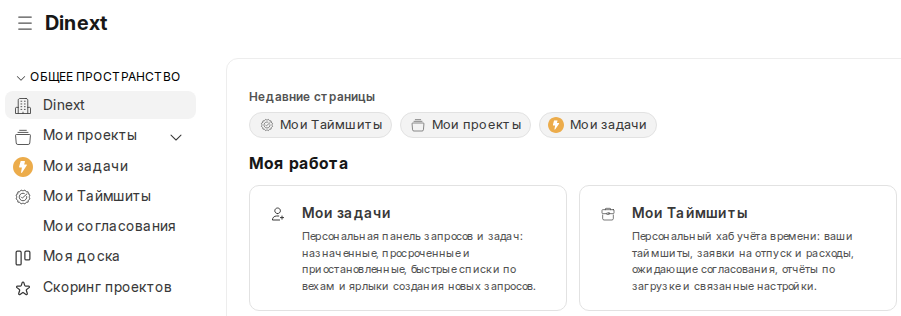
Как начать работу
Открыть главный экран
- Войдите в Dinext.
- Если показан выбор приложения, выберите Dinext.
- Если открылся другой раздел, выберите Dinext в меню слева.
- Найдите нужную карточку и нажмите на неё.
Открыть свои задачи
- В разделе «Моя работа» нажмите «Мои задачи».
- Чтобы открыть конкретную задачу с главного экрана, вернитесь в Dinext через меню слева. Найдите название в списке «Назначенные мне», «Избранные» или «Требуют внимания».
- Нажмите название задачи, чтобы посмотреть её подробности.
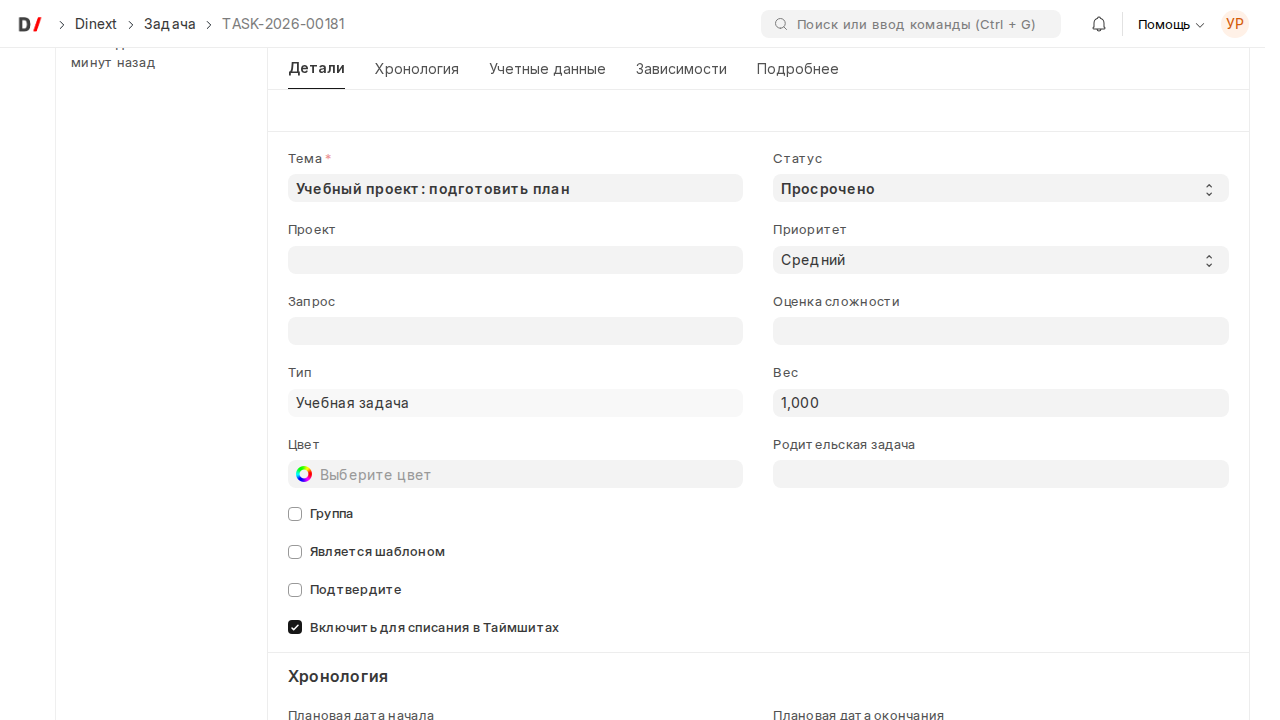
Подробные действия с задачей описаны в статье Задачи.
Перейти к проектам
- Вернитесь на главный экран Dinext через меню слева.
- В разделе «Управление проектами» нажмите «Мои проекты».
- В открывшемся разделе выберите нужный список или отчёт.
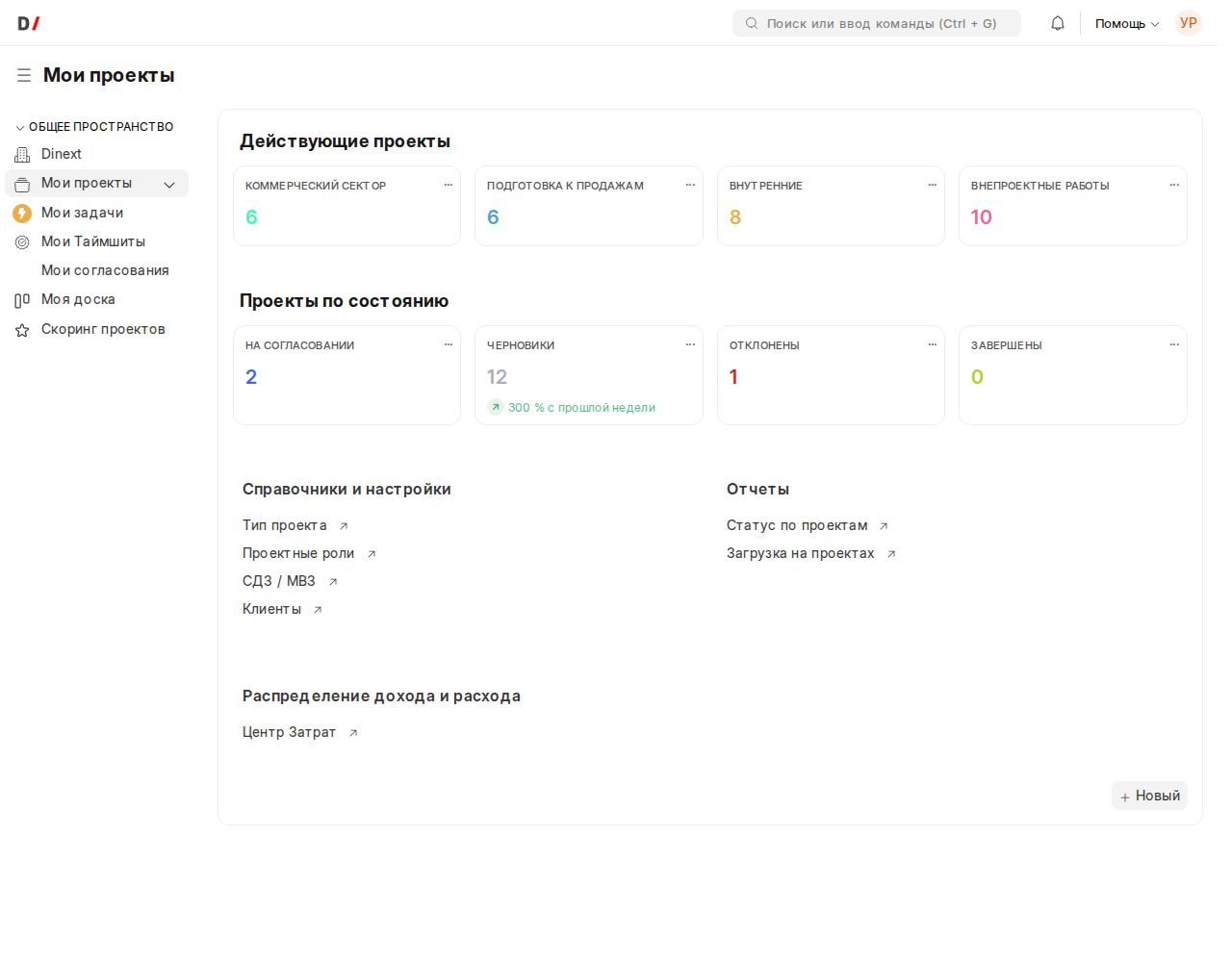
Подробнее — в статье Проекты.
Открыть учёт рабочего времени
- Вернитесь на главный экран Dinext.
- В разделе «Моя работа» нажмите «Мои Таймшиты» — так называется раздел учёта рабочего времени.
- Выберите записи на редактировании, чтобы продолжить заполнение своего времени, или другой нужный список.
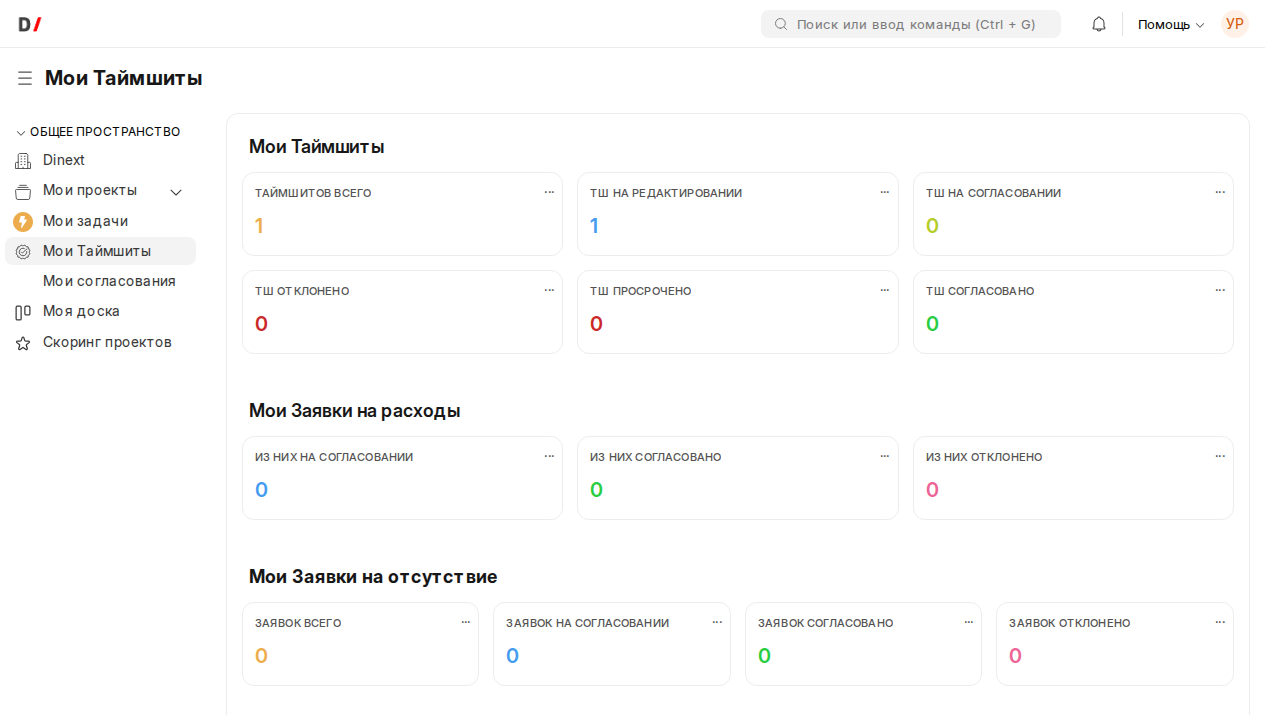
Подробнее — в статье Учёт рабочего времени.
Найти нужную запись в личных списках
Посмотрите списки под карточками раздела:
| Список | Что в нём искать |
|---|---|
| Требуют внимания | Записи, которые требуют вашего внимания, например просроченные задачи. |
| Назначенные мне | Текущую работу, назначенную вам. |
| Избранные | Записи, отмеченные вами как избранные. |
Нажмите название записи, чтобы открыть её. Если в списке нет подходящих записей, он может не показываться.

Для возвращения к недавно открытому экрану используйте «Недавние страницы» над разделами главного экрана. Рядом могут быть «Частые страницы» — страницы, которые вы открываете регулярно. Нажмите нужное название, чтобы перейти к нему.
Начать новую запись
- На главном экране найдите нужный раздел.
- Нажмите кнопку создания, например «Задача», под карточками.
- Откроется новая форма. Заполните «Тему» и остальные нужные поля.
- Нажмите «Сохранить», когда запись готова.
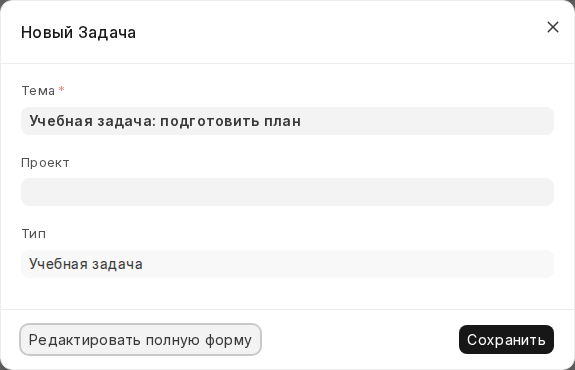
Открытие формы само по себе запись не сохраняет. Если кнопки создания нет, обратитесь к администратору Dinext, чтобы уточнить доступные вам действия.
Сохранить удобный переход
- Откройте нужный раздел по карточке или через меню.
- Сохраните открывшуюся страницу в закладках.
- В следующий раз откройте закладку. Если потребуется, сначала войдите в Dinext.
Если старая закладка перестала открываться, перейдите к разделу с главного экрана и сохраните новую ссылку.
Правила и ограничения
- Вы видите только доступные вам разделы и записи.
- Возможность просматривать запись и возможность создавать новую могут отличаться.
- В личных списках показывается короткая подборка. Для полного просмотра откройте соответствующий раздел.
- Завершённая работа может отсутствовать в списке текущих назначений. Ищите её в общем списке задач или проектов.
- Изменение главного экрана и предоставление доступа выполняет администратор Dinext.
Результат работы
Вы знаете, где открыть задачи, проекты и учёт времени, как найти свою текущую работу и как вернуться к нужной странице. Новую запись можно начать с кнопки на главном экране, если это действие вам доступно.
Ответы на вопросы
После входа открылся другой раздел. Как вернуться на главный экран?
Выберите Dinext в меню слева. Если хотите каждый раз начинать с этого экрана, обратитесь к администратору Dinext.
Почему у коллеги больше карточек или кнопок?
Ему могут быть доступны другие действия. Уточните у руководителя или администратора Dinext, нужен ли вам такой же доступ.
Почему нет списка «Назначенные мне» или «Избранные»?
В нём может не быть подходящих записей. Если вы ожидаете увидеть конкретную задачу, откройте общий список задач и проверьте её назначение и состояние.
Почему завершённая задача исчезла из личной подборки?
Подборка может показывать только текущую работу. Найдите задачу в общем списке и при необходимости измените условия поиска.
Почему нет недавних страниц?
Откройте нужный раздел и вернитесь в Dinext. Если список по-прежнему не появляется, он может быть выключен для вашего главного экрана.
Что делать, если раздел или запись не открывается?
Попробуйте открыть её с главного экрана. Если это не помогло, передайте администратору Dinext название раздела или записи и текст сообщения на экране.