Назначение
В Dinext можно определить, кто и в какой роли участвует в проекте, распределить время между задачами и заранее заметить перегрузку. В карточке проекта видна работа его команды, а в отчёте «Загрузка на Проектах» — участие сотрудников в разных проектах.
Общий порядок работы:
flowchart TD
    A["Собрать команду, роли и сроки участия"] --> B["Задать план и прогноз по задачам"]
    B --> C["Распределить часы между исполнителями"]
    C --> D["Учесть расписание и отсутствия"]
    D --> E{"Нагрузка допустима?"}
    E -->|Нет| F["Перераспределить часы или сроки"]
    F --> C
    E -->|Да| G["Выполнять работу и согласовывать табели"]
    G --> H["Сравнивать загрузку, план, прогноз и факт"]
    H --> B
Сначала соберите команду и задайте план по задачам и ролям. Затем назначьте исполнителям часы и сравните нагрузку с доступным рабочим временем. Согласованные часы табелей помогут проверить, сколько времени уже затрачено. На период отсутствия сотрудника можно оформить замещение.
Цели и задачи
- Выбрать участников, их роли, сроки участия и долю времени на проекте.
- Запланировать работу по роли, пока конкретный исполнитель ещё не выбран.
- Задать план и уточнить прогноз трудозатрат по задачам и периодам.
- Распределить время на одну или несколько задач, найти перегрузку и исправить назначения.
- Сравнить план, прогноз и согласованные часы; проверить лимиты списания времени.
- Учесть рабочий календарь и отсутствия, посмотреть нагрузку сотрудника по проектам и оформить замещение.
Для кого
- Руководителям проектов — чтобы собрать команду, составить план и распределить работу.
- Руководителям команд и направлений — чтобы сравнить потребности проектов и доступное время сотрудников.
- Участникам проектов — чтобы понять, на какие задачи и сроки им назначена работа.
- Коллегам, которым поручена проверка стоимости участия и лимитов, — чтобы согласовать условия планирования.
Основные понятия
| Понятие | Что оно означает |
|---|---|
| Проектная роль | Работа человека в проекте: например, руководитель проекта или консультант. У одного человека может быть несколько ролей. |
| Команда проекта | Участники, их роли и даты участия. |
| План | Объём работы, с которым сравнивают дальнейшие затраты времени. |
| Прогноз | Текущая оценка того, сколько времени потребуется. По мере уточнения работы прогноз может отличаться от плана. |
| Факт | Часы из согласованных строк табеля. Черновые и отклонённые строки в него не входят. |
| Загрузка | Время, назначенное исполнителю на задачи. В таблице видны часы и их доля от доступного времени. |
| Доступный фонд | Рабочие часы периода с учётом календаря и согласованных отсутствий. |
| Лимит загрузки | Доля рабочего времени участника, выделенная проекту по роли. Например, 50% означает половину доступного времени. |
| Ёмкость команды | Доступные часы участников в пределах дат их участия. На графике они показаны общей линией. |
| Виртуальный участник | Запланированная роль без конкретного исполнителя. Она помогает оценить потребность проекта в людях. |
| Утилизация | Рабочее время, которое организация включает в оценку занятости. На графике план, прогноз и факт утилизации показаны в часах и зависят от правил учёта проекта. |
| Контроль лимитов | Пороги предупреждения, уведомления и запрета отправки часов относительно плана. |
| Замещение | Право другого сотрудника выполнять порученную работу за коллегу в указанный период. Доступ к конкретным действиям нужно проверить отдельно. |
Основные сущности / объекты
| Где работать | Для чего |
|---|---|
| Карточка проекта, вкладка «Команда» | Выбрать роль, исполнителя и даты участия; открыть подробности строки и задать долю времени или уведомления. |
| Карточка проекта, вкладка «Трудозатраты» | Работать с планом, прогнозом и фактом по задачам и ролям, смотреть итоги и проверять лимиты. |
| Карточка проекта, вкладка «Загрузка» | Сравнить назначения участников с доступным временем этого проекта. |
| Диалог «Назначение загрузки» | Выбрать исполнителя, роль, сроки, способ расчёта и величину нагрузки на задачу. |
| Диалог «Массовое назначение загрузки» | Применить назначения к нескольким выбранным задачам одного проекта. |
| Отчёт «Загрузка на Проектах» | Посмотреть сотрудника, проект, портфель или группу; раскрыть сотрудника до отдельных проектов. |
| Карточка проекта, вкладка «Детали» | Быстро оценить сроки, работы, трудозатраты и доходы, перейти от диаграммы к нужным записям. |
| Отсутствия и «Мои замещения» | Учесть недоступность сотрудника и оформить передачу обязанностей на период. |
Основные сценарии / процессы
С чего начать
- Откройте нужный проект из «Моих проектов» или найдите его по названию.
- На вкладке «Команда» проверьте роли, исполнителей и даты участия.
- На вкладке «Трудозатраты» задайте потребность по задачам и ролям.
- Откройте задачи и назначьте исполнителям время.
- На вкладке «Загрузка» сравните назначенные часы с доступными. Для сравнения нескольких проектов откройте отчёт «Загрузка на Проектах».
Как собрать команду и выбрать роль
- Откройте вкладку «Команда» и нажмите «Добавить строку».
- Выберите проектную роль и исполнителя. Для обычного участника исполнитель обязателен.
- Укажите даты «Действует с» и «Действует по».
- Откройте подробности строки. В поле «Лимит загрузки, % от фонда рабочих часов» задайте долю времени, выделенную проекту. Если сотрудник участвует полный рабочий день, используйте 100%; если половину дня — 50%.
- Если участник должен получать сообщения о превышении установленных порогов, включите «Уведомления по лимитам».
- Сохраните проект. Откройте его снова и проверьте сохранённые роль, даты и долю участия.

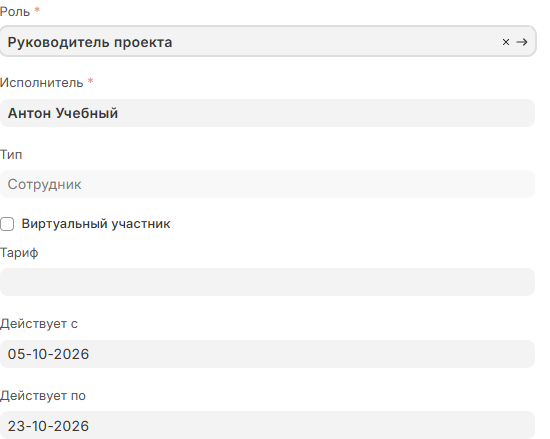
Роли выбирают из справочника «Проектные роли». Если нужной роли нет, обратитесь к коллеге, который отвечает за этот справочник. Тип обычного участника берётся из карточки исполнителя и показан для просмотра.
Как запланировать роль без выбранного исполнителя
- Добавьте строку команды и выберите роль.
- В подробностях строки включите «Виртуальный участник». Исполнителя для такой строки указывать не нужно.
- Выберите тип — сотрудник или подрядчик — и даты участия.
- Укажите «Справочник дат исключений» и «Количество часов на дату». При необходимости выберите «Список праздников» для этой роли.
- Заполните ставку себестоимости. Это действие доступно коллегам, которым организация разрешила работать со стоимостью команды. Если поле недоступно, попросите такого коллегу завершить заполнение строки.
- Задайте долю участия и сохраните проект.
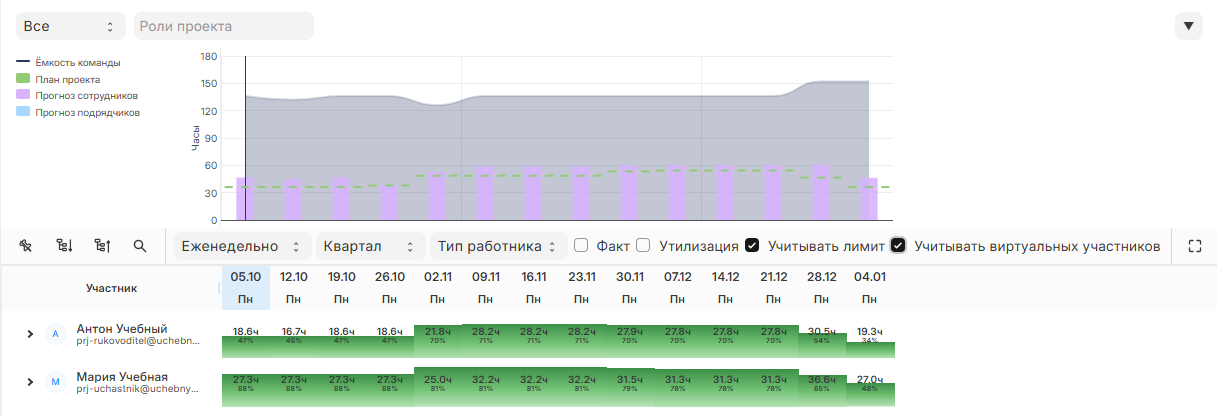
- На вкладке «Загрузка» включите «Учитывать виртуальных участников», чтобы добавить доступное время этой роли к ёмкости команды.
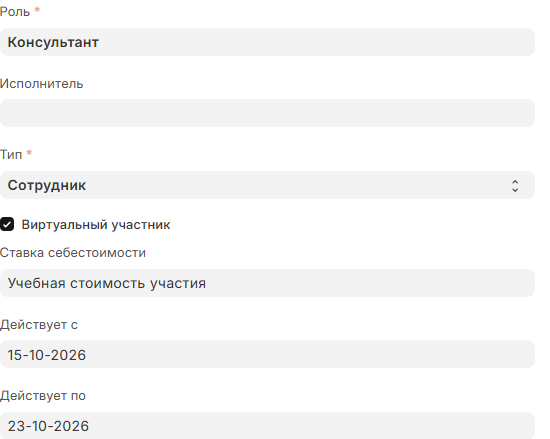
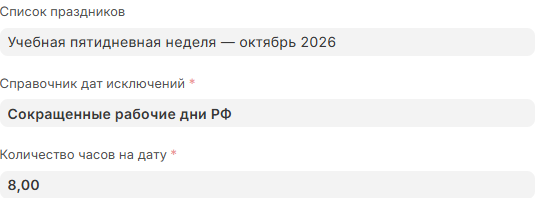
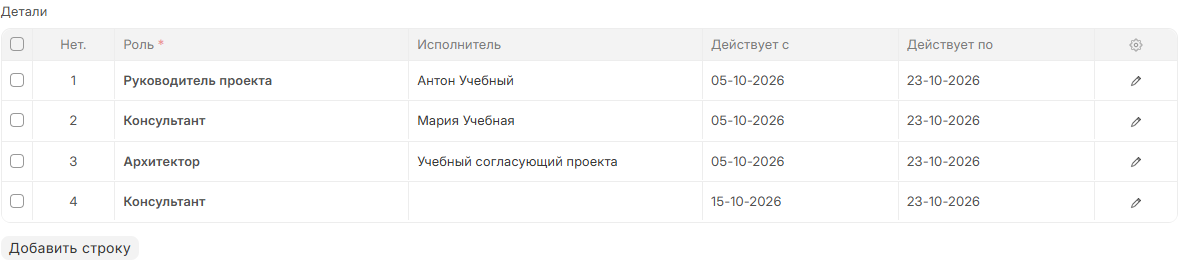
Виртуальная строка добавляет доступные часы на график, но в таблице загрузки новый сотрудник не появляется. Отсутствия конкретных людей на такую строку не влияют. Если снять «Виртуальный участник», сведения её календаря очищаются; для обычной строки после этого потребуется исполнитель.
В учебном примере роль нужна на 15–23 октября. При пятидневной неделе и восьмичасовом дне это 56 доступных часов. Включение учёта виртуальных участников добавляет эти часы к ёмкости команды.
В большом примере ниже роль нужна на весь показанный квартал. Её учёт добавляет 559 доступных часов к ёмкости команды; отдельный исполнитель в таблице при этом не появляется.
Как назначить время на одну задачу
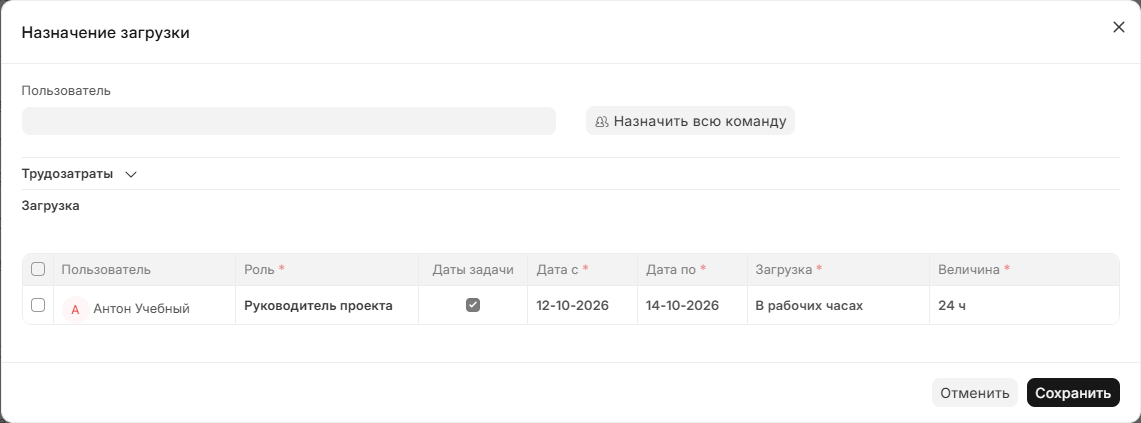
- Откройте задачу проекта или связанную с ней заявку и запустите назначение загрузки.
- Выберите сотрудника либо нажмите «Назначить всю команду».
- Для каждой строки выберите роль, даты, способ расчёта и величину нагрузки.
- Сохраните назначения. Откройте диалог снова и проверьте результат.
| Способ | Когда применять | Пример |
|---|---|---|
| В рабочих часах | Известен объём работы за выбранный период | Назначить 12 часов на три дня. |
| В % от фонда рабочих часов | Нужна доля доступного рабочего времени | Назначить четверть рабочего фонда. |
| В % от трудоёмкости задачи | Нужно распределить план по роли между исполнителями | Назначить 50% от плана 8 часов: получится 4 часа. |
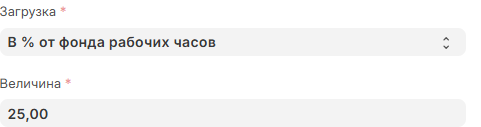
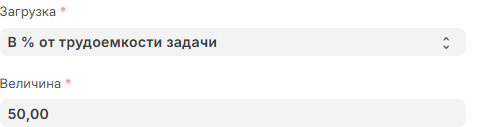
Для процента от трудоёмкости сначала задайте план по выбранной роли на вкладке «Трудозатраты». Если сотрудник уже получил поручение по задаче, но загрузка ему ещё не назначена, он может появиться в диалоге с пустой ролью. Выберите роль перед сохранением.
При включённом выборе дат задачи будущие сроки подставляются из задачи. Если начало задачи уже прошло, начальная дата нагрузки по умолчанию будет текущей. Перед сохранением проверьте период. Сохранение загрузки также обновляет состав исполнителей задачи.
Как назначить время нескольким задачам
- Выберите не менее двух задач одного проекта и откройте «Массовое назначение загрузки».
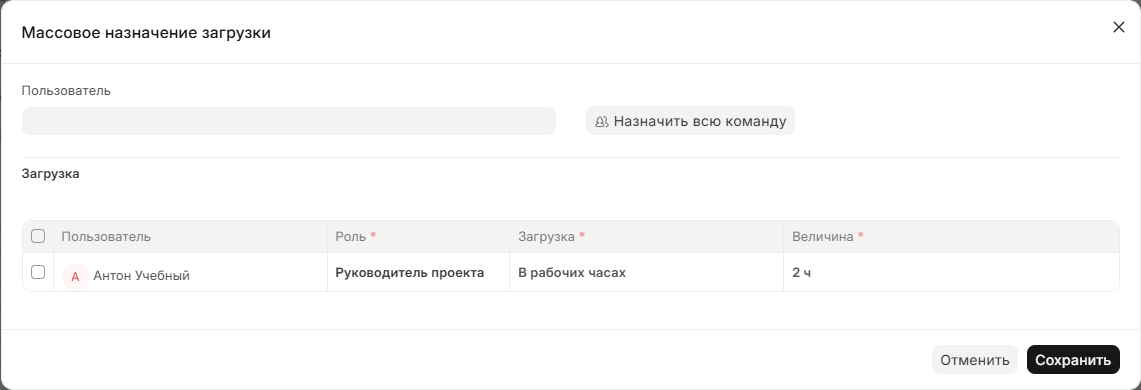
- Проверьте начальный список исполнителей. В нём показаны люди, у которых есть загрузка или открытое поручение на каждой выбранной задаче.
- Добавьте сотрудника либо выберите «Назначить всю команду», чтобы назначить новых исполнителей всем выбранным задачам.
- Укажите для каждой строки проектную роль, способ расчёта и величину нагрузки.
- Сохраните и откройте задачи, чтобы проверить назначения.
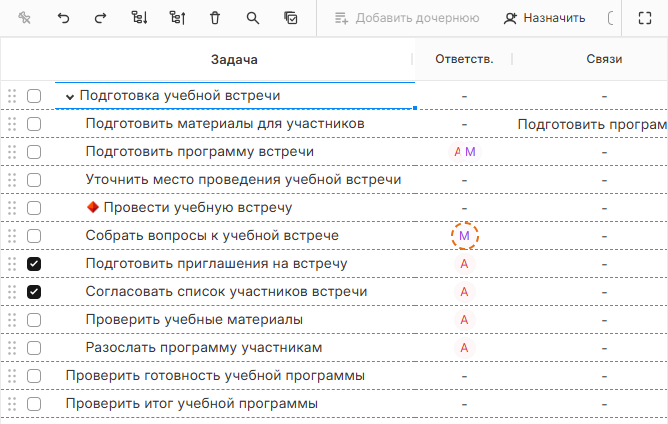
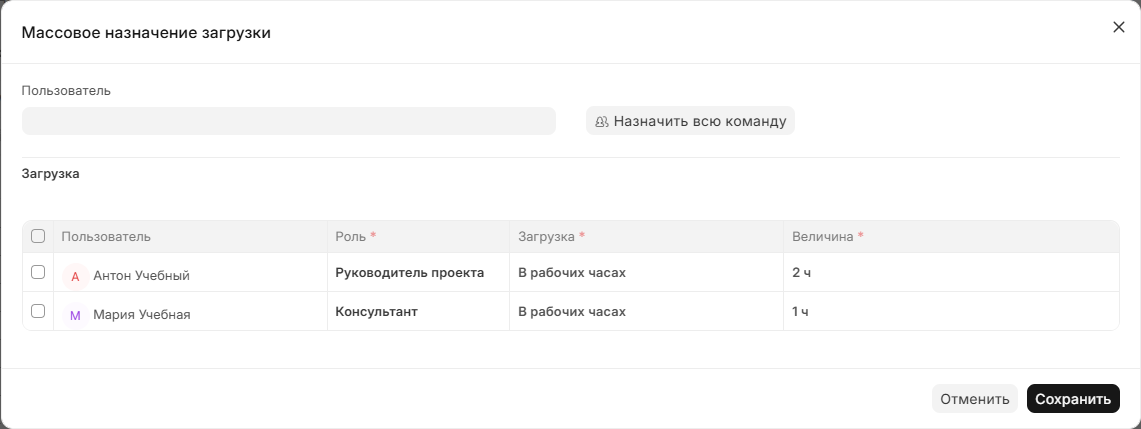
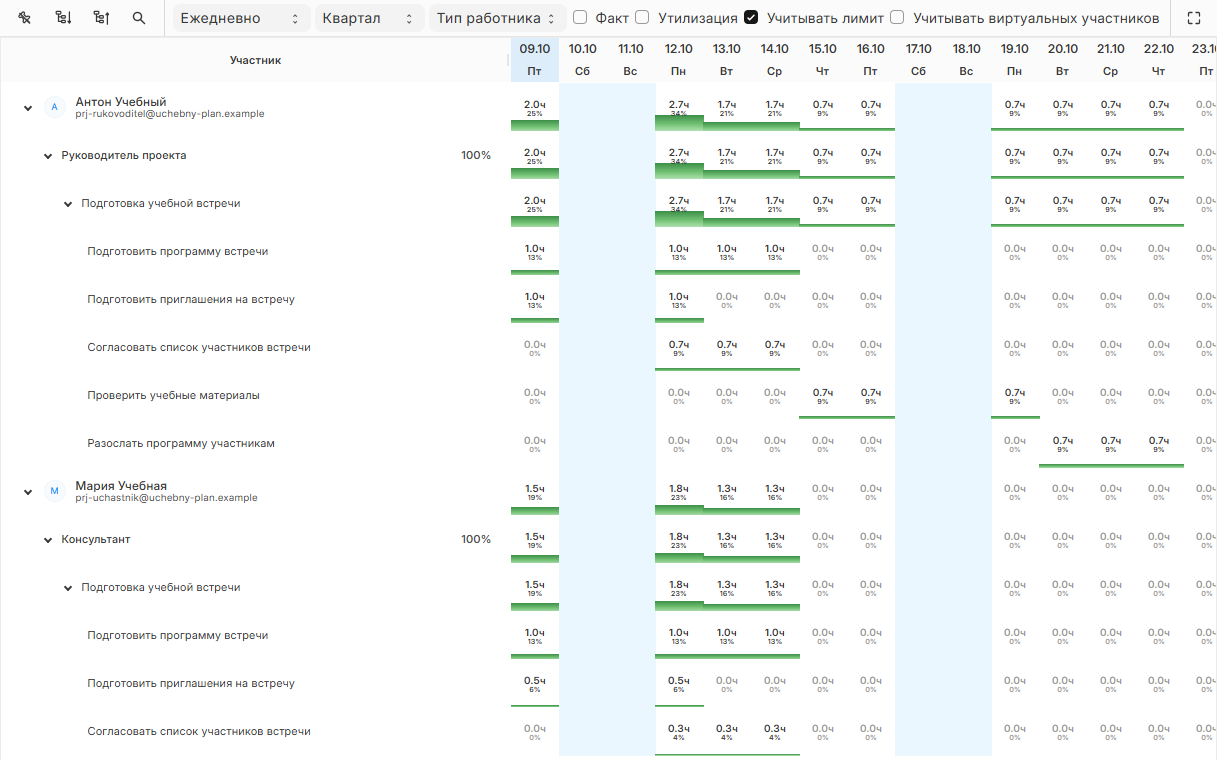
Даты берутся отдельно из каждой задачи, поэтому колонок дат в массовом диалоге нет. Удаление исполнителя снимает его загрузку со всех выбранных задач, где она была. Изменение роли или величины обновляет существующие строки, но само по себе не добавляет человека в задачи, где нагрузки ещё не было. Чтобы добавить его везде, используйте добавление исполнителя.
Как найти перегрузку и перераспределить работу
- Откройте «Загрузку» проекта и выберите дневной вид.
- Найдите дни, в которые назначенные часы превышают доступное время. Процент выше 100% означает перегрузку относительно фонда, который сейчас учитывается.
- Наведите указатель на ячейку. Сверьте рабочие часы, нагрузку, а при наличии отсутствия — отсутствующие и оставшиеся доступные часы.
- Раскройте сотрудника до ролей и задач, чтобы найти источник нагрузки.
- Откройте назначение нужной задачи: уменьшите часы, измените период или передайте часть работы другому участнику.
- Сохраните и обновите загрузку. Проверьте и исправленный день, и соседние периоды.

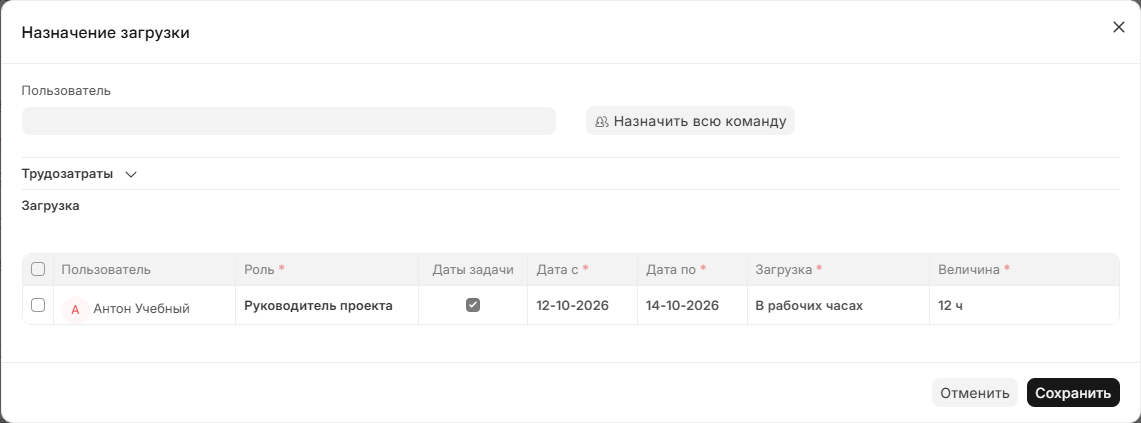
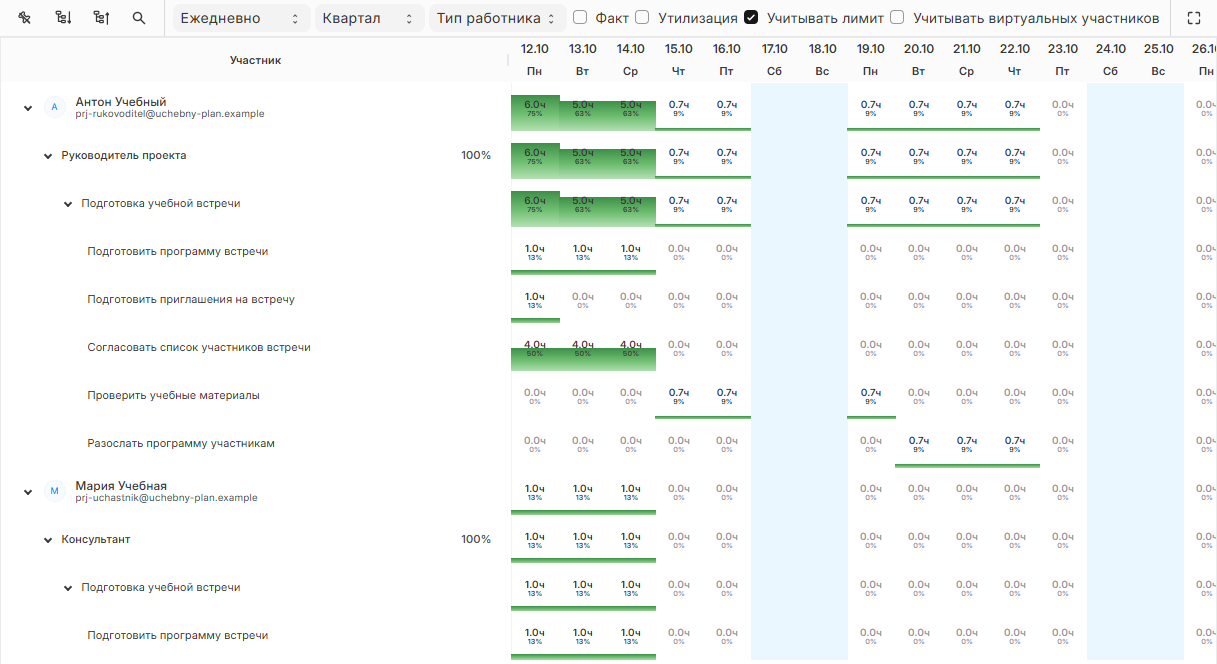
В учебном примере уменьшение назначения с 24 до 12 часов снизило общую нагрузку дня с десяти до шести часов. С учётом других задач это 75% восьмичасового дня.

Как учитывать долю участия и ёмкость команды
- В строке команды задайте долю времени, выделенную проекту, и сохраните карточку.
- На вкладке «Загрузка» включите «Учитывать лимит».
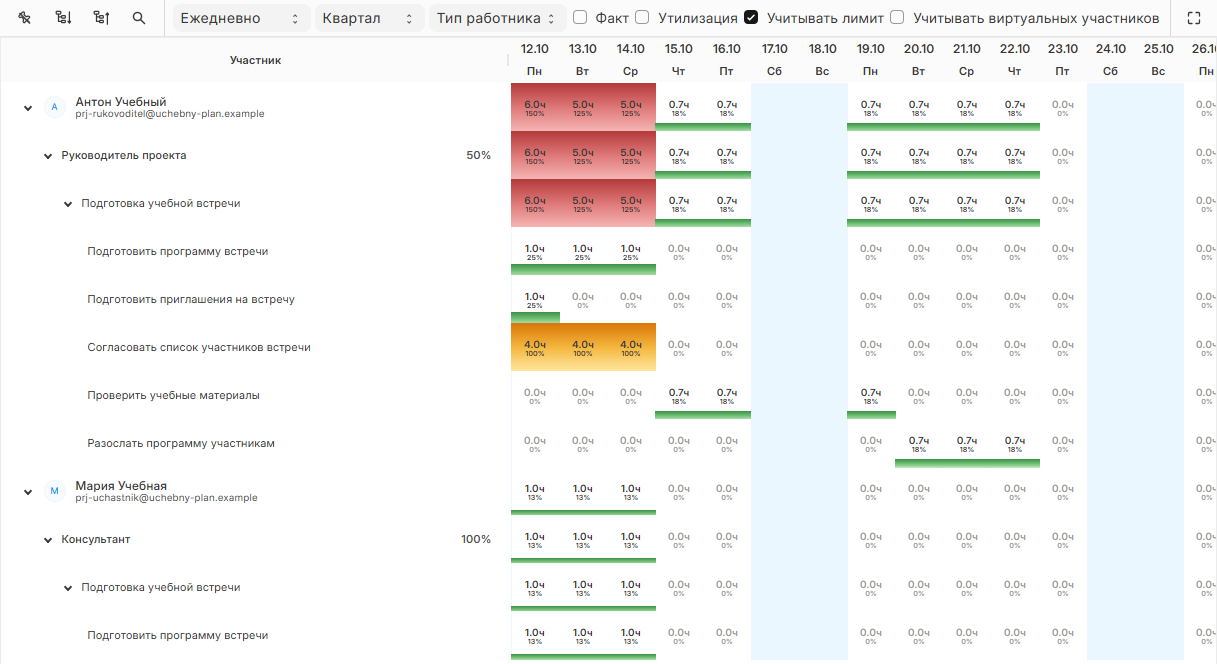
- Раскройте участника до ролей. Справа у роли показана её доля участия; у строк самого сотрудника и задач такой подписи нет.
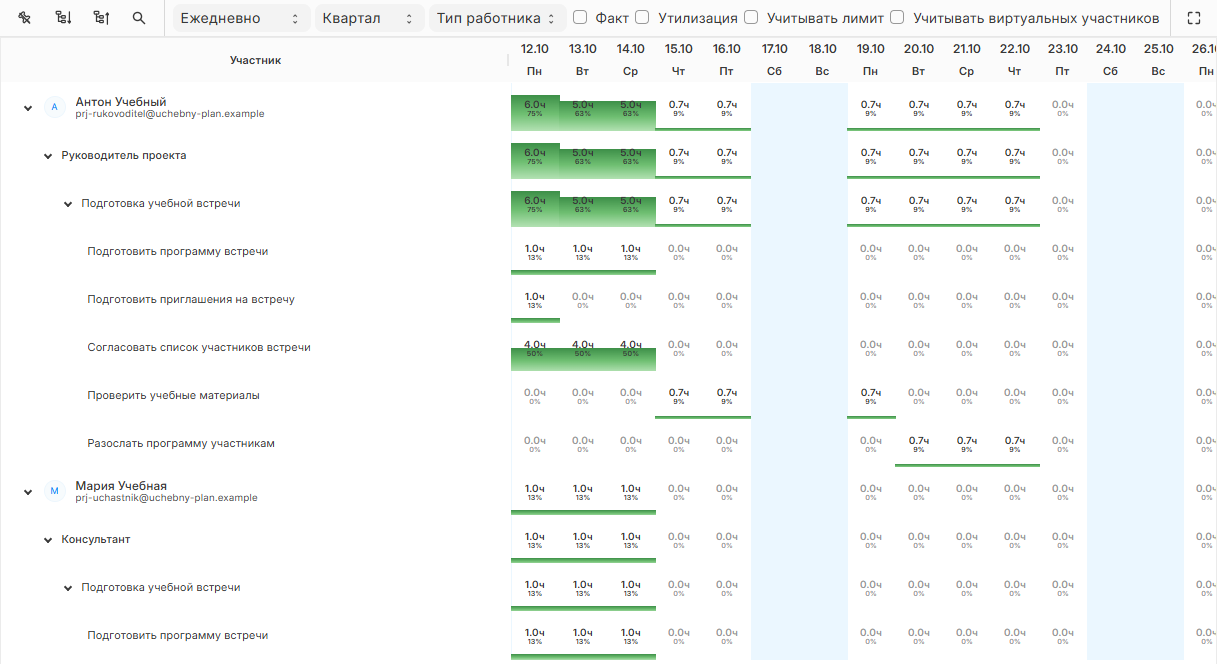
- Сравните часы и процент с доступным временем этой роли. Для сравнения с полным рабочим временем выключите «Учитывать лимит».
- На графике сравните назначенную работу с линией «Ёмкость команды». Переключение учёта лимита меняет эту же линию.
Например, из восьми рабочих часов человеку выделили проекту 50%, то есть четыре часа. Шесть назначенных часов дают 150% выделенного времени. При сравнении с полным восьмичасовым днём те же шесть часов дают 75%.

В ёмкость входят часы людей, включённых в команду, только в пределах дат их участия. Несколько ролей одного человека не делают его несколькими сотрудниками: в один день его рабочее время учитывается один раз. Назначения на задачи без строки команды не добавляют часы к ёмкости. Учёт виртуальных участников включают отдельно; по умолчанию он выключен.
Как выбрать период, фильтры и графики
- Выберите дневной, недельный или месячный вид. Дневной помогает найти конкретную перегрузку, недельный — распределить ближайшую работу, месячный — оценить потребность на более длинный срок.
- Выберите диапазон периода. Стрелками «<» и «>» перейдите к предыдущему или следующему месяцу. При смене вида или диапазона период снова начинается с текущей даты: проверьте даты перед сравнением.
- Ограничьте данные нужными ролями или типом работника. В сводном отчёте доступны также сотрудник, проект, портфель и группа.
- Сравните прогноз с ёмкостью команды и планом проекта.
- Включите «Факт», чтобы показать согласованные часы табелей за выбранный период. Если нужный день остался раньше начала периода, перейдите к предыдущему месяцу.
- Включите «Утилизация», чтобы добавить показатели использования рабочего времени. Для фактического показателя нужны оба признака: «Факт» и «Утилизация».
- При необходимости смените группировку столбцов с типа работника на роли проекта. Линия ёмкости и общие показатели использования времени от этого не меняют своё назначение.


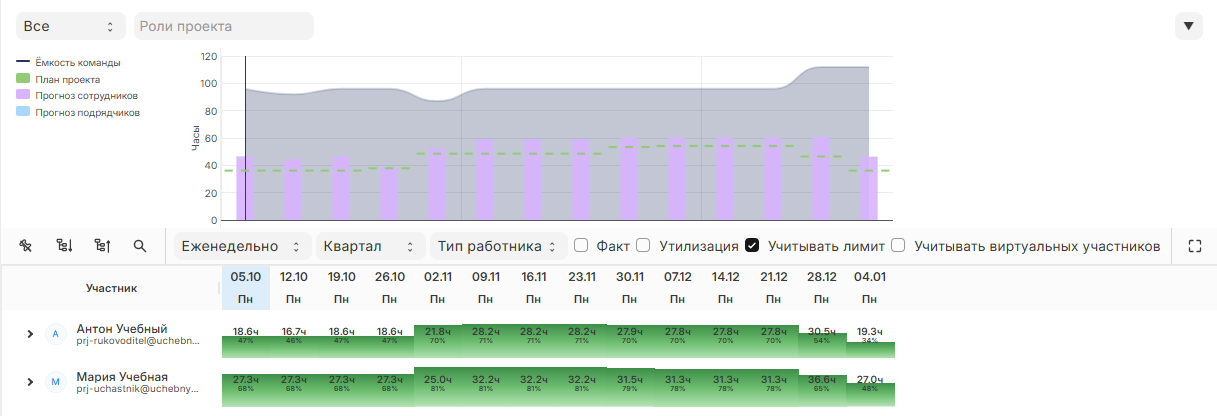
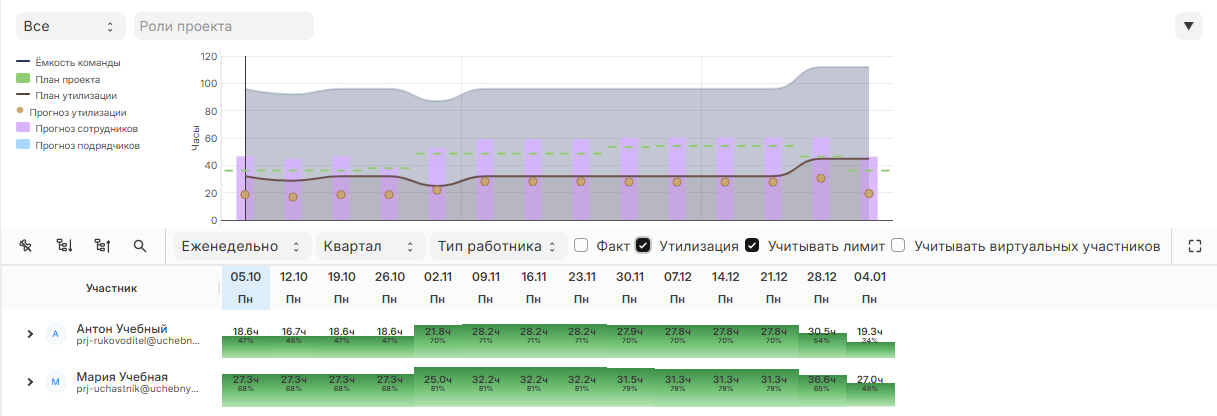
Дополнительные линии «План утилизации», «Прогноз утилизации» и «Факт утилизации» показывают часы. Для них организация должна задать целевую занятость исполнителей и включить проект в этот расчёт. Если линии пусты, попросите ответственного за планирование проверить эти настройки. Пустая линия «Факт утилизации» не означает, что согласованных часов нет: отдельно проверьте столбцы факта.
Например, два согласованных часа консультанта видны в дневном, недельном и месячном виде, если выбранный период включает день работы. Полтора часа в черновике другого участника в эти столбцы не входят. Раскройте сотрудника до роли и задачи, чтобы сверить источник часов.
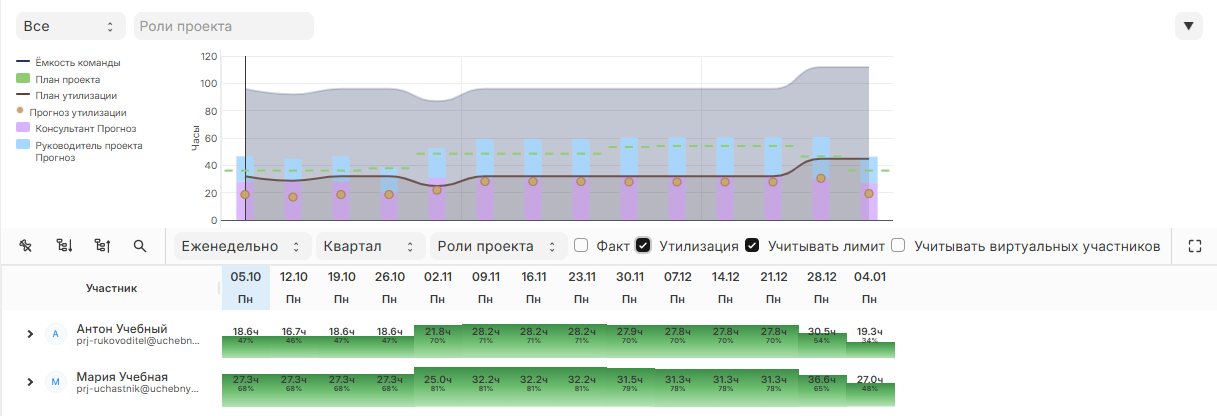
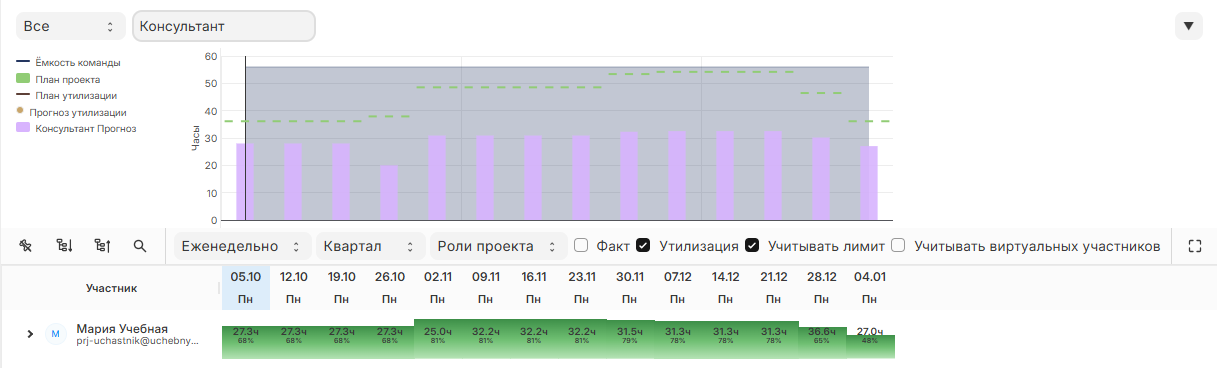
Отбор по роли оставляет нужных исполнителей и прогноз их работы. Линия «План проекта» продолжает показывать общий план проекта. План отдельной роли проверяйте в таблице «Трудозатраты».
На вкладке проекта нерабочие дни выделены по его календарю, а если он не задан — по календарю организации. Месячный план распределяется на рабочие дни: праздник и выходной не получают долю плана. При обновлении таблицы и графика дождитесь завершения загрузки перед сравнением значений.
Как открыть загрузку сотрудника по проектам
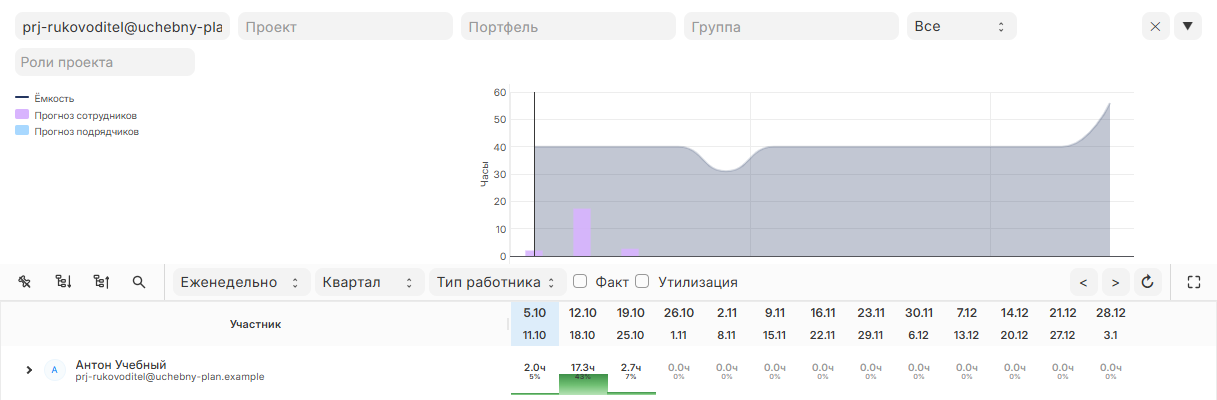
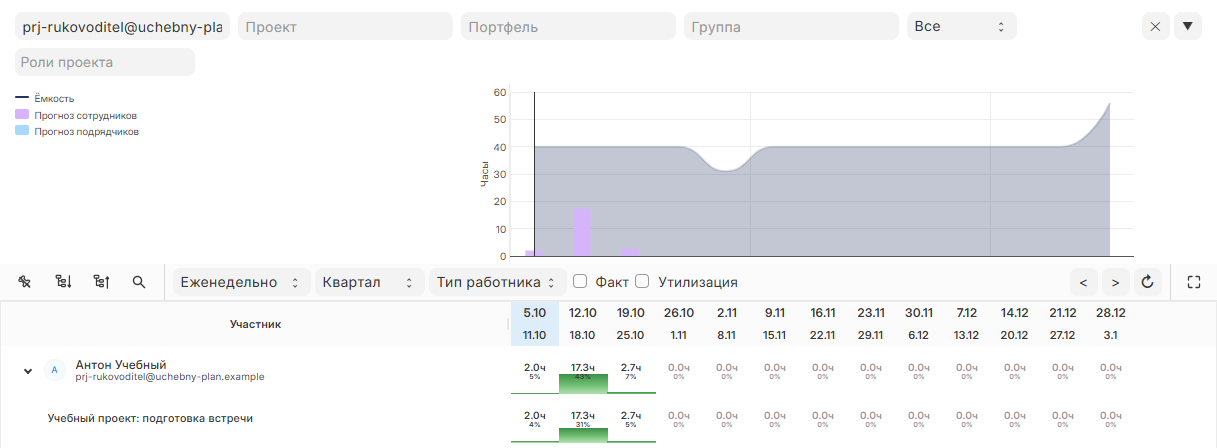
- На вкладке «Загрузка» дважды щёлкните имя сотрудника или ячейку его периода.
- Откроется «Загрузка на Проектах» с выбранным участником. Проект, портфель и группа будут очищены, чтобы показать его работу шире текущего проекта.
- Раскройте сотрудника до отдельных проектов и сравните их вклад в нагрузку.
- При необходимости откройте отчёт напрямую: «Мои проекты» → отчёты → «Загрузка на Проектах», затем задайте нужные условия.
Как работать с планом, прогнозом и фактом
- Откройте вкладку «Трудозатраты» и выберите вид: «Прогноз и факт», «Только прогноз» или «Только факт».
- Для задачи добавьте роль и распределите часы по периодам. Роли должны быть в команде проекта.
- Уточните прогноз по нужным месяцам. Если меняете несколько периодов одной задачи и роли, после сохранения проверьте все введённые значения.
- Перед сохранением плана проверьте выбранный вид таблицы. В виде «Прогноз и факт» для прошедших месяцев берётся факт, для текущего и будущих — прогноз. В виде «Только прогноз» берётся прогноз всех месяцев, в виде «Только факт» — факт всех месяцев.
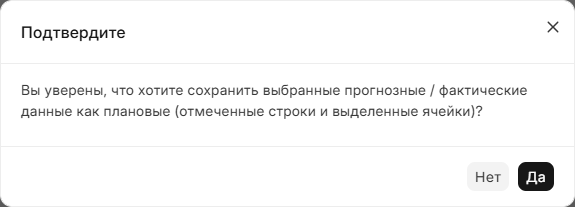
- Для отдельных месяцев выделите нужные ячейки роли. Чтобы сохранить задачу целиком, отметьте её флажком слева: будут выбраны все её роли и все месяцы таблицы, включая месяцы за пределами видимой области. Можно совместить оба способа. Нажмите кнопку с подсказкой «Сохранить план», подтвердите действие и проверьте результат.
- Используйте признаки «План» и «Δ» для показа соответствующих колонок. Они меняют видимость, а не записанные значения и итоги.
- Включите «Назначения», чтобы рядом с ролью видеть исполнителей. Если назначение есть, а строки трудозатрат по роли ещё нет, появится дополнительная строка этой роли.
- Откройте «Проверить»: «Наличие плановых трудозатрат» помогает найти назначения процента от трудоёмкости без плана, а «Загрузка превышает прогноз трудозатрат» — расхождения назначений и прогноза.
- Сверьте итоговую строку, график накопленных часов и пояснения под таблицей. Факт приходит из согласованных строк табеля; вручную в таблице плана его не меняют.


По каждому месяцу и роли итог учитывает собственный положительный план родительской задачи. Если своего плана у неё нет или он равен нулю, складываются планы вложенных задач. Для прогноза действует тот же порядок. Так родительский план и планы подзадач не складываются повторно. Учитываются только роли команды проекта.

В учебном примере по задаче «Проверить план подготовки» согласованы два часа. В виде «Только факт» руководитель выделил её ячейку октября и сохранил план: значение плана изменилось с шести часов на два. Прогноз остался равным двум часам. По другой задаче план, прогноз и согласованная работа сохранились по одному часу; итог каждого показателя — три часа.

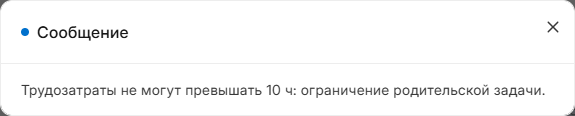
Прогноз подзадач должен укладываться в часы родительской задачи для той же роли и месяца. Например, если родителю отведено 16 часов, а другой подзадаче — 6, для выбранной подзадачи остаётся не более 10 часов. Если нужно больше, сначала уточните общий прогноз. Прогноз родителя также нельзя уменьшить ниже суммы часов его подзадач.
Как настроить лимиты списания времени
- На вкладке «Трудозатраты» откройте «Контроль лимитов».
- Задайте пороги предупреждения, уведомления и блокировки в процентах от плана. Согласуйте пороги с ответственным за проект. Проверьте строки правил, уберите случайно добавленную пустую строку, сохраните проект и откройте его снова.
- На вкладке «Команда» включите «Уведомления по лимитам» тем участникам, которые должны получать сообщения. Ответственный за настройки также должен подготовить уведомление для проекта. Одного порога и признака получателя для доставки сообщения недостаточно.
- При превышении порога откройте «План-факт» соответствующей строки табеля. Сравните суммарный план, согласованные часы и состояние строки.
- Если требуется больше времени, уточните план и назначения либо согласуйте изменение порогов. После изменения повторите отправку строки.
Лимит загрузки в команде задаёт выделенную долю рабочего времени. «Контроль лимитов» ограничивает списание относительно плана. Настраивайте их отдельно. Правила участия проекта в показателе использования времени также задаются в карточке проекта: участие может учитываться полностью, не учитываться или учитываться в пределах лимита.
Например, полтора часа при плане два часа дают 75%. Порог 75% ещё не превышен. При пороге блокировки 50% отправка строки на согласование остановится, а сохранённые часы останутся на редактировании.
Как пользоваться широкой таблицей
- Отмечайте задачи флажками слева. На вкладке «Трудозатраты» флажок выбирает задачу вместе с её ролями; значок выбора на панели отмечает или снимает отметку со всех видимых строк.
- Нажмите «Фильтр колонок» и введите условие в доступное поле под заголовком. На вкладке «Трудозатраты» можно отобрать задачи по названию; отбор роли находится на вкладке «Загрузка». Используйте название, которое видно в ячейке. Чтобы вернуть скрытые строки, очистите условие или сбросьте фильтр: закрытие панели само по себе его не очищает.
- Раскрывайте дерево стрелкой у задачи с вложенными строками. Новые подзадачи остаются под своей родительской задачей и при включённом фильтре.
- Прокручивайте периоды полосой под заголовками или внизу таблицы. Они двигаются вместе; закреплённые колонки задач и ролей остаются на месте.
- Выберите ячейку и щёлкните ещё раз для правки. Стрелки перемещают курсор внутри открытого поля, Backspace и Delete удаляют символы. В календаре или списке Enter подтверждает выбор, Esc отменяет правку.
- Для сортировки используйте название столбца или его значок, если сортировка доступна. Перетаскивание границы меняет только ширину. После снятия сортировки возвращается сохранённый порядок строк.
- На вкладке «Трудозатраты» порядок строк следует дереву задач: перетаскивание здесь недоступно. Для изменения порядка откройте план задач. В таблицах, где ручная перестановка доступна, тяните строку за ручку слева. До отпускания видно её будущее место; подсказка «Внутрь» означает вложение, а возвращение на исходное место сохраняет прежний порядок.
- Если доступна корзина «Удалить выбранные строки», проверьте выбор и подтвердите удаление. Роль с фактическими трудозатратами удалить нельзя. Итоговую строку и защищённые разделы нельзя отметить или переставить как обычную строку.
- Кнопкой «Полный экран» увеличьте область таблицы. Календари, списки и диалоги остаются доступны. Для выхода закройте поле правки и нажмите Esc либо «Выйти из полного экрана». Переход на другую страницу также завершает этот режим.

Фильтр меняет набор видимых строк. Итоговая строка продолжает показывать трудозатраты всего проекта. Родительская задача может оставаться в таблице, чтобы было видно, к какой работе относится найденная подзадача.
Панель инструментов может быть закреплена постоянно; если булавка недоступна, команды остаются видимыми. Таблица занимает доступную ширину, а её высота зависит от числа строк: небольшой план не оставляет большой пустой области, большой прокручивается внутри таблицы. Итоги закреплены внизу рядом с данными и остаются на месте при прокрутке; значения итогов выровнены по центру.
После сохранения изменённая ячейка может ненадолго подсветиться. Наведение на заголовок помогает сопоставить период с колонкой и не меняет данные. Повторный ввод прежнего условия фильтра не требует обновлять таблицу.
Если другой коллега успел изменить документ, выберите в сообщении, какие значения оставить: свои, сохранённые коллегой, либо отмените сохранение. Порядок действий описан в статье Совместная работа.
Как учесть отсутствие
- Откройте список «Заявка на отсутствие». Найдите существующую заявку или создайте новую по принятому в организации порядку.
- Укажите сотрудника, тип отсутствия, начало и окончание. Для неполного дня проверьте часы отсутствия в первый и последний день; при одной дате проверьте первый день.
- Добавьте пояснение и сохраните заявку. Проверьте итоговое число часов.
- Передайте заявку на согласование. Если требуются несколько согласующих, дождитесь всех необходимых решений. Один голос может оставить заявку на согласовании.
- После согласования проверьте состояние «Согласовано», даты и часы. Именно согласованные отсутствия уменьшают доступное время.
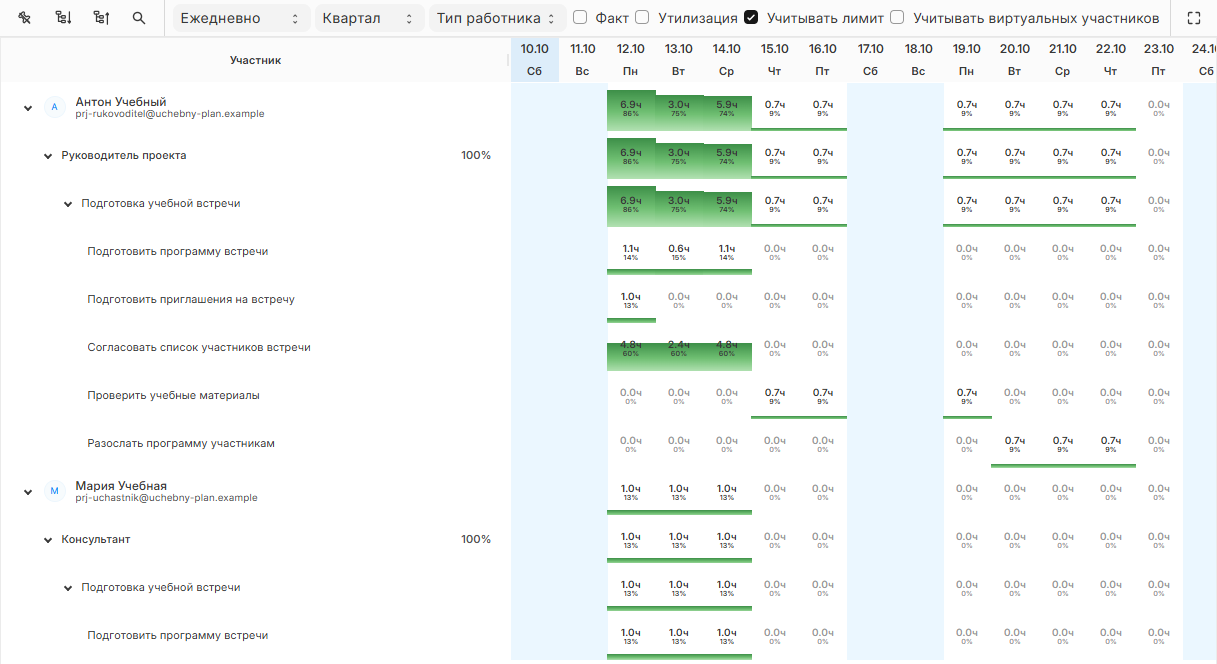
- Обновите загрузку периода. В подсказке ячейки сравните базовые часы, отсутствие и оставшееся время.
- Проверьте распределение назначенных часов и соседние дни: после изменения доступного времени нагрузка по дням может пересчитаться.
- При необходимости уменьшите назначения или передайте работу другому участнику; на период отсутствия можно оформить замещение.
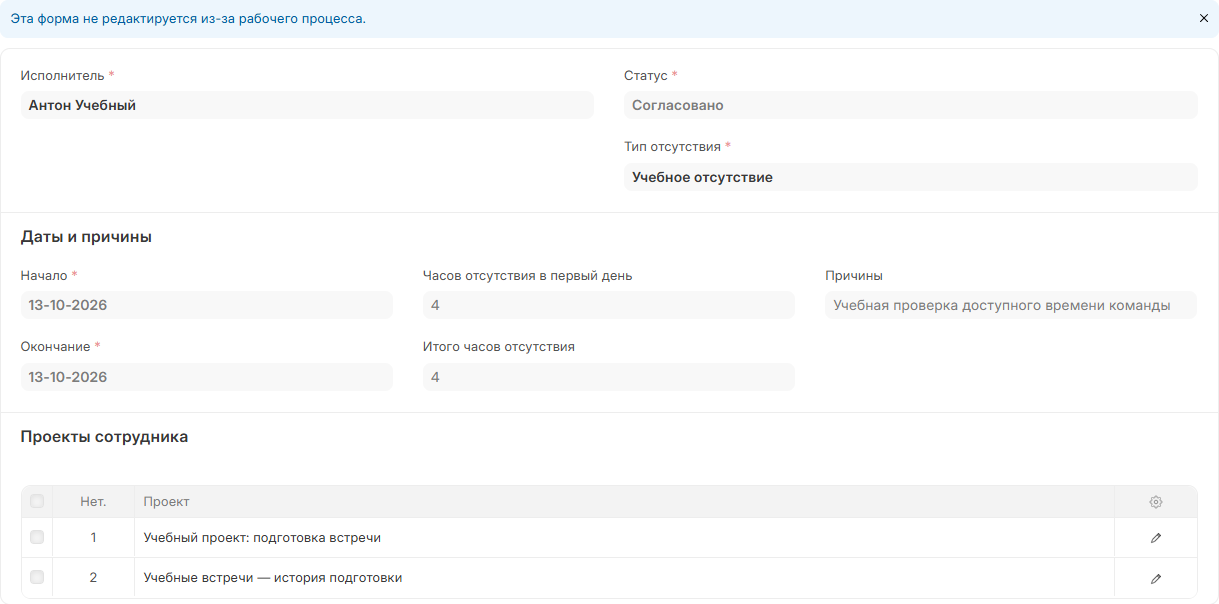
В учебном примере отсутствие на четыре часа оставило четыре доступных часа из восьми. На этот день после пересчёта приходится три назначенных часа — 75% оставшегося времени.
Как оформить замещение
- Откройте меню своего пользователя вверху страницы → «Мои замещения».
- Создайте запись: выберите замещаемого сотрудника, заместителя и даты «С» и «По».
- Сохраните запись. Возможность выбрать замещаемого зависит от ваших прав.
- В указанный период заместитель открывает «Войти как..», выбирает коллегу и указывает причину входа.
- Проверьте доступ к конкретным задачам и согласованиям. Запись о замещении не гарантирует доступ к каждому действию.
- После завершения работы вернитесь в свою учётную запись. Если отдельная команда возврата недоступна, выйдите и войдите под собственными данными.
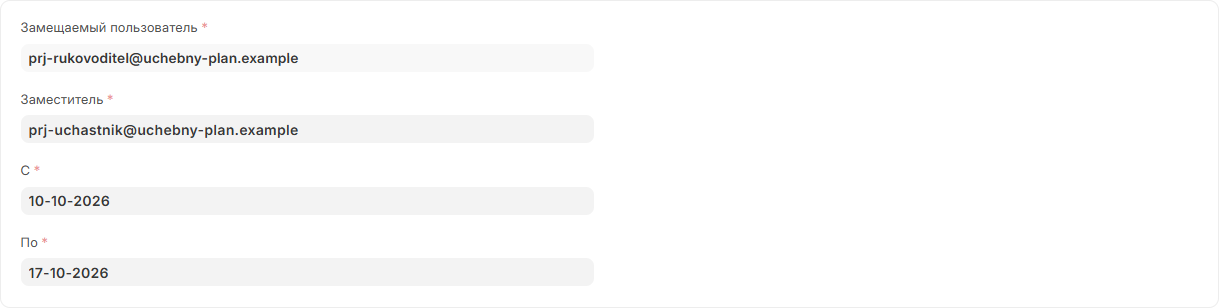
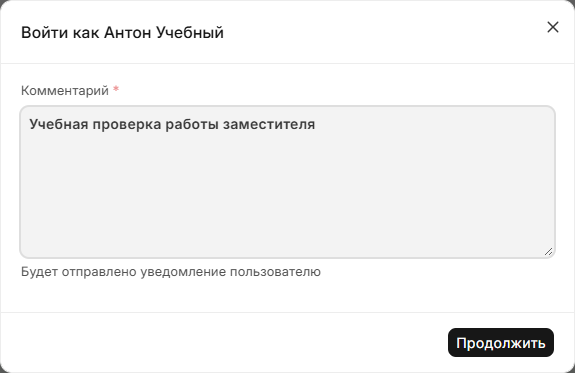
Подробности приведены в статье Заместители.
Как быстро проверить состояние проекта
- Откройте вкладку «Детали» карточки проекта.
- Найдите показатели «Сроки», «Работы», «Трудозатраты» и «Выручка».
- У показателя «Трудозатраты» сверьте план и факт в часах. Подробности по задачам и ролям смотрите на одноимённой вкладке.
- Для проверки доходов перейдите к финансовым данным проекта и сравните план, прогноз и факт. Показатель «Выручка» зависит от заполненных доходных данных; сам по себе он не подтверждает оплату счёта.
- Ниже показателей выберите сегмент диаграммы по состоянию, приоритету, ответственному или типу обращения, чтобы открыть подходящие записи.
Правила и ограничения
- Назначения ограничены участниками команды и их ролями. Перед сохранением каждой строки укажите роль.
- Нагрузка в процентах от трудоёмкости требует плана по выбранной роли задачи. Часы назначения и согласованные часы табеля показывают разные этапы работы.
- Одна доля участия не может превышать 100%. У одного человека сумма долей по ролям с пересекающимися датами также не должна превышать 100%. Последовательные периоды по 100% разрешены.
- Пустая доля или ноль означают полный фонд, если нет распределения между пересекающимися ролями. Пустые доли таких ролей распределяются до 100%: поровну, если все пустые, либо остатком после заданных значений.
- Если автоматически распределённые строки перестали пересекаться или одна из них удалена, оставшаяся автоматическая доля возвращается к 100%. Явно введённые значения сохраняются. Несколько виртуальных строк не считаются ролями одного человека.
- У участника в таблице учитывается сумма долей его ролей, не больше 100%; у роли и её задач — доля этой роли. При нескольких периодах одной роли знак «~» перед процентом показывает наименьшую долю. Наведите указатель на подпись, чтобы сверить периоды и значения.
- Учёт доли участия на вкладке проекта не меняет сводный отчёт по проектам и не заменяет пороги списания времени.
- Для виртуальной роли нужны тип, ставка себестоимости, справочник исключений и число часов на день. Праздники берутся из календаря строки, затем проекта, затем организации. Праздник даёт ноль часов и имеет приоритет перед сокращённым днём. Сокращённый день проверяется в том же порядке; в остальные дни используются часы строки, а при отсутствии значения — стандартный рабочий день.
- Календарь виртуальной строки задаёт её доступное время; согласованные отсутствия сотрудников его не уменьшают. Возможность планировать такие строки зависит от правил организации.
- Факт на вкладке «Трудозатраты», в отчёте загрузки и на его графиках показывается по согласованным строкам табеля за выбранный период. В таблице планирования факт не редактируется. Состояние согласования конкретной строки проверяйте в табеле.
- Несколько изменений прогноза одной задачи и роли сохраняются вместе. Если сохранение не завершилось, проверьте всю строку, прежде чем переходить к следующей.
- Итоги по плану и прогнозу учитывают родительское значение либо сумму подзадач. Видимость колонки «План» на итог не влияет; после сохранения и повторного открытия применяется то же правило.
- Фильтры скрывают строки без удаления данных. Закрытая панель может сохранять условия; очистите их явно.
- Сортировка — временный способ просмотра. Ручная перестановка при ней может быть недоступна; защищённые разделы и итоги не принимают перемещаемые строки.
- Факт, использование рабочего времени, удаление строк, перестановка и настройка лимитов могут зависеть от прав и выбранного экрана. Если действие недоступно, обратитесь к руководителю проекта или администратору.
Результаты / отчетность
После настройки в проекте сохранены участники, роли, периоды и выделенные доли времени. В задачах видны исполнители и назначения, а в таблице трудозатрат — план, прогноз, согласованные часы и отклонения.
Вкладка «Загрузка» помогает найти перегрузку команды и свободные периоды. Сводный отчёт показывает, какие проекты создают нагрузку сотрудника. Графики позволяют сопоставить назначения, доступное время и, при включении соответствующих признаков, согласованные часы и использование рабочего фонда.
Проверки таблицы показывают назначения без нужного плана и расхождения с прогнозом. Настроенные пороги помогают вовремя уточнить план или списание часов; сообщения получают выбранные участники команды. На вкладке «Детали» доступны сводные показатели и переходы к записям проекта.
Типовые вопросы и ошибки (FAQ)
Где настраиваются проектные роли?
В справочнике «Проектные роли». Затем роль выбирают в команде проекта и используют для плана и назначений. Если нужной роли нет, попросите ответственного за справочник добавить её.
Как учитывается загрузка относительно трудоёмкости?
Выберите назначение в процентах от трудоёмкости. Для выбранной роли задачи должен быть план: например, 50% от восьми часов дают четыре назначенных часа. Сверяйте назначение с планом и прогнозом на вкладке «Трудозатраты», а распределение по датам — в загрузке.
Чем отличается утилизация от загрузки?
Загрузка показывает назначенную работу: в ячейках видны часы и их доля от доступного времени. Линии утилизации на графике показывают часы, которые организация включает в оценку занятости. Для них нужны целевая занятость исполнителей и включение проекта в расчёт. План и прогноз включают признаком «Утилизация»; для факта нужен также «Факт». Если линии утилизации пусты, согласованные часы всё равно могут быть видны в столбцах факта.
Откуда на графике берётся факт?
Из согласованных строк табелей по задачам за выбранный период. Включите «Факт» и проверьте, что период включает день работы. Для прошлых дней используйте стрелку «<». При смене вида или диапазона период возвращается к текущей дате, поэтому выберите нужные даты заново. Черновые, ожидающие согласования и отклонённые строки в факт графика не входят. Пустую линию «Факт утилизации» проверяйте отдельно: её расчёт зависит от настройки занятости.
Зачем менять группировку столбцов или фильтр ролей на графике?
Фильтр оставляет выбранные роли. Группировка помогает сравнить вклад ролей либо сотрудников и подрядчиков в нагрузку периода. Общая ёмкость и показатели использования времени остаются отдельными показателями.
Почему нельзя выбрать загрузку в процентах от трудоёмкости?
Проверьте план по выбранной роли задачи. Если его нет, сначала заполните план, затем повторите назначение. Проверка «Наличие плановых трудозатрат» помогает найти такие задачи.
Зачем колонка «Назначения» в таблице трудозатрат?
Чтобы рядом с ролью, планом и прогнозом видеть исполнителей. Включите «Назначения» на панели. Если загрузка по роли есть без строки трудозатрат, появится дополнительная строка этой роли.
Почему в диалоге загрузки исполнитель подсвечен, но роль пустая?
У него есть открытое поручение по задаче, но ещё нет сохранённой загрузки. Выберите его роль в команде и сохраните назначение. Без роли строку нагрузки не создают.
Чем массовое назначение отличается от назначения на одну задачу?
Оно работает с несколькими задачами одного проекта. Начальный список содержит общих исполнителей всех задач. Добавление и снятие распространяются на выбранные задачи, а изменение роли или величины — на существующие строки нагрузки. Даты берутся из каждой задачи автоматически.
Почему в массовом диалоге нет исполнителя, который есть на одной из задач?
Для начального списка он должен быть назначен загрузкой или открытым поручением на каждую выбранную задачу. Чтобы добавить его всем задачам, выберите сотрудника вручную либо используйте «Назначить всю команду».
Что делает «Факт» в отчёте загрузки?
Добавляет согласованные часы за видимый период. Для фактического использования рабочего времени включите и «Факт», и «Утилизация». Без «Факт» этот отчёт показывает прогноз назначений.
Почему в итоговой строке числа по центру, а в остальных — иначе?
Так итоги легче отличить от строк плана и факта. Обычные строки сохраняют своё выравнивание. Итоговая строка остаётся закреплённой внизу; то же разделение итогов и данных используется в финансовой таблице проекта.
Почему итог плана не меняется, когда я снимаю признак «План»?
Этот признак только скрывает или показывает колонку. Расчёт итога не меняется. После сохранения плана и повторного открытия таблицы действует то же правило суммирования.
Как считается план в итоговой строке по дереву задач?
По каждому месяцу и роли берётся собственный положительный план родительской задачи. Если своего плана нет или он равен нулю, складываются планы её подзадач. Учитываются роли команды. Для прогноза применяется такой же порядок.
Почему под таблицей трудозатрат нет большого пустого поля?
Высота подстраивается под видимые строки, а итоги остаются рядом с данными. Если строк много, появляется прокрутка внутри таблицы. После фильтра или сворачивания задач область таблицы может стать меньше.
Где быстро увидеть прогресс трудозатрат по проекту?
На вкладке «Детали», у показателя «Трудозатраты». В подсказке сверяйте план и факт в часах. Подробности по задачам, ролям и периодам находятся на вкладке «Трудозатраты».
Откуда берётся показатель «Выручка»?
Он связан с доходными данными проекта. Проверьте план, прогноз и факт в финансовой таблице и связанные счета; показатель сам по себе не подтверждает оплату. Подробнее — в статье Финансы проекта.
Чем лимит загрузки в команде отличается от контроля лимитов трудозатрат?
Доля участия задаёт, сколько рабочего времени выделено проекту, и влияет на процент загрузки и ёмкость команды. Контроль лимитов задаёт пороги списания часов относительно плана: предупреждение, уведомление и блокировку. Меняйте их отдельно.
Почему при тех же часах процент загрузки стал выше?
Проверьте «Учитывать лимит» и долю участия в команде. Четыре часа при выделенной половине восьмичасового дня — это 100% выделенного времени. При сравнении с полным фондом те же часы дадут 50%.
Почему система не даёт сохранить лимит 150% на одной роли?
Доля участия в одной строке не может превышать 100%, в том числе у виртуального участника. Если работы больше доступного времени, перераспределите задачи или подключите другого участника.
Почему система не даёт сохранить лимиты 70% и 40% у одного человека?
Для пересекающихся дат сумма долей превышает полный рабочий фонд. Уменьшите одну из долей либо разделите периоды. Если периоды не пересекаются, они не складываются.
Почему у роли в таблице загрузки справа стоит «40%» или «~40%»?
Это выделенная доля времени роли при включённом учёте лимита. Знак «~» означает несколько строк команды для этого человека и роли в периоде: показана наименьшая доля, по которой считается процент. Наведите указатель на подпись, чтобы сравнить даты и лимиты. Пустое значение или ноль показываются как полный фонд.
Как на графике увидеть полный фонд и фонд с лимитом?
Переключайте «Учитывать лимит». Линия «Ёмкость команды» показывает либо выделенное, либо полное доступное время. Отдельную вторую линию для сравнения не добавляют.
Зачем «Учитывать виртуальных участников» на вкладке «Загрузка»?
Чтобы добавить доступные часы ролей без выбранного исполнителя к той же линии ёмкости. По умолчанию учитываются реальные участники. Новые люди в таблице загрузки при этом не появляются.
Почему нельзя сохранить обычную строку команды без исполнителя?
Выберите исполнителя для обычного участника. Если человек пока не выбран и вы планируете потребность по роли, используйте виртуальную строку: укажите тип, ставку себестоимости, календарные сведения и часы на день.
Почему после удаления второй роли лимит стал 100%?
Если пустые доли система распределила автоматически, после удаления пересекающейся строки оставшаяся получает полный фонд. То же происходит, если даты перестали пересекаться. Явно заданные доли сохраняются.
Почему сотрудник с назначениями не попал в ёмкость на графике?
Проверьте строку команды и даты участия. Для ёмкости нужны участие в команде и пересечение дат с выбранным периодом. Одних назначений на задачи недостаточно.
Где смотреть перегрузку сотрудников?
На вкладке «Загрузка» — внутри проекта, в отчёте «Загрузка на Проектах» — по нескольким проектам. Раскройте сотрудника, чтобы увидеть источник часов. На вкладке «Трудозатраты» также сравните назначения с прогнозом и запустите проверку превышения прогноза.
Почему нельзя сохранить проект без исполнителя в команде?
В сообщении проверьте указанные строки. В обычной строке нужен исполнитель. У виртуального участника вместо человека заполняют тип и сведения для планирования; доступ к стоимости может потребовать помощи ответственного коллеги. Исправьте строки и сохраните проект снова.
Как из вкладки «Загрузка» открыть свод по сотруднику?
Дважды щёлкните имя либо ячейку периода его строки. В сводном отчёте участник будет выбран, а проект, портфель и группа очищены. Раскройте сотрудника до проектов для сравнения.
Почему на графике вкладки «Загрузка» в праздник нет плана?
Месячный план распределяется на рабочие дни календаря. Праздник и выходной не получают долю плана. Сверьте календарь проекта; при его отсутствии используется календарь организации.
Почему в таблице загрузки выделены отдельные дни?
Так отмечены нерабочие дни по календарю проекта или организации. Эта подсветка помогает проверять назначения на выходные и праздники и не заменяет проверку личного рабочего графика сотрудника.
Почему таблица загрузки занимает всю ширину экрана?
Так на экране помещается больше периодов. Левые подписи остаются доступными, а широкие периоды можно прокрутить. Для работы с большим планом используйте полный экран и при необходимости меняйте ширину колонок.
Почему подписи таблицы не на русском языке?
Проверьте русский язык интерфейса и обновите страницу. Ожидаемые подписи — «Задачи», «План», «Факт». Если они не изменились, обратитесь к администратору.
Чем «Назначения» на вкладке «Трудозатраты» отличаются от поручений?
Колонка показывает исполнителей и назначенное время по роли задачи. Поручение сообщает человеку, какую запись ему нужно обработать. Срок и выполнение поручения проверяются отдельно от объёма планируемых часов.
Что делать при блокировке табеля из-за лимитов?
Откройте «План-факт» проблемной строки и «Контроль лимитов» проекта. Проверьте суммарный план и списанные часы. С руководителем уточните план, назначения или разрешённые пороги, затем повторите отправку. Подробнее — Трудозатраты.
Кто получает уведомления о превышении лимитов?
Участники с включённым «Уведомления по лимитам» в строке команды. В проекте должны быть заданы порог и подготовленное уведомление. Сообщение отправляется при передаче строки на согласование с превышением порога; сохранение черновика его не отправляет. Оранжевый значок сравнения сам по себе не подтверждает доставку. Если сообщение не пришло, проверьте получателей и попросите ответственного проверить настройку уведомления.
Зачем виртуальный участник в команде?
Чтобы определить потребность в роли до выбора человека и учесть доступное время этой роли. Если такая возможность недоступна в вашей организации, планируйте работу по обычным участникам и уточните порядок у руководителя.
Как учесть отсутствие сотрудника?
Проверьте согласованное отсутствие, даты и часы, затем обновите загрузку. Доступный фонд уменьшается на часы отсутствия, а распределение назначенных часов по дням может измениться. Проверьте соседние дни и при необходимости передайте часть работы другому участнику.
Почему после фильтра пропали строки плана?
Они скрыты, а не удалены. Очистите условия в полях или сбросьте фильтр. Закрытие панели сохраняет условия; повторный ввод того же текста не возвращает строки и не требует нового обновления.
Почему нельзя свернуть панель инструментов таблицы?
На этом экране она может быть закреплена постоянно. Недоступная булавка означает, что основные команды остаются видимыми. Продолжайте работу с панелью.
Зачем флажки слева в таблице трудозатрат?
Чтобы выбрать задачи вместе с их ролями, например для сохранения прогноза как плана. Значок выбора на панели отмечает или снимает отметку со всех видимых строк. Корзина появляется только на экранах, где разрешено удаление выбранных строк.
Почему на панели нет стрелок для перемещения строк?
На вкладке «Трудозатраты» ручная перестановка недоступна: порядок задаётся в плане задач. В других таблицах он может меняться ручкой перетаскивания. Если доступны стрелки перемещения, они сдвигают отмеченную строку на одну позицию среди соседних.
Почему при правке ячейки стрелки переходят в другую ячейку?
Сначала откройте поле повторным щелчком по выбранной ячейке. В открытом поле стрелки должны перемещать курсор, а Backspace и Delete — удалять символы. Если этого не происходит, обновите страницу и повторите правку.
Можно ли править несколько месяцев прогноза подряд?
Да, в одной строке задачи и роли. Дождитесь сохранения и проверьте все изменённые периоды: значения сохраняются вместе. Если запись не завершилась, уточните результат по всей строке.
Как прокрутить широкую таблицу, не теряя заголовки?
Используйте полосу под заголовками или внизу. Периоды прокручиваются вместе, задачи и роли остаются закреплёнными. Когда все колонки помещаются, дополнительная полоса может быть скрыта. Прокрутка плана задач со шкалой дат описана отдельно в статье «Задачи».
Зачем подсвечивается столбец при наведении на заголовок?
Это помогает найти ячейки выбранного периода. Наведение не меняет сортировку, порядок или значения.
Почему сортировка меняется при работе с шириной столбца?
Тяните границу заголовка для изменения ширины. Для сортировки нажимают название либо значок столбца, если она доступна. Если случайно включили сортировку, снимите её: сохранённый порядок вернётся.
Почему Enter или Esc не подтверждают и не отменяют правку?
Щёлкните внутри открытого календаря, списка или поля. Enter подтверждает значение, Esc отменяет правку. Если клавиша продолжает переключать строки или закрывать весь экран, обновите страницу и повторите действие.
Не видно календарь или список при правке в полноэкранном режиме
Выйдите из полного экрана и повторите правку. Для выхода закройте поле и нажмите Esc либо кнопку выхода. Если проблема повторяется после обновления страницы, обратитесь к администратору.
Почему при перетаскивании строки сдвигаются соседние?
В таблицах, где ручная перестановка разрешена, заранее показывается место вставки. При отпускании на исходном месте порядок сохраняется. Подсказка «Внутрь» означает, что строка станет вложенной. На вкладке «Трудозатраты» перетаскивание недоступно; порядок меняют в плане задач.
Почему нельзя переместить строку на итоговую или защищённую?
Итоги и зафиксированные разделы не являются обычными строками плана. У них нет ручки, и они не принимают другую строку. Выберите допустимое место перед или после такого блока.
Почему после снятия сортировки строки снова в прежнем порядке?
Сортировка меняет только вид. После её снятия возвращаются сохранённый порядок и дерево задач. Пока сортировка включена, ручная перестановка может быть недоступна.