Доступ и полномочия
Назначение
Доступ определяет, какие документы сотрудник видит и какие действия может выполнить. Ответственный назначает роли, ограничивает область работы и проверяет результат под обычной учётной записью. Пункт меню, список, поиск, прямая ссылка и действие над документом проверяются отдельно.
Общий порядок настройки и проверки:
flowchart TD
    A["Определить сотрудника и рабочую задачу"] --> B["Выбрать документы и нужные действия"]
    B --> C["Проверить все назначенные роли"]
    C --> D["Настроить область доступа и связи"]
    D --> E["Проверить владение, участие и прямой доступ"]
    E --> F["Обновить сеанс обычного пользователя"]
    F --> G["Сверить список, поиск и прямые ссылки"]
    G --> H{"Доступ соответствует задаче?"}
    H -->|Нет| C
    H -->|Да| I["Зафиксировать разрешённый результат"]
Для примера ответственный подготовил отдельные учебные заявки с полями «Тема», «Проект» и «Описание». Мария работает с проектом «Север», Денис — с проектом «Юг». Названия документов и ролей в вашей организации могут отличаться.
Цели и задачи
- Выдать сотруднику действия, необходимые для его работы.
- Ограничить доступ нужными проектами, клиентами и связанными документами.
- Различать чтение, создание, изменение, удаление, проведение и отмену проведения, печать, выгрузку и действия согласования.
- Проверить доступ к своей, посторонней и не связанной с проектом записи.
- Разобраться с пропавшими или лишними данными без изменения действующих ограничений ради проверки.
Для кого
Сотрудники сверяют свою учётную запись и доступные действия. Руководители определяют рабочую область и полномочия участников. Ответственные за настройку назначают роли и ограничения, проверяют связанные документы и согласуют порядок замещения.
Основные понятия
| Понятие | Что означает |
|---|---|
| Роль | Набор разрешённых действий над определёнными видами документов |
| Ограничение пользователя | Правило, задающее разрешённую запись и область действия по связям |
| Владелец | Учётная запись, которой принадлежит документ; это не обязательно его текущий исполнитель |
| Исполнитель | Сотрудник, назначенный выполнять работу; назначение само по себе не заменяет проверку доступа |
| Участник проекта | Сотрудник, включённый в состав команды по правилам проекта |
| Предоставленный доступ | Отдельное разрешение на конкретную запись, например только на чтение |
| Действие согласования | Разрешённый переход по маршруту, доступный соответствующему согласующему |
Роли могут дополнять друг друга. Дополнительная роль способна расширить полномочия, поэтому проверяют весь набор. Итоговая видимость также зависит от ограничений, связей, участия и предоставленного доступа; её нельзя определить по одному названию роли.
Основные сущности / объекты
Используются учётные записи, роли, правила действий, ограничения пользователей, проекты и связанные документы, состав команды, назначения и отдельные разрешения на запись. Наличие функции проверки на другом сайте не означает, что тот же способ доступен в вашей организации.
Основные сценарии / процессы
Проверить свою учётную запись
- Убедитесь, под какой учётной записью выполнен вход.
- Откройте нужный рабочий раздел и сохранённый документ.
- Сверьте доступные действия с порученной работой.
- Если ожидаемого документа или действия нет, сохраните его название, ссылку и описание требуемого результата для ответственного.
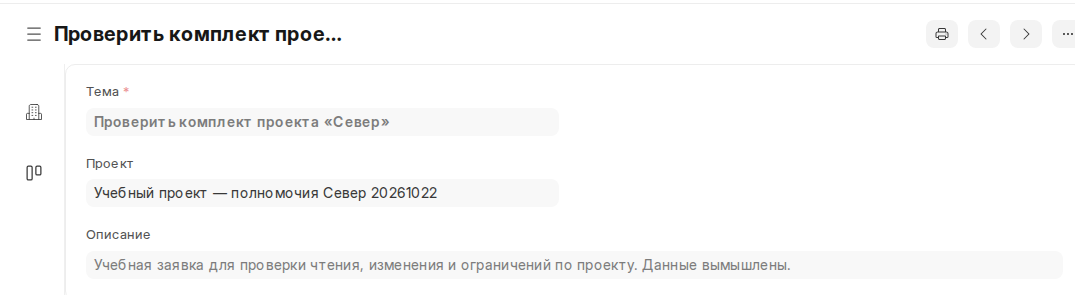
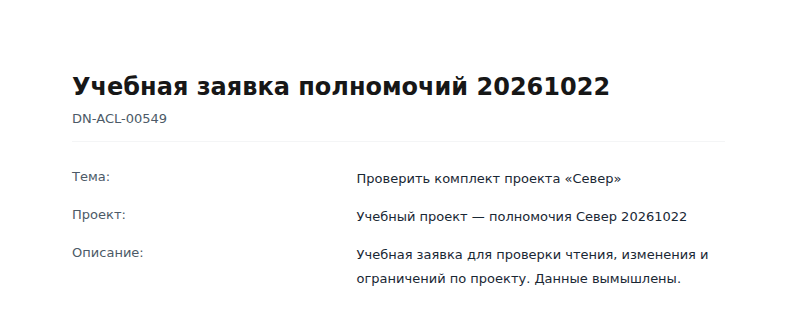
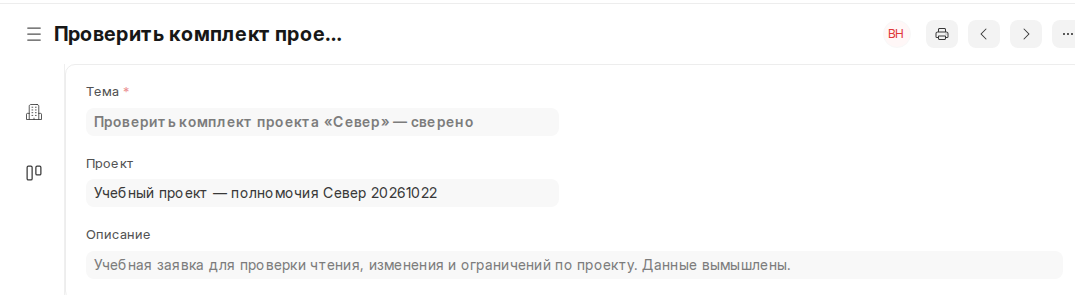
В примере Мария открывает заявку «Севера» и её печатный предпросмотр. Поля заявки доступны только для чтения; разрешение печатать задано отдельно.
Назначить роли и проверить действия
Этот сценарий выполняет ответственный с соответствующими полномочиями.
- Определите виды документов и действия, действительно необходимые сотруднику.
- Откройте его карточку, проверьте уже назначенные роли и добавьте согласованный набор.
- В настройке прав проверьте разрешения каждой роли: чтение, создание, изменение, удаление, проведение и отмену проведения, печать, выгрузку и иные требуемые действия. Проведение применяют только к тем видам документов, где предусмотрен этот этап.
- Сохраните настройку и обновите сеанс сотрудника.
- Под обычной учётной записью проверьте разрешённое действие и отдельный пример действия, которое должно быть запрещено.
В учебной настройке роль чтения разрешает просмотр и печать. Дополнительная роль предусматривает создание, изменение и выгрузку. Права на удаление и передачу доступа в этих двух ролях выключены.
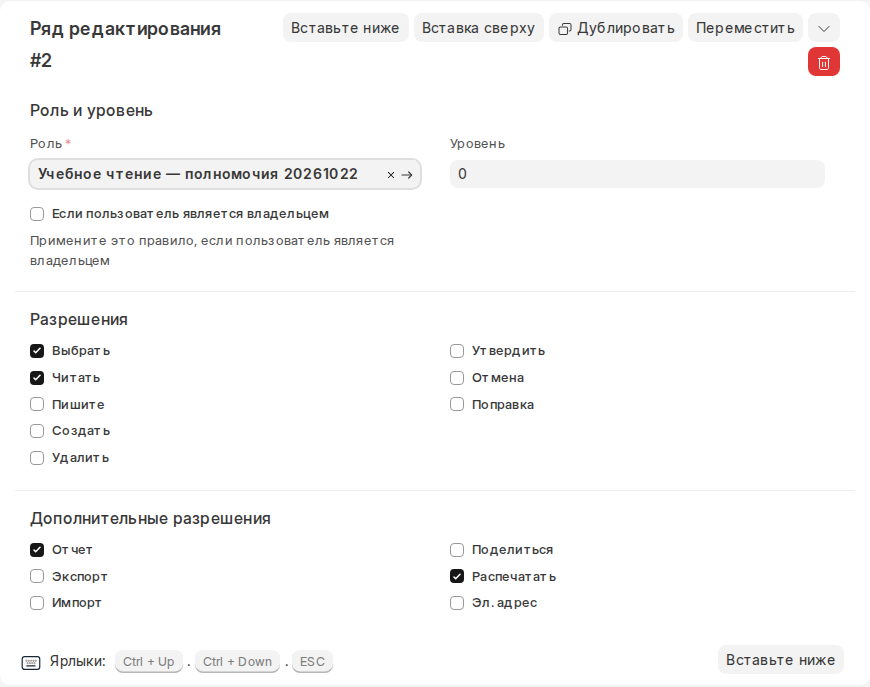
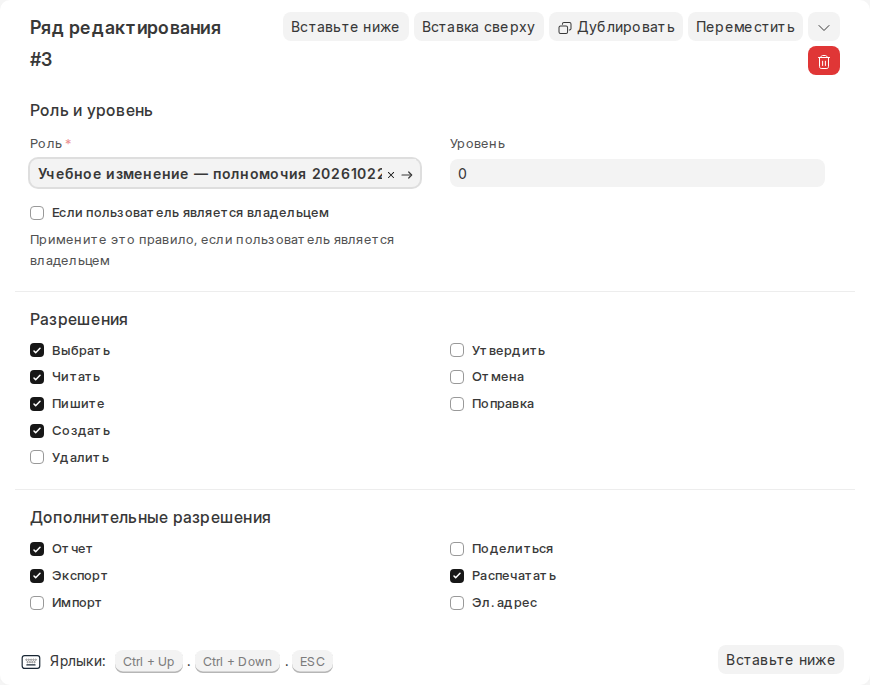
В карточке Марии сначала выбрана роль чтения. На следующем кадре дополнительная роль отмечена перед сохранением. После сохранения настройки и нового входа Мария смогла изменить тему своей заявки. Ограничение по проекту продолжило действовать: заявка «Юга» осталась недоступной.
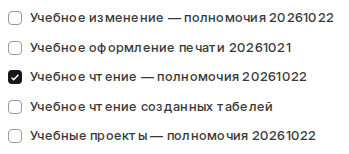
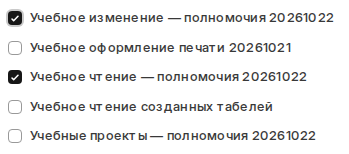
Действие согласования проверяют по маршруту документа. Возможность читать или изменять карточку сама по себе не подтверждает полномочия согласующего. Проверку от имени пользователя выполняют только предусмотренным в организации способом; если такого режима нет, используют отдельный учебный вход с его обычными полномочиями.
Ограничить область работы пользователя
- Укажите учётную запись, вид разрешённого документа и конкретную запись, например нужный проект. Конкретное разрешённое значение обязательно.
- Определите область: все предусмотренные связи либо только выбранный вид документов.
- Учтите, что ограничение может действовать и на сам разрешаемый вид, и на связанные с ним записи в указанной области.
- Если сотруднику нужны несколько проектов или клиентов, настройте и проверьте весь разрешённый набор.
- Проверьте примеры с разрешённой связью, посторонней связью и пустой связью.
В учебном примере для Марии выбран конкретный проект «Север» и применение ограничения ко всем предусмотренным связям. В её списке есть заявка этого проекта и запись, у которой проект не заполнен; заявки «Юга» нет.
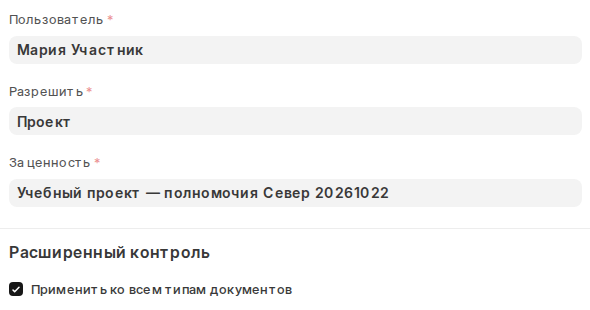

Поведение пустой связи зависит от принятой настройки. При строгой проверке запись без нужной связи может скрываться; в другом режиме она может остаться видимой. Для отдельных полей также могут действовать особые правила. Ответственный учитывает их при проверке, а пользователь не меняет рабочие ограничения самостоятельно.
Оставить сотруднику только нужный проект
На отдельной учебной учётной записи с нужным действием чтения задайте разрешённый проект и область действия ограничения. Проверьте, нет ли другого разрешённого проекта, дополнительной роли или отдельного доступа к посторонней записи.
Под этой учётной записью найдите разрешённый проект в списке и поиске. Проверьте, что посторонний проект не находится, а его прямая ссылка не открывает данные. Повторите проверку для документов с заполненной связью на проект. Одной скрытой строки в списке для подтверждения ограничения недостаточно.
Различать владение, назначение и участие
Владелец, исполнитель, участник проекта и получатель отдельного доступа — разные основания. Если действия разрешены только владельцу, проверьте фактического владельца записи. Назначение исполнителя и участие в команде проверяйте по установленным правилам проекта.
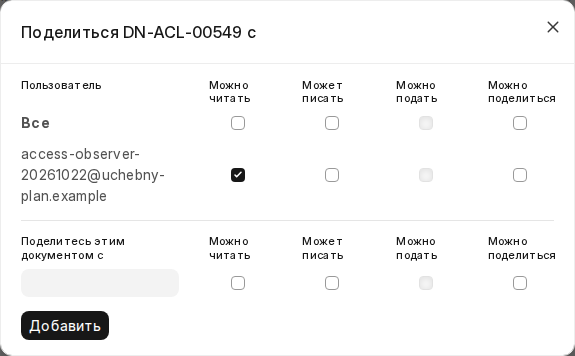
Отдельный доступ на чтение не равен разрешению изменять запись. Проверяйте список и прямую ссылку: доступ к конкретной карточке может отличаться от условий общей выборки. Для замещения используйте согласованный порядок со сроком и нужными полномочиями; не подменяйте его постоянной выдачей лишних ролей.
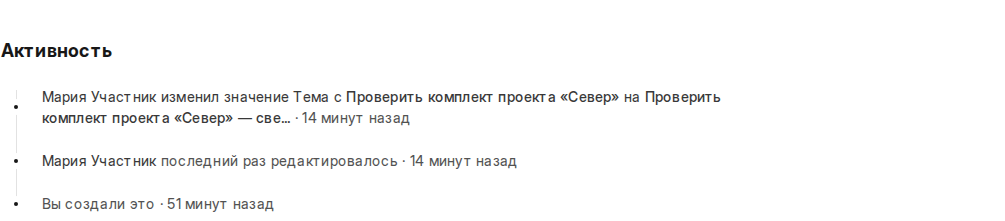
Владелец учебной заявки — Виктор. История показывает, что тему изменила Мария: последний редактор не стал владельцем. Отдельно владелец предоставил Денису только чтение этой заявки. Денис смог открыть карточку без права изменения; доступ к самому проекту «Север» ему не открылся. Проверяйте связанные записи отдельно.
Применить дополнительные правила
При наличии дополнительной настройки ответственный проверяет условия отбора документов и действия пользователя. Такие условия рассматривают вместе с ролями, ограничениями и отдельным доступом. Способ проверки от имени другого пользователя зависит от возможностей установленного сайта; наличие описания такой функции не подтверждает её доступность.
Повторить проверку после изменения доступа
Обновите страницу или сеанс, затем проверьте меню, список, поиск, разрешённую и постороннюю прямые ссылки. Отдельно выполните нужное действие: например, чтение может быть разрешено, а изменение, печать или выгрузка — запрещены. Используйте учебные записи и сохраняйте результат проверки, не удаляя чужих данных.
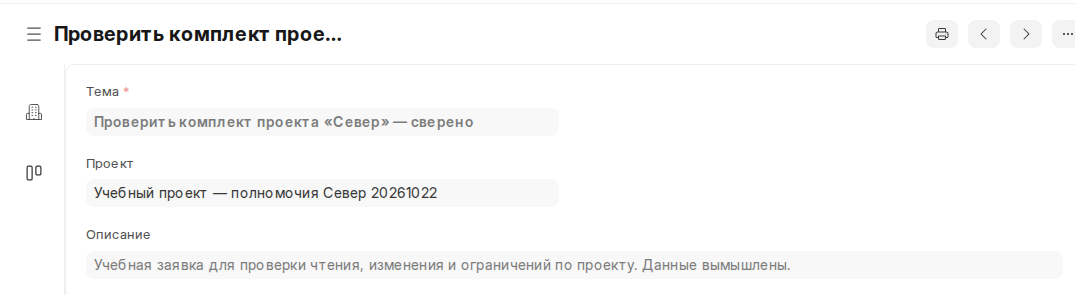
После снятия дополнительной роли и нового входа Мария снова видит ту же сохранённую заявку только для чтения. Уточнение темы осталось в документе, а возможность следующего изменения исчезла.
Правила и ограничения
- Оценивайте все роли сотрудника и все пути доступа к документу.
- Ограничение по проекту и право выполнить действие решают разные задачи.
- Владелец записи и назначенный исполнитель не становятся одной сущностью автоматически.
- Доступ к документу не гарантирует одинакового состава списка, поиска и календаря.
- Для связанных документов проверяйте фактическое заполнение связи и область ограничения.
- Права на поля внутри документа и права на сам документ могут различаться.
- После изменения доступа повторяйте проверку в обновлённом сеансе обычного пользователя.
Результаты / отчётность
Результат — согласованный набор ролей, определённая область данных и проверенные действия сотрудника. Ответственный сохраняет перечень разрешений, учебные примеры, ссылки и фактические результаты списка, поиска и прямого открытия. Наличие роли в карточке без такой проверки не подтверждает правильную настройку.
Типовые вопросы и ошибки (FAQ)
Роль назначена, но документов нет. Что проверить?
Проверьте область ограничения, конкретное разрешённое значение, заполнение связи и участие в нужном проекте. Учтите все роли и отдельный доступ. После изменения обновите сеанс. Не отменяйте рабочие ограничения ради проверки: воспроизведите ситуацию на отдельной учебной учётной записи.
Как разрешить только свои документы?
Сначала уточните, что означает «свои»: владение записью, назначение исполнителем или участие в проекте. Для владения подходит соответствующее условие роли, если оно предусмотрено для этого вида документов. Для связи с сотрудником или проектом используют ограничение по нужной записи либо принятое дополнительное правило. Каждый вариант проверяют на списке и прямой ссылке.
Где настроить права для нового вида документов?
Ответственный открывает настройку разрешений нужного вида и задаёт строки прав для ролей. Для подчинённых записей учитывает правила родительского документа. Затем проверяет реальные действия под обычным пользователем; наличие настройки без проверки результата недостаточно.
Карточка открывается по ссылке, но отсутствует в списке. Почему?
Проверьте фильтры и дополнительные условия выборки, прямой доступ, область ограничения и связанные записи. Передайте ответственному ссылку и пример различия. Не считайте доступ по одному пути подтверждением всех остальных путей.
Почему поле недоступно в открытом документе?
Для отдельных полей могут требоваться дополнительные полномочия. Ответственный сверяет нужное действие и уровень доступа к полю. Пустое или недоступное обязательное поле не следует обходить изменением данных вне принятого порядка.
Какие сведения передать ответственному при отказе доступа?
Укажите учётную запись, документ, ссылку, время, ожидаемое действие и фактическое сообщение. Для лишнего доступа приложите конкретный учебный пример и путь открытия. Не передавайте пароль или чужие данные для воспроизведения.
При открытии заявки появляется сообщение о «Канбан-доске». Что делать?
В учебном примере обнаружено ограничение вспомогательного элемента формы: сообщение называет «Канбан-доску», хотя сама заявка отдельно проверена на чтение. После обычного закрытия сообщения проверьте основную карточку. Если сообщение относится к самой заявке, документ не открывается или ошибка сохраняется, передайте ответственному ссылку и точный текст. Дополнительные права определяют по рабочей задаче сотрудника.