Назначение
Почта и календарь помогают планировать события, находить переписку и готовить письма по документам Dinext. Почтовый ящик, исходящую отправку и синхронизацию настраивает ответственный. Доступность календаря сама по себе не подтверждает готовность почты.
Общий порядок работы:
flowchart TD
    A["Уточнить задачу и проверить доступ"] --> B{"Событие или письмо?"}
    B -->|Событие| C["Проверить период, время и участников"]
    C --> D["Сохранить событие и открыть календарь"]
    D --> E["Сверить дату, видимость и связанную запись"]
    B -->|Письмо| F["Выбрать свой ящик и исходный документ"]
    F --> G["Проверить адресатов, текст и вложения"]
    G --> H["Проверить письмо и фактический статус отправки"]
    E --> I["Использовать проверенный результат"]
    H --> I
Сохранённое событие, подготовленное письмо, очередь отправки и полученное адресатом сообщение — разные результаты. Проверяйте нужный результат отдельно.
Цели и задачи
- Создать событие с понятным временем и составом участников.
- Найти событие или документ в подходящем календарном представлении.
- Открыть свой почтовый ящик и связанную с документом переписку.
- Проверить письмо, адресатов и вложения перед отправкой.
- Разобраться с состоянием отправки и отсутствующим письмом.
- При настроенной возможности пользоваться синхронизацией и периодическими сводками.
Для кого
Сотрудники планируют события и работают с доступными письмами. Руководители сверяют сроки и состав участников. Ответственные за настройку подключают ящики, определяют обработку входящих писем и правила периодических сводок.
Основные понятия
| Понятие | Что означает |
|---|---|
| Событие | Запись с названием, временем, описанием и участниками |
| Календарное представление | Показ событий или документов по выбранным полям дат |
| Почтовый ящик | Подключённый адрес с разрешённым пользователю доступом |
| Переписка по документу | Письма, связанные с конкретной карточкой |
| Очередь отправки | Состояние обработки подготовленных исходящих сообщений |
| Периодическая сводка | Письмо с выбранными показателями за указанный период |
Основные сущности / объекты
Используются события, участники, календари, почтовые ящики, письма, вложения, связанные документы и периодические сводки. Видимость определяется правами, настройкой ящика и составом участников.
Основные сценарии / процессы
Создать событие и проверить календарь
- Откройте события и нужный период календаря.
- Создайте событие с понятным названием. Укажите начало, окончание или признак целого дня.
- Добавьте описание, место и участников, если они нужны. При необходимости свяжите событие с доступным исходным документом на вкладке «Ссылки».
- Проверьте видимость события. Личное событие и общее событие используют для разных целей.
- Сохраните запись и найдите её в календаре.
- Откройте событие из календаря и сверьте время, участников и описание с сохранённой карточкой.
В учебном примере встреча сохранена на 23 октября с 11:30 до 12:15 по Москве. На втором кадре участник выбирается до сохранения; итог проверяется в сохранённой карточке и календаре. На вкладке «Ссылки» показана исходная задача встречи.
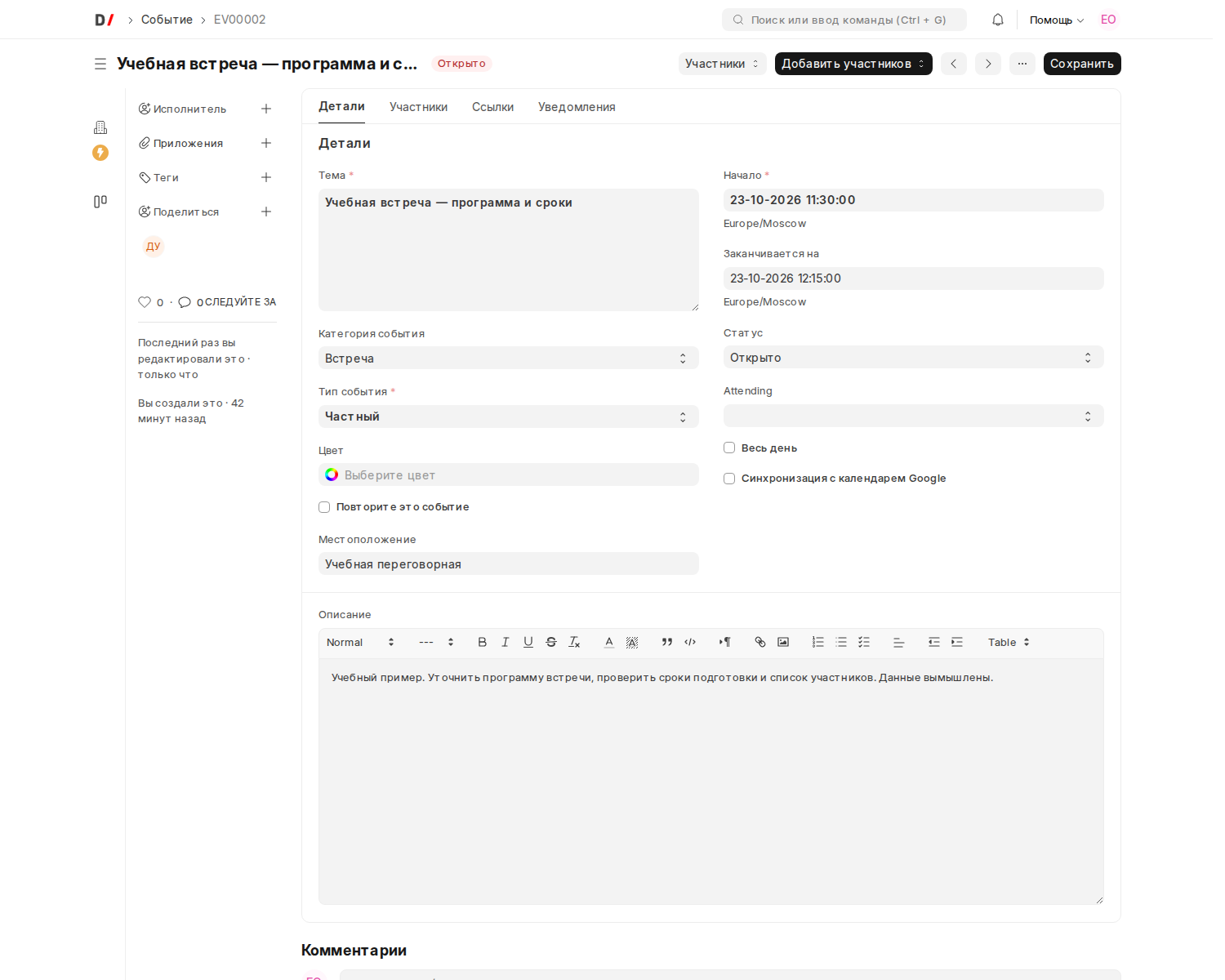
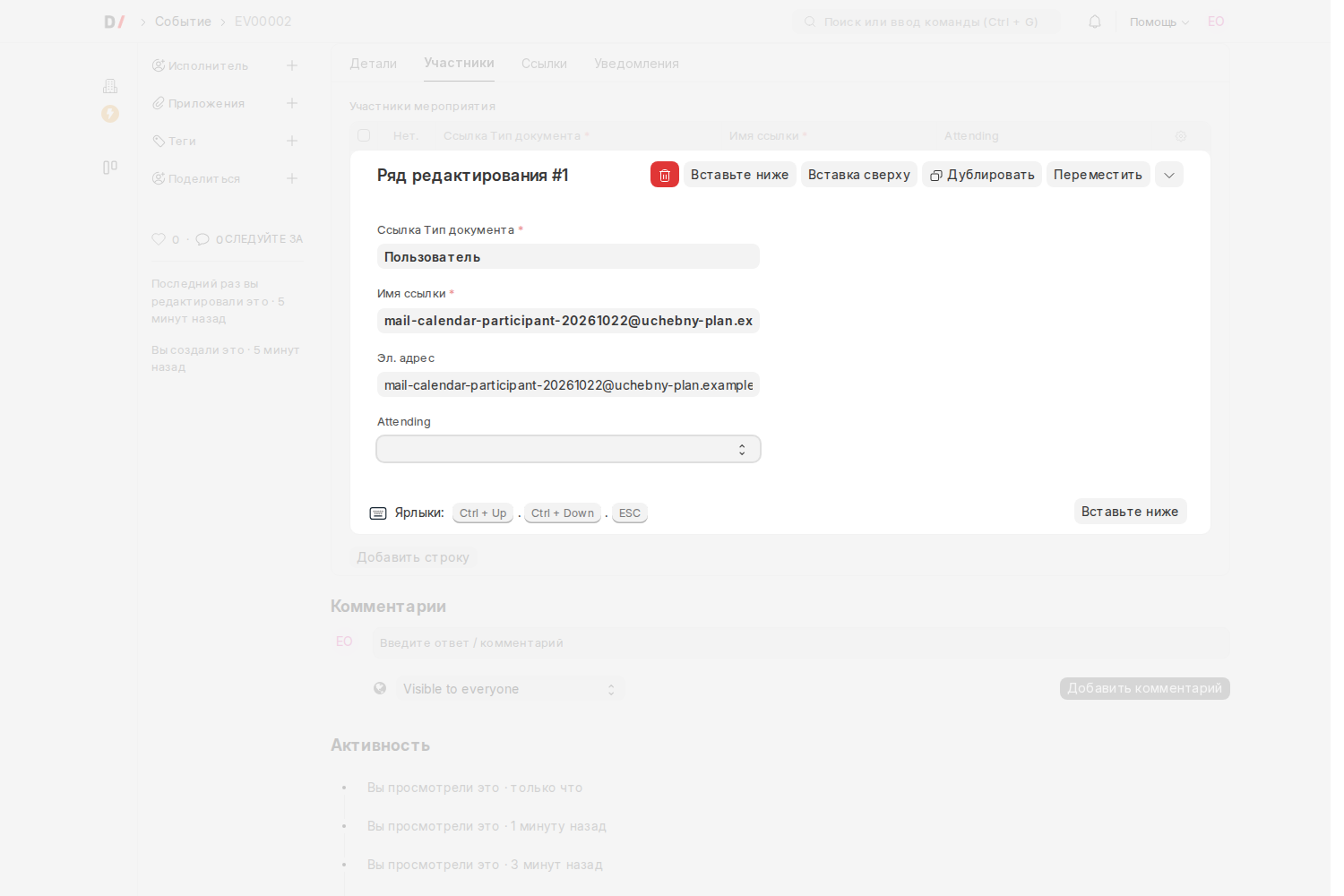
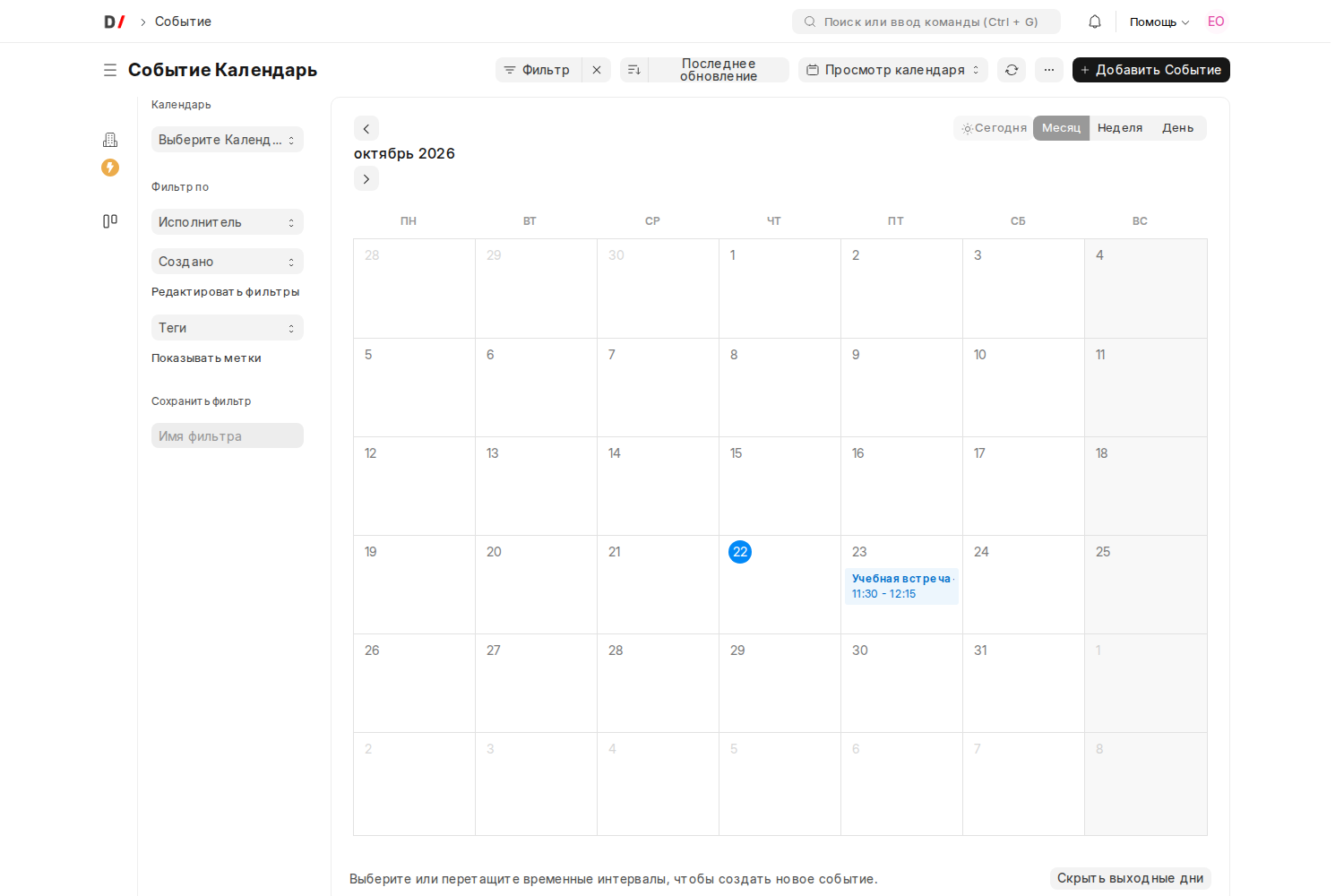
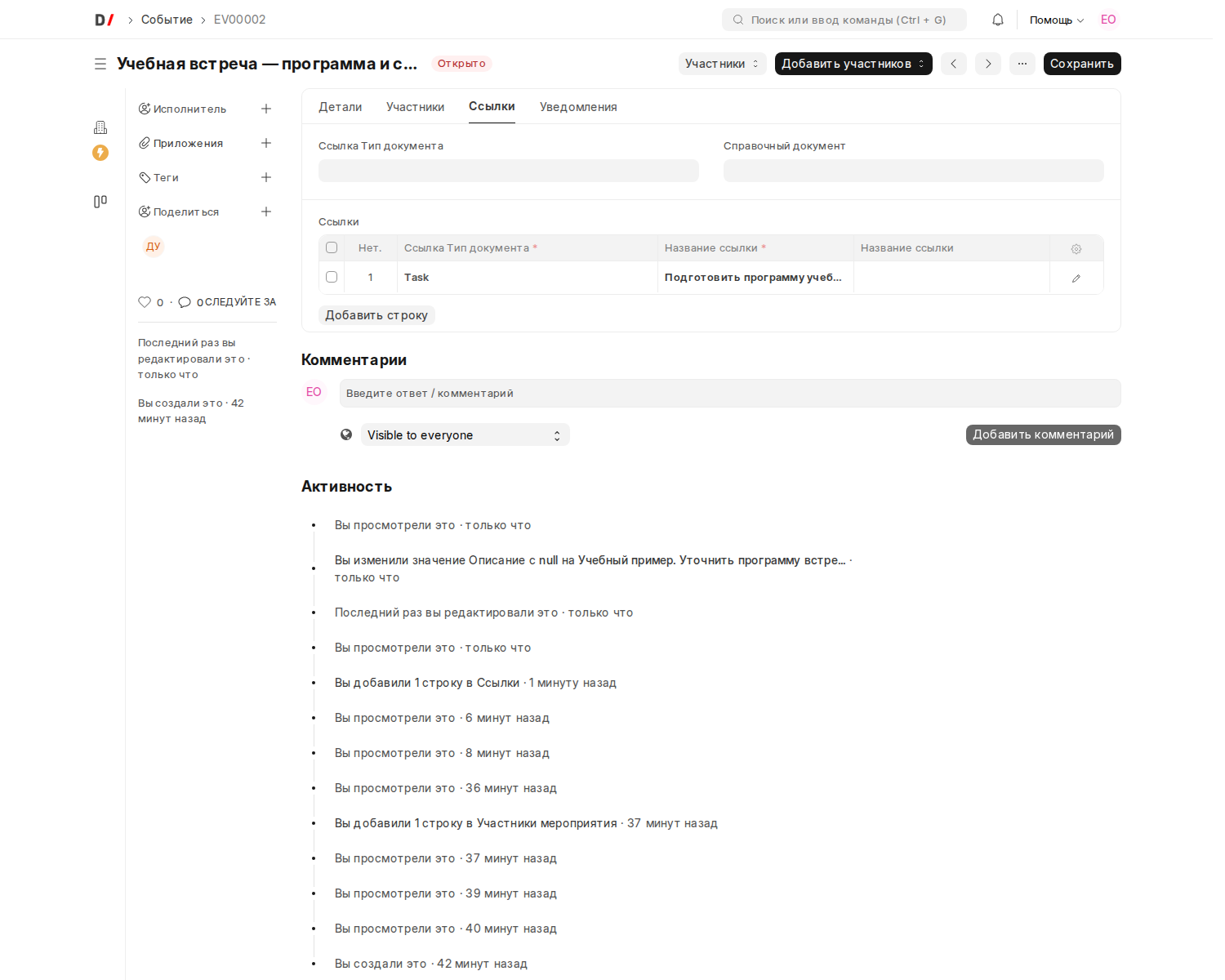
Добавление в состав участников и показ события в чужом календаре проверяйте отдельно. Если участник открывает карточку по ссылке, но не видит её в календаре, ответственный проверяет предоставленный доступ на событие. Для просмотра достаточно чтения; изменение разрешают только при необходимости. После изменения доступа снова откройте календарь под учётной записью участника.
В примере участник получил только чтение события: он открывает встречу и видит её в календаре, но не изменяет карточку и не передаёт доступ другим.
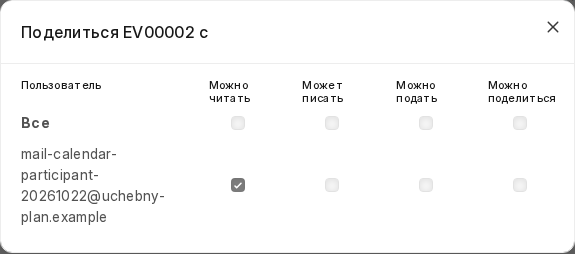
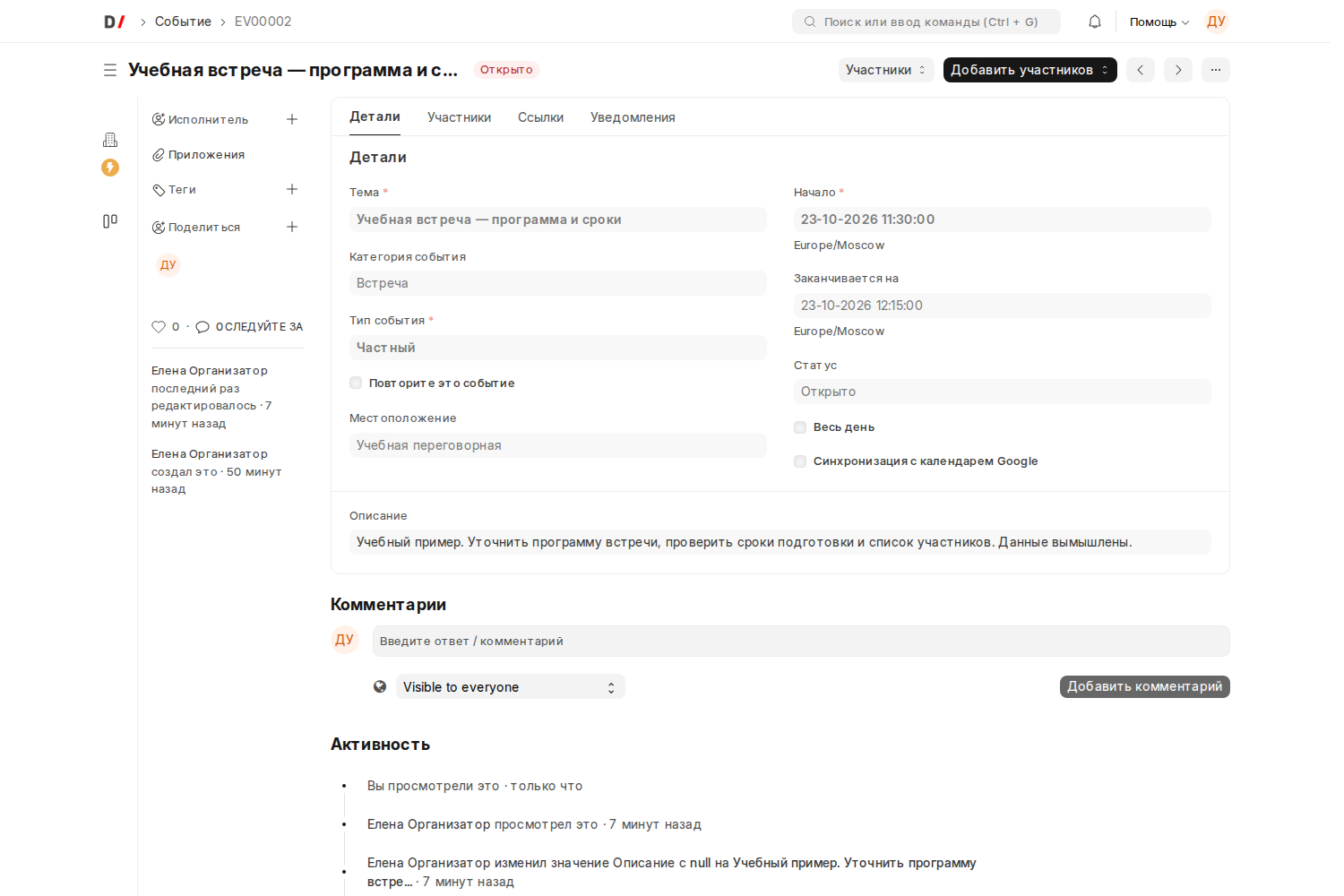
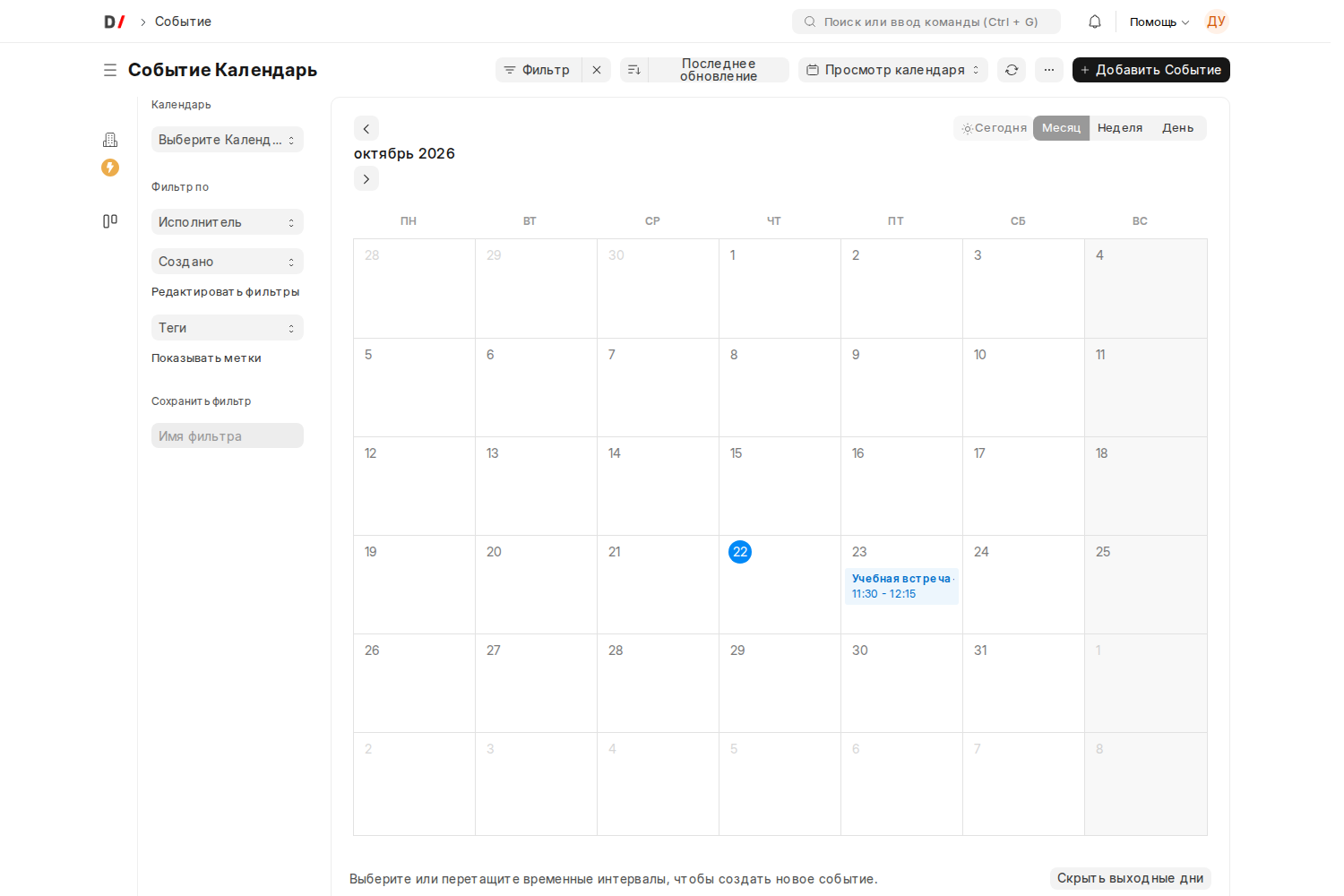
Если время отличается от ожидаемого, проверьте часовой пояс и выбранный день. Перед изменением повторяющегося события уточните, какой период затронет действие. Перемещение карточки в календаре может менять её даты; после такого действия проверяйте исходную запись.
Показать документы по датам
Ответственный выбирает вид документов и подходящие поля начала и окончания в настройке календарного представления. После сохранения откройте календарь и сверяйте несколько записей с их карточками. Такое представление использует даты исходных документов; оно не означает, что созданы отдельные события или настроен обмен с внешним календарём.
Прямая ссылка на документ сама по себе не гарантирует его появления в календарной выборке. Проверьте условия списка, доступ к связанному проекту и участие сотрудника в его команде. В учебном примере задача показана по ожидаемым датам начала и окончания, после включения сотрудника в отдельный учебный проект.
В настройке учебного представления выбраны название задачи и ожидаемые даты начала и окончания. В календаре и исходной карточке показана одна и та же задача.
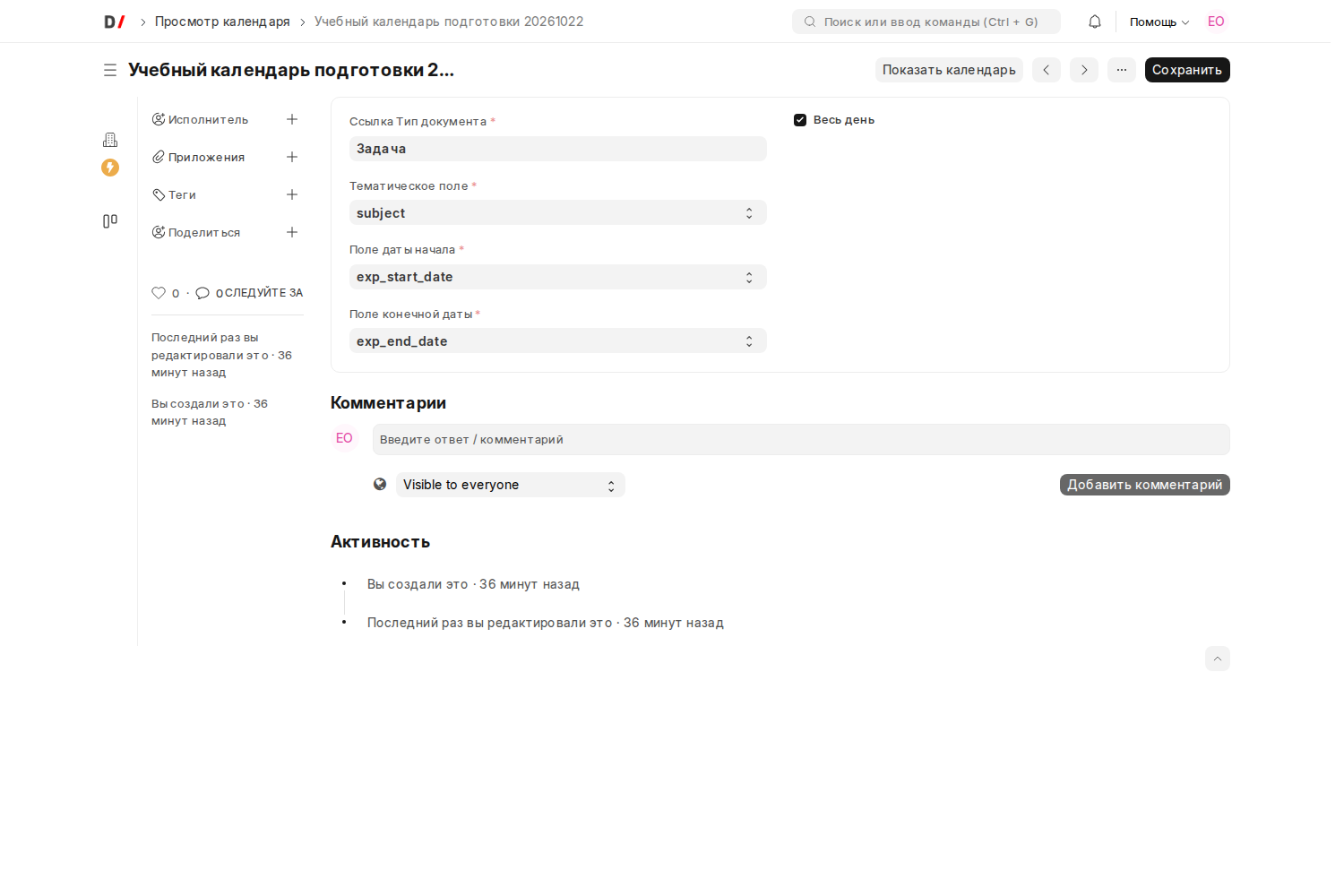
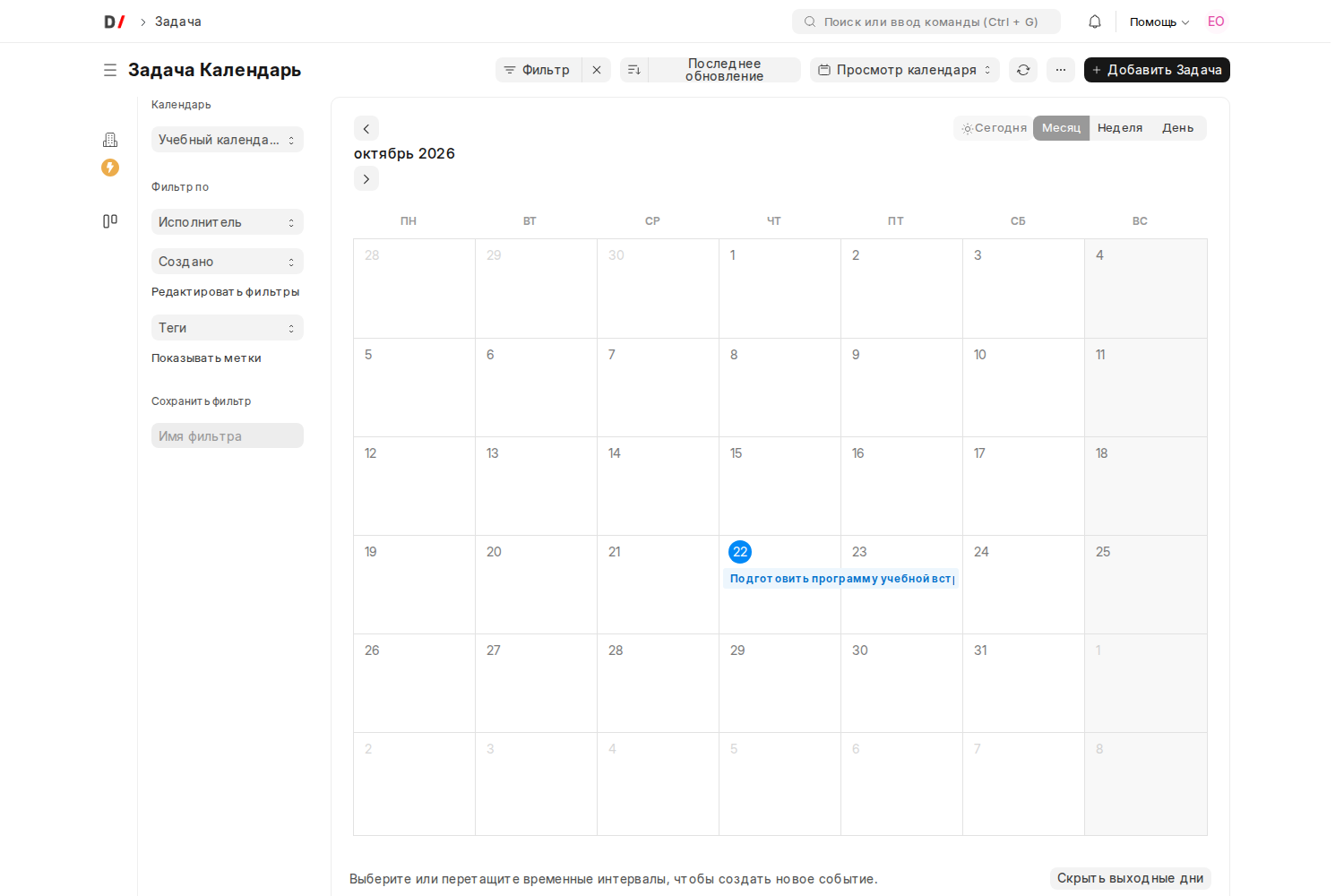
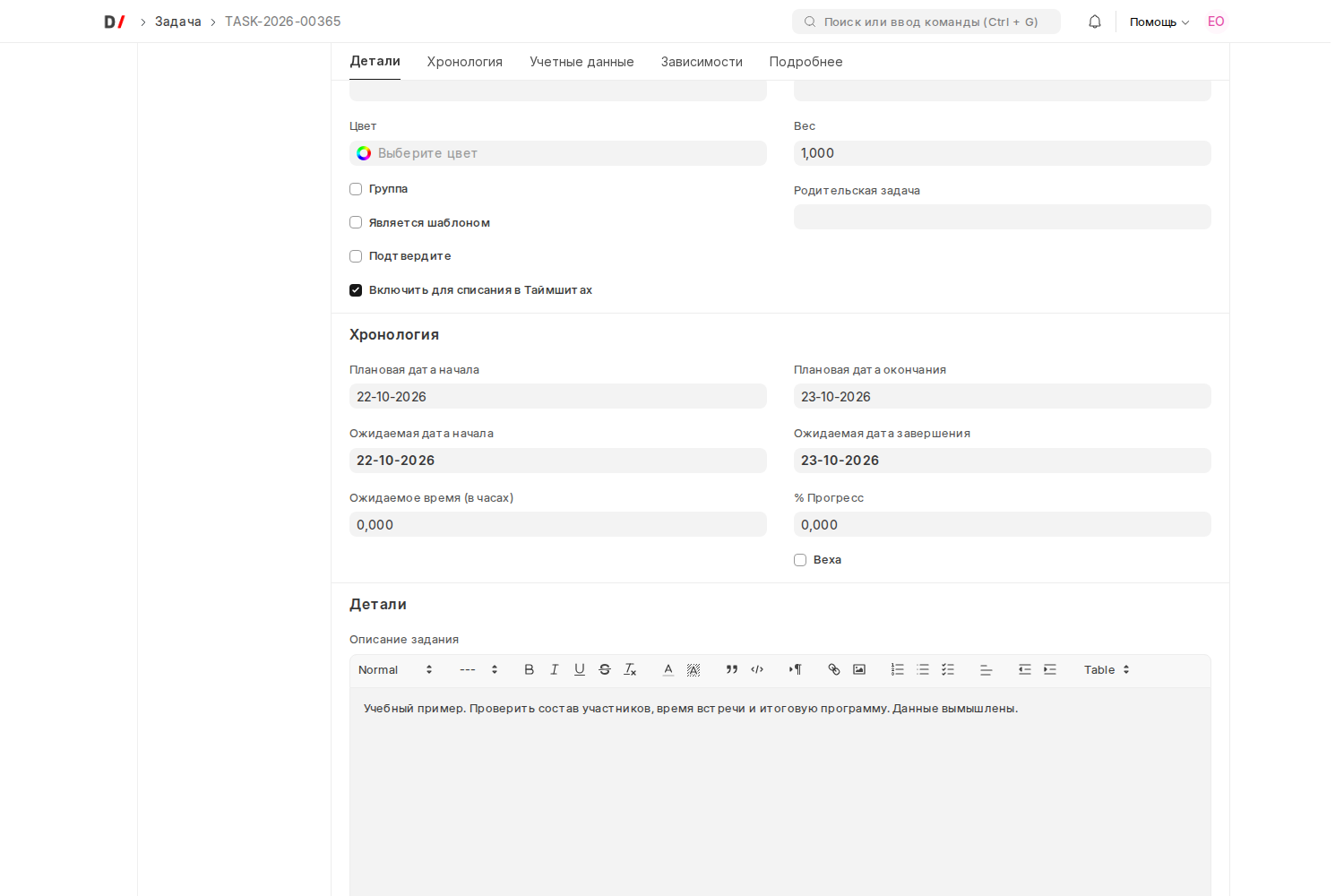
Для разных документов смысл дат может различаться. Например, ожидаемое окончание задачи и дата встречи не заменяют друг друга. Уточняйте, по какому полю построено представление.
Найти письмо в своём ящике
Откройте почтовый раздел и выберите доступный ящик. Проверьте папку и условия поиска; затем откройте письмо и его связь с документом. При нескольких ящиках сверяйте выбранный адрес. Ответ, пересылка и изменение связи доступны по правам. Перед пересылкой отдельно проверьте получателей и допустимость передачи содержимого.
В учебном примере показаны заранее импортированное письмо и переписка по задаче. Они помогают проверить просмотр и связь записей; фактическое поступление письма проверяют отдельно после подключения ящика.
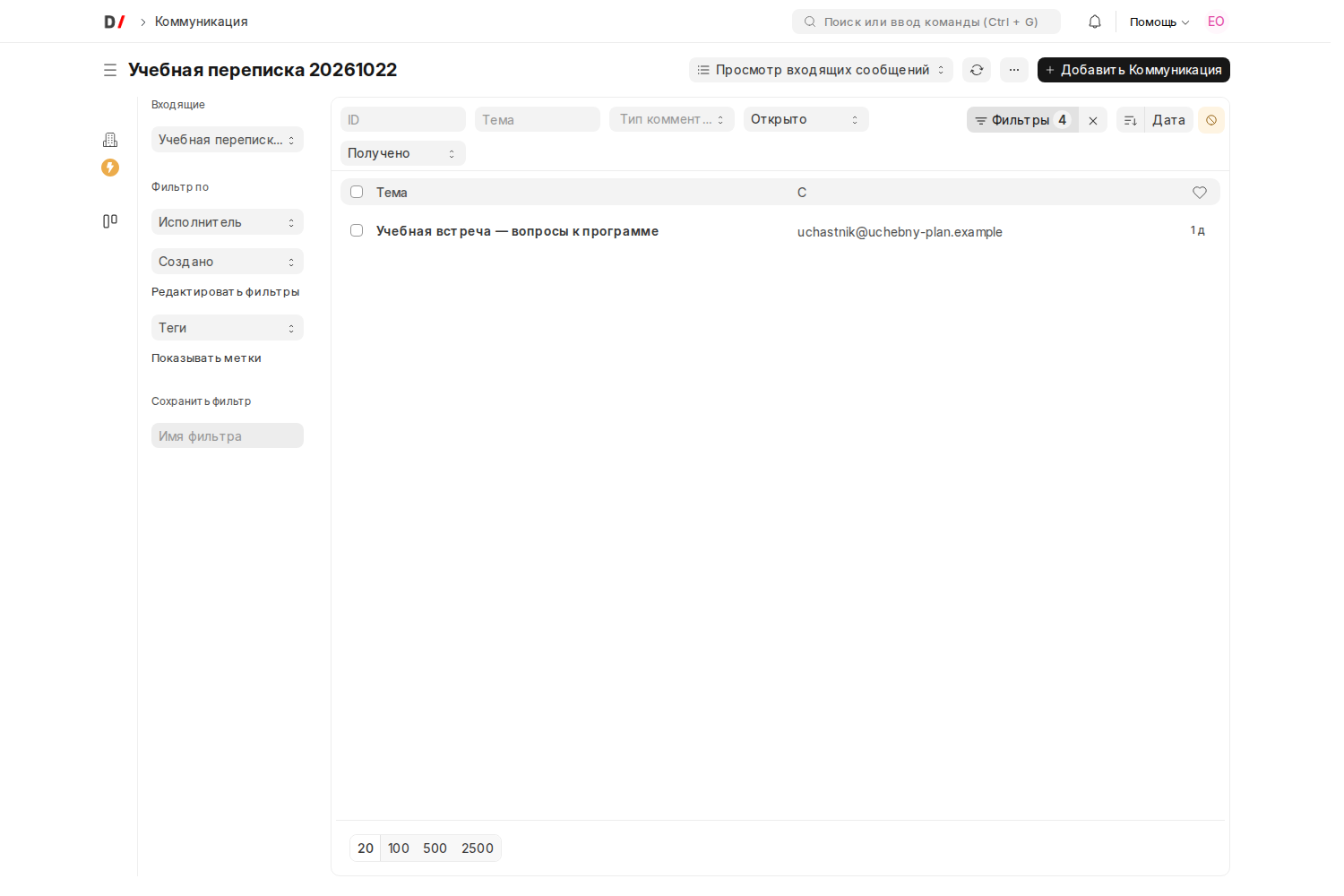
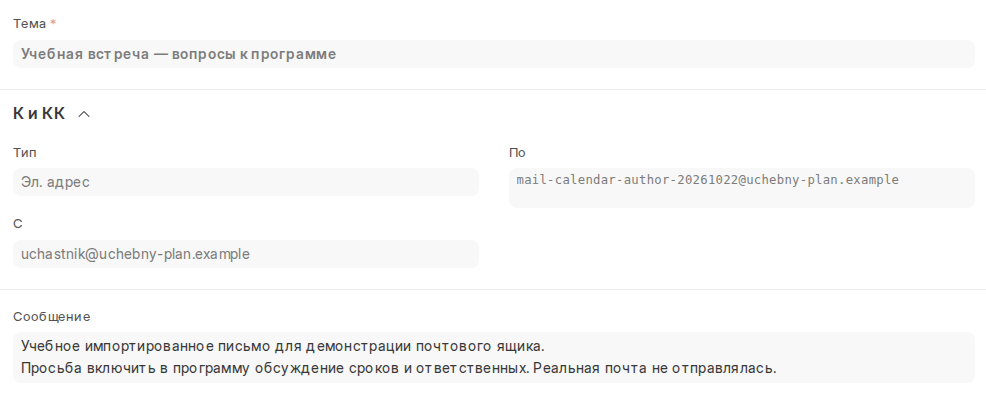

Пустая папка не доказывает отсутствие письма во всех ящиках. При отсутствии самого почтового раздела сначала уточните у ответственного подключение и доступ своей учётной записи.
Подготовить письмо по документу
- Откройте сохранённый документ и выберите действие электронной почты.
- Проверьте отправителя, получателей и копии по правилам организации.
- Сверьте тему и текст; проверьте подставленные сведения шаблона.
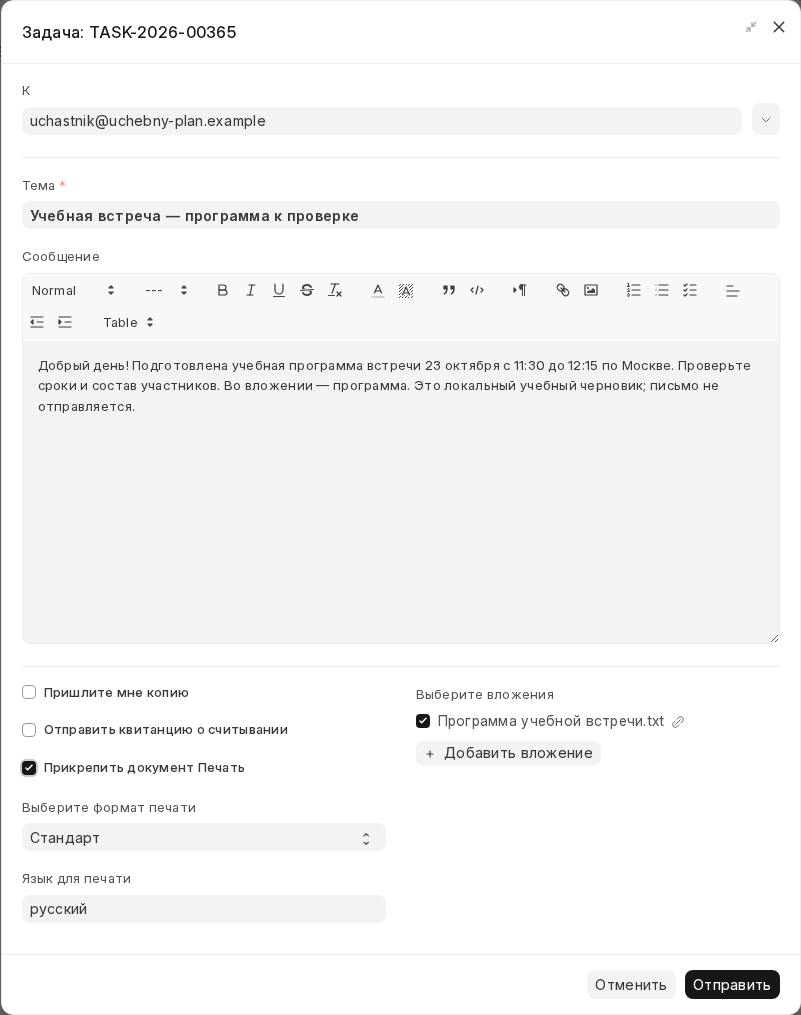
- Добавьте нужные вложения. Если прикладывается печатный экземпляр, проверьте формат, язык и готовый файл.
- Перед отправкой ещё раз проверьте адресатов и весь комплект файлов.
- После разрешённой отправки проверьте сообщение и его фактическое состояние. При ошибке сначала проверьте прежнюю попытку, чтобы не отправить дубликат.
Если отправитель отсутствует или доступный адрес не соответствует правилам организации, уточните исходящую настройку у ответственного до отправки. Подготовленный текст не заменяет подключение почты.
В примере подготовлено учебное письмо и выбрано вложение «Программа учебной встречи.txt». Отдельно показаны параметры печатного вложения — формат и язык. Письмо не отправлялось; эти кадры показывают подготовку, а не подтверждённую отправку или готовый печатный файл.
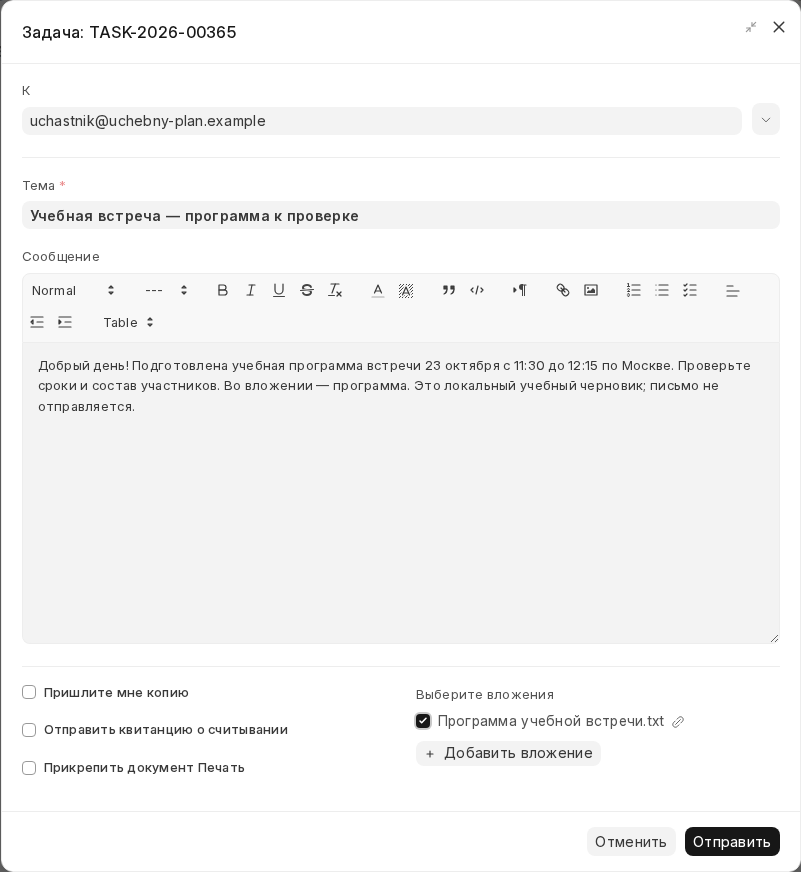
Очередь показывает ход обработки. Подготовка письма и постановка в очередь не подтверждают получение адресатом. Запрос подтверждения прочтения также не заменяет самостоятельной проверки доставки важного документа.
Настроить обработку входящих писем
Этот сценарий выполняет ответственный за почту.
- Определите, нужен личный ящик для переписки или обработка писем в документы.
- Подключите разрешённый ящик и проверьте доступ нужной учётной записи.
- Для автоматического создания документов укажите соответствующий вид записи, папку и область обработки писем. Если применяются дополнительные условия, например по адресу отправителя, включите их в проверку.
- На учебном письме проверьте, как тема, отправитель, содержимое и вложения попадают в создаваемый документ. Сверьте связь записей и правила обработки уже прочитанных писем.
- Проверьте, что другие пользователи не получили лишнего доступа к ящику и документам.
Входящий приём и исходящую отправку проверяют отдельно. Если ящик должен использоваться для уведомлений, ответственный выбирает его в предусмотренной настройке и проверяет один разрешённый пример.
Не меняйте назначение действующего ящика ради одной проверки. Для обычного личного ящика автоматическое создание документов может не требоваться. При ошибке обработки сохраните пример и передайте его ответственному.
Пользоваться синхронизацией календаря
Внешняя синхронизация доступна после отдельной настройки и разрешения организации. Ответственный определяет подключаемую учётную запись, направление обмена и видимость событий. После подключения проверьте учебное событие, его время, участников и результат на обеих сторонах. Если обмен не настроен, используйте сохранённые события Dinext; наличие календарного представления документов не подтверждает синхронизацию.
Получать периодические сводки
Ответственный выбирает периодичность, например ежедневно или еженедельно, получателей и разделы сводки. Состав может включать новые записи или задачи с нарушенным сроком, если такие разделы предусмотрены выбранной сводкой. Получатель сверяет период и смысл показателей с исходными документами. Если на сайте предусмотрены подписки, проверьте свой выбор и результат после изменения. При отсутствии нужного управления передайте запрос ответственному. Наличие расписания не подтверждает доставку конкретного выпуска.
Правила и ограничения
- Доступ к событию, письму, ящику и связанному документу проверяется отдельно.
- Личное событие, участие во встрече и общая видимость имеют разный смысл.
- Календарное представление документов не включает внешний обмен автоматически.
- Доступ к почтовым настройкам не выдаётся всем пользователям ящика.
- Для подключения используют защищённое соединение и разрешённый организацией способ входа. Данные подключения хранят в защищённой настройке; доступ к ним имеет ответственный.
- При поддержке службой почты входа с отдельной выдачей разрешения предпочтите этот способ перед передачей пароля; порядок подключения определяет ответственный.
- Соблюдайте ограничения службы почты по объёму отправки и правила рассылок. Проверяйте состав получателей и не создавайте повторные массовые отправки ради проверки.
- В письме проверяйте правильного отправителя, адрес ответа, получателей и вложения.
- Не пересылайте данные адресату, которому они не разрешены.
- Состояние очереди, подтверждение отправки и получение адресатом — разные проверки.
- При повторной попытке сначала проверьте, что произошло с предыдущим письмом или событием.
Результаты / отчётность
Результат — сохранённое и проверенное событие, подходящее календарное представление, найденная переписка либо письмо с подтверждённым состоянием отправки. Для повторной проверки сохраняйте ссылку на документ, период, выбранный ящик и время операции. Важную доставку проверяйте установленным в организации способом.
Типовые вопросы и ошибки (FAQ)
Почему входящее письмо не создало документ?
Проверьте выбранный ящик, область обработки и назначение создания документов. Уточните, было ли письмо уже обработано, как учитывается отметка прочтения и нет ли ошибки подключения. Ответственный также проверяет перенос полей и состояние фоновой обработки. Передайте ответственному тему, время и пример письма. Для личной переписки автоматическое создание документов может быть не включено.
Документ открывается по ссылке, но отсутствует в календаре. Почему?
Проверьте выбранный календарь, период, фильтры и поля дат. Затем уточните условия списка, доступ к связанному проекту и состав его команды. После изменения доступа повторите проверку под обычной учётной записью. Доступ к одной карточке и состав календарной выборки могут различаться.
Как подключить внешний календарь?
Уточните у ответственного разрешённый способ и учётную запись. После настройки проверьте направление обмена, видимость, время и учебное событие на обеих сторонах. Не считайте обычный календарь Dinext уже подключённым к внешнему сервису.
Кто видит мои события?
Это зависит от вида события, участников и прав. Проверьте личный или общий режим и попросите ответственного подтвердить доступ под нужной учебной учётной записью. Одного скрытого пункта меню для проверки недостаточно.
Почему событие показано в другое время?
Сверьте начало, окончание, часовой пояс и признак целого дня. При подключённой синхронизации сравните обе стороны и убедитесь, что проверяете одну и ту же запись.
Почему у меня нет почтового ящика в Dinext?
Ящик должен быть подключён и предоставлен вашей учётной записи. Уточните настройку и доступ у ответственного. Смена роли сама по себе не создаёт почтового подключения.
Письмо подготовлено, но адресат его не получил. Что проверить?
Уточните фактическое состояние сообщения и правильность адреса, проверьте прежнюю попытку и возможный отказ. Передайте ответственному документ, время и сообщение об ошибке. Не считайте сохранённый текст письма подтверждением доставки.