Обращения в поддержку
Назначение
В Dinext можно зарегистрировать вопрос или проблему, назначить сотрудника, вести переписку с заказчиком и проверить результат. В карточке обращения остаются описание, сроки, приложенные файлы и история работы. Заказчик может создавать и просматривать свои обращения через портал, если в организации открыт такой доступ.
Общий порядок работы:
flowchart TD
    A["Обращение: проблема, проект и приоритет"] --> B["Назначить ответственного"]
    B --> C["Уточнить сведения и ответить"]
    C --> D["Выполнить работу и связанные задачи"]
    D --> E{"Проблема решена?"}
    E -->|Нет| C
    E -->|Да| F["Сообщить результат и завершить обращение"]
    F --> G["Проверить сроки и итоги обработки"]
В рабочем интерфейсе список и карточка обращений называются «Запрос». Сотрудник поддержки принимает обращения и отвечает заказчику; руководитель распределяет работу и проверяет сроки. Названия типов обращений, правила назначения и доступные действия определяет ваша организация.
Цели и задачи
- Зарегистрировать вопрос один раз и сохранить сведения для его проверки.
- Передать обработку сотруднику и контролировать сроки ответа и решения.
- Вести переписку, выполнять связанные работы и проверять результат с заказчиком.
- Дать заказчику возможность следить за своими обращениями и оценивать работу поддержки за выбранный период.
Для кого
Сотрудник поддержки принимает обращения, отвечает заказчику и записывает результат. Руководитель поддержки распределяет работу, проверяет очередь и сроки. Участники проекта выполняют связанные задачи и учитывают время. Заказчик создаёт и просматривает свои обращения на портале, если в организации открыт такой доступ.
Если нужное действие отсутствует, обратитесь к руководителю поддержки или ответственному за доступ в Dinext. Названия типов обращений и порядок обработки определяет ваша организация.
Основные понятия
Обращение — вопрос или проблема, по которой нужен ответ либо действие поддержки. В рабочем интерфейсе список и карточка называются «Запрос».
Приоритет отражает срочность и влияние проблемы. Поручение передаёт конкретное действие сотруднику; у него могут быть собственные срок и приоритет.
Условия обслуживания определяют сроки первого ответа и решения, рабочее расписание и правила ожидания. Крайний срок — дата и время, к которым нужно выполнить действие. Время обработки — длительность работы по правилам учёта.
Решение описывает выполненную проверку или предложенное действие. Закрытие отмечает завершение обработки после проверки результата и связанных работ.
Основные сущности / объекты
| Что открыть | Для чего используется |
|---|---|
| Обращение — «Запрос» | Тема, описание, заказчик, состояние, приоритет, сроки и история работы. |
| Карточка заказчика и контакта | Сведения о том, кто обратился и как с ним связаться. |
| Поручение сотруднику | Следующее действие, исполнитель и срок. |
| Проект и связанные задачи | Отдельные работы для решения вопроса и учёт трудозатрат. |
| Переписка и вложения | Ответы, уточнения и материалы для проверки. |
| Портал и отчёты поддержки | Просмотр своих обращений заказчиком и анализ выбранной очереди сотрудником. |
Основные сценарии / процессы
Найти обращение и определить следующее действие
- Откройте «Запрос» через поиск или раздел поддержки.
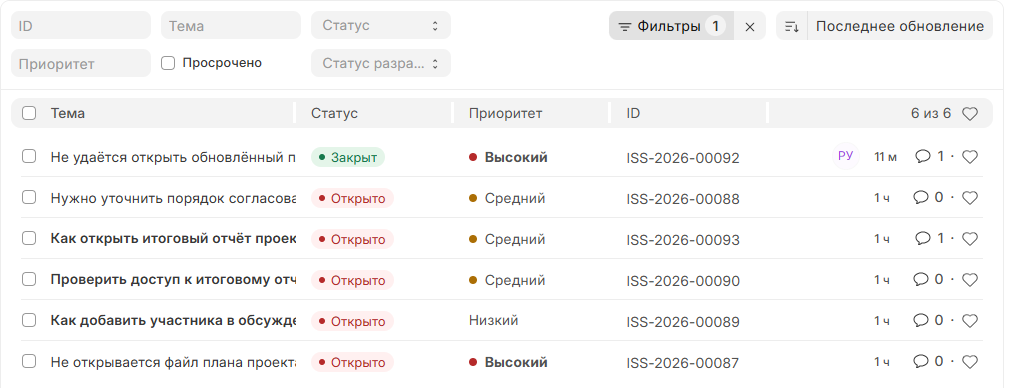
- Отберите нужные обращения. Например, выберите заказчика и состояние «Открыто», чтобы увидеть его вопросы, ожидающие обработки. При необходимости добавьте приоритет, проект, исполнителя или условия обслуживания — в зависимости от доступных полей списка.
- Сверьте тему, номер, состояние и приоритет. Откройте карточку и прочитайте последнее сообщение: по одной теме нельзя определить, чего сейчас ждёт заказчик.
- Определите следующее действие: ответить, уточнить сведения, передать работу другому сотруднику, дождаться согласованного действия или проверить решение.
Фильтры меняют только показанный список. Если ожидаемого обращения нет, уберите лишние условия, проверьте другое написание темы и уточните доступ к записи. Перед созданием новой карточки убедитесь, что вопрос ещё не зарегистрирован.
Зарегистрировать обращение
- В списке «Запрос» нажмите кнопку добавления.
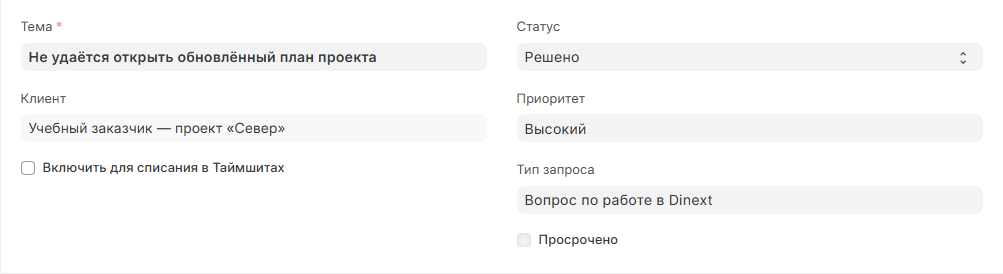
- В «Теме» кратко укажите проблему или вопрос. Например: «Не удаётся открыть обновлённый план проекта».
- Выберите заказчика в поле «Клиент», если он известен. Проверьте тип запроса и приоритет. Оставьте предложенный тип, если он подходит; названия категорий могут отличаться в вашей организации.
- Заполните описание и, если вопрос относится к проекту, укажите проект.
- Проверьте адрес отправителя или другие доступные сведения для связи с заказчиком. Сохраните карточку.
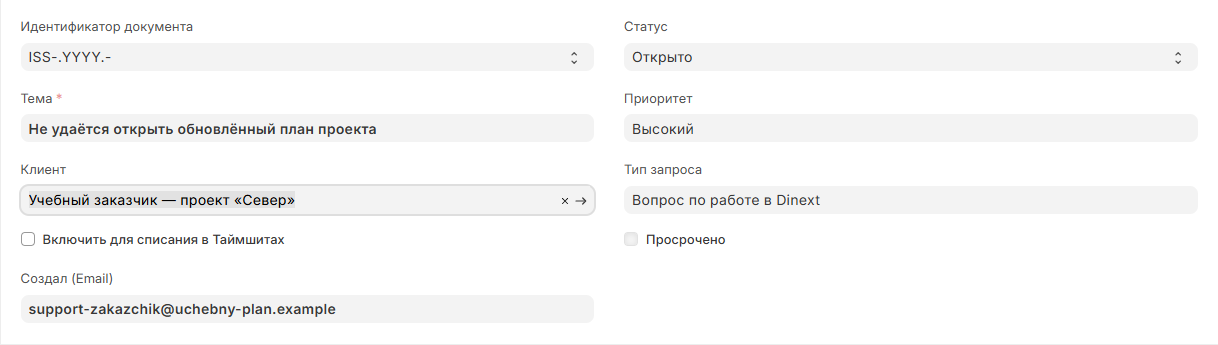
Основные сведения нового обращения. Приоритет выбирают по влиянию проблемы и договорённостям с заказчиком.
После сохранения у обращения появляется номер. Проверьте, что карточка сохранилась и её можно найти в списке. Новое обращение обычно находится в состоянии «Открыто».
Описать проблему так, чтобы её можно было проверить
Укажите, какое действие выполнил пользователь, чего ожидал и что произошло. Добавьте обстоятельства: какой проект или документ открыт, повторяется ли проблема, когда она появилась и что уже проверено. Если работа остановилась, объясните, какой результат нужен и к какому сроку.
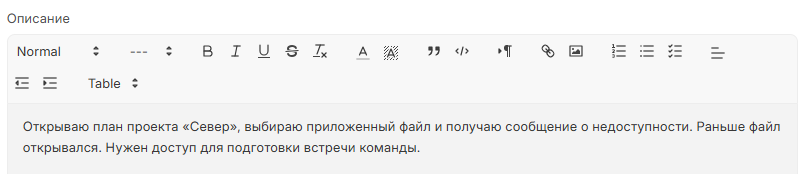
В описании понятно, где возникла проблема, как её повторить и почему заказчику нужен доступ к файлу.
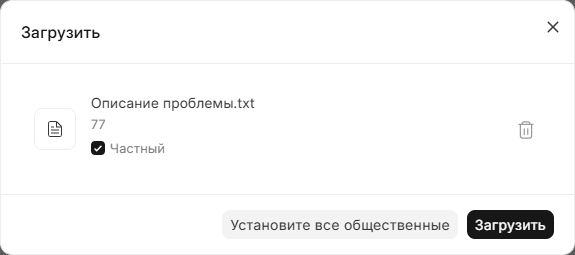
При необходимости прикрепите файл через «Приложения»: описание шагов, снимок сообщения или материал, который помогает разобраться. После загрузки проверьте, что файл появился в карточке и открывается. Передавайте только необходимые для обработки сведения и выбирайте доступ к файлу по правилам вашей организации.
Проверить обращение, поступившее из письма
Обращение может появиться автоматически из настроенного почтового ящика. Откройте созданную карточку, проверьте тему, отправителя, заказчика, описание и приложенные файлы. Затем проверьте назначение и следующее действие.
Если ожидаемого обращения нет, сначала поищите существующую переписку: письмо могло продолжить уже открытый вопрос. Уточните у ответственного за поддержку, принимает ли выбранный адрес обращения и поступило ли письмо. Если нужно срочно зарегистрировать вопрос вручную, укажите связь с первоначальным письмом, чтобы коллеги могли избежать повторной обработки.
Связать обращение с проектом
Откройте вкладку «Разработка», найдите раздел «Ссылка» и выберите нужный «Проект». Сохраните обращение, откройте его ещё раз и проверьте, что выбранный проект сохранился. Обычный вопрос поддержки можно вести и без проекта. Если поле не показано, проверьте остальные вкладки карточки и свой доступ с ответственным за обращения.
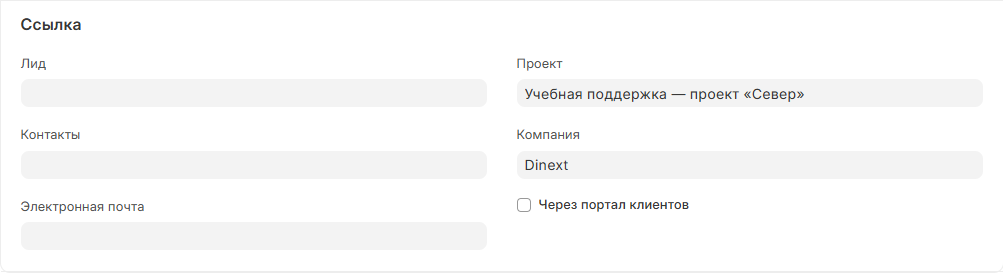
Карточка связана с учебным проектом «Север».
В некоторых проектах предусмотрена оценка работы по обращениям: часы, роль участника и согласование оценки. Если эти поля доступны, заполните их по принятому процессу и дождитесь требуемого решения. Одна оценка не подтверждает выполненную работу. Фактическое время учитывают в табеле трудозатрат.
Назначить сотрудника и срок поручения
- Сохраните обращение и проверьте блок «Исполнитель». Ответственный мог появиться автоматически по правилу распределения.
- Если исполнителя нет, откройте действие добавления поручения. Выберите сотрудника или предусмотренную группу, задайте срок и приоритет поручения.
- В описании напишите, что нужно сделать и какой результат ожидается. Например: «Проверить доступ к файлу плана и сообщить результат заказчику».
- Подтвердите назначение и проверьте, что сотрудник появился в блоке исполнителей.
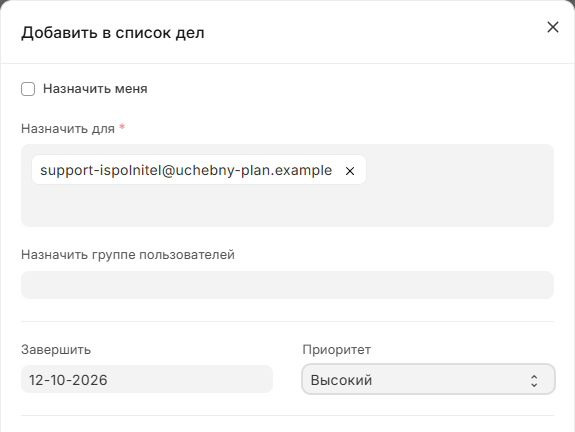
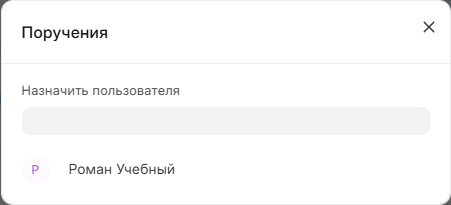
В сохранённом обращении видно, кому передана дальнейшая работа.
Приоритет поручения и приоритет самого обращения задаются отдельно. Изменение одного значения не означает, что изменилось другое. При передаче работы проверьте оба значения, срок и описание следующего действия. Если выбрана группа, проверьте, кому именно появились поручения.
Поручение помогает сотруднику найти работу в своём списке. Завершение поручения и закрытие обращения выполняют отдельными действиями. Подробнее — в статье «Назначения и поручения».
Ответить заказчику
- Прочитайте описание и историю обращения. Проверьте, на какой вопрос отвечаете и какие сведения уже получены.
- Откройте действие новой электронной почты или ответа на конкретное сообщение.
- Проверьте получателя и отправителя. При ответе нескольким участникам убедитесь, что всем адресатам можно показать сведения обращения.
- Напишите результат проверки и следующее действие. Если нужно уточнение, задайте конкретный вопрос. Если предложено решение, объясните, как его проверить.
- Отправьте ответ по принятому процессу и проверьте запись в истории. Доставку письма проверяют отдельно; само появление сообщения в карточке её не подтверждает.
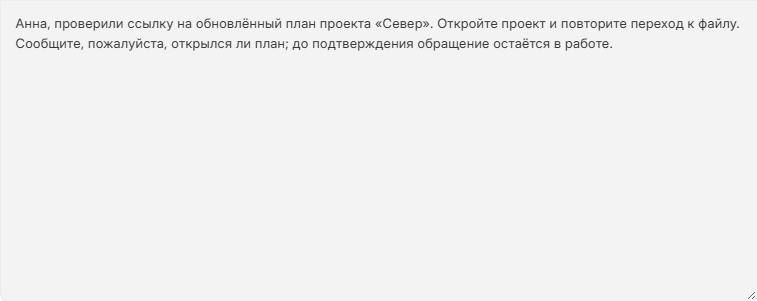
После ответа проверьте состояние обращения. Если ответ записан, а состояние осталось «Открыто», выберите «С ответом» и сохраните карточку по принятому процессу. Это состояние отмечает этап работы; оно само по себе не подтверждает доставку письма или решение проблемы.
Внутренний комментарий используйте для обсуждения с коллегами. Перед добавлением проверьте, кому он виден. Комментарий команды не заменяет ответ заказчику и не обязательно появляется на портале. Не рассчитывайте, что заказчик получил сообщение, пока не проверены выбранный способ связи и его доступ к обсуждению.

Проверить сроки ответа и решения
В карточке могут быть указаны условия обслуживания и рассчитанные даты первого ответа и решения. В интерфейсе соответствующий раздел может называться «SLA». Откройте его и проверьте, какие условия применены к этому заказчику и приоритету.
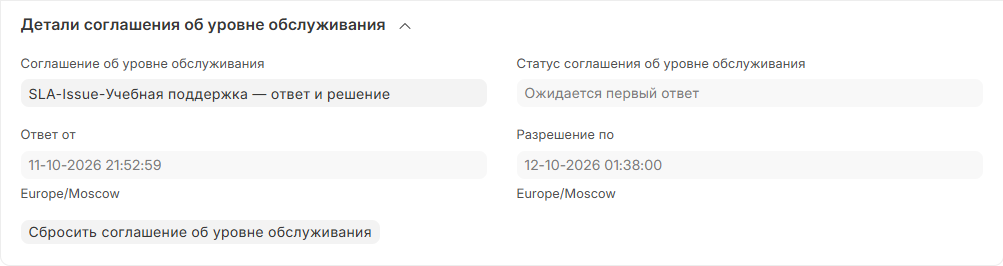
В карточке показаны отдельные даты первого ответа и решения по выбранным условиям обслуживания.
Крайний срок показывает, до какого момента нужно выполнить действие. Фактическое время показывает, сколько времени заняла обработка по правилам учёта. Эти значения используют для разных вопросов; не сравнивайте длительность с датой.
Сроки зависят от приоритета, рабочего расписания, праздников и условий обслуживания. Контроль первого ответа и решения может быть включён отдельно. Если до срока осталось мало времени, определите конкретное действие: ответить, привлечь коллегу или передать работу сотруднику, который сможет её выполнить.
Не меняйте приоритет только ради исчезновения просрочки. При обоснованном изменении срочности проверьте сохранённый приоритет и пересчитанные сроки, а также объясните решение в истории обращения.
Система может зафиксировать время первого ответа и при переходе в предусмотренное условиями состояние ожидания или выполнения. Если письма в истории нет, такой показатель сам по себе не доказывает, что заказчику ответили. Проверяйте дату вместе с перепиской.
Приостановить работу на время ожидания
Если дальнейшая работа зависит от сведений или действия заказчика, запишите, чего именно ждёте, и выберите «На удерживании». Сохраните карточку. После этого проверьте начало ожидания и состояние срока решения.
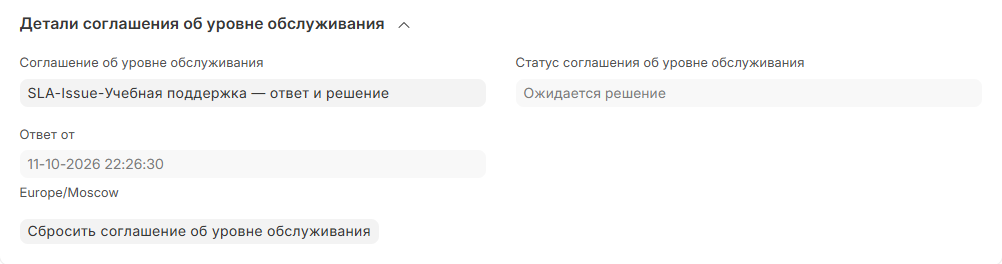
Пауза действует только для состояний, выбранных в применённых условиях обслуживания. Одного названия «На удерживании» для подтверждения паузы недостаточно.
Когда сведения получены, верните обращение в предусмотренное рабочее состояние и сохраните. Проверьте, что срок решения восстановлен с учётом ожидания. Время паузы может включать выходные и часы вне рабочего расписания; новая дата после прибавления паузы не обязательно переносится на ближайший рабочий час.
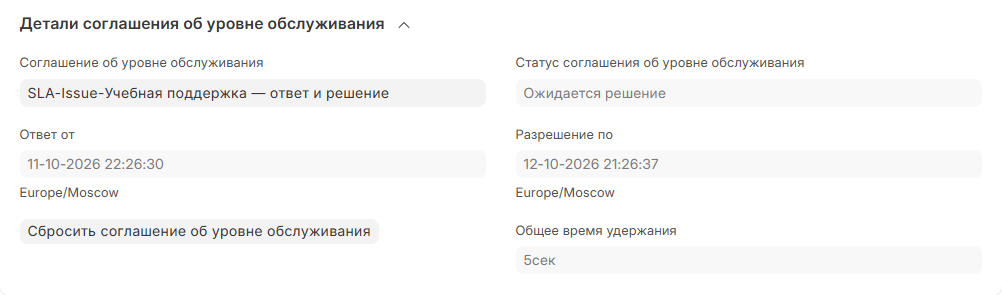
Расписание, примеры расчёта и особенности ожидания описаны в статье «Сроки обработки обращений».
Разобраться с просрочкой или начать отсчёт заново
Сначала прочитайте историю и определите причину нарушения: обращение не распределено, ответ не записан, ожидание не оформлено или условия обслуживания применены неверно. Назначьте следующее действие и ответственного.
Начинать отсчёт заново можно только по обоснованной причине и принятой политике поддержки. Если действие доступно, откройте сброс условий обслуживания, укажите причину, подтвердите и проверьте новые даты и запись причины в истории. Это меняет отсчёт и показатели обращения; сброс не заменяет разбор случившейся просрочки.
Организовать работу по обращению в проекте
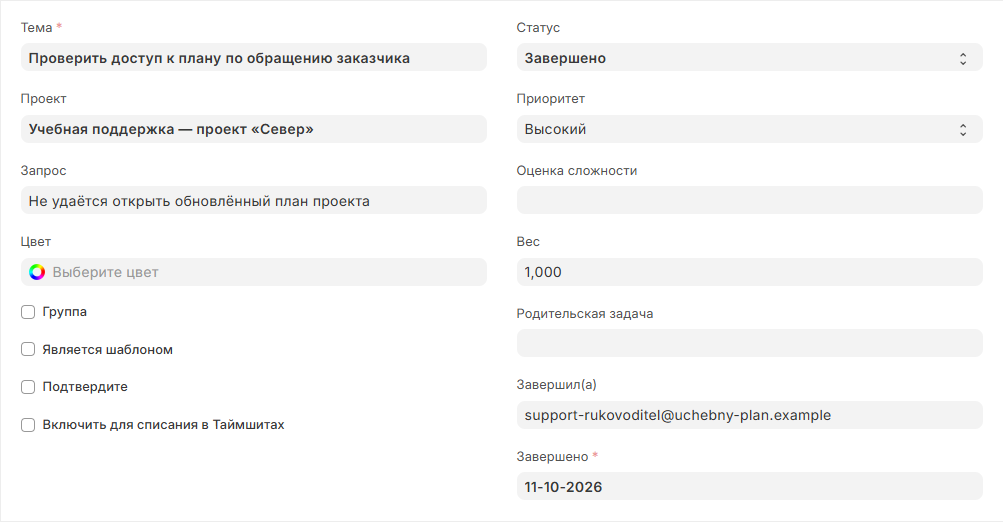
Если для решения нужны отдельные работы, откройте действие создания задачи в сохранённом обращении. В новой задаче проверьте название, проект, исполнителя, сроки и описание. Сохраните её и убедитесь, что коллегам понятно, к какому обращению относится работа: проверьте доступные связи или явно укажите номер обращения в описании.
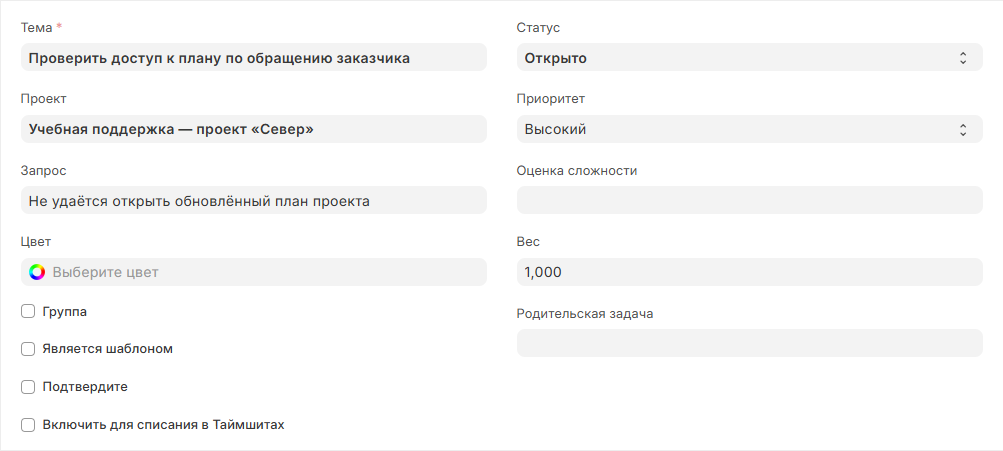
В некоторых проектах задачи по обращениям создаются автоматически. Перед созданием новой задачи проверьте существующие работы, чтобы избежать повторов. Правила создания и согласования зависят от настроек проекта.
Завершение задачи не заменяет проверку результата с заказчиком и закрытие обращения. Порядок ведения работ описан в статье «Задачи».
Записать решение и завершить обращение
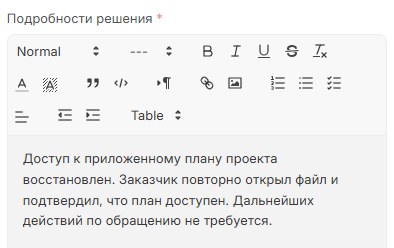
- Проверьте результат выполненной работы. В «Подробностях решения» укажите, что изменено или выяснено, как проверить результат и что сообщили заказчику.
- Проверьте связанные задачи. Для перехода обращения в «Решено» они должны быть завершены, отменены или переданы на проверку — в состоянии «В ожидании отзыва». Если обращение связано с проектом, проект должен быть согласован. Выберите «Решено», сохраните обращение и дождитесь требуемого подтверждения заказчика.
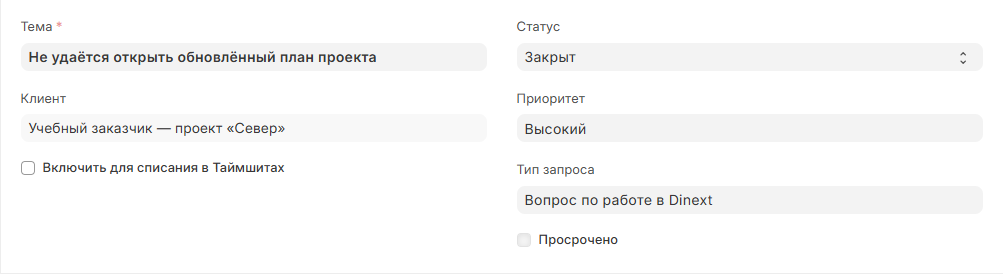
- Перед закрытием обращения завершите или отмените все связанные задачи: состояния «В ожидании отзыва» для закрытия недостаточно. Нажмите «Закрыть» или выберите «Закрыт», сохраните и проверьте итоговое состояние и подробности решения.
- Если у сотрудника осталось открытое поручение, проверьте его отдельно.
| Состояние | Что оно означает для дальнейшей работы |
|---|---|
| Открыто | Обращение ожидает обработки или новых действий поддержки. |
| С ответом | В переписке записан исходящий ответ; результат ещё может требовать проверки. |
| На удерживании | Поддержка ждёт сведений или действия. Пауза срока зависит от условий обслуживания. |
| Решено | Решение предложено или выполнено. Порядок подтверждения определяет организация. |
| Закрыт | Обработка обращения завершена. |
Новый входящий ответ по существующей переписке может снова перевести обращение в «Открыто». Перед повторной обработкой прочитайте последнее сообщение и ранее предложенное решение.
Если в организации включено автоматическое закрытие, обращение в состоянии «С ответом» может закрыться после заданного числа дней без изменений. Уточните этот срок у руководителя поддержки. Автоматическое закрытие не подтверждает, что заказчик проверил предложенное решение.
Создать и проверить своё обращение на портале
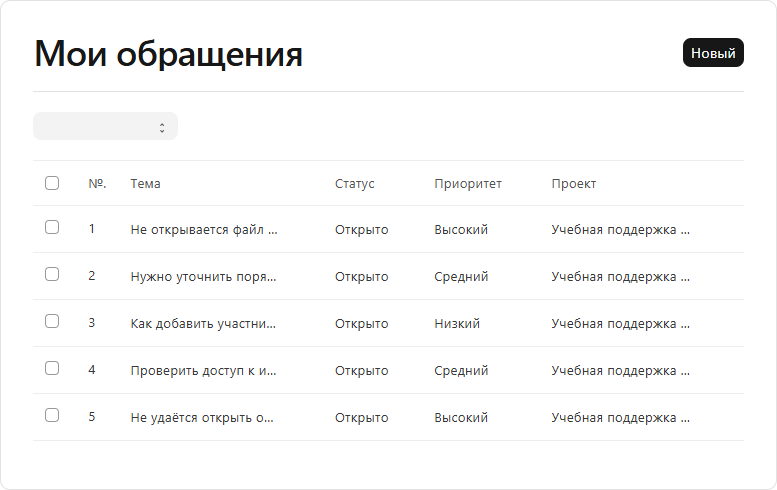
Зарегистрировать вопрос заказчика
- Войдите на портал вашей организации под своей учётной записью и откройте раздел обращений. Его название и состав полей могут отличаться от показанного примера.
- Нажмите «Новый», укажите тему и подробно опишите вопрос или проблему. Проверьте доступные сведения о заказчике и приоритет.
- Если в форме предусмотрены вложения, добавьте необходимые материалы. Проверьте, что выбрали нужный файл.
- Сохраните обращение. Дождитесь подтверждения, затем найдите зарегистрированную запись в своём списке и откройте её.
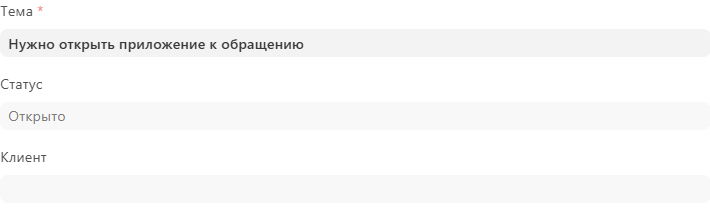
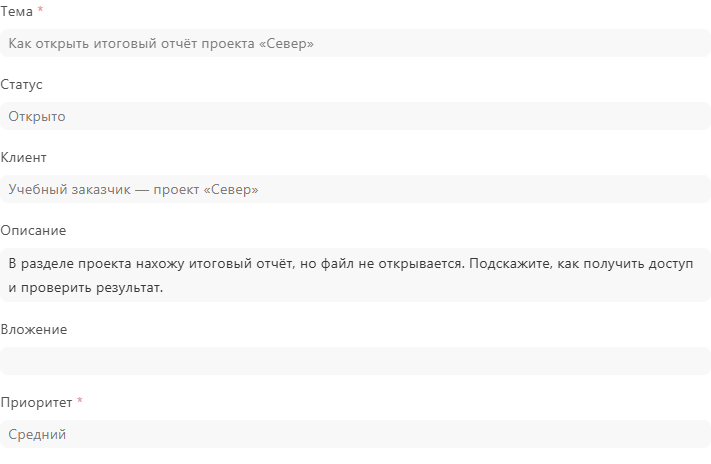
Если подтверждения нет, проверьте сообщение формы и обязательные поля. Перед повторным отправлением поищите обращение в списке: оно могло сохраниться, даже если переход к результату не завершился.
Следить за обработкой и добавлять уточнения
Откройте своё обращение из списка и проверьте состояние и доступную переписку. Если в форме есть обсуждение, добавьте уточнение или результат проверки решения. После сохранения убедитесь, что сообщение появилось в обращении.
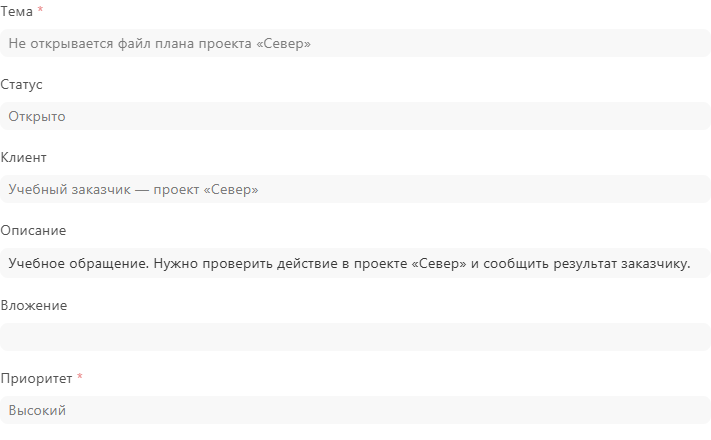
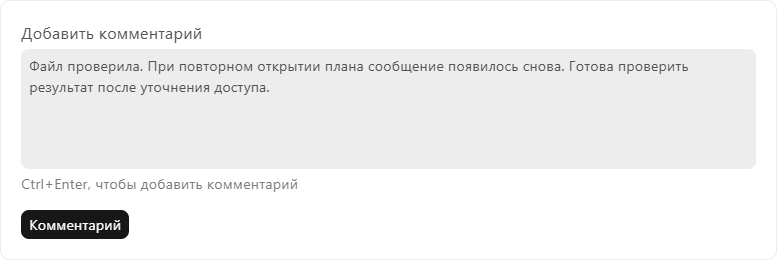
Состояние на портале обычно показывает ход обработки, а меняет его сотрудник поддержки. Доступность редактирования описания, комментариев и файлов зависит от формы и разрешений вашей организации.
Заказчик видит обращения, доступные его учётной записи. Когда она связана с контактом и заказчиком, список может включать обращения этого заказчика; когда такой связи нет, отбор может выполняться по адресу отправителя. Доступ сотрудника не подтверждает, что то же обращение доступно заказчику.
Правила и ограничения
- Проверяйте заказчика, отправителя, проект и наличие похожего обращения до создания новой карточки.
- Приоритет обращения, приоритет поручения и завершение связанной задачи проверяйте отдельно.
- Пауза и новые сроки зависят от применённых условий обслуживания; после каждого перехода проверяйте сохранённый результат.
- Сохранённое сообщение или показатель первого ответа сам по себе не подтверждает доставку письма. Проверяйте переписку и выбранный способ связи.
- Для перевода обращения в «Решено» связанные задачи должны быть завершены, отменены или ожидать проверки. Для закрытия обращения они должны быть завершены либо отменены. Связанный проект должен быть согласован.
- Сотрудник и заказчик могут видеть разные записи, поля и обсуждения. Проверяйте доступ заказчика под его учётной записью.
- Сброс сроков и автоматическое закрытие применяют по правилам организации; они не заменяют проверку результата работы.
Результаты / отчетность
Отберите обращения за нужный период и проверьте, какие заказчики, проекты и состояния вошли в выборку. Посмотрите, сколько обращений открыто, сколько ожидает сведений и какие вопросы остаются срочными. Откройте спорные случаи из списка и прочитайте последнее действие.
Если доступны диаграммы обращений, сравните распределение по состояниям и приоритетам. Название страницы и набор диаграмм могут отличаться. Большое число обращений «С ответом» не означает, что все вопросы решены.
Например, в выборке из четырёх обращений два имеют высокий приоритет: их доля равна 2 / 4 × 100% = 50%. Если в каждом из четырёх состояний находится по одному обращению, доля каждого состояния равна 1 / 4 × 100% = 25%. Доля обращений, обработанных в срок, рассчитывается отдельно по сведениям о сроках.
В доступных отчётах проверьте соблюдение сроков, среднее время первого ответа и решения. Перед сравнением периодов сверяйте условия отбора, количество записей и наличие дат. Если данных мало или условия различаются, сначала уточните выборку.

На снимке другой пример: шесть учебных обращений, из них два с высоким приоритетом, три со средним и одно с низким. Одно обращение закрыто, остальные открыты. Перед расчётом долей всегда сверяйте количество записей в своей выборке.
Типовые вопросы и ошибки (FAQ)
Обращение не появилось после письма
Проверьте, на какой адрес отправлено письмо и используется ли он для регистрации обращений. Поищите существующую карточку по теме и отправителю: сообщение могло попасть в её переписку. Передайте ответственному за поддержку тему, адрес и время отправления для проверки приёма письма.
В карточке нет срока ответа или решения
Проверьте выбранные условия обслуживания и приоритет. Уточните, включён ли учёт сроков и предусмотрен ли срок решения для этого обращения. Если отображаются сведения уже выполненного ответа, сверяйте состояние обращения и доступные разделы карточки. Названия и видимость полей зависят от настроек формы и прав.
Состояние ожидания не приостановило срок
Уточните, включено ли выбранное состояние в условия приостановки. Проверьте, что изменение сохранено, а обращение действительно использует нужные условия обслуживания. Не создавайте отдельную карточку паузы: начало и окончание ожидания записываются в самом обращении при предусмотренных переходах.
Нет действия начала отсчёта заново
Оно доступно только при включённой возможности сброса и соответствующих правах. Передайте руководителю поддержки номер обращения и конкретную причину. Не меняйте другие даты или приоритет вместо предусмотренного действия.
Нужный проект не выбирается или связь не сохраняется
Проверьте название и доступ к проекту. После выбора сохраните обращение и откройте его снова. Если поле отсутствует или действие недоступно, передайте руководителю проекта номер обращения и объясните, к какому проекту оно относится.
Заказчик не видит обращение на портале
Проверьте, под какой учётной записью он вошёл и с каким контактом или заказчиком она связана. Сверьте заказчика и адрес отправителя в обращении, а также доступность раздела на портале. Проверяйте результат под учётной записью заказчика. Для просмотра одного вопроса не требуется открывать ему обращения других заказчиков.
Комментарий не появился у заказчика
Проверьте, кому разрешён просмотр комментария и доступно ли обсуждение в форме портала. Внутренняя запись для коллег может быть скрыта от заказчика. Если нужно сообщить результат, используйте предусмотренный способ ответа и проверьте его получателя.
Можно ли закрыть обращение сразу после ответа
Ориентируйтесь на результат и принятый процесс подтверждения. Ответ, решение и завершение обработки — отдельные этапы. Если заказчик ещё должен проверить предложенное действие или поддержке предстоит работа, сохраните это следующее действие в обращении и поручении сотрудника.
Не удаётся перевести обращение в «Решено» или «Закрыт»
Прочитайте сообщение и откройте перечисленные задачи. Для состояния «Решено» передайте незавершённую работу на проверку, завершите её или отмените по принятому процессу. Перед закрытием обращения все связанные задачи должны быть завершены или отменены. Если указан проект, проверьте его согласование. Вернитесь в обращение, сохраните нужное состояние и проверьте результат.