Участники и заинтересованные стороны
Назначение
Список контактов помогает понять, с кем нужно обсуждать работу проекта, кто влияет на решения и чего ожидает от результата. В карточке проекта можно сохранить роль каждого человека, его ожидания и оценки, а затем выбрать подходящий способ взаимодействия по матрице.
Общий порядок работы:
flowchart TD
    A["Добавить контакт проекта"] --> B["Указать роль, ожидания и способы связи"]
    B --> C["При необходимости оценить влияние и интерес"]
    C --> D["Проверить положение на матрице"]
    D --> E["Выбрать порядок взаимодействия"]
    E --> F["Использовать контакт во встречах и обсуждениях"]
    F --> G["Пересматривать состав, ожидания и оценки"]
    G --> B
Цели и задачи
- Собрать контакты заказчика, партнёров и других заинтересованных людей в одном месте.
- Сохранить контактные данные, роль человека и договорённости с ним.
- Оценить влияние на проект и интерес к результату.
- Определить, кого активно вовлекать, с кем согласовывать важные вопросы и кому достаточно сообщать об итогах.
- Использовать сведения в обращениях, обсуждениях и совещаниях; отдельно проверить команду, согласующих и доступ к проекту.
- Обновлять состав контактов и оценки по мере изменения ситуации.
Для кого
Для руководителей проектов и портфелей, сотрудников по работе с заказчиками и партнёрами, координаторов встреч и участников, которые собирают требования к результату. Список также помогает руководству понять, с кем нужно связаться при сложном решении или задержке.
Основные понятия
Заинтересованная сторона — человек, который влияет на проект или заинтересован в его результате: представитель заказчика, партнёра, руководства или команды.
Контакт — карточка человека с именем, должностью, организацией и контактными данными. Одну карточку можно использовать в разных проектах.
Проектная роль — участие человека в конкретном проекте: например, представитель заказчика или координатор. Эта запись помогает понимать обязанности и не предоставляет доступ автоматически.
Влияние — насколько человек может повлиять на ход работы и решения проекта. Интерес — насколько для него важен результат. Обе оценки задаются целыми числами от 1 до 10.
Матрица участников — график с четырьмя областями. Положение человека зависит от обеих оценок; подпись области подсказывает способ взаимодействия.
Участник обращения или совещания — человек, привлечённый к конкретному вопросу. Его нужно указать в соответствующем документе, даже если он уже есть в списке контактов проекта.
Основные сущности / объекты
| Где работать | Какие сведения здесь хранятся |
|---|---|
| Карточка контакта | Имя, должность, организация, почта и другие контактные данные; связь с заказчиком или подрядчиком. |
| Карточка проекта, вкладка «Данные клиента» | Заказчик, список контактов проекта, роли, оценки и комментарии. |
| Матрица под списком контактов | Распределение оценённых участников по четырём областям и рекомендации по взаимодействию. |
| Вкладка «Команда» | Исполнители работ и условия их участия; отдельно — внешние пользователи с доступом к проекту. |
| Обращение и протокол совещания | Участники конкретного вопроса, ожидания, решения и дальнейшая работа. |
Основные сценарии / процессы
Открыть список контактов проекта
- Найдите нужный проект и откройте его карточку.
- Перейдите на вкладку «Данные клиента».
- Проверьте поле «Клиент», если для проекта выбран заказчик.
- Найдите таблицу «Список контактов». Ниже находится матрица участников.

В списке можно вести представителей заказчика и партнёра, координаторов и людей, которым нужно сообщать о ходе работы. Не ограничивайте его только исполнителями задач.
Создать контакт и сохранить его данные
- Проверьте, нет ли нужного человека в списке «Контакты». Сверьте имя, организацию и адрес почты.
- Создайте новую карточку, если подходящей записи нет.
- Заполните имя, при необходимости отчество и фамилию.
- Укажите должность и наименование организации. Эти сведения помогают различать людей с одинаковыми именами.
- Добавьте адрес почты в таблицу «Идентификаторы электронной почты». Если адресов несколько, отметьте один как основной. Номера телефонов ведутся в отдельной таблице «Контактные номера».
- Сохраните карточку и проверьте сведения после повторного открытия.
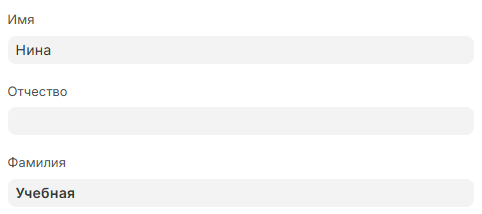
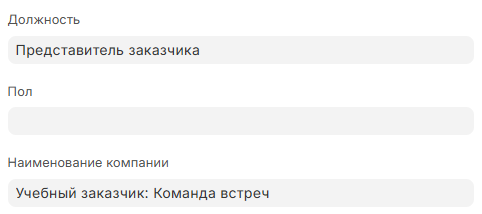

Если человек уже есть в справочнике, обновите его карточку. Создание второго контакта для нового проекта разделит сведения о том же человеке между разными записями.
Связать контакт с заказчиком или подрядчиком
- Откройте карточку контакта.
- Найдите раздел «Ссылка» и таблицу «Ссылки».
- Добавьте строку, выберите вид связанной карточки и нужного заказчика или подрядчика.
- Сохраните контакт и повторно проверьте выбранную организацию.


Наименование компании в основных сведениях контакта и связь с её карточкой заполняются отдельно. Проверьте оба места, если человек сменил организацию или сведения расходятся.
Добавить человека в проект и записать ожидания
- Вернитесь в проект на вкладку «Данные клиента».
- Нажмите «Добавить строку» в списке контактов.
- Выберите сохранённый контакт. Проверьте человека по имени и организации.
- Укажите «Проектную роль».
- В поле «Комментарии» кратко запишите ожидания и участие в решениях. Например: «Согласует требования к результату и принимает подготовленные материалы».
- Сохраните проект.
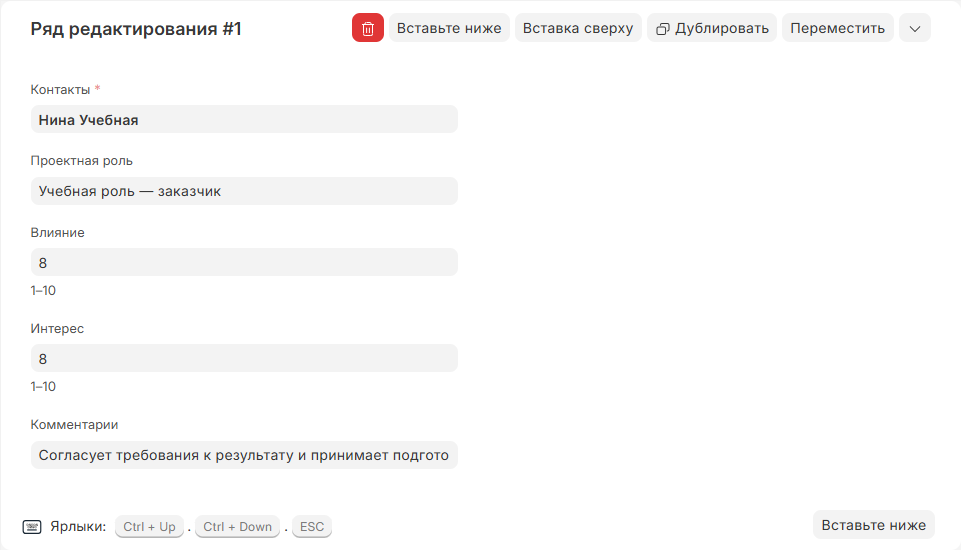
Подробные требования, решения и материалы храните в связанных обращениях, задачах и протоколах. Комментарий строки предназначен для краткого пояснения, которое нужно видеть при просмотре состава участников.
Оценить влияние и интерес
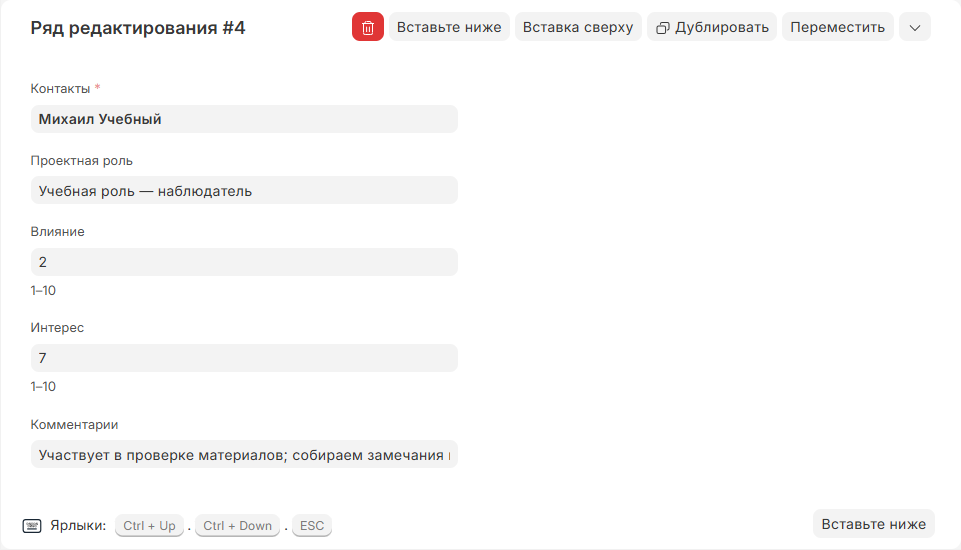
- Откройте строку контакта кнопкой редактирования справа.
- Заполните «Влияние» целым числом от 1 до 10: чем больше значение, тем сильнее человек влияет на решения и ход работы.
- Заполните «Интерес» по той же шкале: чем больше значение, тем важнее для человека результат проекта.
- Закройте строку, проверьте матрицу и сохраните проект.
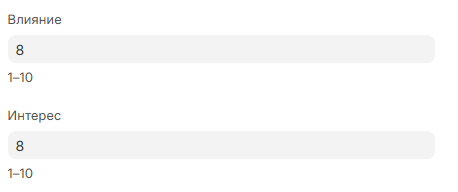
Оценки можно оставить незаполненными, пока вы уточняете участие человека. Контакт останется в списке, но его карточка не появится на матрице. В незаполненной строке таблица может показывать 0: оценка ещё не задана. Когда будете готовы оценить человека, используйте значения от 1 до 10.
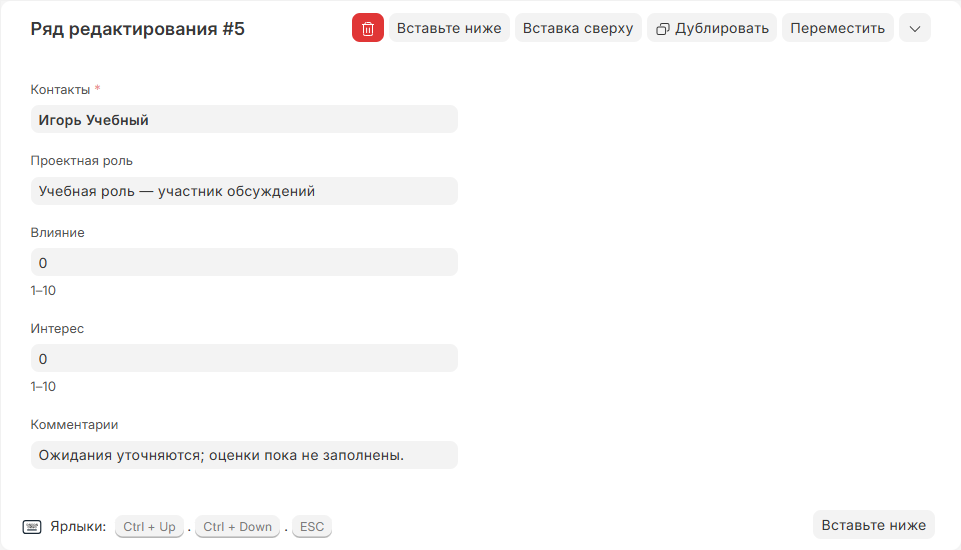
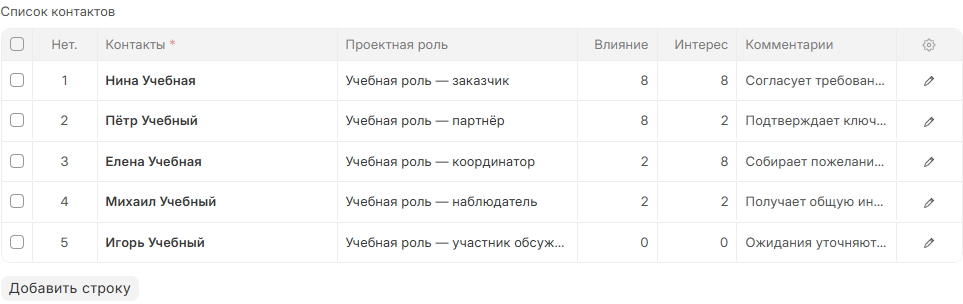
При вводе значения вне диапазона появляется предупреждение, а неверное значение очищается. Укажите допустимую оценку перед сохранением, если хотите включить человека в матрицу.

Читать матрицу и выбирать способ взаимодействия
- Перейдите к графику под списком контактов.
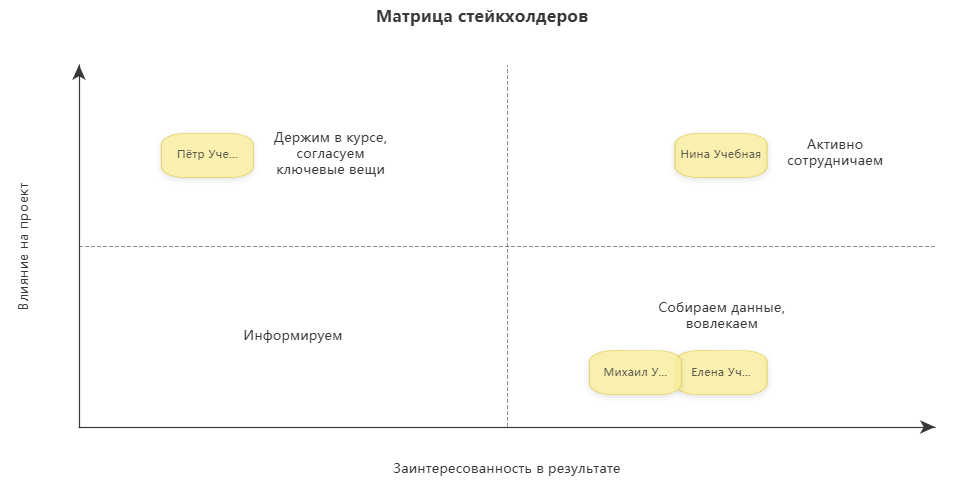
- По горизонтали расположена «Заинтересованность в результате», по вертикали — «Влияние на проект». Стрелки показывают направление увеличения оценок; числовых делений на осях нет.
- Пунктирный крест разделяет график на четыре области. Низкими считаются оценки 1–5, высокими — 6–10.
- Найдите жёлтую карточку человека. Наведите указатель, чтобы увидеть полное имя, проектную роль, обе оценки и рекомендацию.
- Используйте рекомендацию при подготовке встреч, сообщений и согласований.
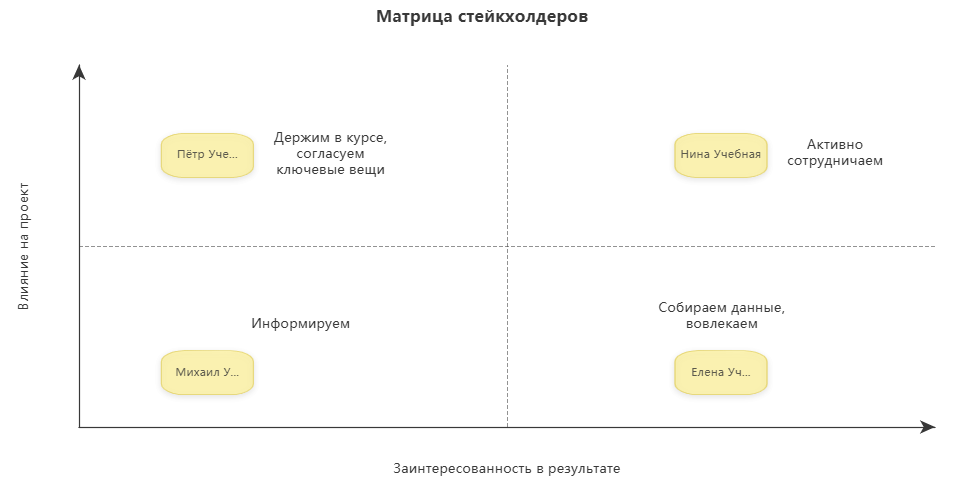
| Влияние | Интерес | Подпись на матрице | Как организовать взаимодействие |
|---|---|---|---|
| Высокое | Низкий | Держим в курсе, согласуем ключевые вещи | Обсуждайте важные решения и сообщайте об итогах без лишних подробностей. |
| Высокое | Высокий | Активно сотрудничаем | Привлекайте к обсуждению результата, изменений и существенных рисков. |
| Низкое | Низкий | Информируем | Передавайте понятные сведения о ходе работы в согласованном объёме. |
| Низкое | Высокий | Собираем данные, вовлекаем | Уточняйте пожелания и замечания, приглашайте к проверке материалов. |
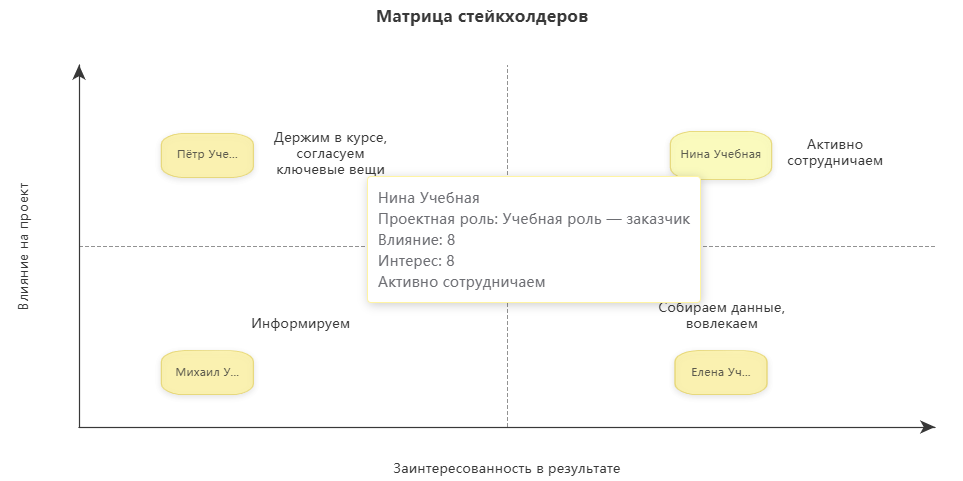
Подпись остаётся видимой и в пустой области. Когда появляются карточки, её положение может измениться, чтобы она не закрывала имена. Несколько близких карточек также могут располагаться рядом. Короткая подпись имени на карточке не означает, что полное имя потеряно: оно доступно при наведении.
Матрица помогает выбрать способ общения. Она сама не назначает согласующих, не отправляет сообщения и не меняет доступ к проекту.
Пересмотреть оценки и сохранить изменения
- Откройте строку контакта, если его участие или ожидания изменились.
- Уточните роль, комментарий и нужную оценку.
- Закройте строку и проверьте новую область матрицы. График обновляется уже во время редактирования.
- Нажмите «Сохранить».
- Повторно откройте проект и убедитесь, что оценки и положение карточки сохранились.
В примере интерес Михаила изменился с 2 на 7, а влияние осталось 2. Теперь он участвует в проверке материалов и находится в области «Собираем данные, вовлекаем».
Перетаскивать карточку для изменения оценок нельзя. Меняйте значения в строке списка контактов.
Использовать контакты при подготовке совещания
- Определите по списку и матрице, с кем нужно обсудить конкретный вопрос.
- Создайте или откройте «Протокол совещания» и выберите проект.
- В повестке укажите вопросы и людей, чьи ожидания или решение нужно уточнить.
- После обсуждения сохраните принятые решения. Дальнейшие действия оформите по правилам работы с совещаниями и поручениями.
- При необходимости уточните комментарий и оценки в самом проекте.

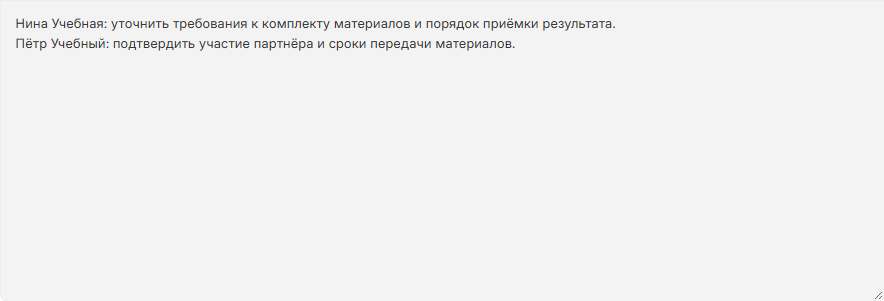

Имя в повестке сохраняет контекст обсуждения. Оно не отправляет приглашение и не предоставляет доступ. Создание встречи в календаре зависит от ваших прав: если действие недоступно, обратитесь к ответственному за календарь и согласуйте с ним участников, время и способ приглашения.
Проверить участников обращения и согласующего
- Откройте обращение по конкретному вопросу проекта.
- Проверьте связь с проектом в карточке обращения. Список участников откройте на вкладке «Дополнительная информация».
- Добавьте контакт, если нужно указать представителя заказчика или партнёра по этому вопросу.
- Отдельно проверьте роль согласующего. Для действий сотрудника в системе укажите его учётную запись, а не только карточку контакта.
- Сохраните обращение. Проверьте доступность согласования и назначенных согласующих в документе, который передаётся на рассмотрение.



Состав участников отдельного обращения может отличаться от списка контактов проекта. Добавление человека в один список не заменяет заполнение другого. Возможность принять решение зависит также от доступа и установленного порядка согласования; одного имени или проектной роли для этого недостаточно.
Если поле проекта не показано на открытой вкладке, проверьте остальные вкладки карточки и свой доступ с ответственным за обращения. Для изменения списка участников не нужно менять условия учёта времени.
Отдельно проверить команду и доступ заказчика
- Откройте вкладку «Команда» проекта.
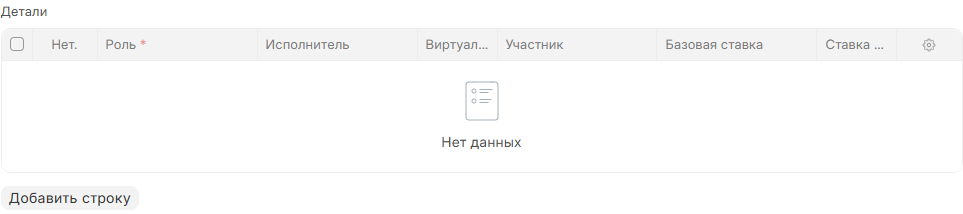
- Проверьте исполнителей работ в таблице команды. Контакты из «Данных клиента» не добавляются сюда автоматически.
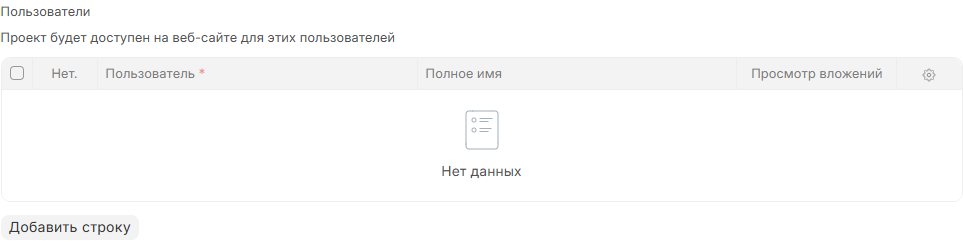
- Найдите раздел «Внешние пользователи» и проверьте пользователей, которым предоставлен доступ к проекту.
- Для доступа представителю заказчика нужна учётная запись с соответствующими правами. Имени, адреса почты и связи контакта с заказчиком недостаточно.
- Проверьте, какие документы и вложения доступны представителю, прежде чем передавать ему закрытые материалы.
Обновить состав контактов
Откройте нужную строку, замените контакт или роль, уточните комментарий и оценки, затем сохраните проект. Если человек больше не участвует, удалите его строку из списка проекта по принятому в вашей организации порядку. Это действие относится к составу конкретного проекта: не удаляйте карточку человека из общей адресной книги только потому, что его участие завершилось.
После изменений проверьте связанные обращения, встречи, команду и внешний доступ. Прежние договорённости могут потребовать отдельного обновления в этих местах.
Правила и ограничения
- Имя и контактные данные ведутся в карточке контакта, а участие и ожидания в конкретном проекте — в его списке контактов.
- Оценки необязательны. Для появления на матрице нужны обе оценки, каждая — целое число от 1 до 10.
- Сохранение проекта закрепляет изменения; обновлённый график до сохранения ещё не подтверждает сохранение данных.
- Положение карточек задаётся оценками. Изменять его перетаскиванием нельзя.
- Контакты, исполнители, участники отдельных вопросов, согласующие и внешние пользователи заполняются для своих задач. Проверяйте нужный список перед дальнейшим действием.
- Доступ к проекту и контактам зависит от ваших прав. Для проектов типов «Внутренний» и «Внепроектные работы» вкладка «Данные клиента» может быть скрыта.
- Этот сценарий показывает список и матрицу в карточке проекта. Наличие отдельного отчёта или печатной формы проверяйте среди доступных действий; не рассчитывайте на автоматическую отправку матрицы.
- Названия разделов зависят от языка интерфейса. В этой инструкции показан русский интерфейс.
Результаты / отчетность
В проекте сохранён актуальный состав контактов с ролями, ожиданиями и оценками. Матрица помогает подготовить встречи и выбрать способ взаимодействия с каждым человеком. При необходимости передайте руководству или заказчику понятные итоги: кого нужно привлечь, какой вопрос обсудить и кто отвечает за следующий шаг.
Подтверждайте договорённости протоколами, обращениями и задачами. Если нужно разобраться в сложной ситуации, откройте конкретную карточку человека и связанные вопросы; проверьте актуальность оценок и дату последнего сохранения проекта.
Типовые вопросы и ошибки (FAQ)
Где найти список контактов и матрицу?
Откройте проект → «Данные клиента» → «Список контактов». График расположен под таблицей. Если вкладки нет, проверьте тип проекта и свой доступ.
Почему контакт не появился на матрице?
Проверьте обе оценки. Если влияние или интерес не заданы, человек остаётся в списке без карточки на графике. После заполнения допустимых значений закройте строку и посмотрите матрицу ещё раз.
Можно ли сохранить проект без оценок?
Да. Можно сначала сохранить контакт и ожидания, а оценки заполнить позже. Ноль в незаполненной строке не относится к шкале оценки; для оценки выбирайте значения от 1 до 10.
Почему введённое значение исчезло?
При значении вне диапазона появляется предупреждение и поле очищается. Введите целое число от 1 до 10. После исправления сохраните проект и проверьте результат.
Чем контакты проекта отличаются от участников обращения?
Контакты относятся к проекту в целом. Участники обращения привлечены к конкретному вопросу; состав может совпадать со списком проекта или дополнять его. Требования к результату можно обсуждать в связанных обращениях, задачах и совещаниях.
Как записать ожидания человека?
Укажите проектную роль и краткий комментарий в строке контакта. Подробности, решения и подтверждающие материалы сохраняйте в связанных рабочих документах.
Контакт не находится в выборе — что проверить?
Сверьте написание имени, организацию и почту в списке контактов. Проверьте, сохранена ли карточка и доступна ли она вам. Не создавайте дубль, пока не выяснили причину.
Матрица изменилась, но после открытия вернулась прежняя — почему?
Проверьте, был ли сохранён проект. График меняется во время редактирования; без сохранения новые оценки могут не остаться в карточке. Также убедитесь, что открыт тот же проект.
Почему имя на карточке сокращено?
Короткая подпись помогает разместить карточки на графике. Наведите указатель: в подсказке доступны полное имя, роль, оценки и рекомендация.
Можно ли передвинуть карточку мышью?
Измените влияние или интерес в строке контакта. Перетаскивание карточки не предназначено для изменения оценок.
Почему представитель заказчика не получил доступ?
Карточка контакта и участие в проектном обсуждении не заменяют учётную запись и разрешённый доступ. Проверьте раздел внешних пользователей и настройки доступа с ответственным сотрудником.
Почему выбранный человек не может согласовать документ?
Проверьте его учётную запись, роль в конкретном вопросе, доступ и назначенных согласующих в переданном документе. Проектная роль контакта и положение на матрице не предоставляют право согласования.
Почему нельзя создать встречу в календаре?
Ведение контактов и создание календарных событий могут быть доступны разным сотрудникам. Передайте ответственному за календарь тему, время, состав участников и способ связи. Ожидания и итоги обсуждения сохраните в протоколе.
Контакт сменил организацию — что обновить?
Исправьте сведения в карточке контакта и проверьте её ссылки на заказчика или подрядчика. Затем пересмотрите участие, роль и ожидания в связанных проектах и вопросах.