Стадии и контрольные точки
Назначение
Стадии задают последовательность работы над проектом. На контрольной точке команда предъявляет результат, а согласующий проверяет его и принимает решение о продолжении работы. В карточке проекта видно, что уже пройдено, какая стадия выполняется сейчас и что предстоит дальше.
Общий порядок работы:
flowchart TD
    A["Выбрать последовательность стадий"] --> B["Задать результаты, сроки и проверки"]
    B --> C["Выполнить работы стадии"]
    C --> D["Подготовить контрольную точку"]
    D --> E{"Результат принят?"}
    E -->|Нет| F["Устранить замечания"]
    F --> D
    E -->|Да| G["Перейти к следующей стадии"]
    G --> H["Проверить даты, историю и результат проекта"]
Эта инструкция поможет подготовить последовательность стадий, вести сроки, согласовать результат и проверить состояние нескольких проектов на общей временной шкале.
Цели и задачи
- Выбрать для проекта понятный порядок работы и условия перехода между стадиями.
- Заранее определить, кто готовит результат, кто его проверяет и какие материалы нужны.
- Отмечать фактическое начало и завершение работы, находить задержки.
- Согласовать результат или вернуть его на доработку с пояснением.
- Сохранить историю проверок при изменении порядка работы.
- Сопоставлять стадии, задачи, сроки, трудозатраты и финансовые показатели проектов портфеля.
Для кого
- Руководителям проектов — для ведения стадий и подготовки контрольных точек.
- Участникам команды — для выполнения пунктов проверки и подготовки материалов.
- Согласующим — для проверки результатов и записи решения.
- Руководителям портфелей и проектного офиса — для общего обзора проектов.
- Сотрудникам, которым поручена настройка порядка работы, — для ведения справочников и шаблонов.
Состав доступных разделов и действий зависит от ваших прав. Если нужное действие отсутствует, обратитесь к сотруднику, который отвечает за доступ в Dinext.
Основные понятия
| Понятие | Что означает |
|---|---|
| Стадия | Этап управления проектом с ожидаемым результатом и условиями начала и завершения. |
| Модель управления | Подготовленная последовательность стадий: порядок, длительность, условия перехода и проверки. |
| Контрольная точка | Проверка результата стадии перед дальнейшей работой. |
| Уровень контрольной точки | Обозначение уровня проверки, принятого в организации. |
| Шаблон проверки | Заготовка контрольной точки с требованиями и пунктами проверки. |
| Пункт проверки | Отдельное требование: что подготовить, кто отвечает, каков результат и где его подтверждение. |
| Подтверждающий материал | Рабочая запись или документ, по которому согласующий проверяет выполнение требования. |
| Оценка стадии | Отдельная оценка проекта по выбранным критериям. Если она требуется, её нужно согласовать до передачи контрольной точки на рассмотрение. |
| Контрольная дата | Дата, с которой на общем графике удобно сравнивать сроки работ. |
| Портфель | Группа проектов для совместного контроля и сравнения. |
Не путайте стадию управления с задачей плана. Задачи описывают выполняемую работу, а стадия показывает, какой результат проекта сейчас готовится и какое решение должно быть принято.
Основные сущности / объекты
| Где работать | Какие сведения вести или проверять |
|---|---|
| Справочник стадий | Наименования, описание и необходимость контрольной точки. |
| Уровни контрольных точек | Уровни проверок, используемые в организации. |
| Шаблоны проверок | Пункты, обязательность, подтверждающие материалы и необходимость оценки стадии. |
| Модели управления проектом | Порядок стадий, их длительность, условия начала и завершения, возможность пропуска. |
| Карточка проекта | Выбранную модель и текущую последовательность стадий. |
| Карточка стадии проекта | Состояние, плановые и фактические даты, предыдущую и следующую стадии. |
| Контрольная точка проекта | Ответственного, срок, результаты пунктов проверки, решение и дату согласования. |
| Общая временная шкала | Стадии, контрольные точки, выбранные работы и контрольные даты нескольких проектов. |
| Таблица проектов портфеля | Текущую стадию, руководителей, сроки, выполнение работ, трудозатраты и финансовые показатели. |
Основные сценарии / процессы
Найти разделы для настройки
- Откройте главный экран Dinext и найдите раздел «Содержание и управление».
- Выберите справочник стадий, модели управления проектом или шаблоны контрольных точек. Набор названий на главном экране может зависеть от настроек организации.
- Если перехода нет, найдите нужный список через поиск. Проверьте, что вам доступны создание и изменение записей.
- Подготовьте справочники и шаблоны до назначения модели проекту.
Подготовить стадии и уровни проверки
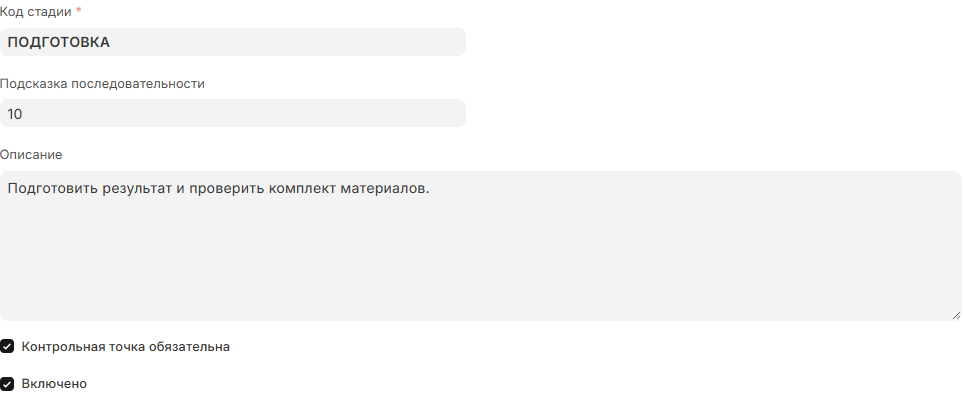
- Откройте справочник стадий и создайте новую запись.
- Задайте понятное название, краткий код и описание ожидаемого результата.
- Укажите, требуется ли для стадии контрольная точка. Проверьте, что стадия включена для использования.
- Сохраните запись. Подготовьте остальные стадии, например подготовку, приёмку и завершение.
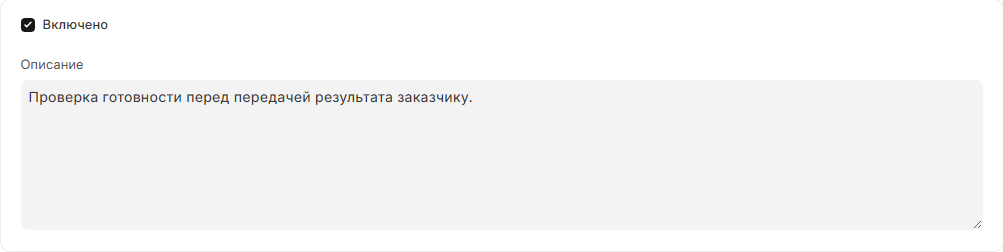
- В справочнике уровней контрольных точек создайте нужный уровень проверки и заполните его описание.
Порядок конкретного проекта вы зададите в модели управления. Одинаковые названия стадий удобно использовать в нескольких моделях.
Подготовить шаблон контрольной точки
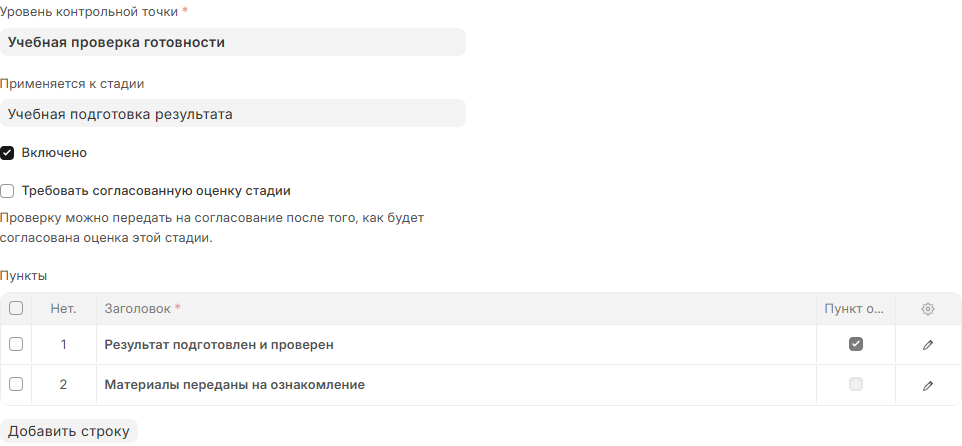
- Создайте шаблон проверки, укажите название, уровень контрольной точки и стадию, для которой он предназначен.
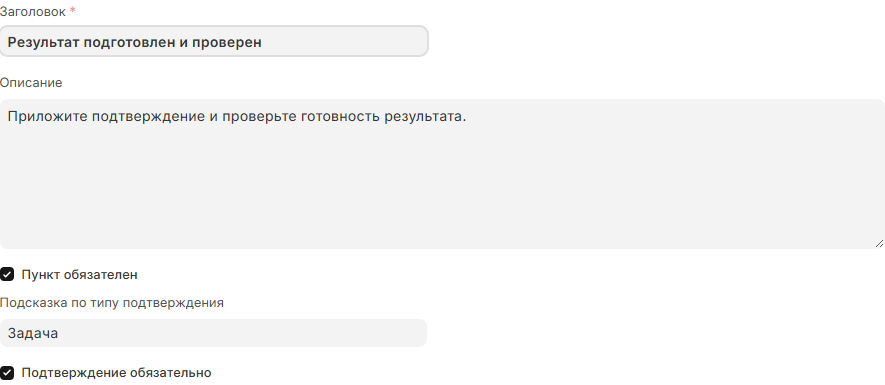
- Добавьте пункты проверки. Для каждого запишите требование и пояснение, отметьте обязательность и необходимость подтверждающего материала.
- Если материал должен быть рабочей записью определённого вида, укажите её вид. Например, выполненная задача может подтверждать подготовку результата.
- Если перед рассмотрением нужна отдельная оценка стадии, включите соответствующее требование.
- Проверьте состав пунктов, включите шаблон для использования и сохраните его.
Формулируйте требования так, чтобы участник команды понимал, что подготовить, а согласующий — что проверить. Для необязательного пункта тоже понадобится итог: выполнение либо обоснованная отмена.
Собрать последовательность стадий
- Создайте модель управления проектом и заполните название, организацию и описание.
- Добавьте стадии в том порядке, в котором должен идти проект.
- Откройте подробности каждой строки. Укажите ожидаемую длительность и, если нужна проверка, её шаблон.
- Запишите условия начала и завершения стадии. Отметьте возможность пропуска только там, где организация допускает такой переход.
- Проверьте порядок строк, включите модель для использования и сохраните её.
Такая модель подходит для нескольких проектов с одинаковым порядком работы. Даты и результат каждой стадии будут вестись отдельно в конкретном проекте.
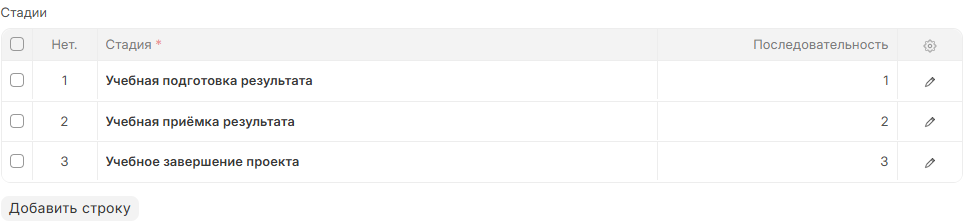
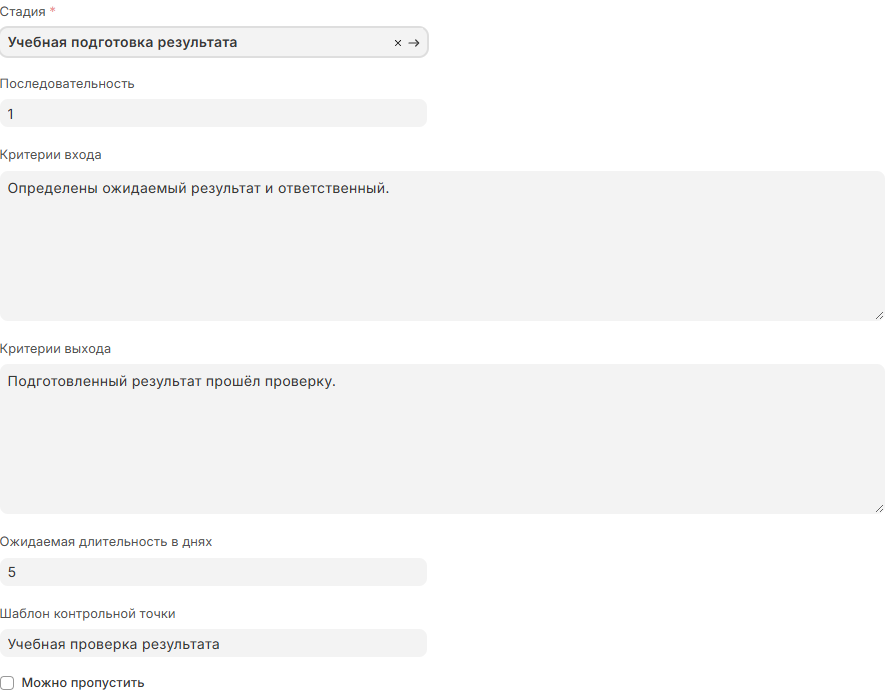
Назначить последовательность проекту
- Откройте карточку проекта.
- Выберите подготовленную модель управления и сохраните проект.
- Проверьте появившуюся последовательность стадий и контрольных точек.
- Откройте первую стадию и убедитесь, что сроки, ответственный за проверку и ожидаемый результат подходят проекту.
- Возвращайтесь к последовательности в карточке проекта, чтобы увидеть текущую стадию и открыть нужную проверку.
На снимках учебный проект проходит подготовку, приёмку и завершение. После выполнения подготовки она отмечена отдельно от текущей приёмки; между стадиями видна пройденная контрольная точка.
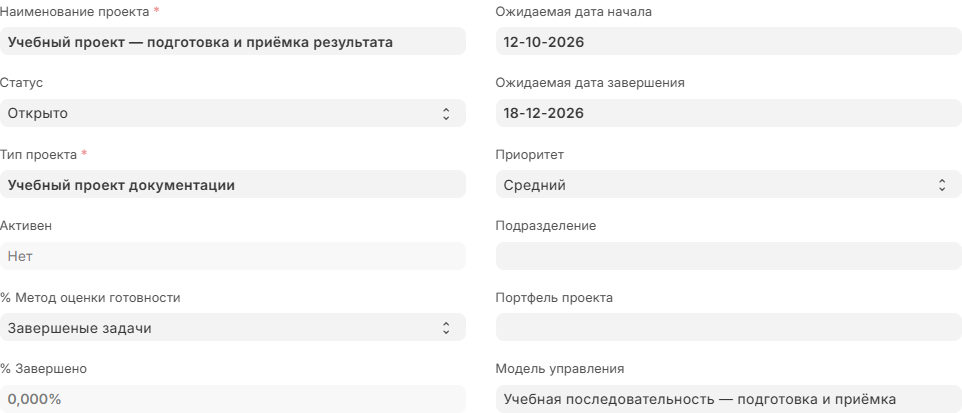

Вести даты стадии
- Откройте стадию из последовательности проекта.
- Проверьте предыдущую и следующую стадии, условия начала и завершения.
- Уточните плановые даты с учётом реального плана работ.
- При начале работы проверьте фактическую дату начала. При завершении — фактическую дату окончания.
- Сохраните изменения и вновь проверьте даты. При уточнении фактических дат Dinext согласует с ними плановые даты этой стадии.
Не считайте изменение даты подтверждением готовности результата. Для перехода дальше нужно выполнить условия стадии и, если требуется, пройти её контрольную точку.
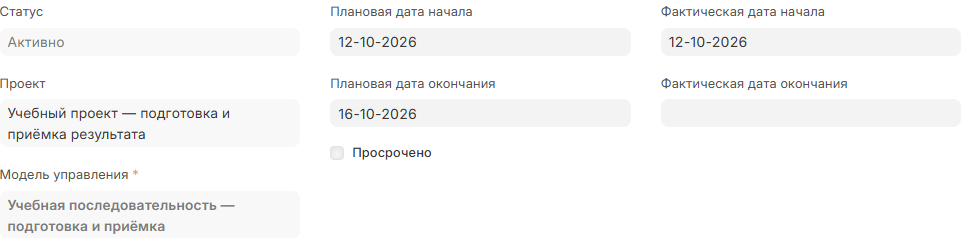
Выполнить пункты проверки
- Откройте контрольную точку стадии.
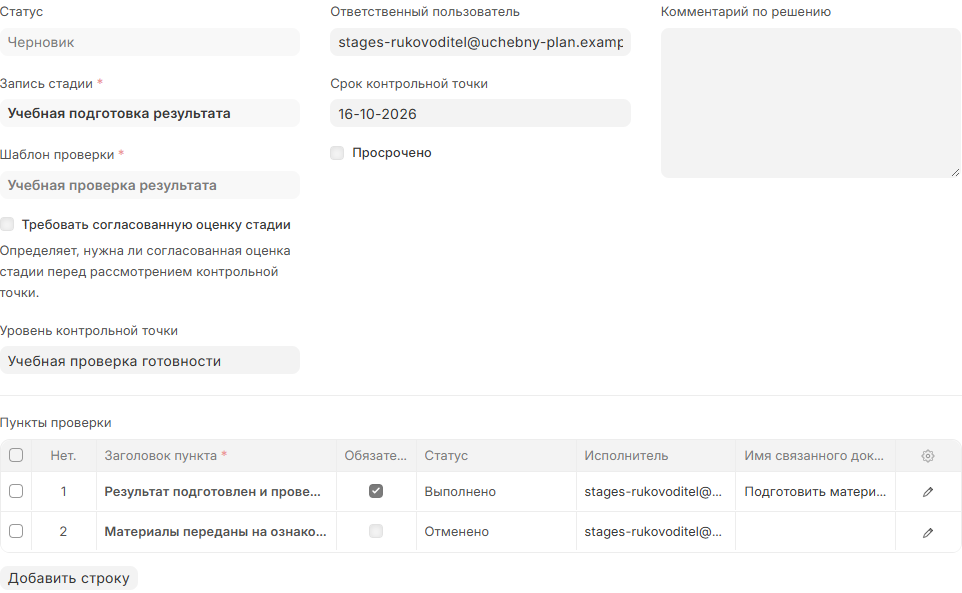
- Проверьте ответственного, срок, шаблон и требования к оценке стадии.
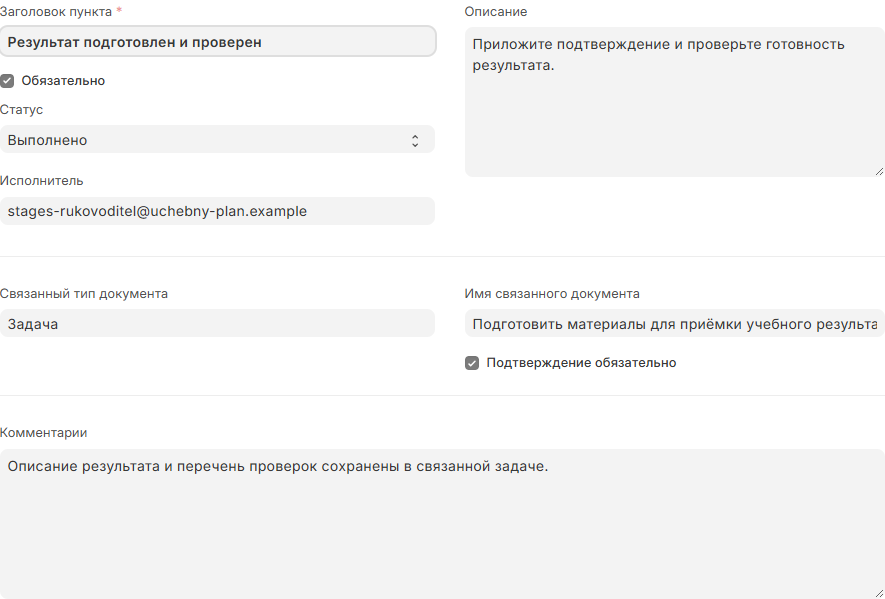
- Откройте подробности пункта проверки. Укажите исполнителя, результат выполнения и пояснение.
- Выберите подтверждающую запись и проверьте, что она относится к нужному результату. Если подтверждение — файл, прикрепите его к выбранной рабочей записи и проверьте доступ согласующего.
- Повторите для остальных пунктов. Пункт, который больше не требуется, отменяйте с понятным основанием; не удаляйте обязательное требование для обхода проверки.
- Сохраните контрольную точку. Убедитесь, что каждый пункт выполнен либо отменён. Открытый пункт, в том числе необязательный, оставляет проверку незавершённой.
Перед передачей на рассмотрение отдельно проверьте ссылки на материалы. Отметка «Выполнено» сама по себе не подтверждает, что нужный материал приложен и доступен согласующему.
Проверить необходимую оценку стадии
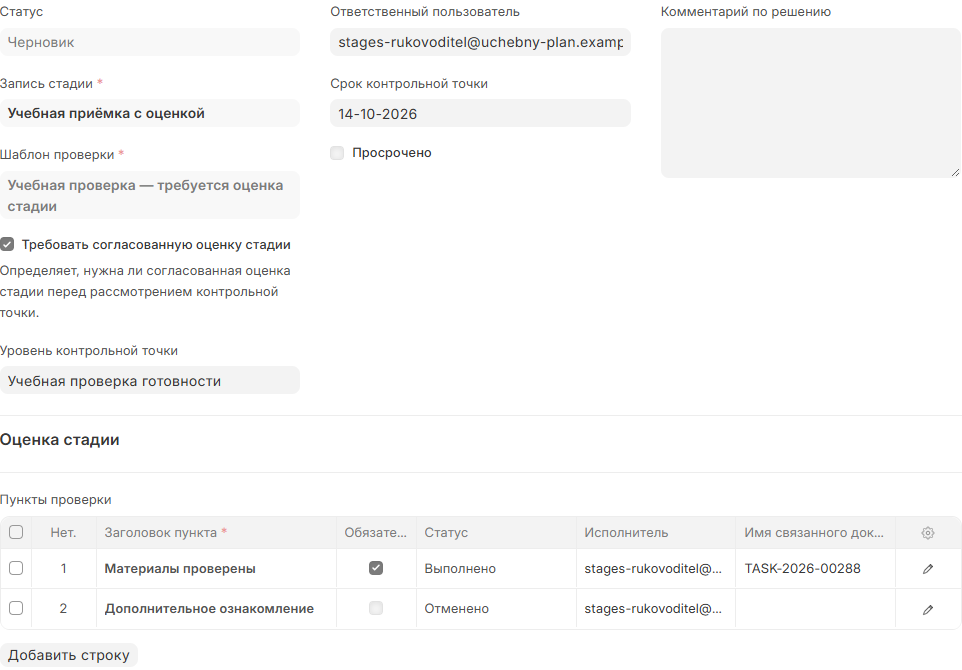
- В карточке контрольной точки проверьте, включено ли требование согласованной оценки стадии.
- Если оно включено, откройте оценку проекта для этой стадии. Заполните критерии и пройдите её согласование по инструкции «Оценка проектов».
- Вернитесь в контрольную точку, сохраните её и проверьте связанную оценку и готовность проверки.
- Передавайте результат на рассмотрение после выполнения обоих условий: закрыты пункты проверки и согласована необходимая оценка.
В учебном примере пункты уже закрыты, но согласованной оценки ещё нет. Поэтому подготовку контрольной точки нужно продолжить.
Передать результат на рассмотрение
- Проверьте результат стадии, все пункты, подтверждающие материалы и доступ согласующего.
- Сохраните контрольную точку.
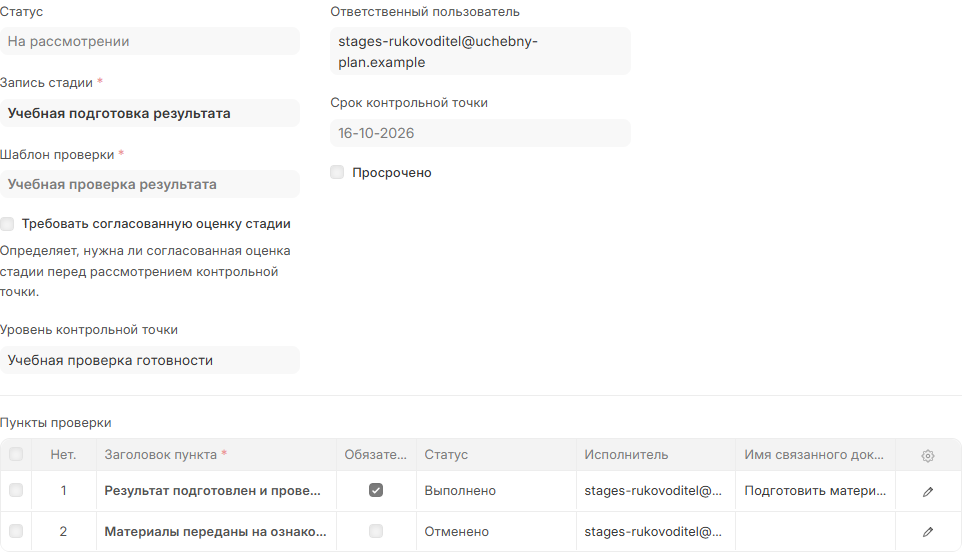
- Откройте меню действий и выберите отправку на рассмотрение.
- Проверьте, что состояние изменилось на «На рассмотрении». Если действие отсутствует, вернитесь к незакрытым пунктам, требуемой оценке и своим правам.
Вернуть результат на доработку и повторить проверку
- Согласующий открывает контрольную точку и проверяет материалы.
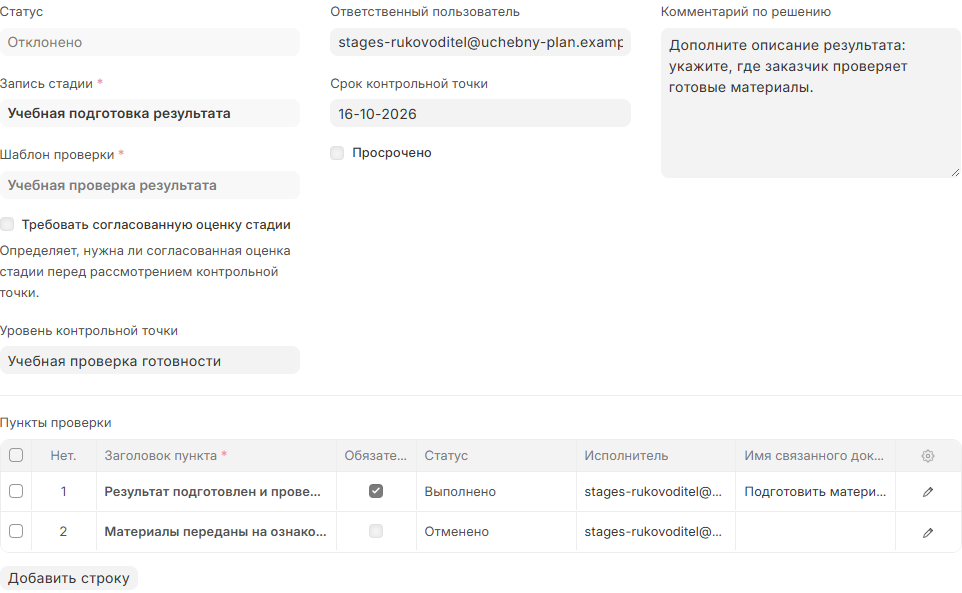
- Если результат требует исправления, он записывает замечания и выбирает отклонение.
- Ответственный читает решение, возвращает контрольную точку на доработку через доступное действие и исправляет результат, материалы и пояснения.
- Ответственный сохраняет исправления и повторно передаёт контрольную точку на рассмотрение.
Замечания должны объяснять, что исправить и какой результат представить повторно. Отрицательное решение сохраняет основание для доработки.
Согласовать результат и перейти к следующей стадии
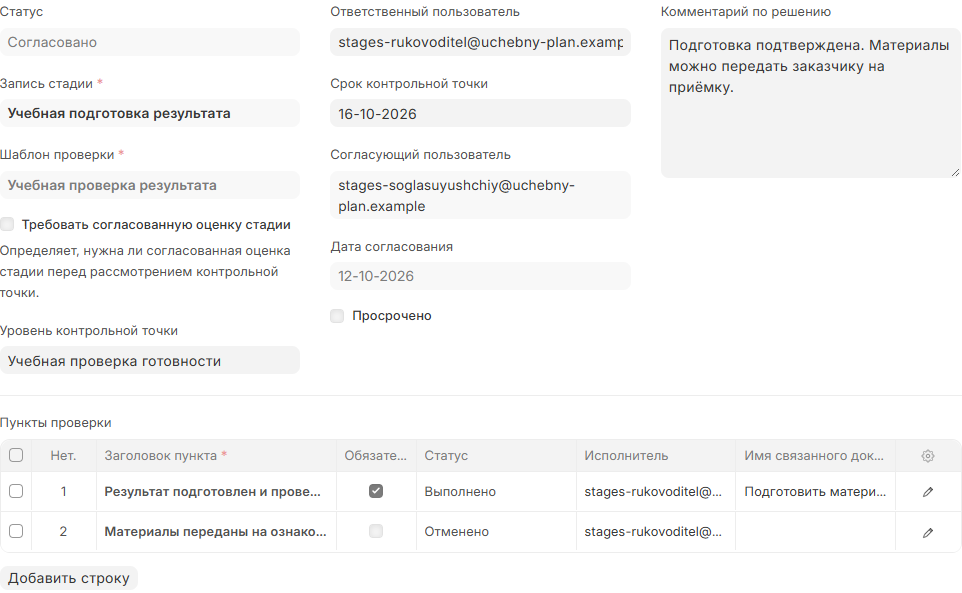
- Согласующий проверяет исправленный результат, записывает итоговое решение и выбирает согласование.
- Ответственный проверяет состояние «Согласовано», дату и участника, принявшего решение.
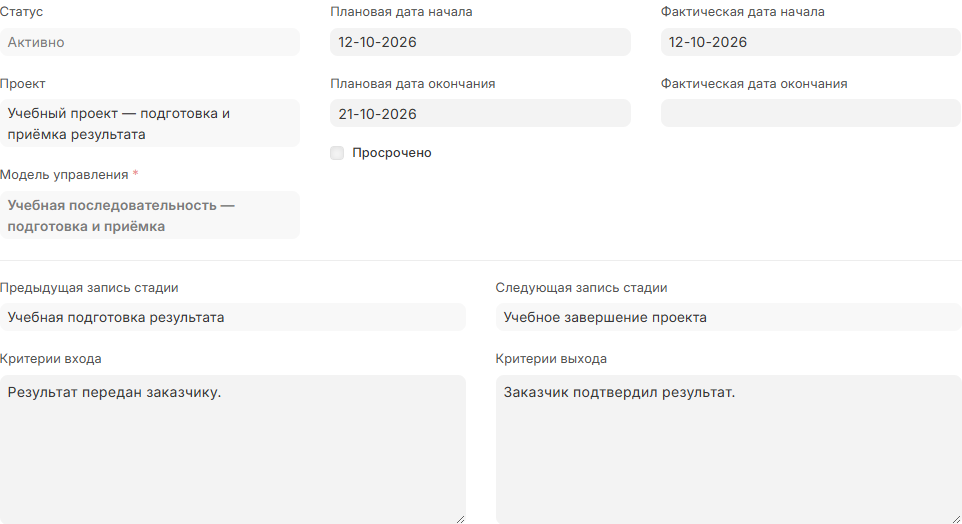
- Руководитель открывает текущую стадию и выбирает завершение. Проверьте фактическую дату окончания.
- Откройте следующую стадию и выполните доступное действие начала работы. Проверьте её состояние, фактическую дату начала и сроки.
- Вернитесь в проект и убедитесь, что последовательность отражает новый этап.
Пропустить стадию можно только там, где это допускает модель и доступно соответствующее действие. Завершение проверки и завершение стадии — отдельные действия.

Заменить последовательность и найти прежние решения
- До изменения определите, почему текущий порядок работы больше не подходит проекту.
- Выберите новую модель в карточке проекта.
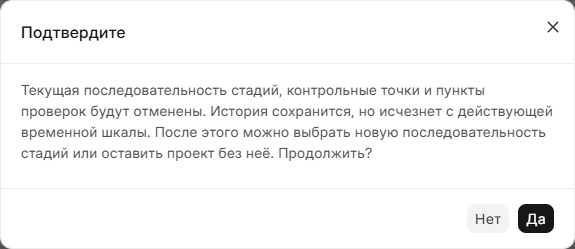
- Прочитайте предупреждение. Если решение принято, подтвердите замену и сохраните проект.
- Проверьте новую последовательность, сроки и требования к результатам. После замены текущими становятся стадии новой последовательности.
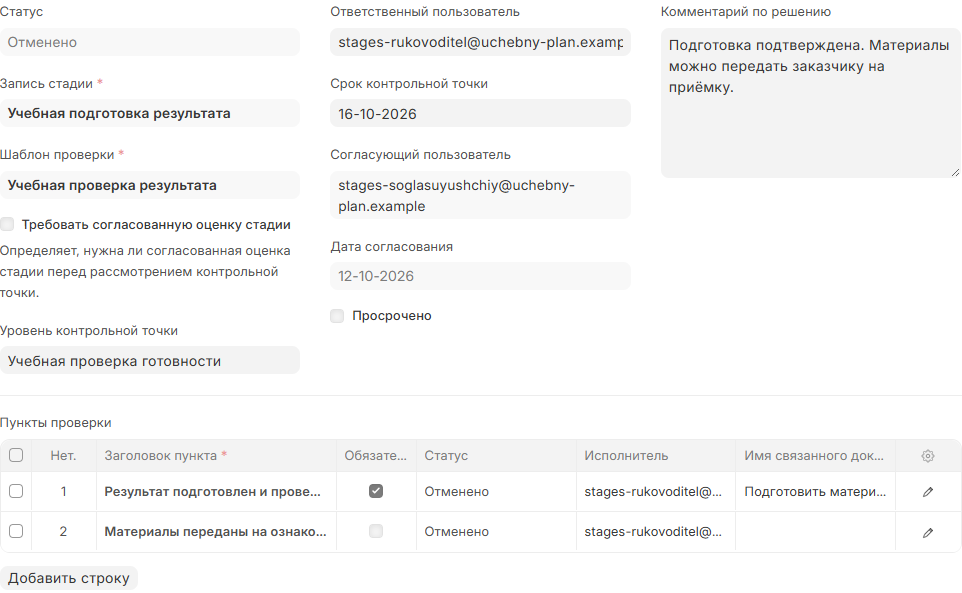
- Для истории откройте список стадий или контрольных точек и отберите записи по проекту. Проверьте отменённые записи прежней последовательности, решения и даты согласования.
Старые стадии и контрольные точки сохраняются, но получают состояние отмены и исчезают из действующей последовательности. Не используйте замену модели как способ очистить историю проверки.
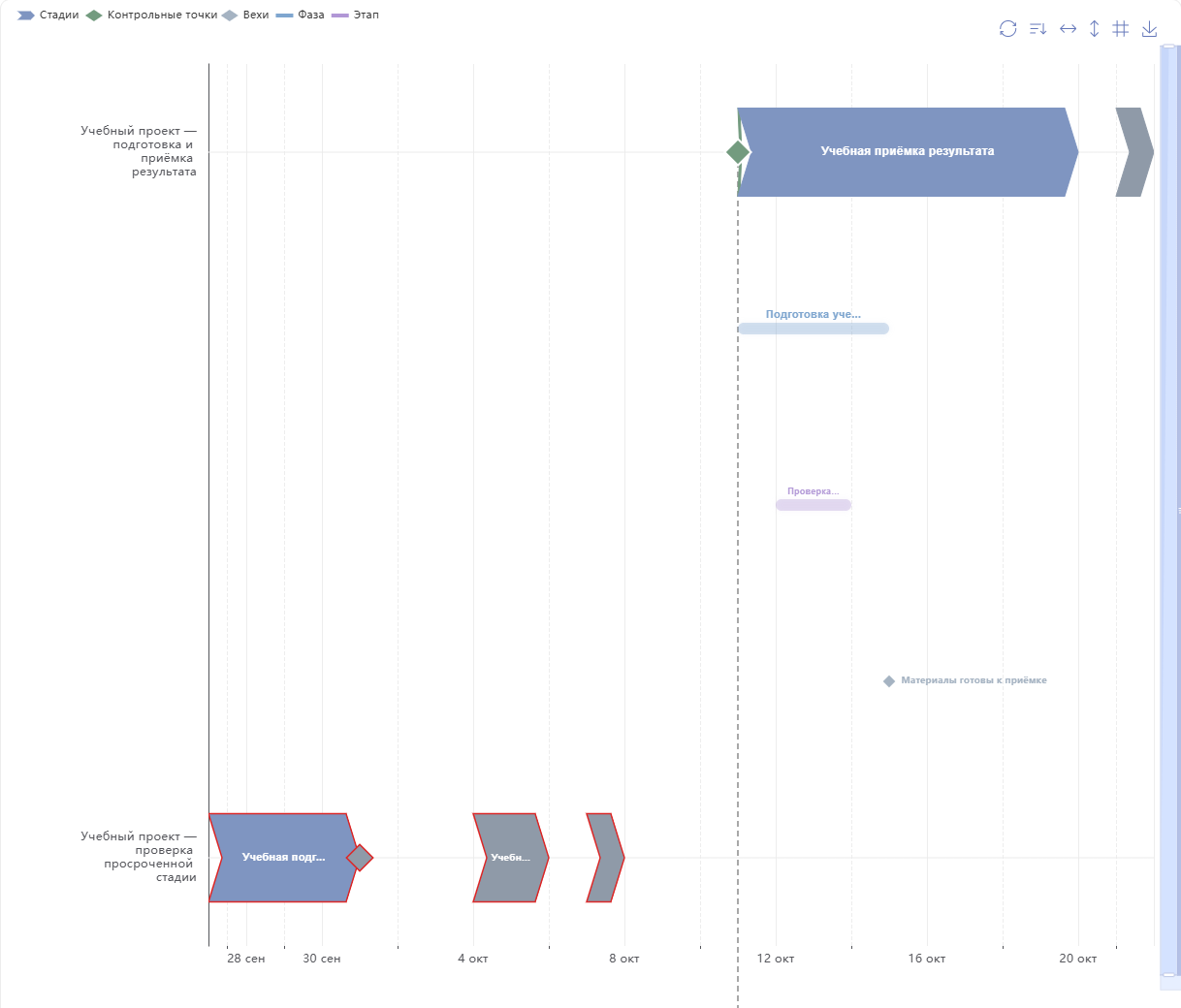
Посмотреть стадии и работы на общей временной шкале
- Откройте «Дорожную карту этапов проектов» из карточки проекта или портфеля. При открытии из портфеля проверьте подставленный отбор по нему.
- Выберите период. При необходимости уточните проект, руководителя, модель управления, тип и состояние проекта.
- Проверьте «Только активные»: этот отбор относится к признаку активности проекта в его карточке.
- Включите стадии и контрольные точки, а также нужные виды задач и контрольные даты. Работы отображаются отдельными строками рядом со стадиями.
- Сравните даты и найдите элементы с красной обводкой — просроченные стадии и проверки.
- Пользуйтесь масштабом, подгонкой графика и сортировкой в его панели. Для упорядочивания проектов по датам поддерживайте ожидаемые даты в карточках проектов.
- Нажмите элемент графика, чтобы открыть доступную карточку стадии, проверки или задачи. Ниже графика проверьте подробные строки отчёта.
Процент на полосе обычной задачи показывает её степень выполнения. У контрольной даты такой процент не выводится. Если отключить все виды элементов, Dinext вновь включает стадии и контрольные точки, чтобы график не оставался без содержимого.
Проверить проекты портфеля
- Откройте карточку портфеля и таблицу его проектов.
- Проверьте тип, приоритет и общий статус проекта. Цветные обозначения помогают быстро сравнить записи.
- Просмотрите текущую стадию, заказчика, подразделение и руководителей. Руководители определяются по участникам команды с соответствующей проектной ролью.
- Прокрутите таблицу по горизонтали, чтобы увидеть группы показателей. Расширьте колонку, если подпись не помещается.
- В группе «Даты» проверьте ожидаемые даты начала и завершения проекта.
- В группе «Работы» сравните плановый и фактический процент выполнения. Плановый процент зависит от календарного интервала проекта; фактический берётся из его карточки.
- В группе «Трудозатраты» сопоставьте общий план, план на сегодня, факт и прогноз. Для подробного разбора откройте «Трудозатраты».
- В группе «Финансы» сравните план, план на сегодня, факт и прогноз финансового результата. Учитывайте, какие финансовые сведения ведутся в организации; для разбора используйте «Финансы проекта».
- Дважды щёлкните строку, чтобы открыть карточку проекта. Для общего графика и финансовой сводки используйте доступные переходы в панели таблицы.
В таблице также видны состояния контроля сроков, бюджета, ресурсов и рисков. Пустое поле не означает хорошее состояние: проверьте, заполнены ли исходные сведения. Заголовки и значения многих показателей выровнены по центру; длинное название проекта можно уточнить по подсказке.
Если подробный финансовый учёт не используется, в таблице может быть доступен только основной финансовый результат из карточки проекта. Не считайте отсутствующий план нулевым обязательством: уточните, какие сведения действительно ведутся.






Изменить состав портфеля
- В панели таблицы выберите «Добавить».
- Отметьте подходящие доступные проекты и подтвердите добавление. Проверьте обновлённую таблицу.
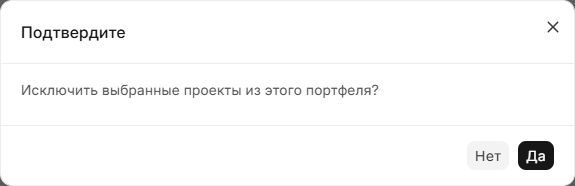
- Для исключения отметьте только нужные строки и выберите «Исключить».
- Подтвердите решение в окне запроса. После обновления убедитесь, что состав портфеля правильный.
Исключение из портфеля сохраняет сам проект и его рабочие сведения. Если проект недоступен для выбора или исключения, проверьте свои права и его текущую принадлежность к портфелю.
Правила и ограничения
- Настройка справочников, работа со стадиями, согласование и просмотр отчётов могут быть доступны разным сотрудникам.
- Порядок перехода определяется моделью, готовностью результата и решениями по контрольным точкам. Наступившая дата сама по себе не означает завершения стадии.
- Ведите сроки, состояния, пояснения и ссылки на материалы: по ним другие участники проверяют результат.
- Стадии могут быть запланированы, активны, завершены, пропущены или отменены. Возможность пропуска задаётся в модели.
- Для передачи контрольной точки на рассмотрение нужно закрыть все её пункты. Если требуется согласованная оценка стадии, выполните и это условие.
- Обязательный пункт нельзя просто удалить из проверки. Изменение самих требований обсуждайте с сотрудником, который отвечает за порядок работы.
- Перед отправкой проверяйте наличие и доступность подтверждающих материалов независимо от отметки выполнения.
- Изменение шаблона не следует считать подтверждением изменения требований уже созданной проверки: проверьте её собственные сведения.
- При ручном создании контрольной точки задайте понятное наименование, выберите стадию и подходящий шаблон.
- Замена модели отменяет прежнюю последовательность и создаёт новую, сохраняя старые записи для истории.
- Изменение языка интерфейса меняет подписи стадий на экране, а не переименовывает справочник или связи проекта.
- Завершённые, отменённые и пропущенные стадии не считаются просроченными; завершённые и отменённые проверки также не требуют дальнейшего контроля как открытые.
Результаты / отчетность
После настройки у проекта есть согласованный порядок стадий и проверок. Команда видит, какие результаты нужны для перехода дальше; согласующий — материалы и основания решения. В карточках сохраняются сроки, состояния, комментарии и сведения о согласовании.
Для общего контроля используйте временную шкалу и таблицу проектов портфеля. На временной шкале видны стадии, проверки, работы и задержки. В таблице портфеля сопоставляются текущие стадии, руководители, даты, выполнение работ, трудозатраты и финансовые показатели.
В доступных сводках проектного офиса можно проверить контрольные точки на рассмотрении, завершённые и отклонённые проверки, распределение проектов по стадиям и ответственных за проверки. Если показатель отсутствует, сначала уточните состав разделов и свои права.
Типовые вопросы и ошибки (FAQ)
Чем стадия отличается от контрольной точки?
Стадия — этап работы над результатом проекта. Контрольная точка — проверка этого результата и решение о дальнейшей работе. Подготовка и согласование проверки не заменяют отдельного завершения стадии.
Какие сведения задаёт модель управления?
Порядок стадий, ожидаемую длительность, условия начала и завершения, шаблон проверки и возможность пропуска. Реальные даты и состояние ведутся в стадиях конкретного проекта.
Что происходит при замене модели?
После подтверждения прежние стадии и контрольные точки отменяются, а проект получает новую действующую последовательность. Старые записи, решения и даты сохраняются для истории, но больше не показываются как текущая последовательность.
Зачем нужен перечень пунктов проверки?
Он объясняет команде и согласующему, какие требования, результаты и материалы нужно подготовить. По каждому пункту видны исполнитель, состояние и пояснение.
Как связать проверку с документом или результатом работы?
В подробностях пункта выберите вид рабочей записи и саму запись. Например, укажите задачу с подготовленным результатом и прикреплёнными файлами. Проверьте, что согласующий может открыть запись и материалы.
Что делать, если пункт требует подтверждающий материал?
Заполните ссылку на нужную рабочую запись, добавьте необходимые материалы и проверьте доступ согласующего. Не ограничивайтесь отметкой «Выполнено»: перед отправкой убедитесь, что результат можно проверить по указанной ссылке.
Откуда берётся руководитель проекта в портфеле?
Из команды проекта: по участникам с проектной ролью руководителя. Если таких участников несколько, в таблице могут отображаться несколько руководителей. Если поле пустое, проверьте состав команды и роли.
Чем различаются план и факт работ, часов и финансов?
В группе «Работы» плановый процент зависит от ожидаемых дат проекта, а фактический берётся из его карточки. «Трудозатраты» сравнивают общий план, план на сегодня, факт и прогноз часов. «Финансы» показывают соответствующие показатели финансового результата по доступным данным проекта. Проверьте период и исходные сведения до сравнения.
Где начать настройку, если нужный список не найден?
На главном экране в разделе «Содержание и управление» найдите модели управления, шаблоны проверок и стадии. Воспользуйтесь поиском. Если раздел или создание записи недоступны, уточните права у ответственного за доступ.
Как назвать контрольную точку, созданную вручную?
Укажите понятное имя, по которому можно узнать проект и проверяемую стадию. Затем выберите стадию, шаблон и проверьте сроки и ответственного. Одного названия недостаточно для связи проверки с проектом.
Почему подпись стадии отличается от имени в справочнике?
Последовательность проекта, текущая стадия и общий график используют язык интерфейса. Смена языка меняет отображение, сохраняя исходное имя записи в справочнике и связи с моделью.
Где посмотреть стадии нескольких проектов?
Откройте «Дорожную карту этапов проектов», выберите период и нужный портфель или проекты. Для сравнения сроков, работ, часов и финансов откройте таблицу проектов портфеля.
Как открыть стадию или проверку с общего графика?
Нажмите соответствующий элемент. Если у вас есть доступ, откроется его карточка. Для проекта в таблице портфеля используйте двойной щелчок по строке.
Почему проекта нет на общей временной шкале?
Проверьте период, портфель, проект, руководителя, модель управления, тип и состояние проекта. Убедитесь, что сформирована последовательность стадий и её даты попадают в выбранный период. Проверьте также «Только активные» и признак активности в карточке проекта.
Почему отображение стадий включается снова?
Если вместе со стадиями выключить все остальные виды элементов, Dinext возвращает отображение стадий и контрольных точек, чтобы временная шкала не оставалась пустой.
Какие даты используются для упорядочивания проектов на графике?
Ожидаемые даты начала и завершения из карточек проектов. Поддерживайте их в актуальном состоянии и проверяйте выбранный порядок в панели графика.
Что означает процент на полосе задачи?
Степень выполнения из карточки задачи. Для контрольной даты этот процент не показывается. Содержание рабочего плана рассматривается в статье «Задачи».
Почему проверку нельзя передать на рассмотрение?
Сохраните контрольную точку и проверьте все пункты: каждый должен быть выполнен либо отменён, включая необязательные. Пустой перечень не подтверждает готовность. Если требуется согласованная оценка стадии, проверьте её наличие и состояние. Затем уточните свои права и доступные действия.
Как найти просрочки?
На общей временной шкале просроченные стадии и контрольные точки выделены красной обводкой. Откройте запись, проверьте срок и состояние, затем договоритесь о следующих действиях. Закрытые и отменённые элементы не рассматривайте как незавершённую работу.