Назначение
Запасы помогают видеть количество и стоимость материалов по складам, оформлять поступление, выдачу и перемещение, сверять учёт с фактическим подсчётом и находить операции проекта. Учёт запасов входит в базовую поставку Dinext. Доступные документы и действия определяются правами пользователя.
Общий порядок работы:
flowchart TD
    A["Подготовить товары, склады, серии и партии"] --> B["Проверить начальные остатки"]
    B --> C{"Какая операция нужна?"}
    C -->|Поступление| D["Принять товары или материалы"]
    C -->|Перемещение| E["Указать склад отправления и получения"]
    C -->|Выдача или отгрузка| F["Проверить получателя и доступный остаток"]
    D --> G["Проверить и провести документ"]
    E --> G
    F --> G
    G --> H["Сверить количество, стоимость и движение"]
    H --> I["Провести инвентаризацию при необходимости"]
    I --> J["Оформить подтверждённые расхождения"]
В примерах используются учебный проект «Маяк», основной склад и площадка проекта. Все количества и суммы относятся к этому учебному сценарию. Иллюстрации показывают последовательные этапы работы: начальный остаток, движения и итоговую сверку.
Цели и задачи
- Упорядочить склады, группы товаров и номенклатуру с понятными единицами измерения.
- Внести начальные количество и стоимость.
- Оформить внутреннее поступление, выдачу на проект и перемещение между складами.
- Принять товар от поставщика и отгрузить покупателю по связанным заказам.
- Учесть конкретный вариант товара, серийные номера экземпляров и партии.
- Зафиксировать результат физического подсчёта и подтвердить разницу.
- Проверить историю, стоимость, потребность в закупке и сохранить отчёт.
Для кого
Кладовщик принимает, выдаёт и перемещает материалы, вводит фактические количества. Снабженец работает с заказом поставщику и приёмкой. Менеджер продаж или проекта проверяет доступность материалов и оформляет связанные документы своего процесса. Ответственный за учёт проверяет оценку, счета и расхождения. Каждому нужны права на соответствующие документы и действия.
Основные понятия
- Склад — место учёта количества. Группа складов объединяет места хранения в иерархию; движения оформляют по конкретным складам.
- Товар — отдельная номенклатурная позиция с единицей измерения. В интерфейсе её карточка называется «Продукт», группа — «Продуктовая группа». Для изменения остатков включают поддержание запасов.
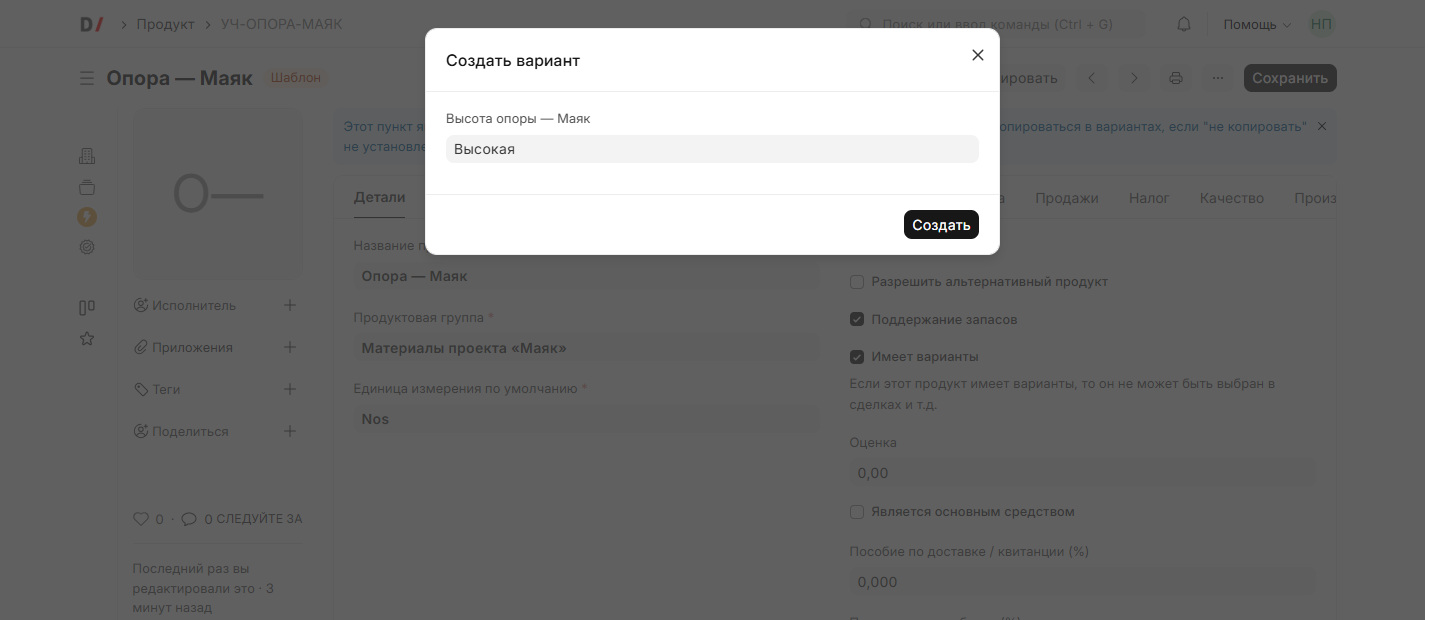
- Вариант — конкретное исполнение товара с выбранными характеристиками. Например, высокая опора. В движении выбирают сохранённый вариант; шаблон объединяет его характеристики с другими вариантами.
- Серийный номер различает каждый экземпляр. Два прибора получают два отдельных номера. Партия объединяет количество одного товара: например, пять упаковок клея одной поставки.
- Черновик сохраняет введённые данные для проверки. Проведение отражает операцию в учёте. В показанных формах проведение выполняется кнопкой «Утвердить».
- Инвентаризация сопоставляет учётное количество с фактическим на выбранную дату и время, затем оформляет подтверждённую разницу.
- Оценка запасов — учётная стоимость. Она зависит от поступлений, метода оценки и настроек компании; количество само по себе стоимость не определяет.
- Проект в движении связывает операцию с работой проекта. В журнал переносится проект строки, а при его отсутствии — общий проект документа. Остатки ведутся по складам; резервирование оформляют отдельными предусмотренными процедурами.
Основные сущности / объекты
| Объект | Для чего используется |
|---|---|
| Склад и группа складов | Структура хранения; в строке движения выбирается конкретное место |
| Продукт, продуктовая группа, вариант | Номенклатура, единица измерения и характеристики учитываемой позиции |
| Движения на складе | Внутренний приход, выдача, перемещение и предусмотренные специализированные операции |
| Инвентаризация запасов | Начальный запас либо корректировка по результату подсчёта |
| Заказ на покупку и квитанция о покупке | Заказ поставщику и связанная приёмка |
| Сделка и накладная | Заказ покупателя и связанная отгрузка |
| Заявка на материалы | Плановая потребность, которую нужно обеспечить закупкой или другим предусмотренным способом |
| Баланс запасов и книга учёта запасов | Количество, стоимость и история проведённых операций |
Основные сценарии / процессы
Подготовить иерархию складов
- Откройте склады и в переключателе «Просмотр списка» выберите «Вид на дерево».
- Выберите компанию. Для общей группы выделите верхний узел, нажмите «Новый», укажите понятное название и признак группы. Создайте запись.
- Выделите созданную группу и добавьте конкретные склады. Для мест хранения оставьте признак группы выключенным. Проверьте родителя и компанию.
- Убедитесь, что основной склад и площадка находятся в нужной группе. В движении выбирайте один из этих конкретных складов.
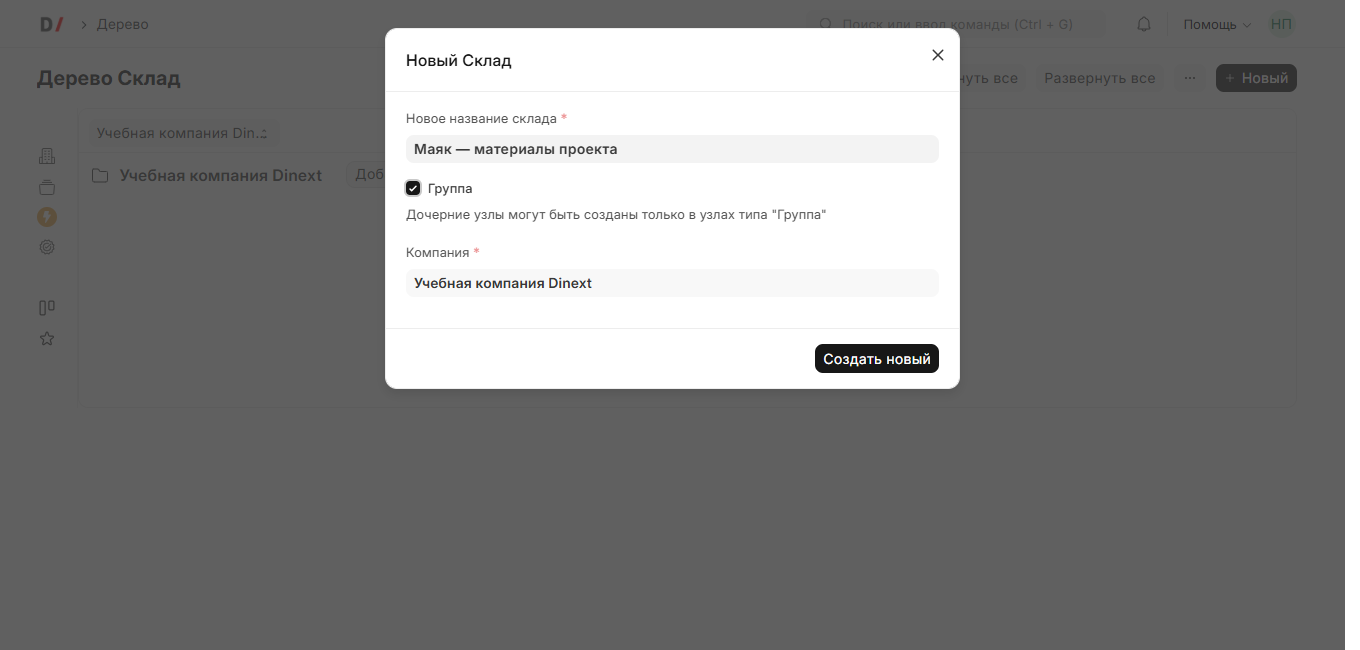
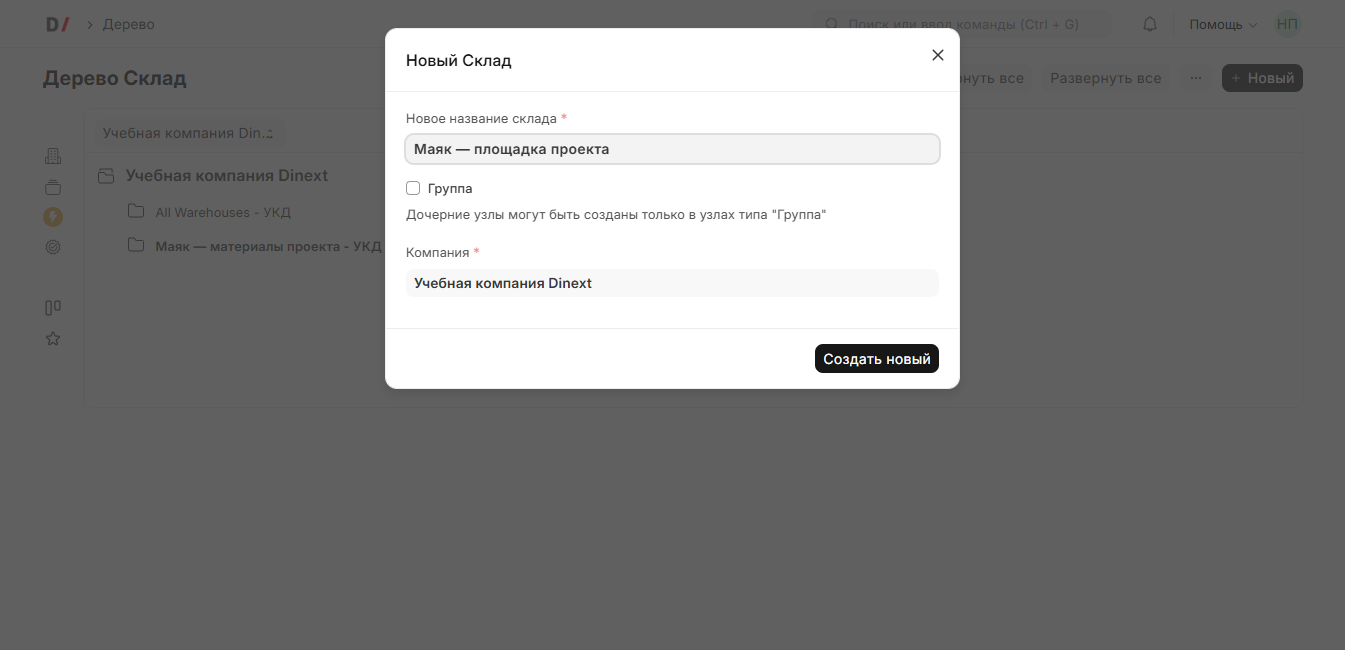
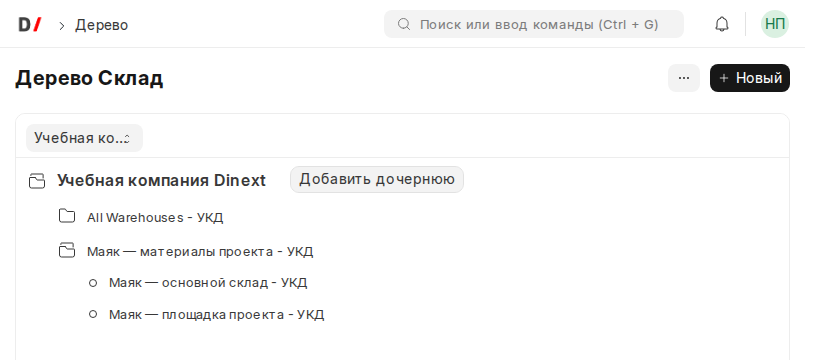
В форме склада часть реквизитов может быть недоступна для изменения. Подготовьте структуру через доступное дерево и проверьте результат перед первым движением.
Создать группу товаров и позицию учёта
- Откройте дерево продуктовых групп. Выделите подходящего родителя, нажмите «Новый» и задайте название. Признак группы нужен, если под ней планируются дальнейшие подгруппы.
- В списке продуктов нажмите «Добавить Продукт». Заполните код и название, выберите продуктовую группу и единицу измерения.
- Включите поддержание запасов, если позиция должна иметь складской остаток. Проверьте, что выбран нужный вид учёта, и сохраните карточку.
- Перед работой с серийными экземплярами или партиями проверьте соответствующие признаки товара на вкладке товарного запаса. Уточните правила нумерации и сроков годности там, где они используются.
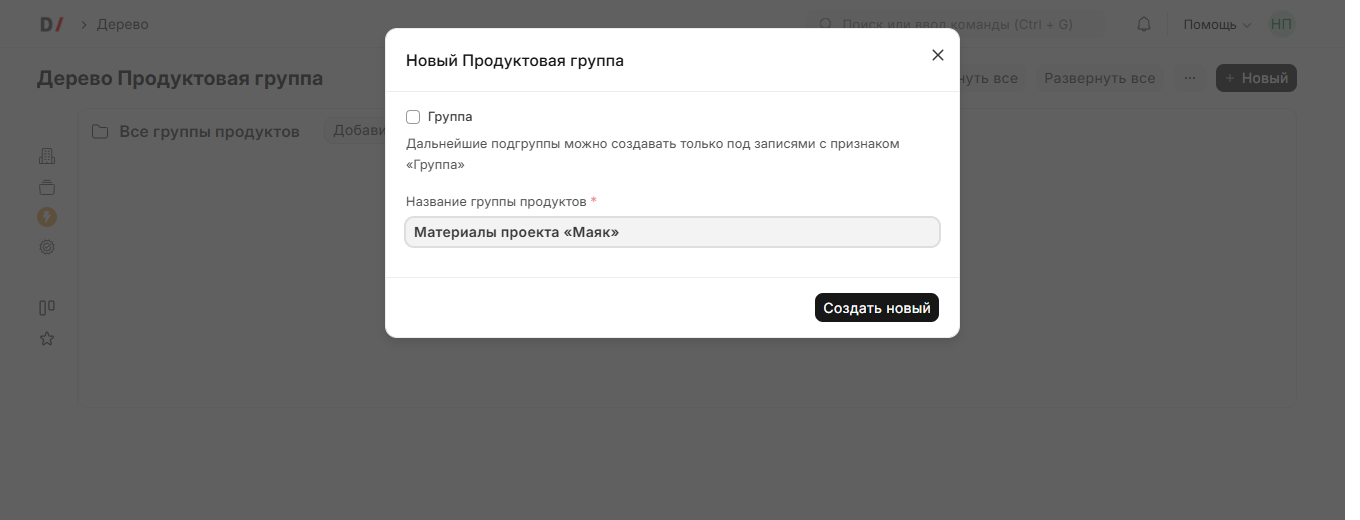
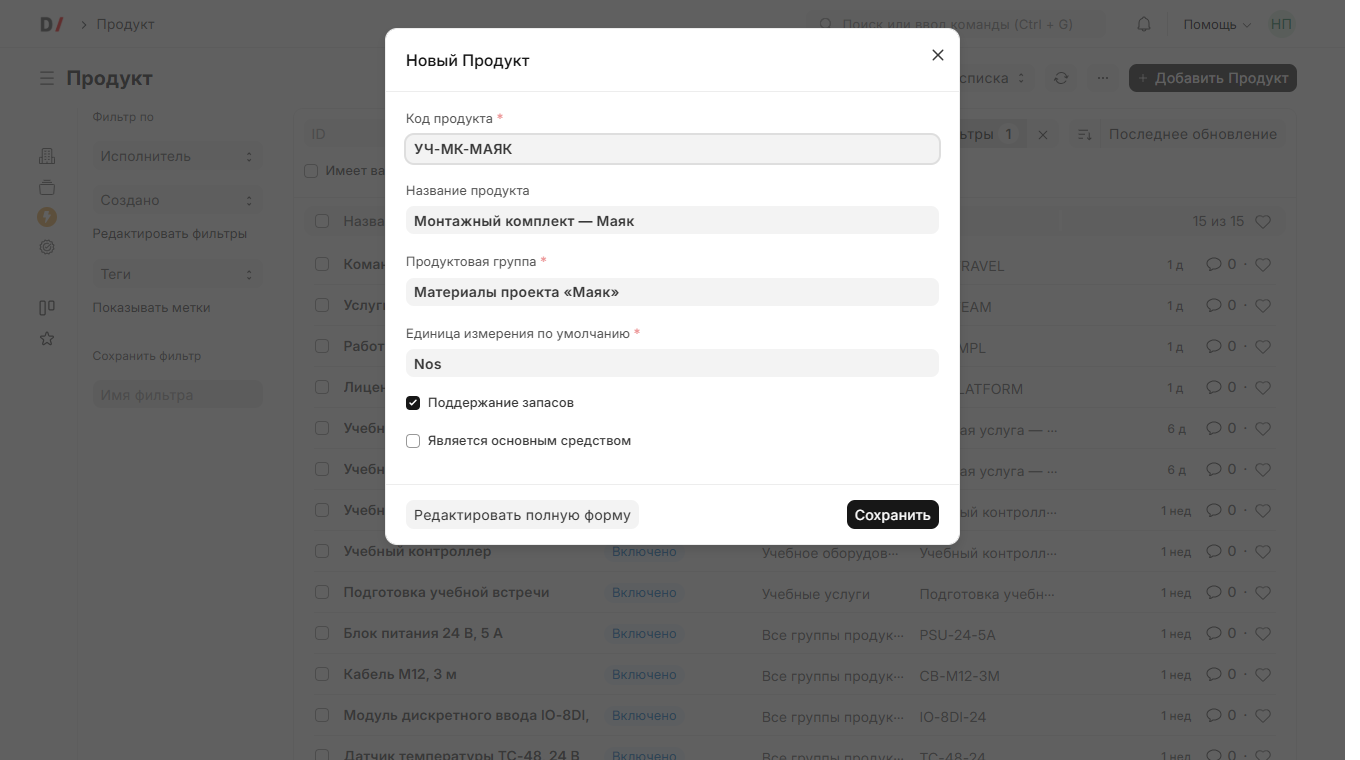
После создания карточки остаток проверяют по проведённым операциям. Нулевое количество до первого поступления или начального ввода ожидаемо.
Подготовить конкретный вариант товара
- В карточке шаблона задайте характеристики вариантов и разрешённые значения в соответствующих справочниках.
- Откройте «Создать» и выберите создание одного варианта. Укажите нужную характеристику и создайте новую карточку.
- Проверьте связь с шаблоном и выбранное значение, затем сохраните вариант.
- В складских документах выбирайте именно эту позицию. Например, для высокой опоры в примере создан отдельный вариант с характеристикой «Высокая».
Внести начальные остатки
- Подготовьте подтверждённый список товаров, складов, количеств и стоимости на дату начала учёта. Согласуйте необходимые учётные реквизиты с ответственным.
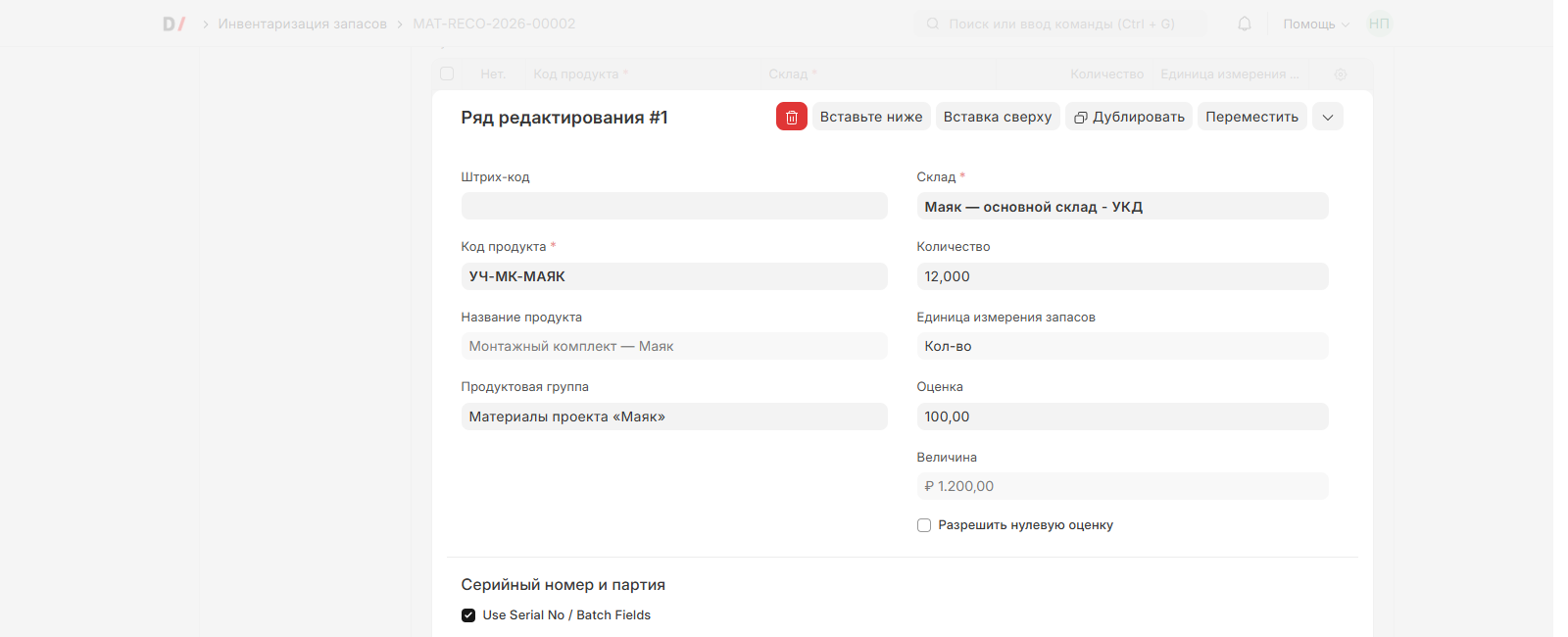
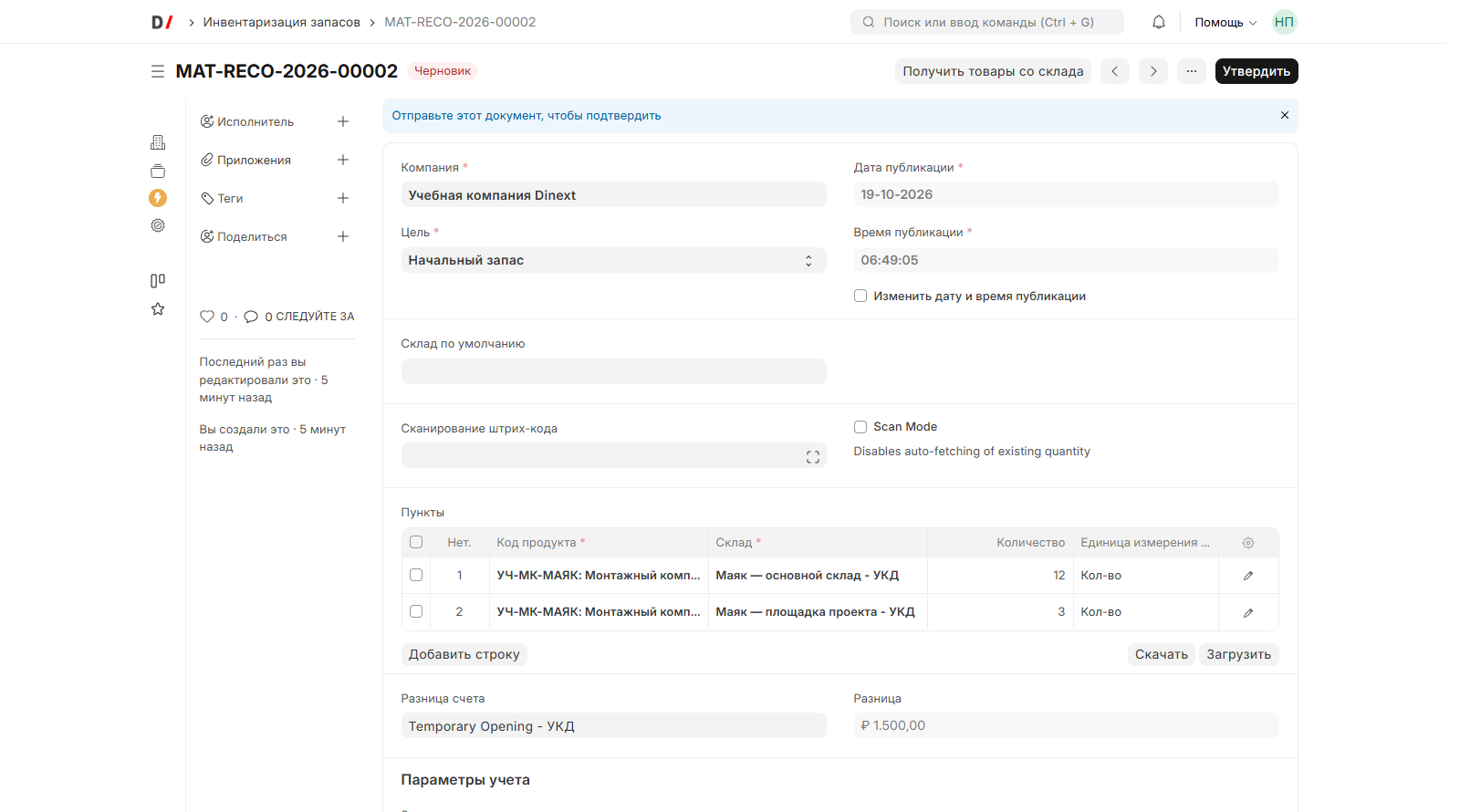
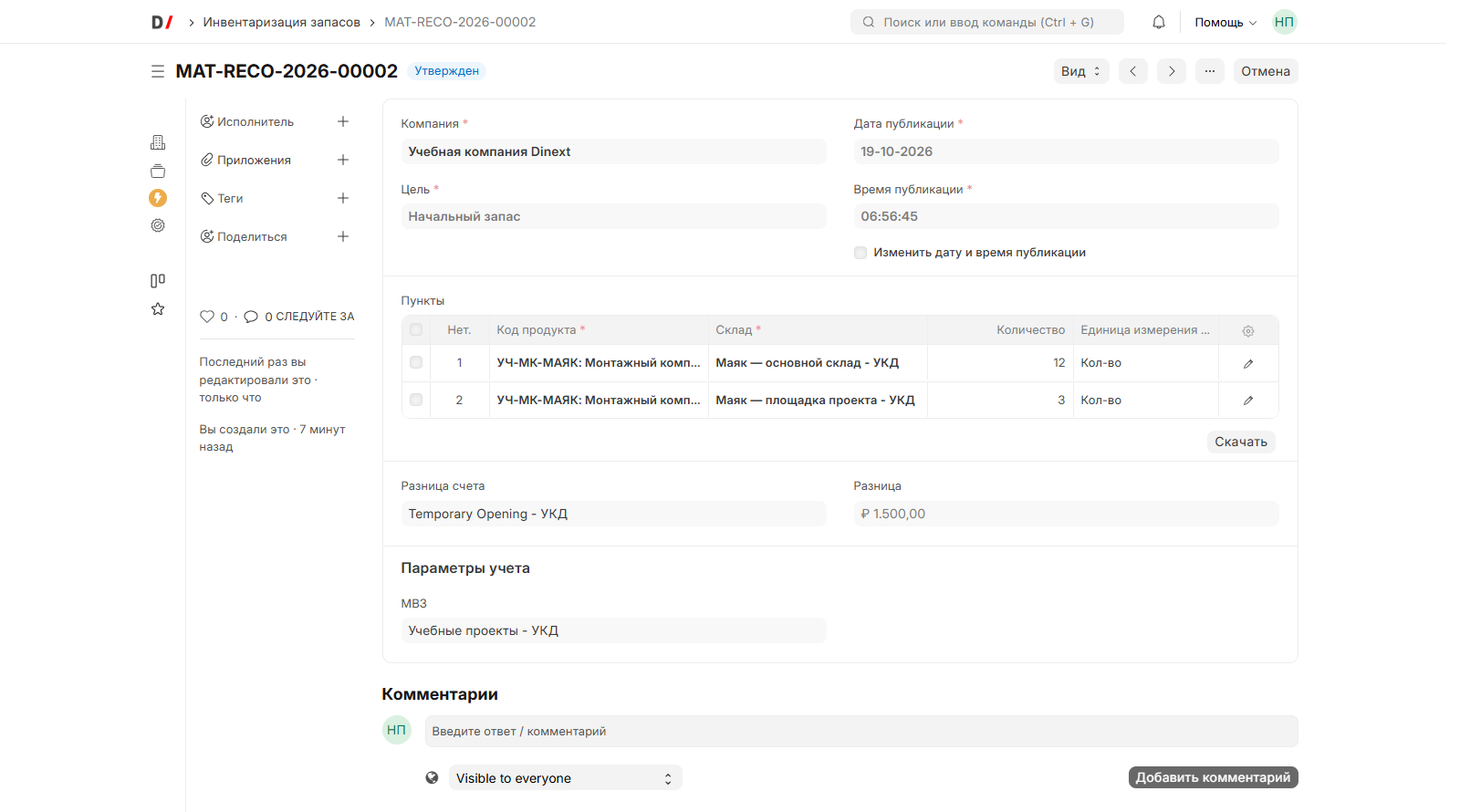
- Создайте «Инвентаризацию запасов» и выберите цель «Начальный запас». Проверьте компанию, дату и время операции.
- Добавьте отдельные строки для товара на каждом складе. Укажите количество и оценку единицы. В примере 12 комплектов по 100 ₽ дают 1 200 ₽ на основном складе; ещё три комплекта дают 300 ₽ на площадке.
- Проверьте счёт разниц и центр затрат согласно учётной политике. Реквизиты начального ввода и обычной корректировки могут отличаться.
- Сохраните черновик и ещё раз проверьте строки. После проверки нажмите «Утвердить».
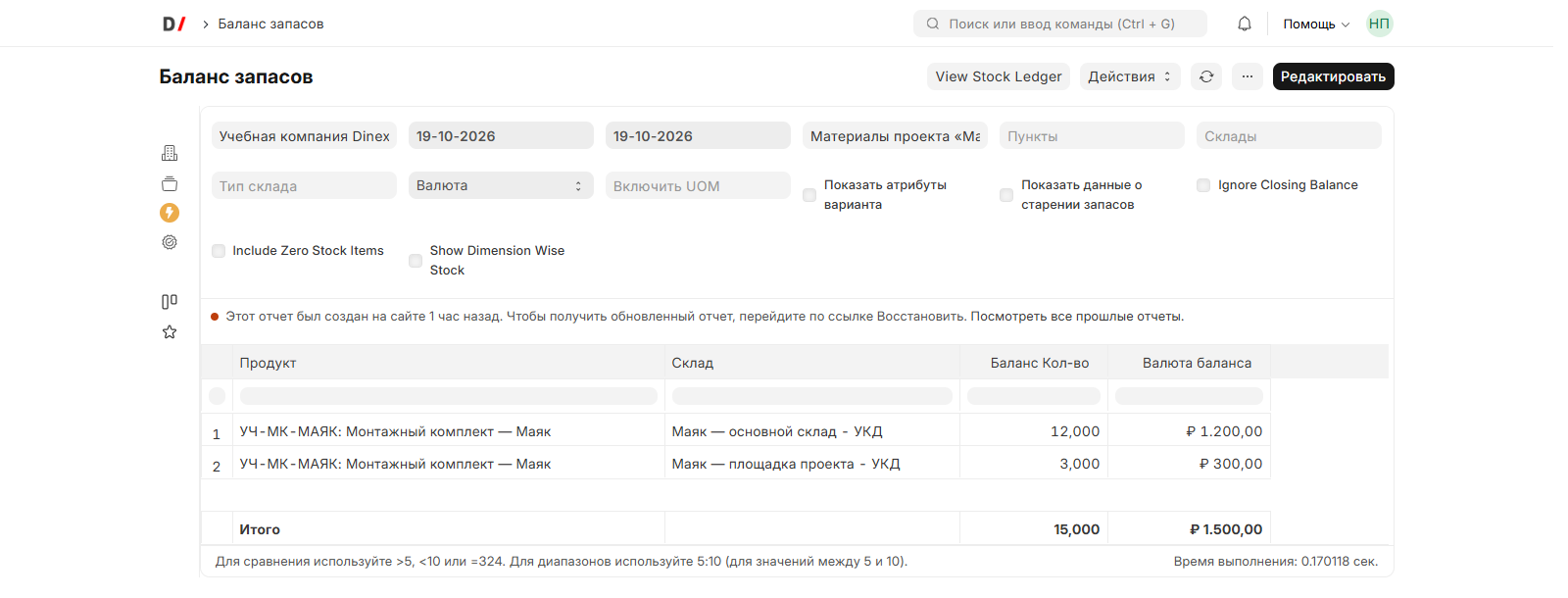
- Постройте «Баланс запасов» по компании, товару и складам. На этом этапе ожидаются 12 и 3 комплекта, всего 15 на 1 500 ₽.
Переместить материалы между складами
- Создайте документ в «Движениях на складе». Выберите тип для перемещения материалов и нужную компанию.
- Укажите склад-источник и склад-получатель. Добавьте товар, количество и обязательные реквизиты строки.
- При необходимости заполните проект. Сохраните черновик, проверьте количество, направление и оценку. До проведения фактические остатки сохраняются.
- Проведите документ кнопкой «Утвердить». Проверьте обе стороны в журнале и повторно постройте отчёт по остаткам.
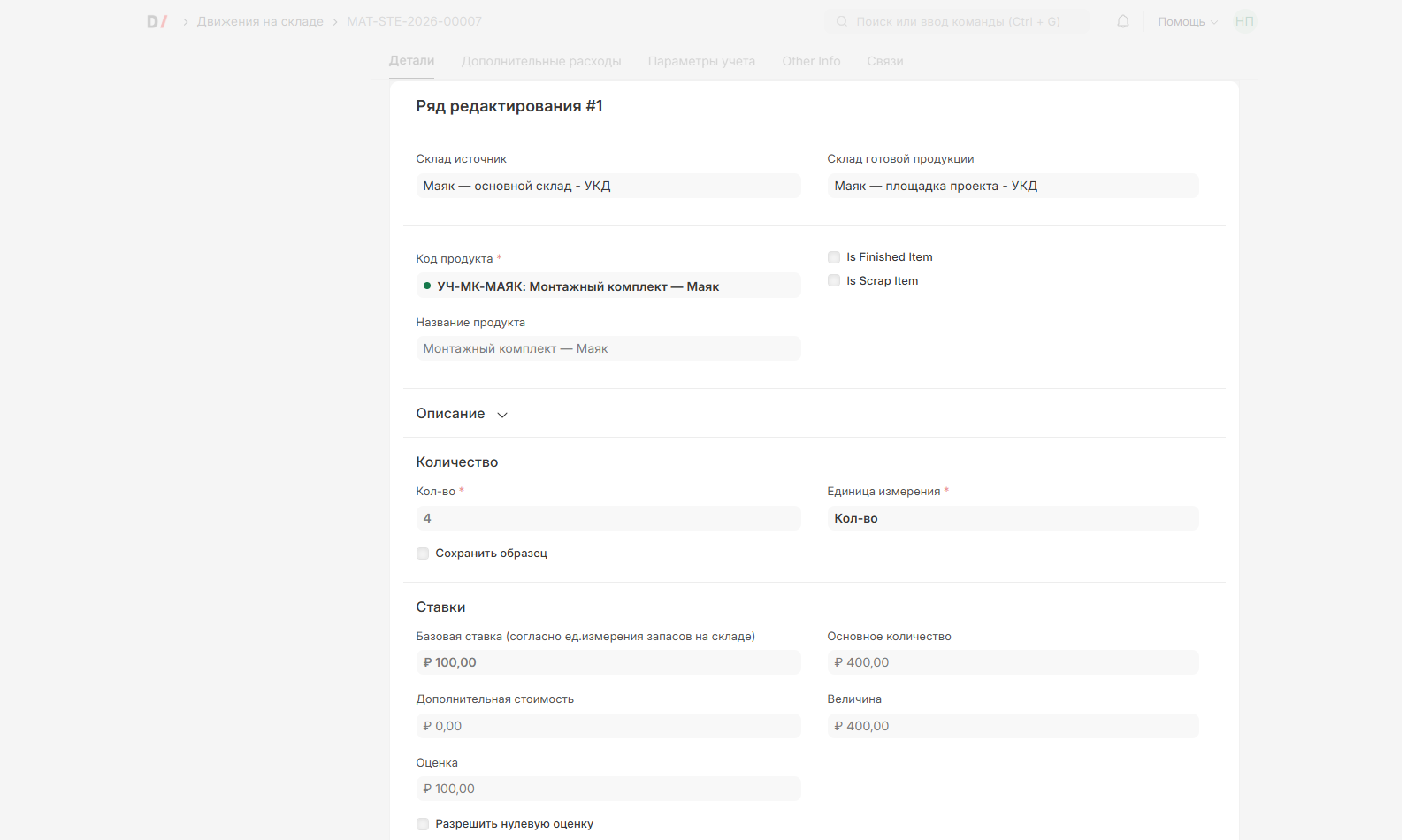
Пример: перемещение четырёх комплектов меняет 12 и 3 на 8 и 7. Общий остаток остаётся 15; при неизменной оценке его стоимость остаётся 1 500 ₽. Если уменьшился только один склад, проверьте тип операции, оба склада, состояние документа и фильтры отчёта.
Учесть движение материалов по проекту
- На вкладке параметров учёта выберите общий «Проект» документа.
- Разверните строки и проверьте их проекты. Если строка относится к другой работе, укажите её проект явно.
- Проведите проверенную операцию и откройте «Книгу учёта запасов». Задайте компанию, период, товар или склад и фильтр «Проект».
- Найдите проведённый документ и проверьте строки движения. В примере общий проект — «Запасы», а строка относится к проекту «Монтаж»; обе стороны перемещения находятся по проекту строки.
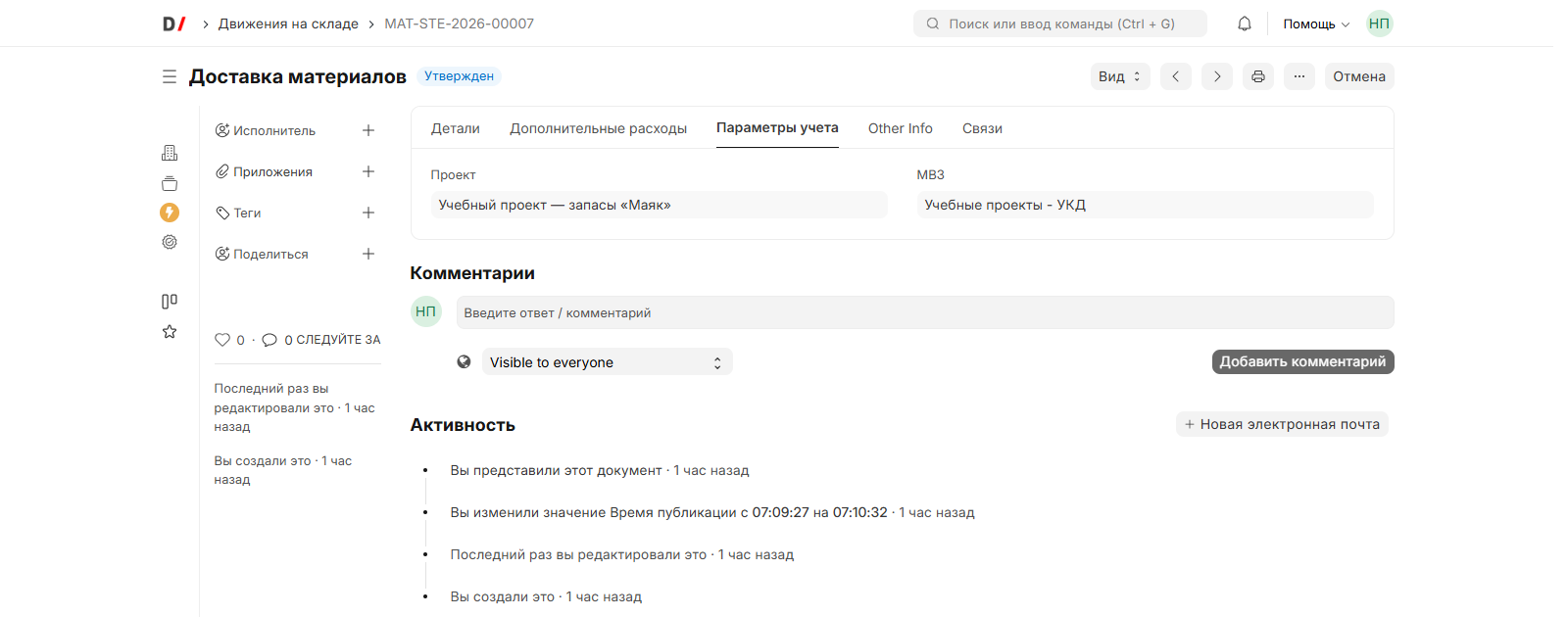
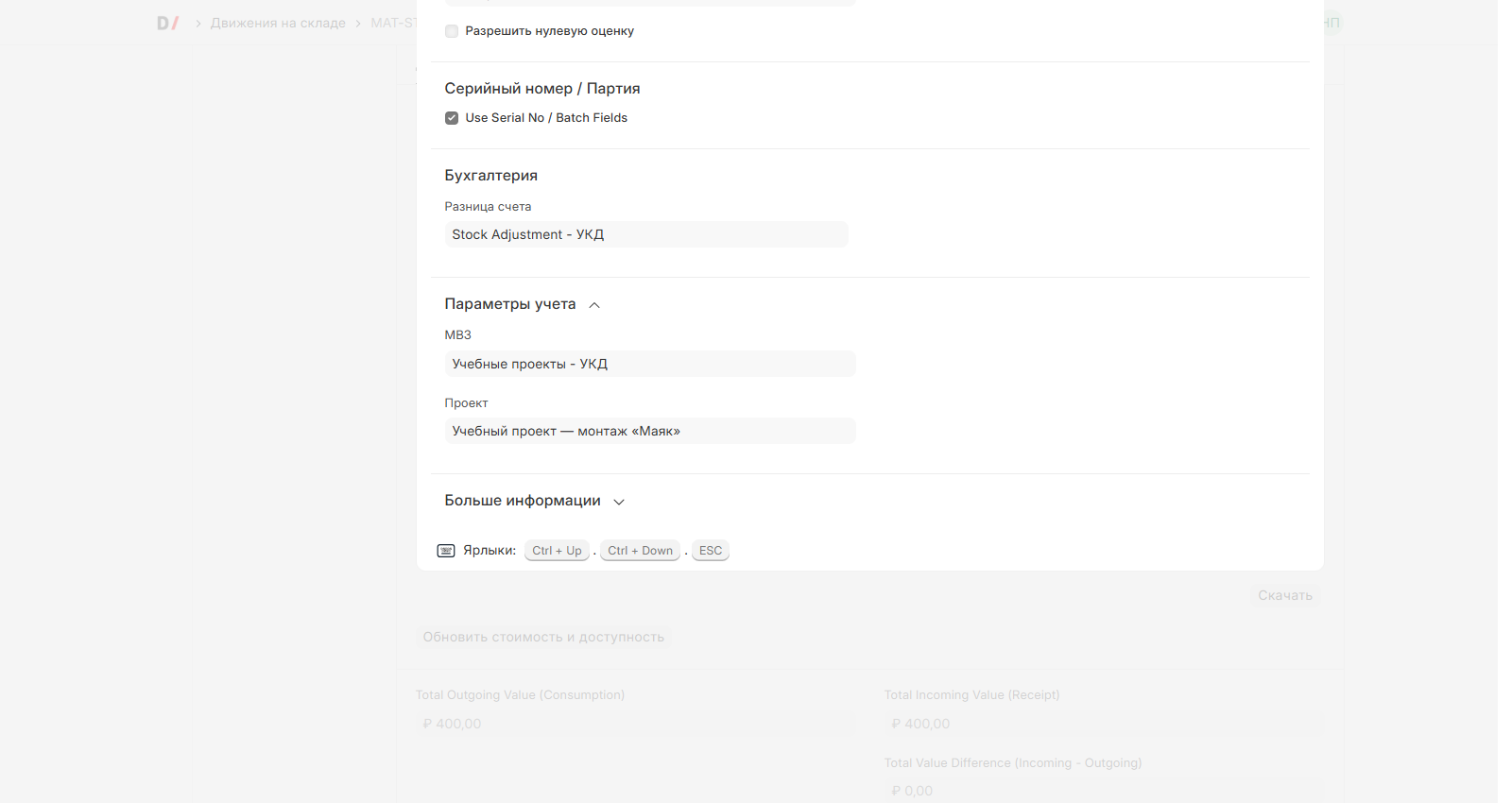
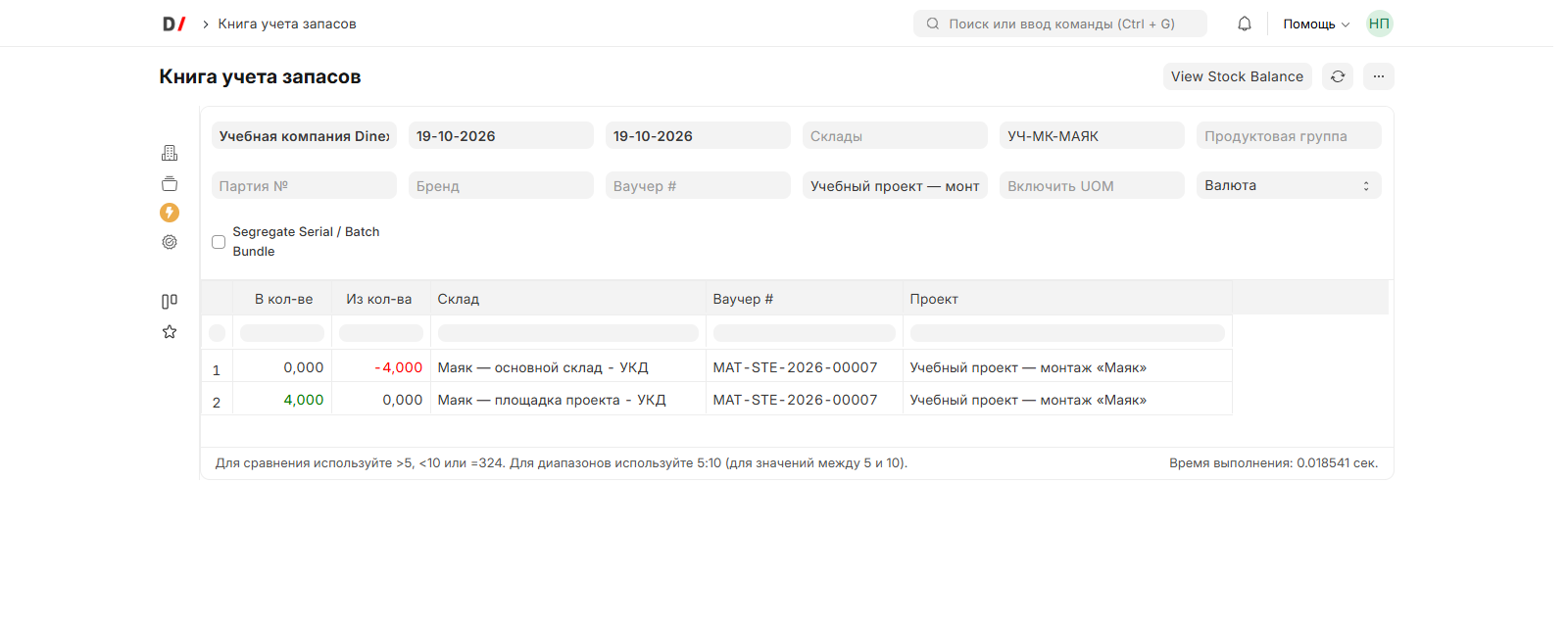
Промежуточный итог отфильтрованного журнала относится к выбранным движениям. Привязка помогает найти операции проекта. Она сама не создаёт отдельный склад проекта, резерв или передачу между проектами. Для фактического количества используйте остаток товара на складе. В показанной форме инвентаризации поля проекта нет: подсчёт и корректировка выполняются по товару и складу.
Оформить внутреннюю выдачу или поступление
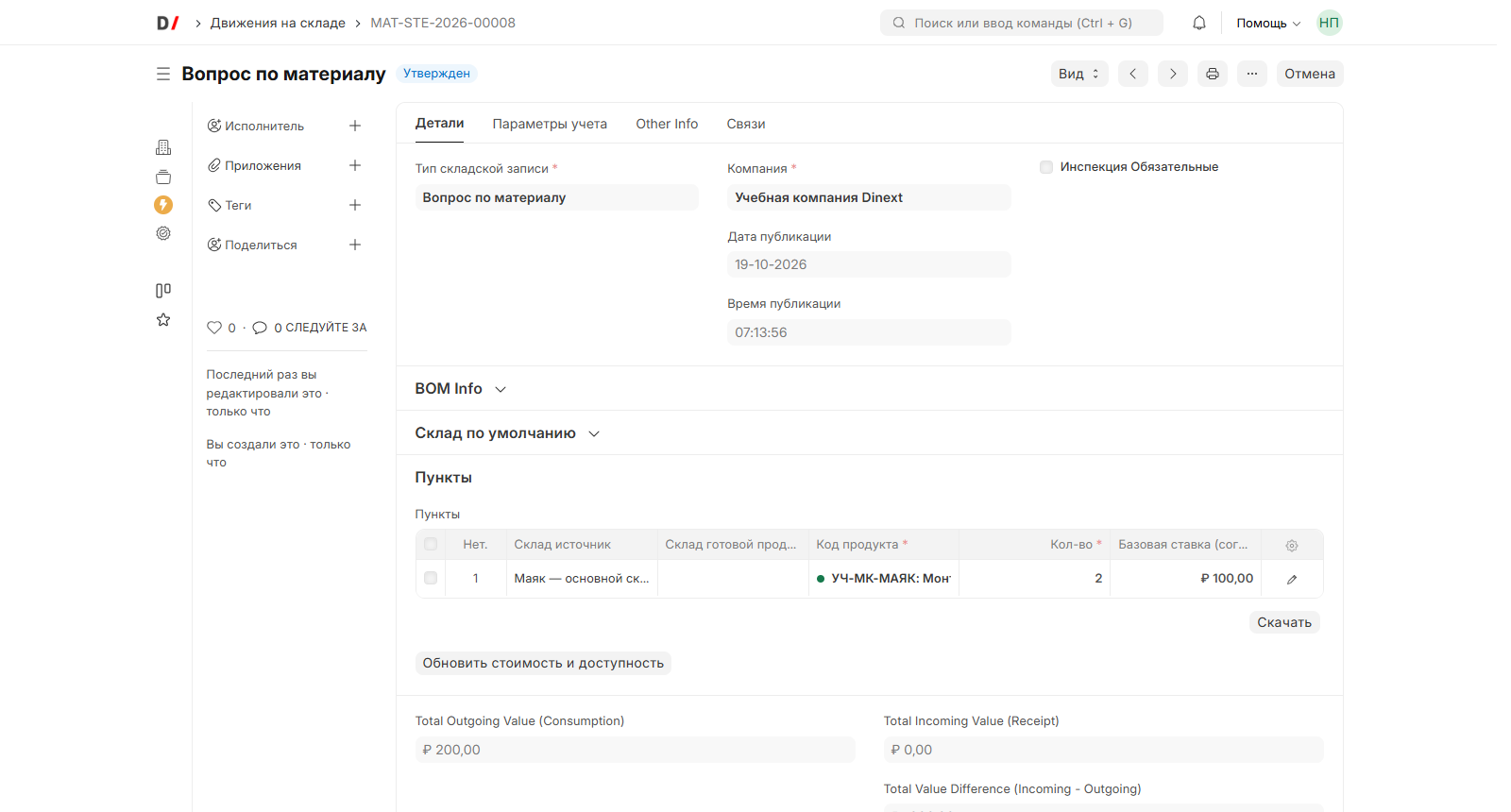
Для выдачи выберите соответствующий тип движения, склад-источник и количество. Проверьте проект, учётные реквизиты и доступный остаток. Сохраните, проверьте и проведите документ. В примере выдача двух комплектов с основного склада уменьшает его количество с 8 до 6; на площадке остаётся 7.
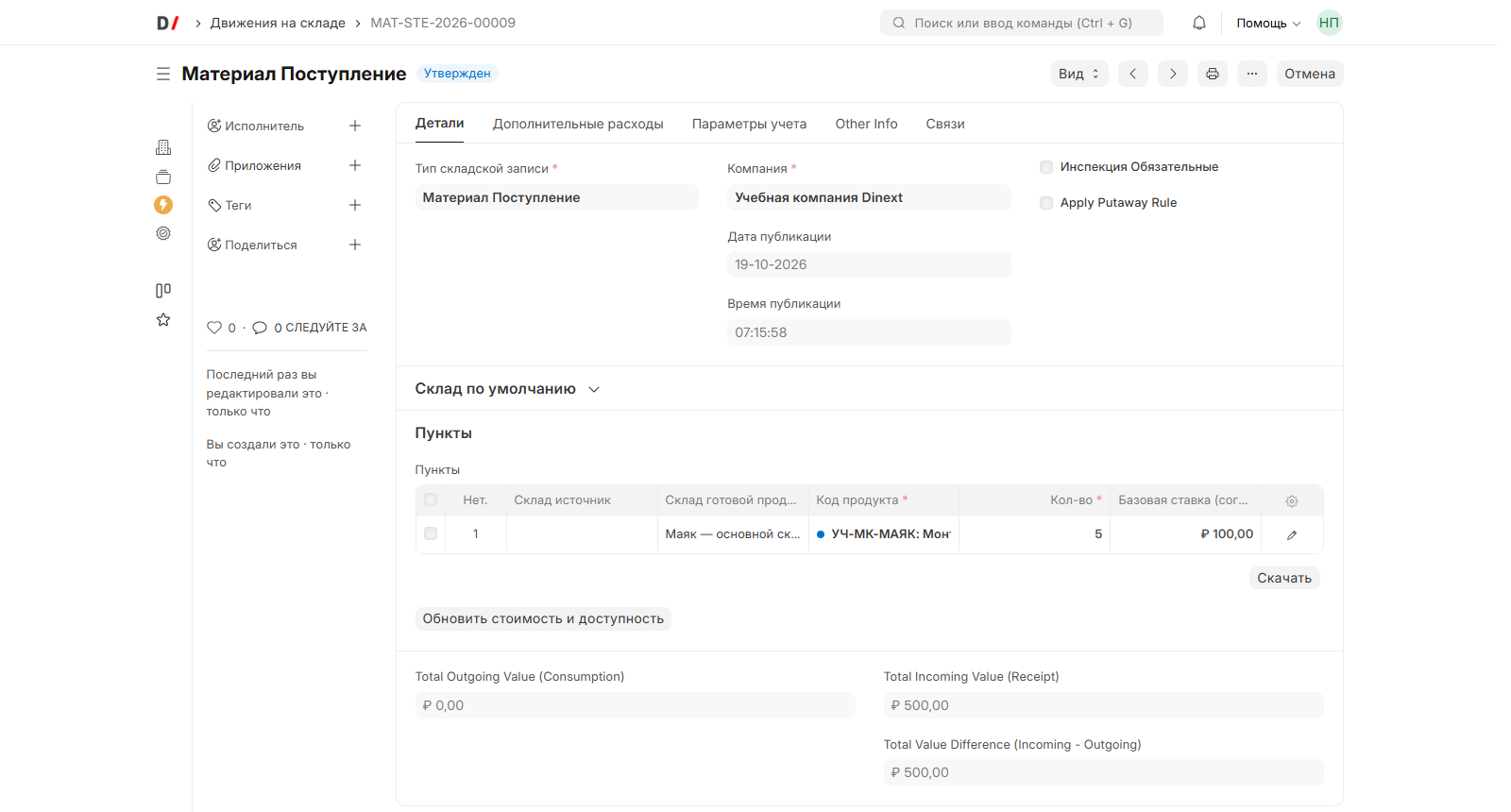
Для внутреннего поступления выберите тип прихода, склад назначения, товар, количество и подтверждённую оценку. После проведения проверьте количество и стоимость. Поступление пяти комплектов по 100 ₽ увеличивает основной склад с 6 до 11, общий запас — с 13 до 18 комплектов стоимостью 1 800 ₽.
Когда операция связана с поставщиком или покупателем и заказом, оформляйте соответствующую приёмку или отгрузку в связанном процессе.
Принять товар от поставщика
- Подготовьте и утвердите заказ на покупку: поставщик, компания, товар, количество, цена, срок и склад приёмки должны соответствовать договорённости.
- В заказе нажмите «Создать» и выберите «Квитанция о покупке».
- Проверьте перенесённые строки, принятое и отклонённое количество, склад, цену и учётные реквизиты. В строке должна сохраниться связь с нужным заказом.
- Сохраните черновик, подтвердите фактическую приёмку и проведите документ. Проверьте складской журнал и остаток.
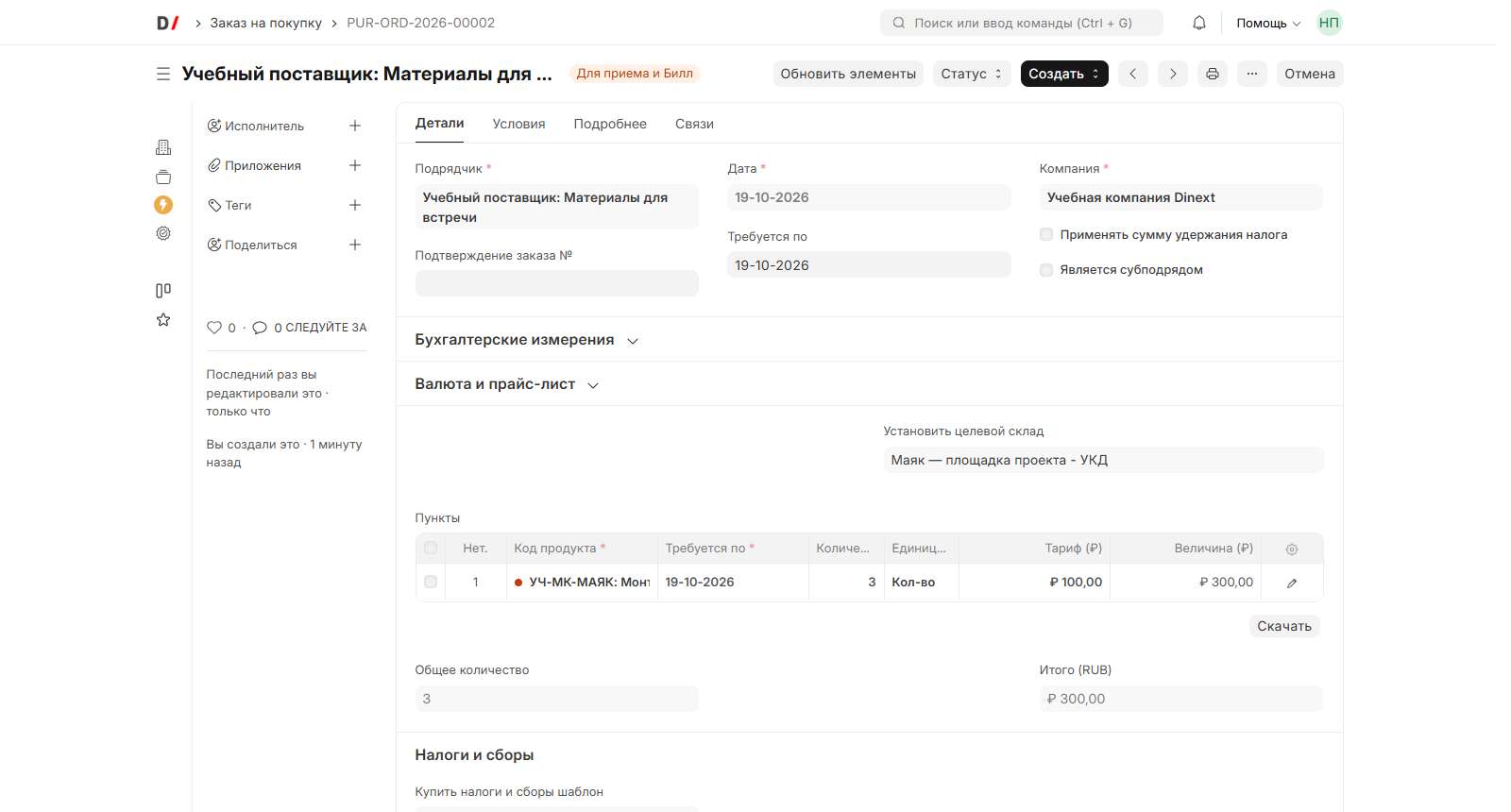
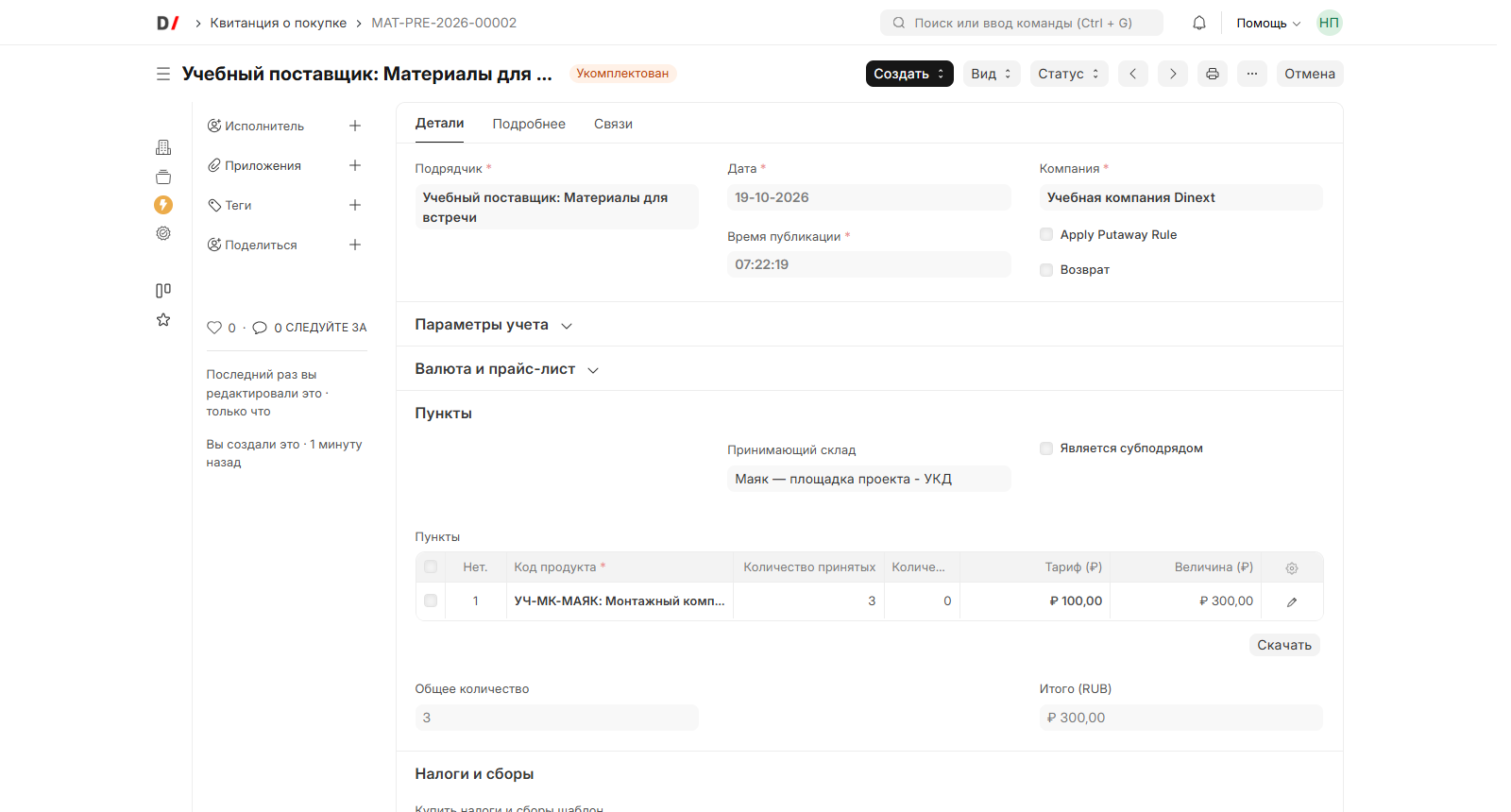
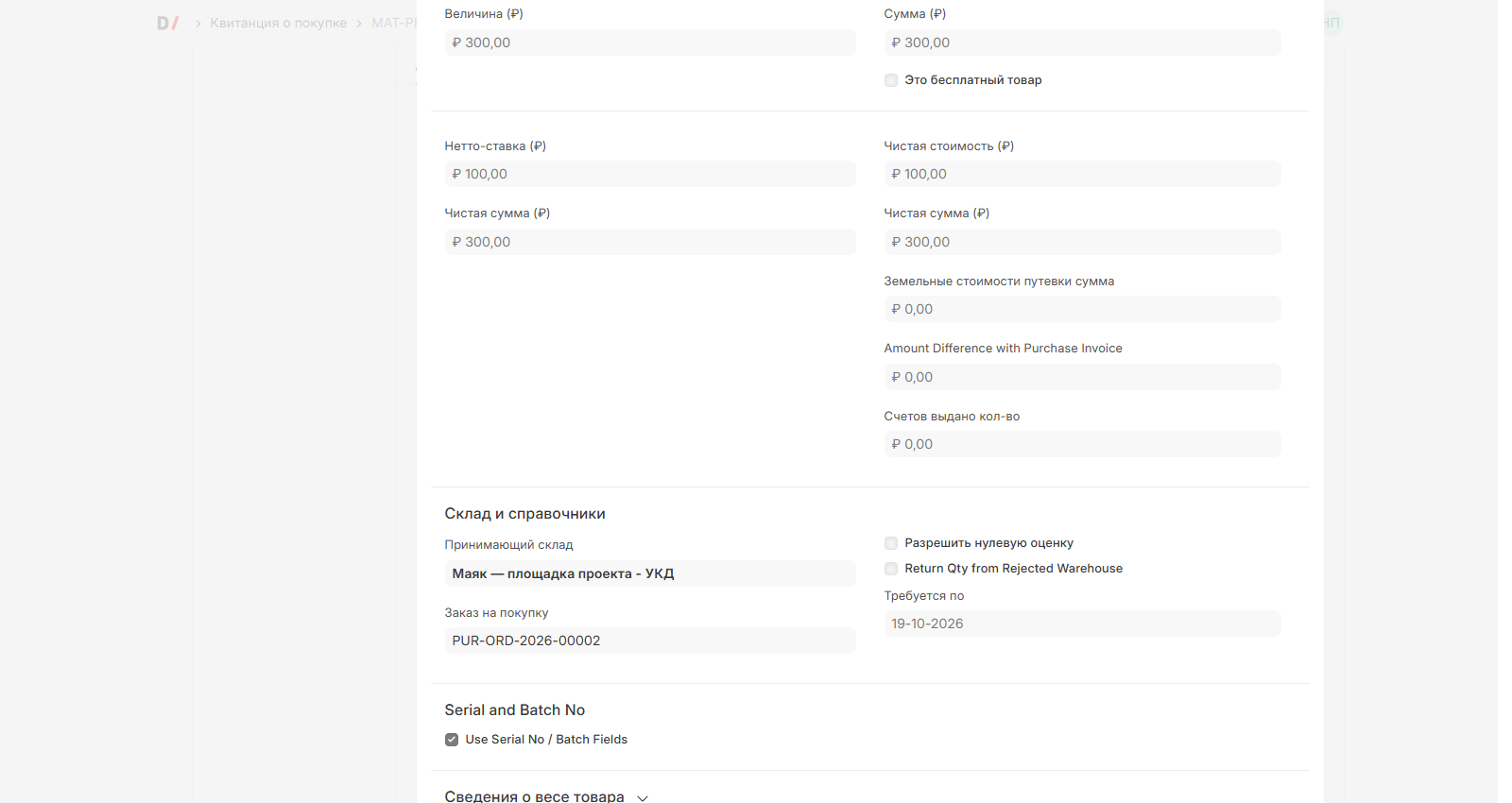
В примере на площадке становится 10 комплектов вместо 7; общий остаток — 21 комплект на 2 100 ₽. Налоги и другие реквизиты проверяйте в самом документе согласно правилам компании.
Если после смены компании выбор проекта показывает неподходящий список, сохраните собственный черновик и заново откройте форму. Затем выберите проект и сохраните изменения. Перед проведением ещё раз проверьте компанию и проект.
Отгрузить товар покупателю
- В заказе покупателя, который в показанном интерфейсе называется «Сделка», проверьте клиента, компанию, товар, количество, цену и дату поставки.
- Утвердите заказ и через «Создать» откройте «Накладную».
- Проверьте фактическую отгрузку, склад-источник и связь строки с заказом. Заполните нужные номера или партии для соответствующих товаров.
- Сохраните и проведите накладную. Проверьте расход в журнале и количество на складе.
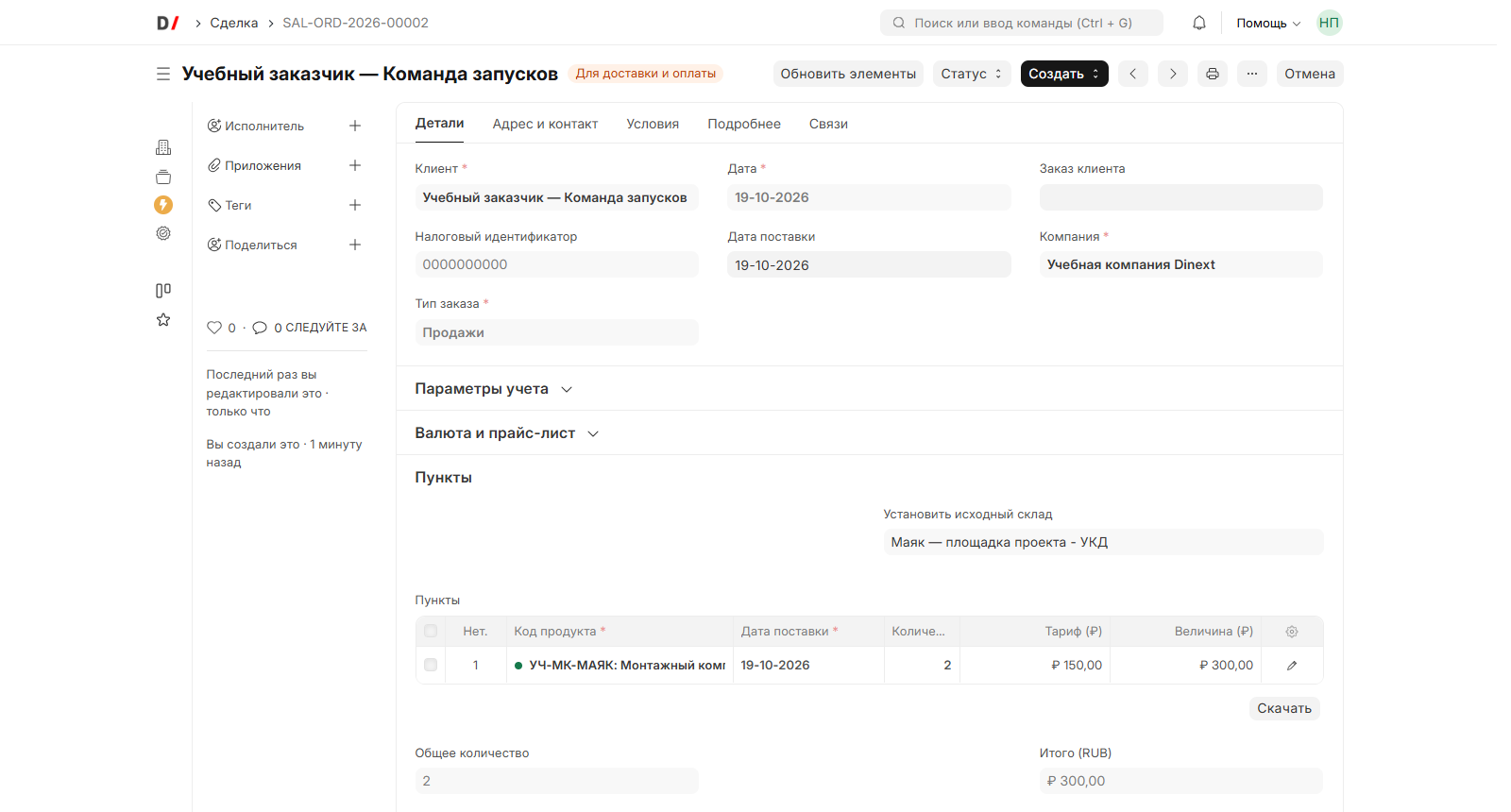
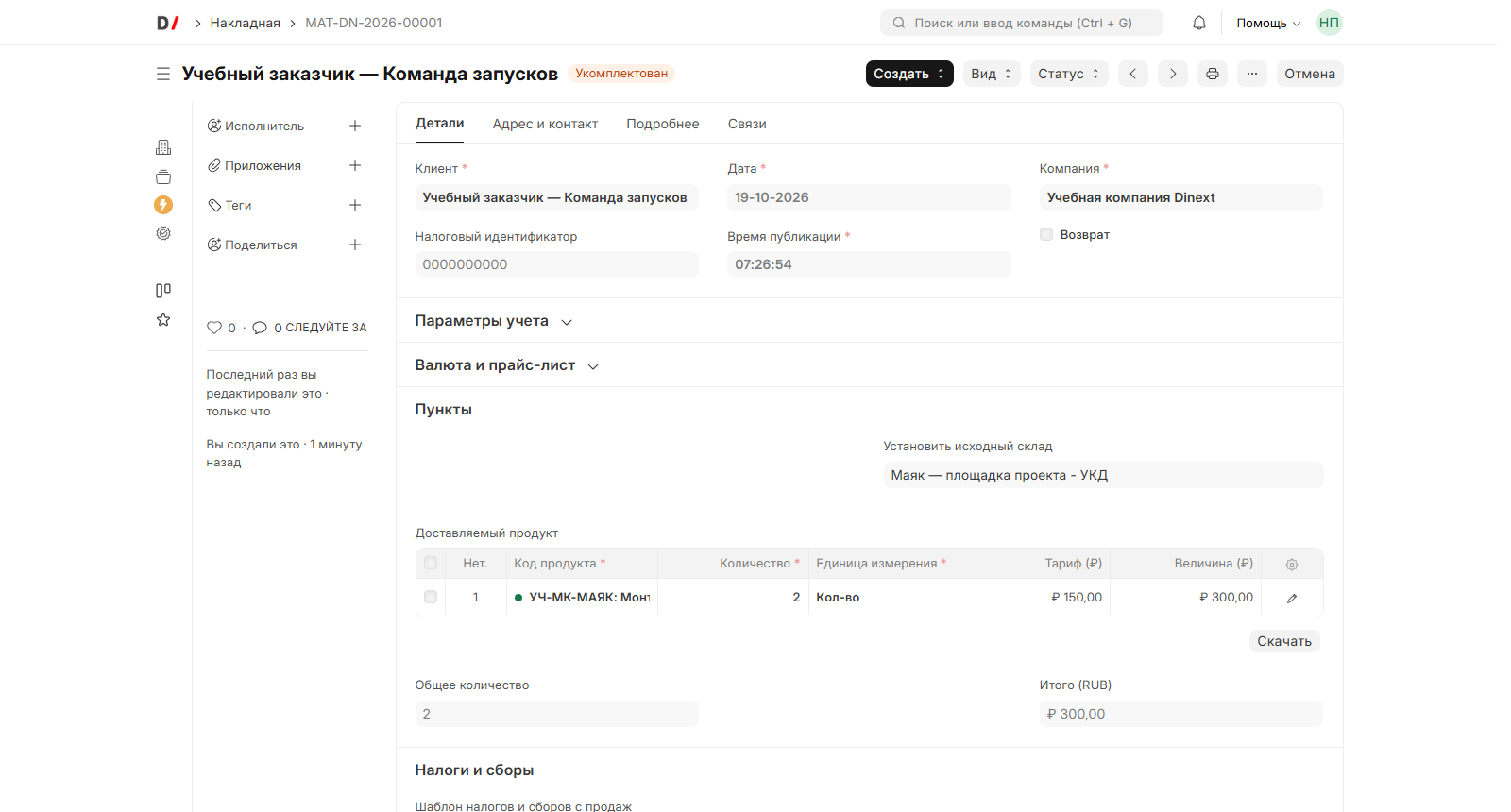
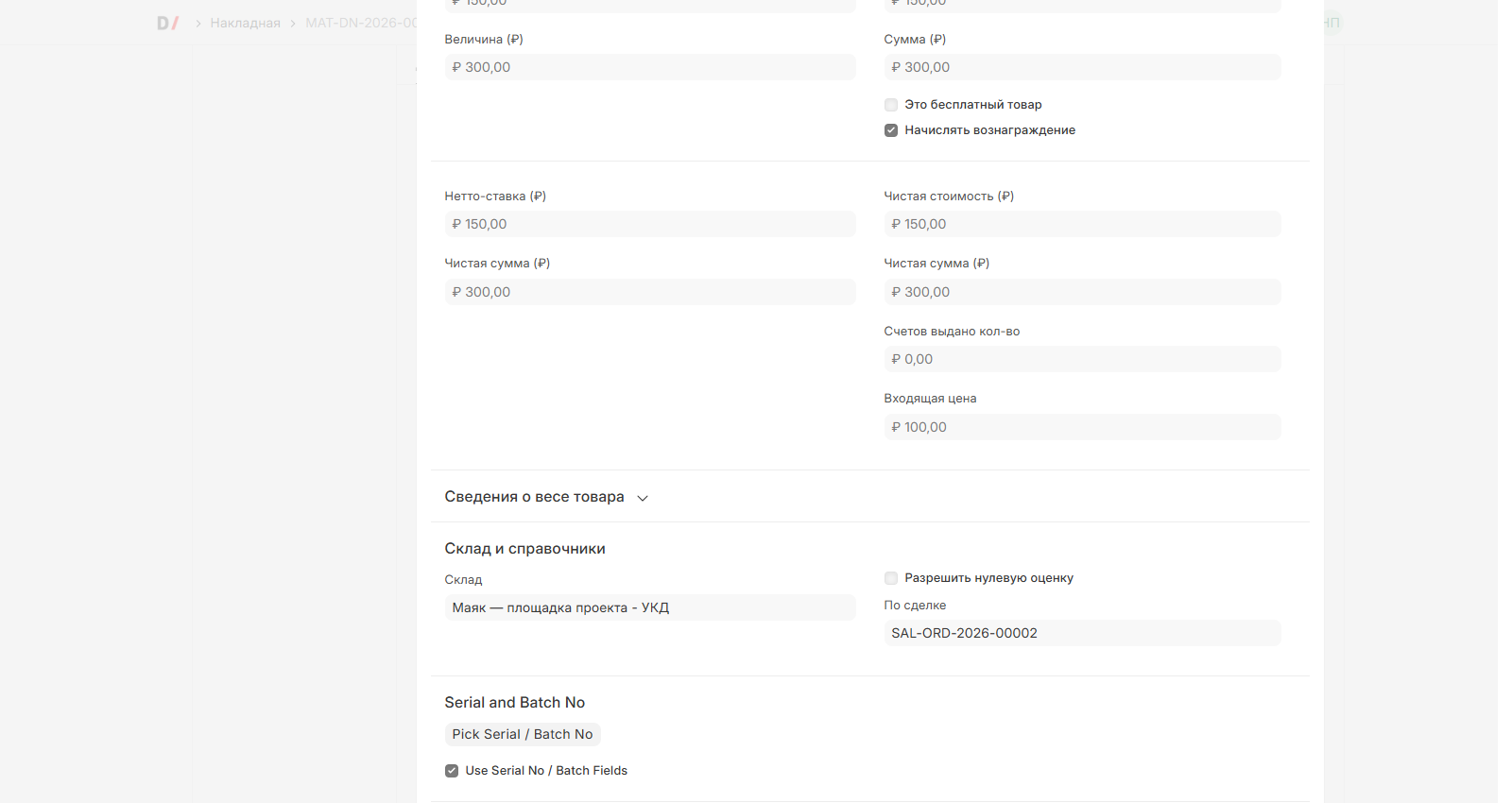
После отгрузки двух комплектов на площадке остаётся 8, на основном складе — 11: всего 19 комплектов на 1 900 ₽. Цена продажи и учётная стоимость проверяются по соответствующим данным своих документов.
Учесть серийные номера, партии и варианты при поступлении
- Подготовьте номенклатуру с нужными признаками учёта. Выберите конкретный вариант, когда товар ведётся вариантами.
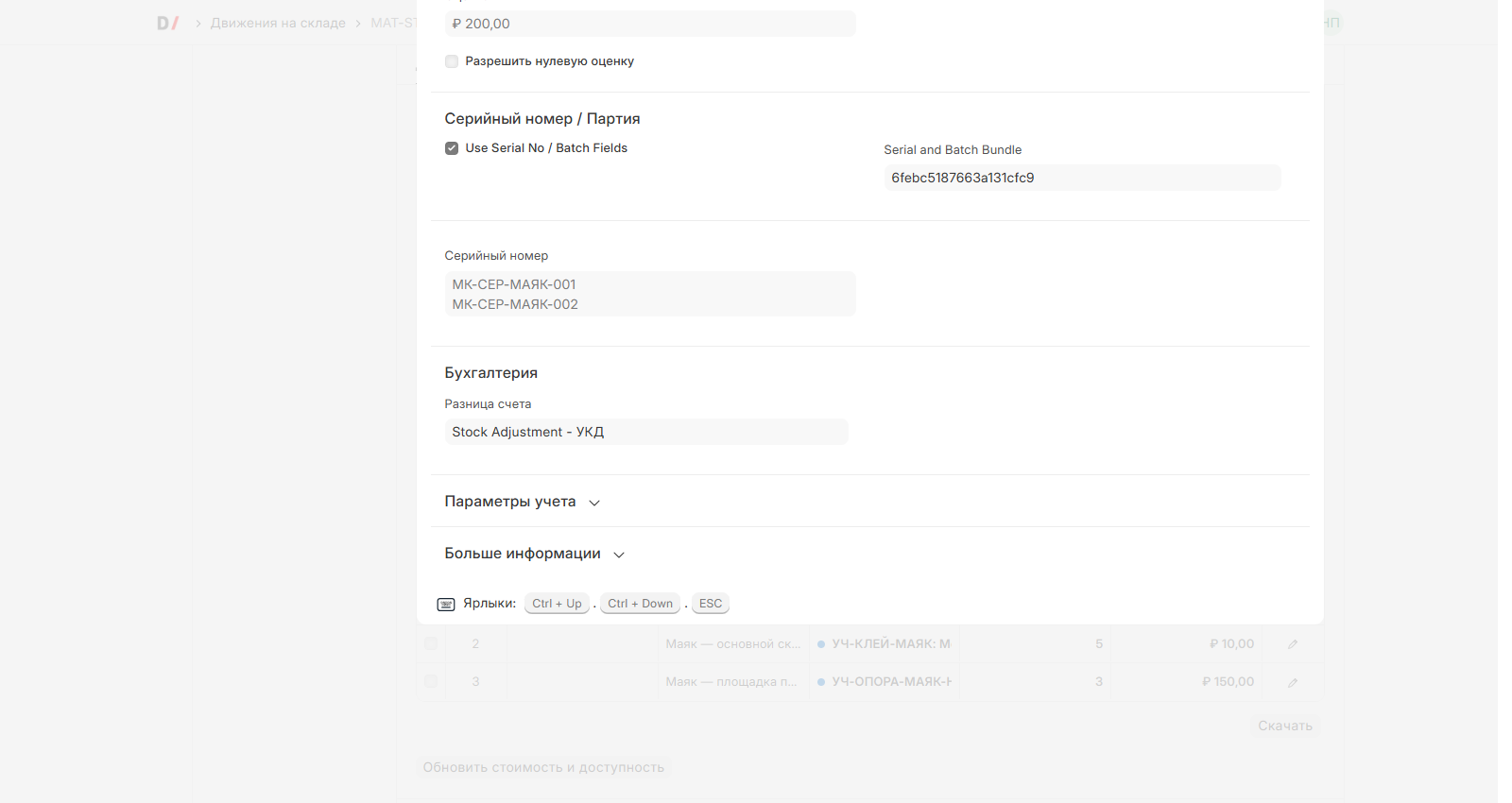
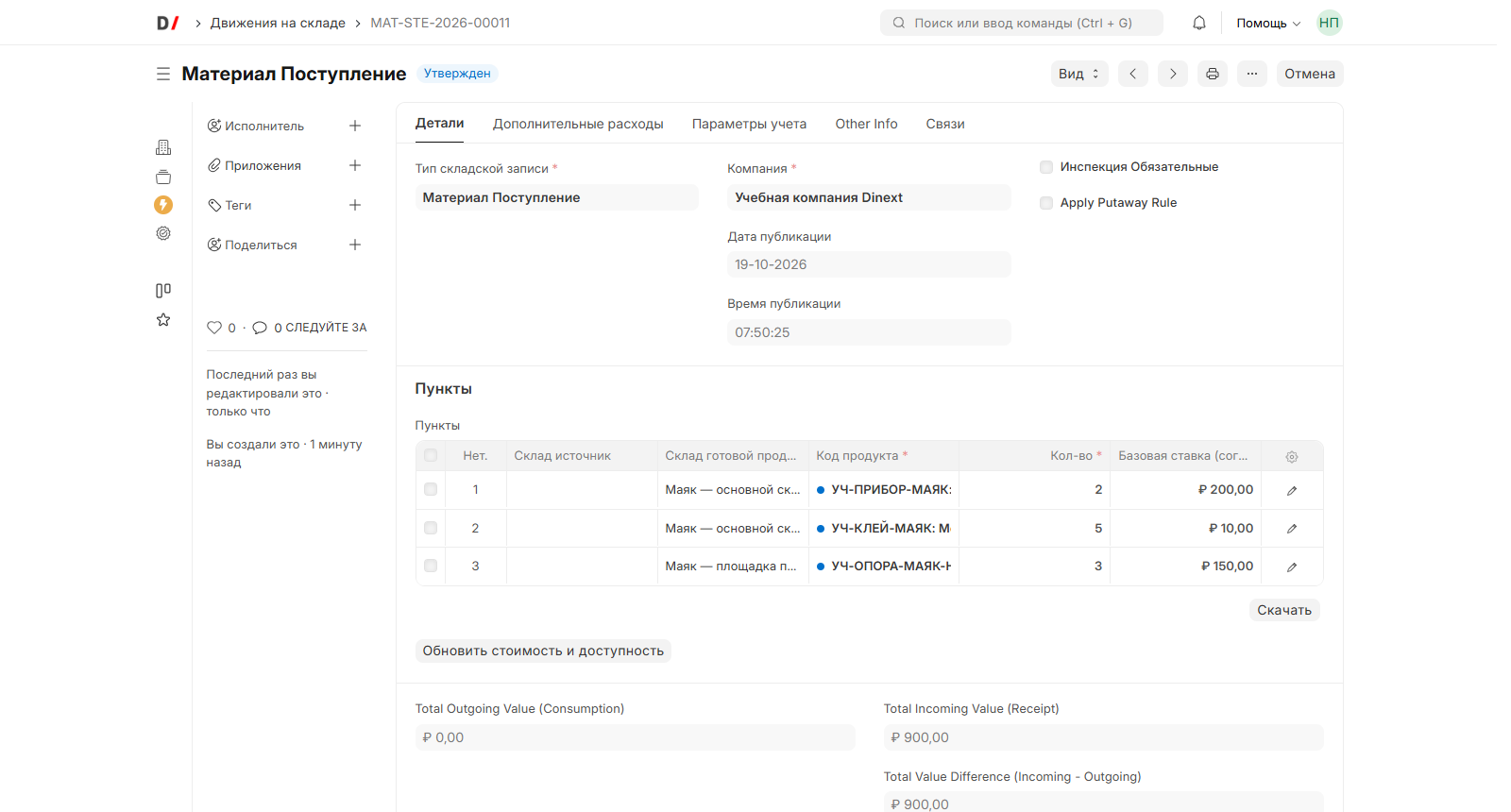
- Добавьте строки поступления с правильным складом и количеством. Для ручного ввода используйте предусмотренные поля серийных номеров и партий в развёрнутой строке. Если открылось дополнительное окно подбора, закройте его перед ручным вводом в строку.
- При обновлении формы повторно разверните строку. Введите каждый серийный номер с новой строки; количество номеров должно соответствовать экземплярам с учётом единицы измерения.
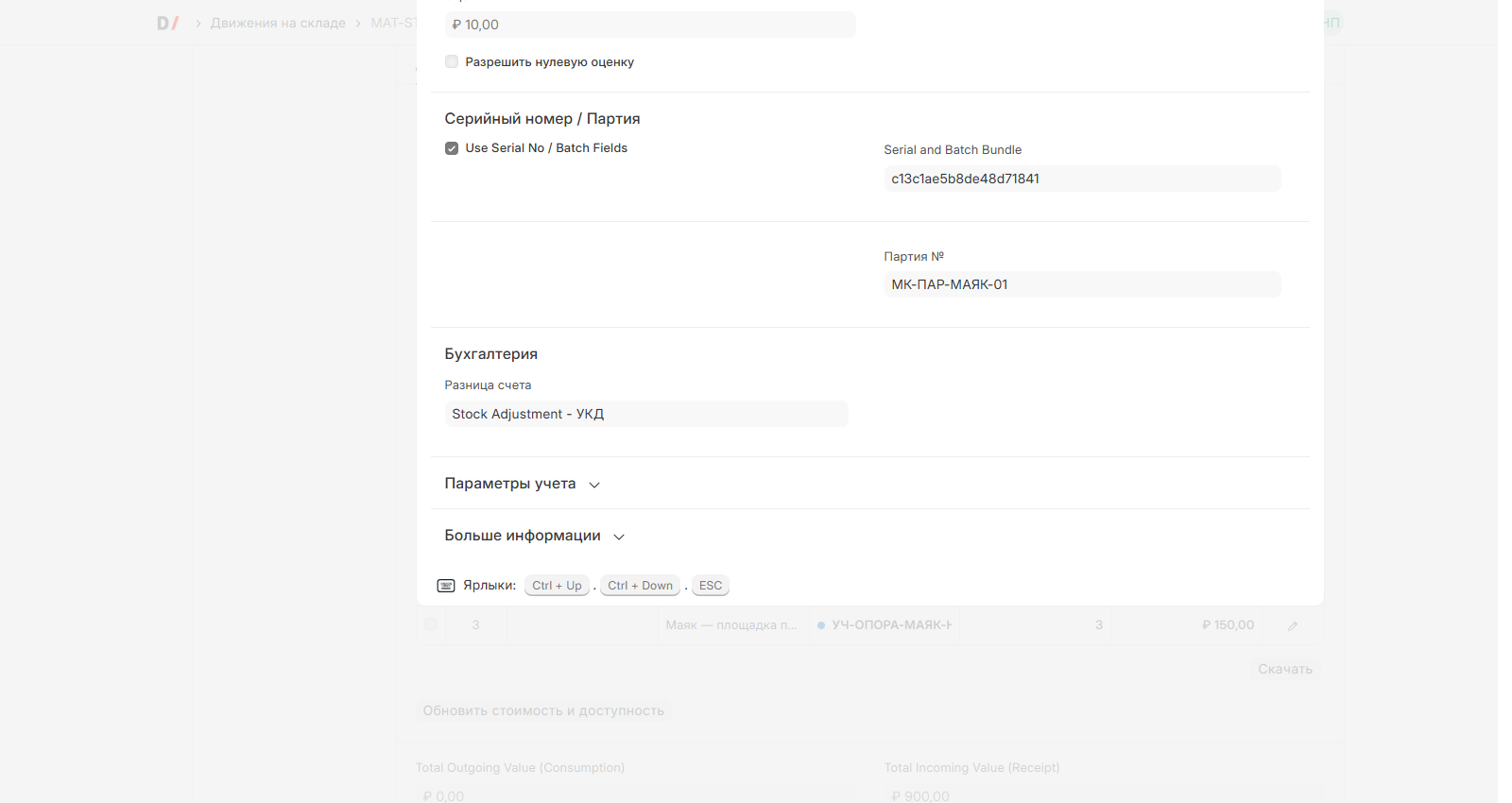
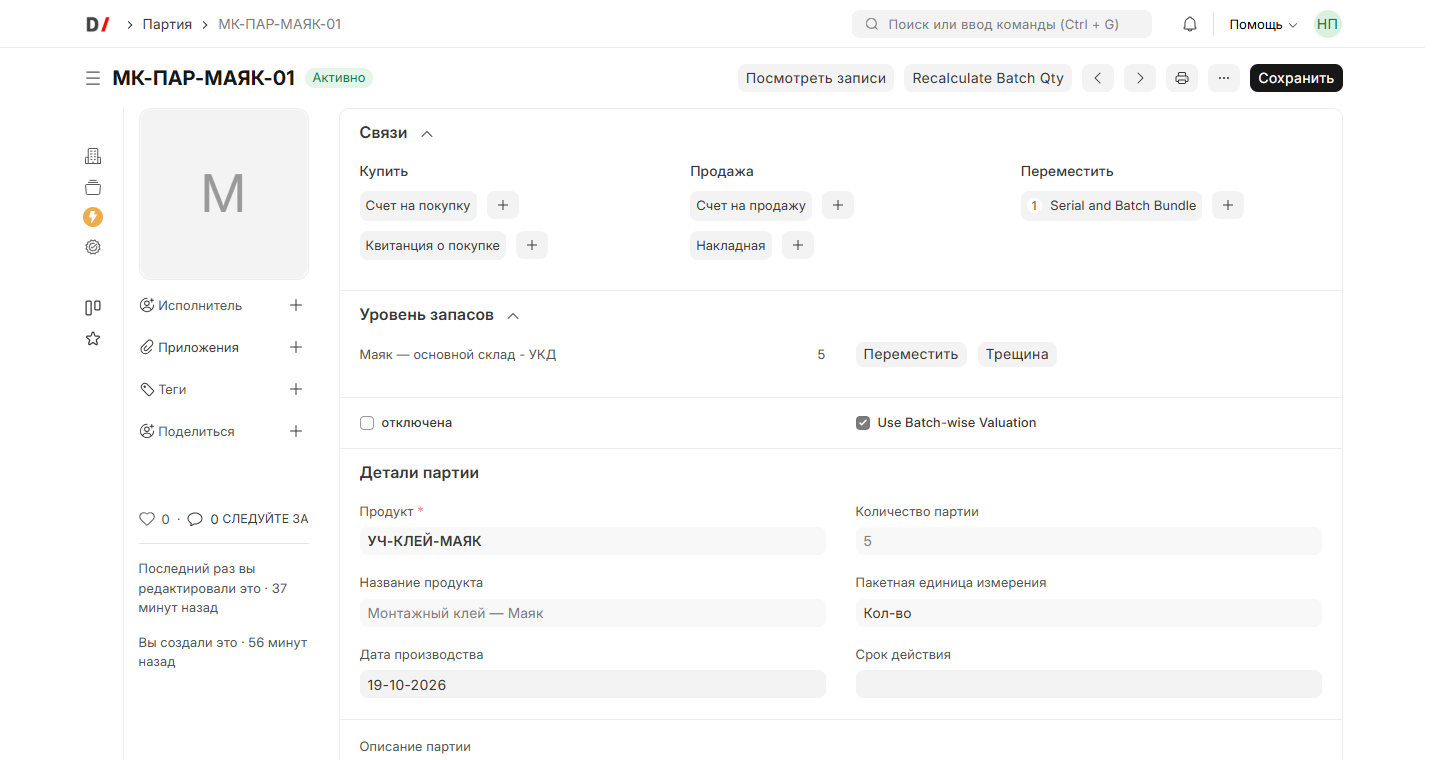
- Для партийного товара выберите партию этого товара и укажите количество. Проверьте срок годности и другие обязательные сведения, когда они применяются.
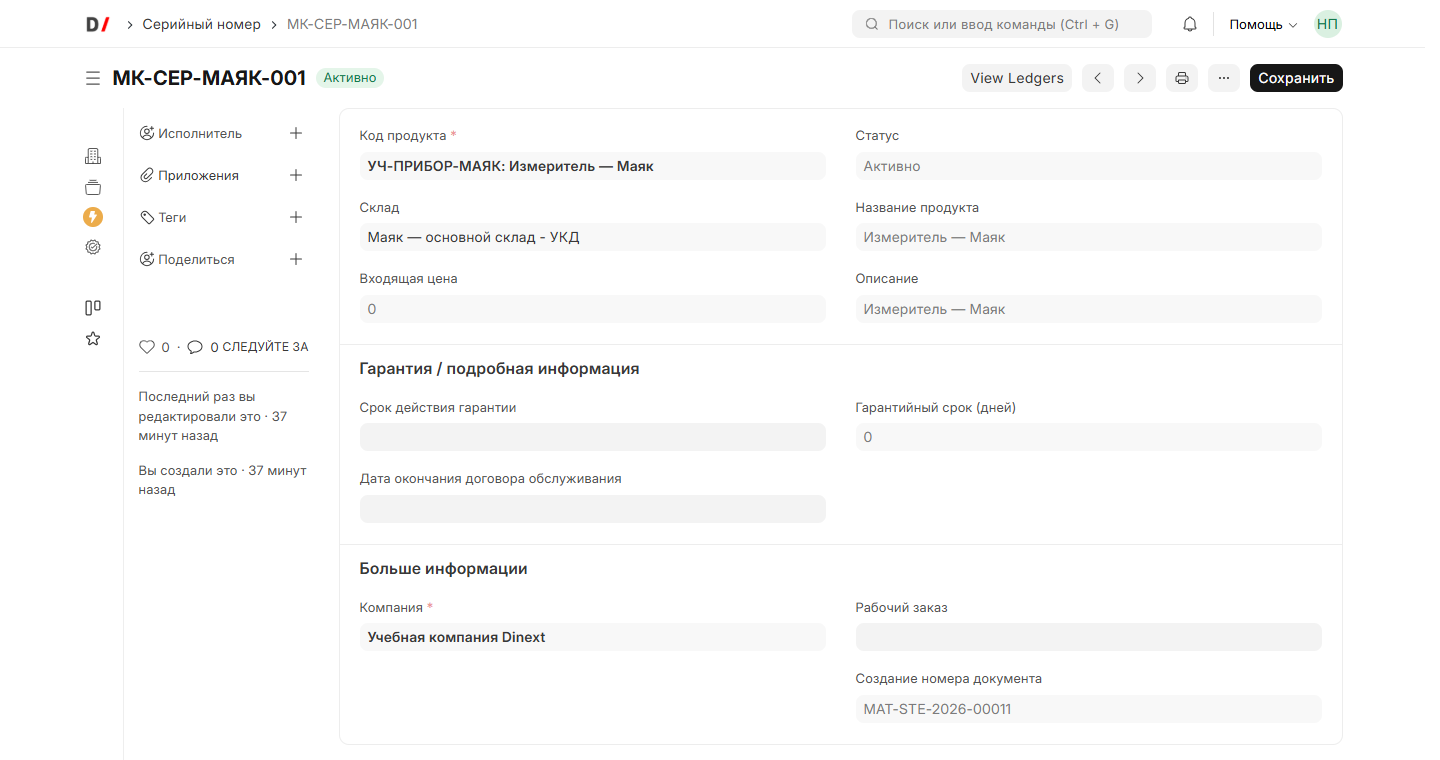
- Проверьте оценку и суммы после сохранения, затем проведите поступление. Откройте карточку номера, данные партии и складской отчёт для проверки результата.
В примере поступают два измерителя по 200 ₽ с номерами МК-СЕР-МАЯК-001 и МК-СЕР-МАЯК-002, пять упаковок клея одной партии по 10 ₽ и три высокие опоры по 150 ₽. Общая стоимость этих позиций — 900 ₽.
Провести инвентаризацию
- Зафиксируйте дату и время физического подсчёта, склад и фактическое количество. Уточните, какие движения проходят в этот период, чтобы подсчёт и учёт относились к одному моменту.
- Создайте «Инвентаризацию запасов» с целью обычной сверки. Укажите компанию, дату, товар, склад и фактическое количество.
- Сопоставьте учётное количество, факт и рассчитанную разницу. Проверьте оценку, счёт разниц и центр затрат с ответственным за учёт.
- Сохраните черновик. После подтверждения результата подсчёта проведите документ кнопкой «Утвердить».
- Перестройте «Баланс запасов» и проверьте остаток на нужную дату. Причину расхождения ищите в исходных движениях «Книги учёта запасов».
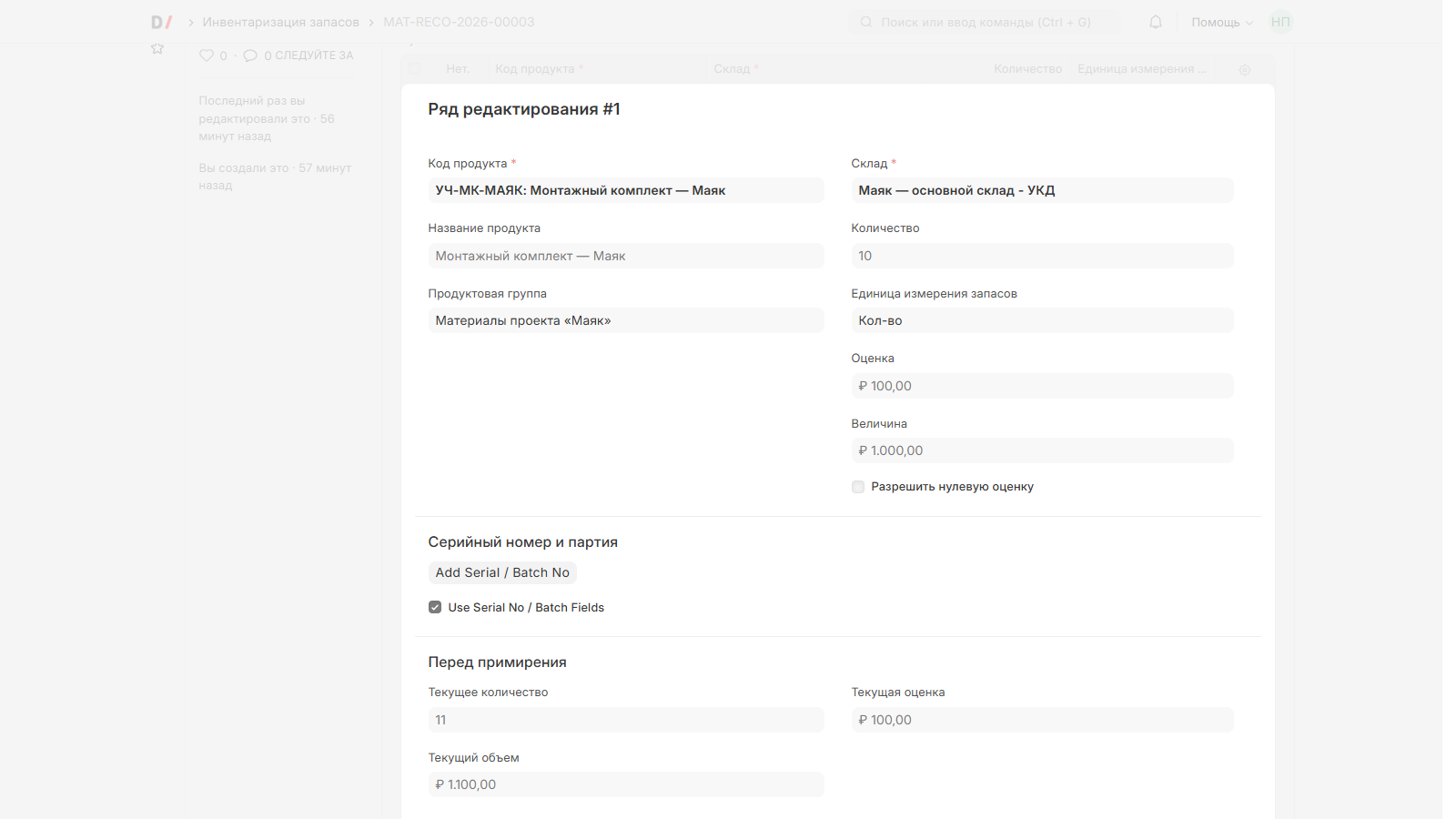
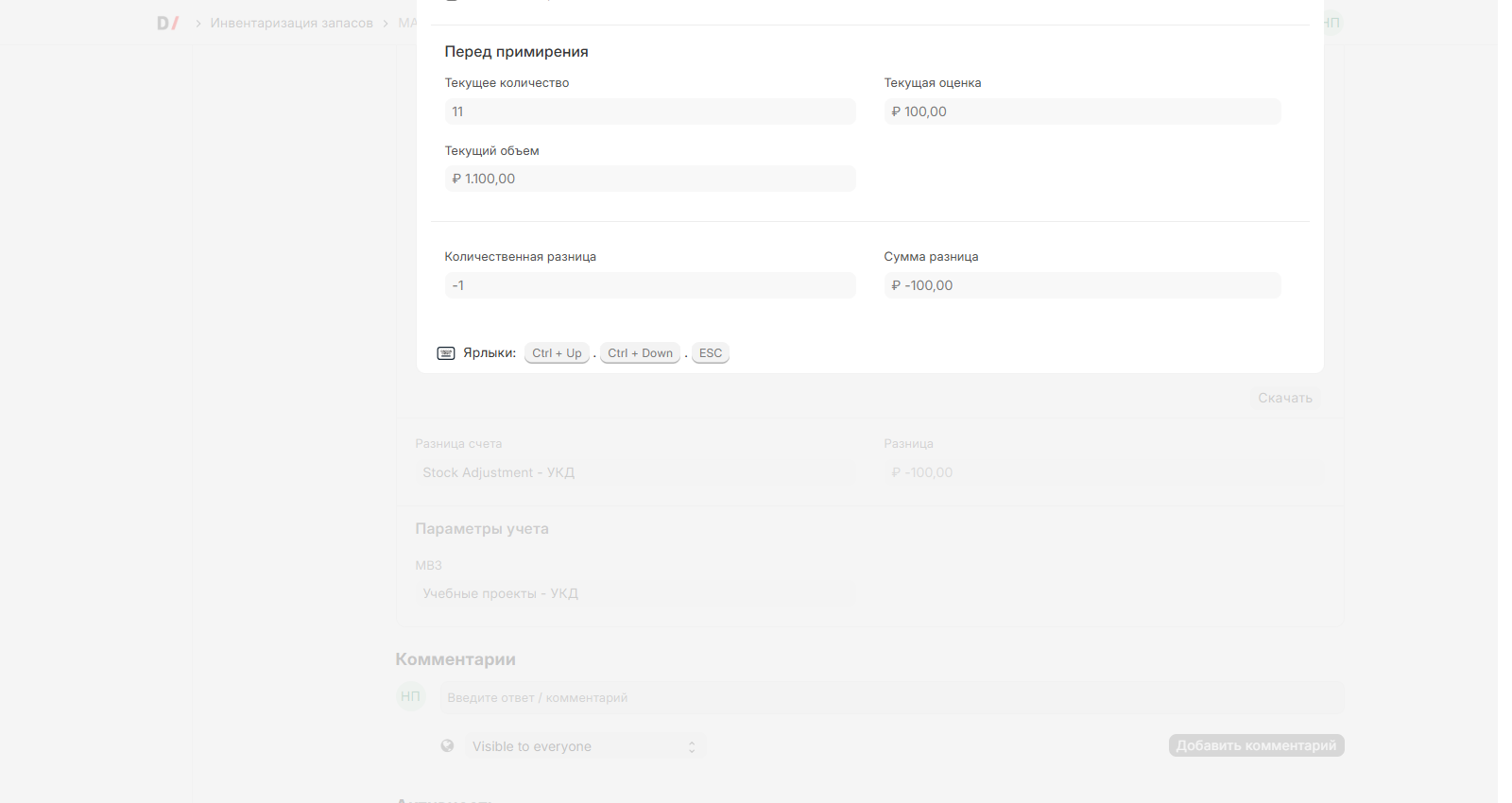
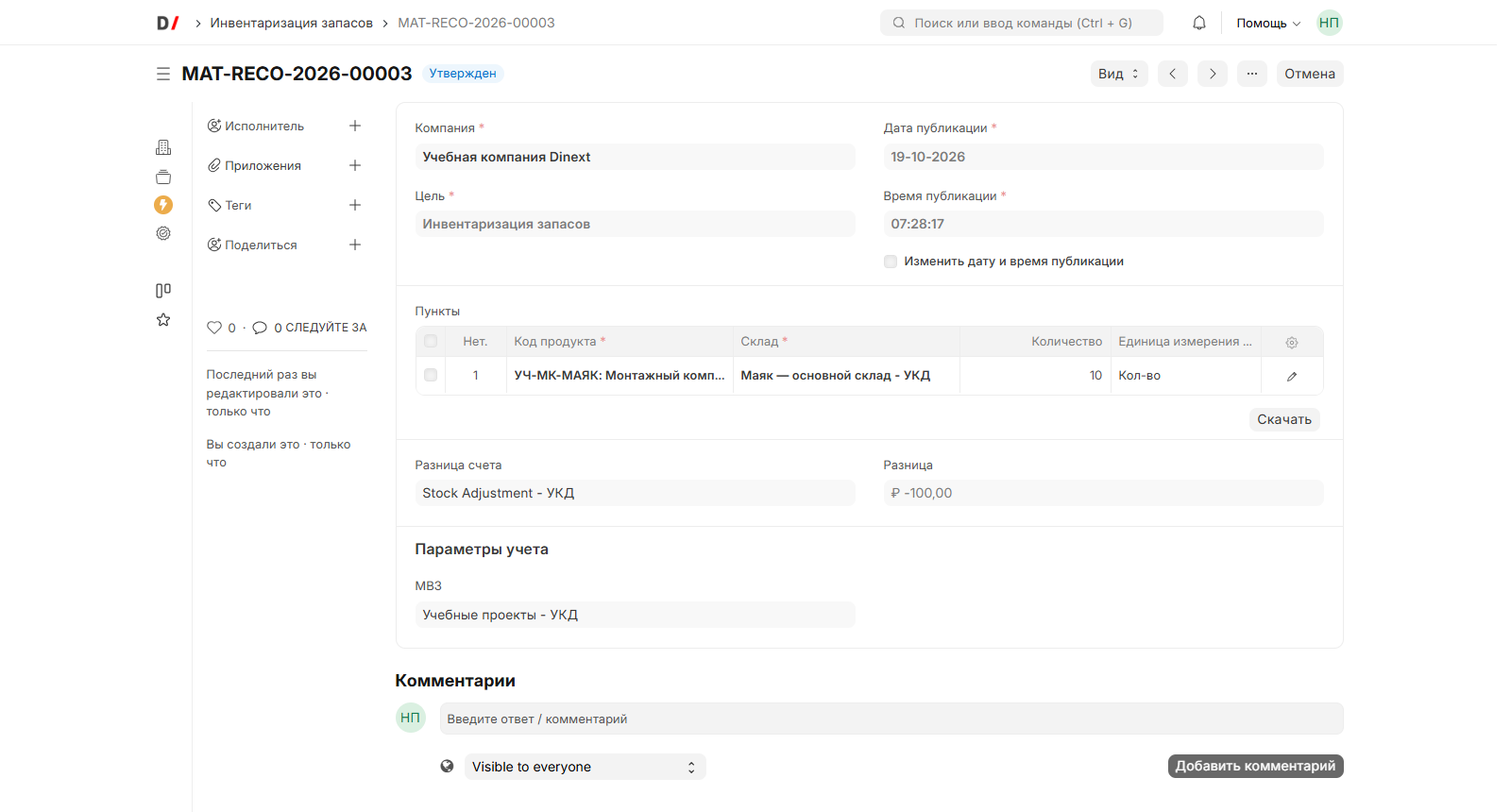
В примере учёт показывал 11 комплектов на основном складе, подсчёт подтвердил 10. Корректировка составляет минус один комплект и минус 100 ₽. На площадке остаётся 8; общий запас комплектов становится 18 на 1 800 ₽. Бухгалтерское отражение зависит от настроек компании и выбранных учётных реквизитов.
Исправить ошибочный документ
- Найдите исходную операцию и проверьте её строки, состояние и связанные документы. Согласуйте способ исправления по принятому порядку.
- Если ошибочное проведение разрешено отменить, откройте нужный документ и нажмите «Отмена». Проверьте номер в подтверждении и подтвердите действие.
- Убедитесь в состоянии отменённого документа. Если нужна правильная операция, оформите её предусмотренным способом с верными реквизитами.
- Проверьте журнал, остаток и стоимость. При наличии зависимых документов разберите указанную системой связь с ответственным.
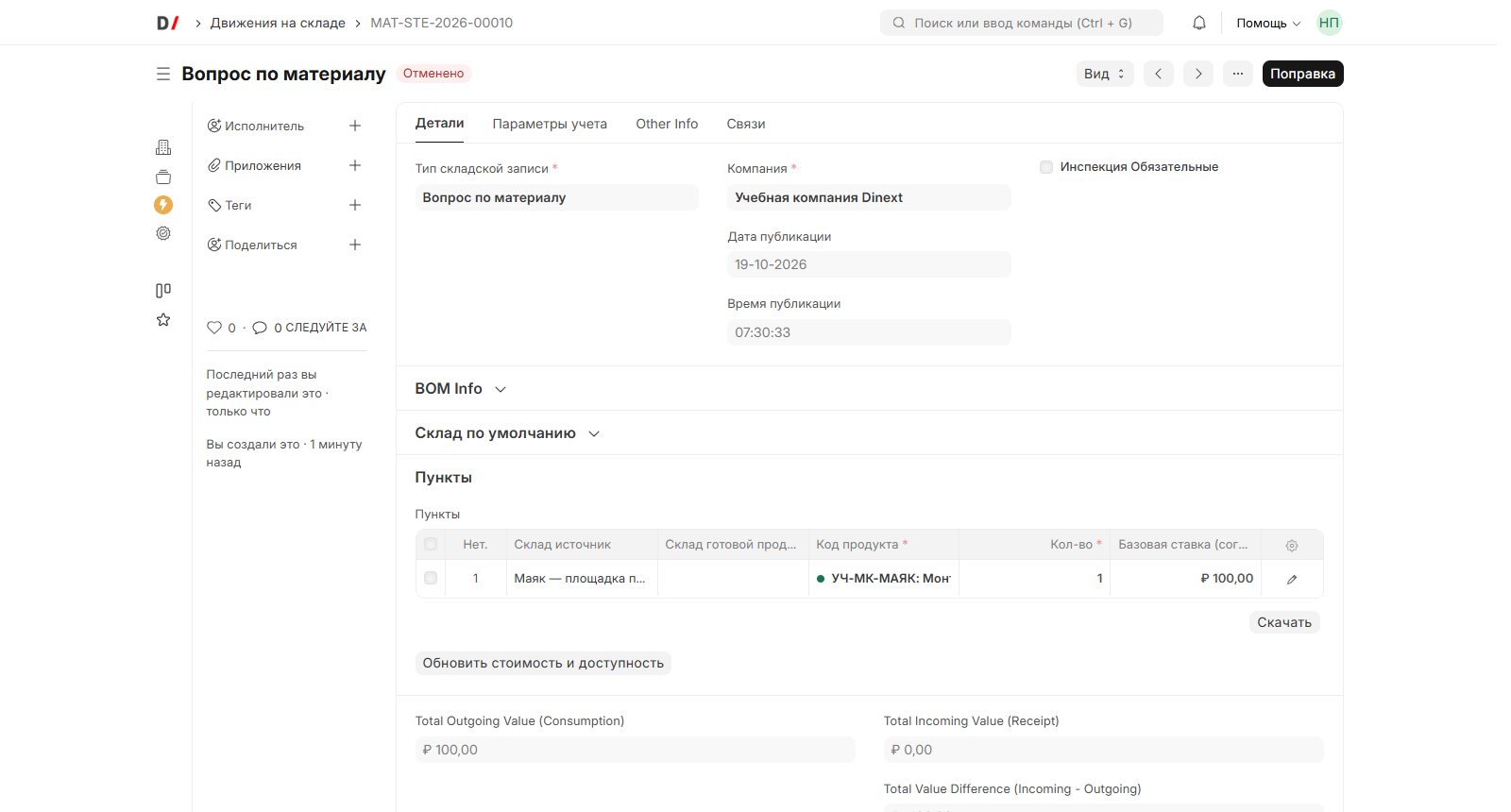
В учебном примере отдельное ошибочное списание уменьшило площадку с 8 до 7 комплектов. Отмена восстановила 8 и общий остаток 18 на 1 800 ₽. История документа сохраняется.
Проверить остатки, движения и стоимость
В «Балансе запасов» задайте компанию, период, склад и товар либо группу товаров. Сопоставьте количество и стоимость по каждой позиции. В примере итог составляет 18 комплектов на 1 800 ₽ и ещё три вида позиций на 900 ₽, всего 2 700 ₽.
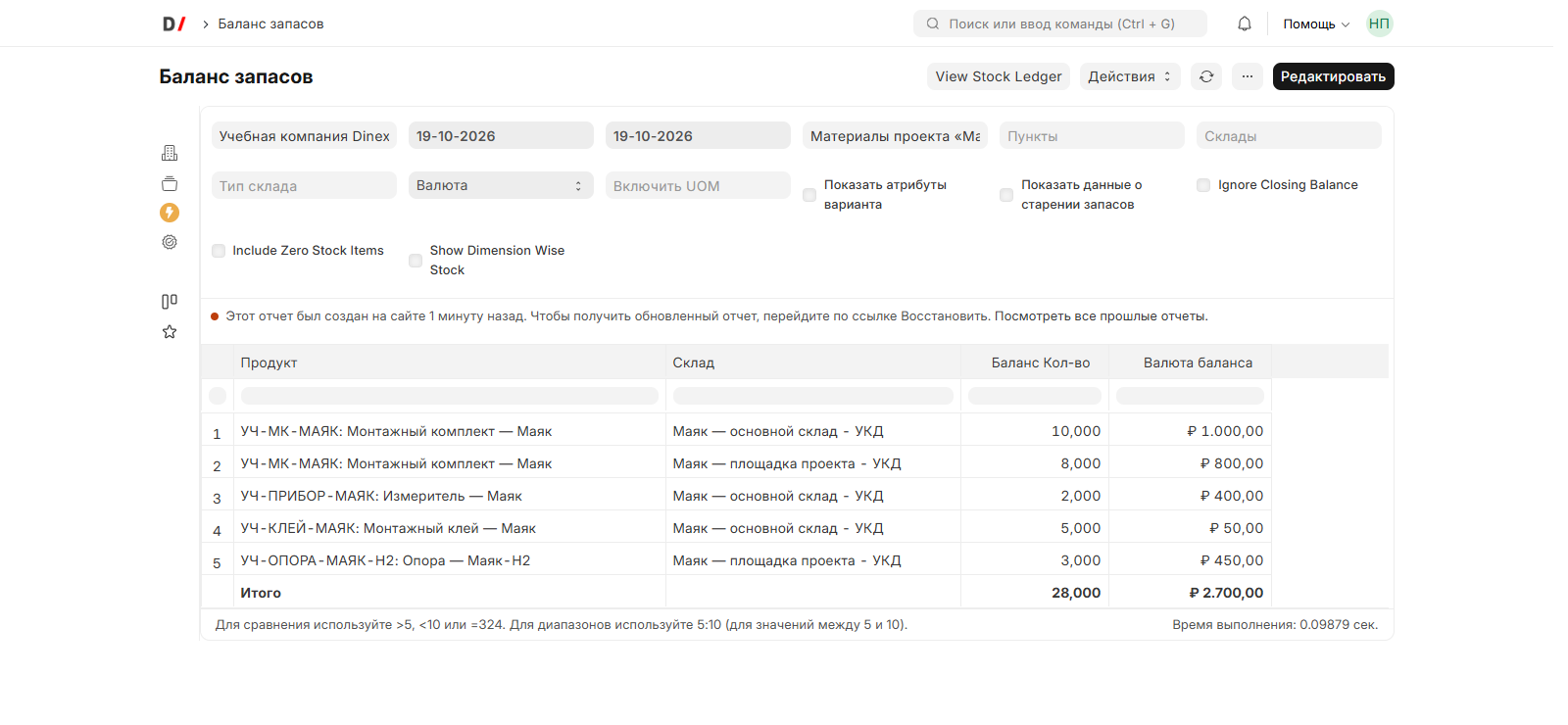
В «Книге учёта запасов» задайте согласованный период, товар, склад и при необходимости проект. Найдите поступления, расходы, перемещения и сверки, затем откройте документ-основание. Оцените частоту движения позиции и сопоставьте её с планом работ. Коэффициенты оборачиваемости рассчитывайте по принятой методике из подтверждённых данных.
После инвентаризации проверьте подтверждённую разницу количества и стоимости в документе сверки и соответствующие движения. Для свода нескольких сверок используйте доступный подходящий отчёт либо соберите подтверждённые разницы по документам. Оценку и себестоимость сверяйте с ответственным за учёт с учётом метода оценки компании.
Проверить потребность в закупке
- Сравните фактический запас с планом работ, уже оформленными потребностями и ожидаемыми поступлениями.
- Оформите и утвердите заявку на материалы с обоснованным количеством, сроком, складом и проектом строки там, где он нужен.
- Откройте карточку продукта, вкладку «Приборная панель» и раздел «Уровень запасов». Сопоставьте фактическое и ожидаемое количество со строками заявки и актуальным «Балансом запасов». Дополнительный отчёт планового количества используйте при наличии необходимых прав.
- Учитывайте состояние связанных документов: сама заявка отражает потребность; фактическое поступление оформляется отдельно и затем проверяется в остатках.
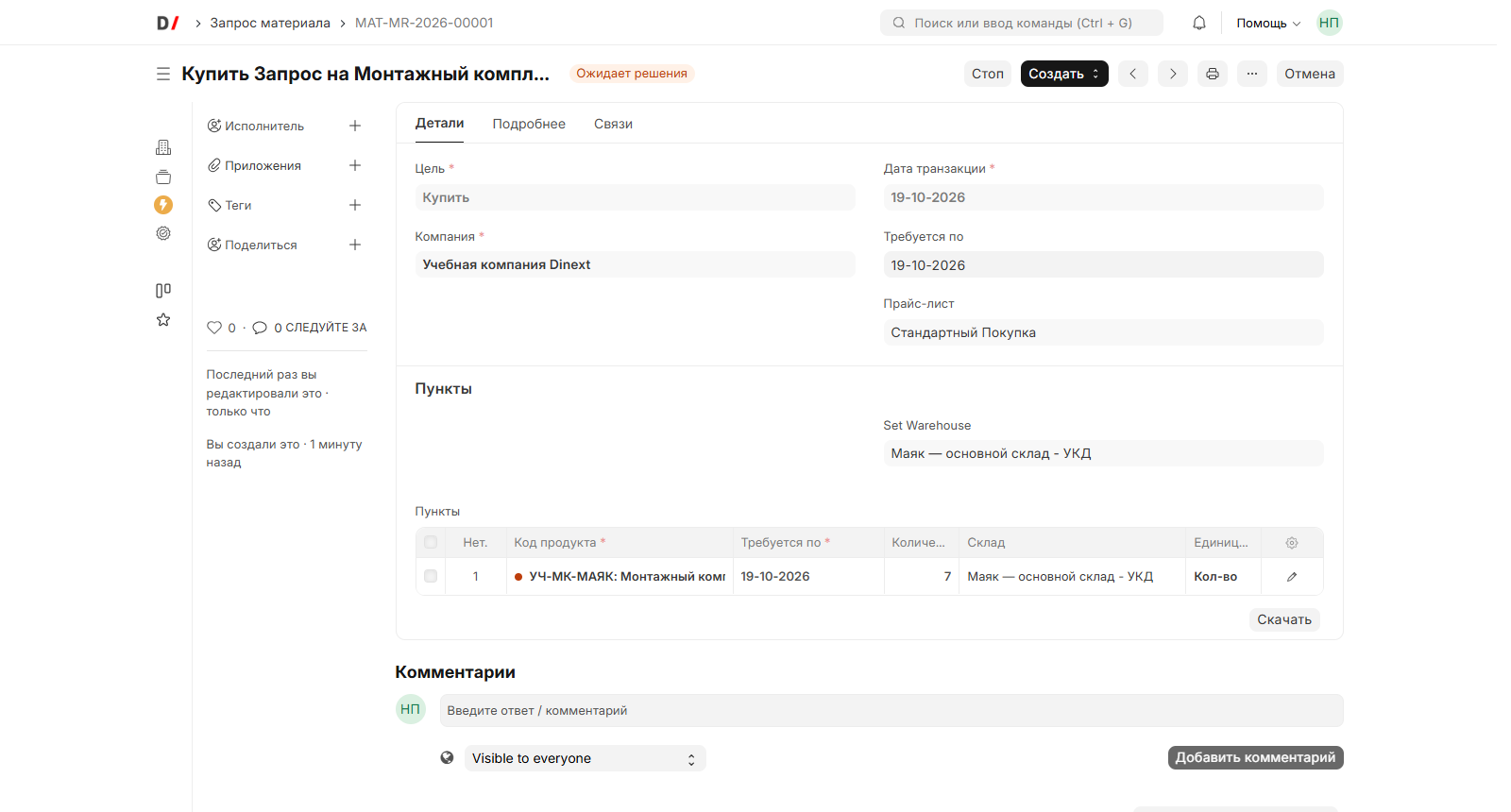
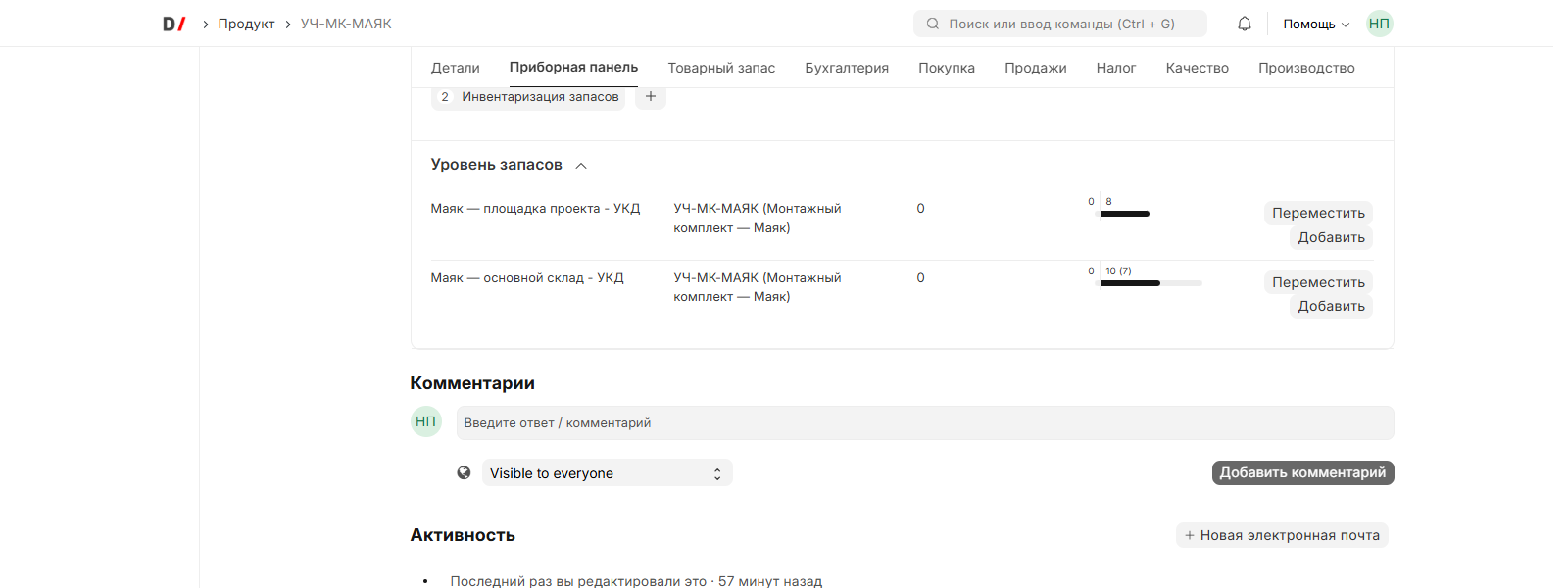
В панели основного склада показаны 10 и добавка 7 в скобках, на площадке — 8. Добавка связана с плановыми документами; её основание и срок нужно проверять отдельно. В примере фактически остаётся 18 комплектов. Состояние заявки «Ожидает решения» показывает, что её ещё предстоит обеспечить. Заявка на семь добавляет плановую потребность: основной склад показывает фактически 10 и планово 17, площадка — фактически и планово 8. Совместное плановое количество — 25. Дополнительно учитывайте сроки, уже заказанное и зарезервированное количество, чтобы не дублировать закупку.
Скачать результат отчёта
Откройте меню отчёта и выберите «Экспорт». Укажите табличный формат; при необходимости включите фильтры, затем нажмите «Скачать». Проверьте полученный файл: товары, склады, период и суммы должны соответствовать выбранному отчёту. В учебной выгрузке проверены все пять строк и итог 2 700 ₽.
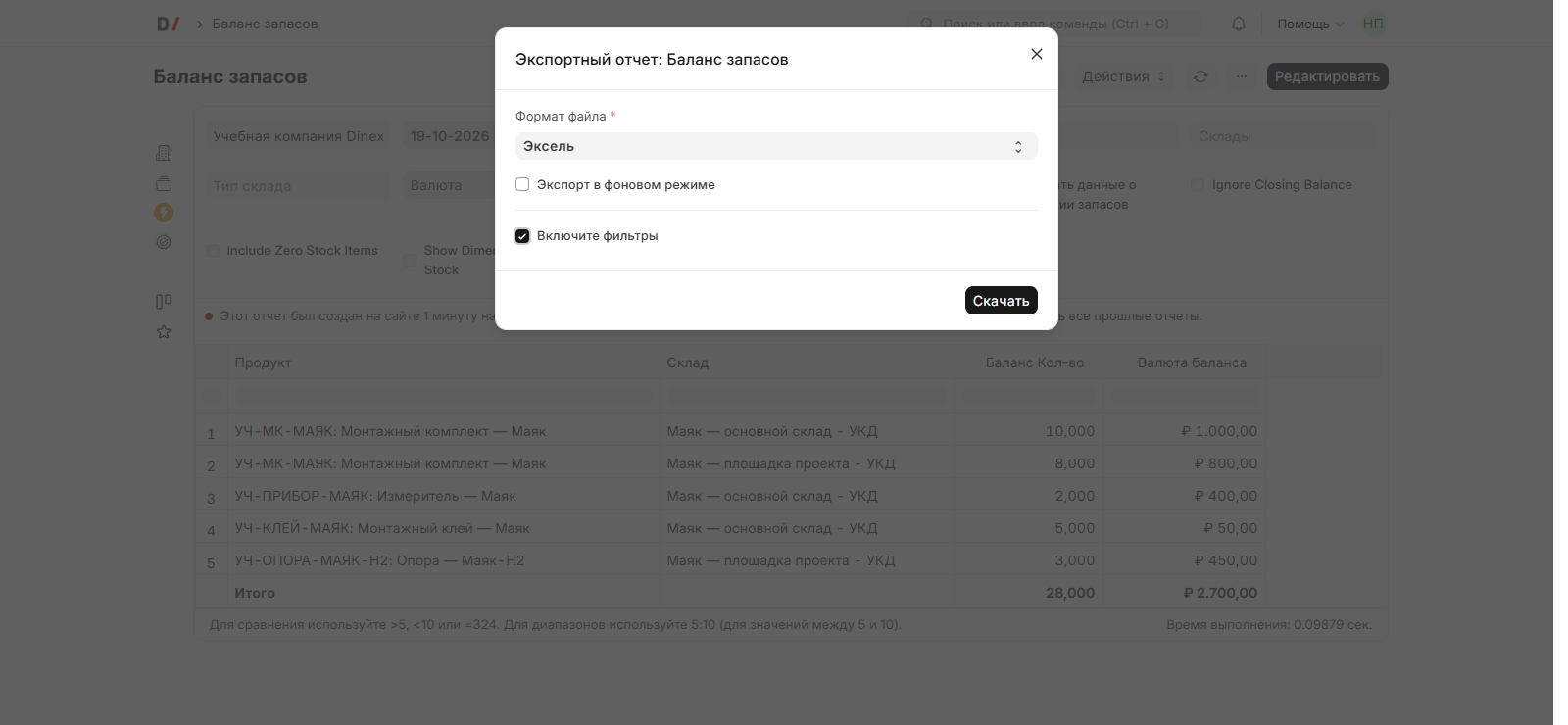
Фоновый отчёт показывает сохранённый результат расчёта. Для актуализации нажмите кнопку повторного расчёта; в показанной форме она называется «Восстановить». Дождитесь результата и проверьте время его создания.
Правила и ограничения
- Черновик даёт возможность проверить данные до проведения. Изменение учётного количества отражается проведённой операцией, сверкой или предусмотренной отменой.
- Склад-группа используется для иерархии. Движения выполняются по конкретным складам и товарам с поддержанием запасов.
- Для варианта выбирается отдельная сохранённая позиция. Для серийного или партийного товара заполняются соответствующие сведения.
- Выдача и перемещение требуют достаточного остатка на складе-источнике, если правила вашей конфигурации не разрешают отрицательный запас. Проверяйте количество на дату и время операции.
- Количество серийных номеров сверяется с количеством экземпляров. Партия должна относиться к нужному товару; необходимые сведения нельзя заменять произвольным комментарием.
- Проект строки имеет приоритет над проектом документа в складском журнале. Проектный фильтр отбирает движения; отдельный резерв и склад проекта оформляются соответствующими процедурами. В показанной форме инвентаризации проекта нет.
- Корректировка инвентаризации опирается на подтверждённый физический подсчёт. Оценка и учётное отражение определяются компанией, методом оценки и реквизитами документа.
- Фильтр и сохранённый отчёт помогают анализу. Оборачиваемость, расхождения и себестоимость требуют подтверждённых движений и принятой методики расчёта.
- Доступность склада, товара и действия зависит от разрешений и состояния документов. При блокировке уточните причину и ответственного; изменения прав выполняются по принятому порядку.
Результаты / отчетность
Баланс запасов даёт количество и оценку по товару и складу на выбранную дату. Книга учёта запасов показывает проведённые движения, даты, склады, документы и проектные связи. Документ операции или сверки сохраняет строки, количества, оценку и автора; по ним проверяют основание изменения.
| Этап учебного примера с комплектами | Основной склад | Площадка | Всего | Стоимость |
|---|---|---|---|---|
| Начальный запас | 12 | 3 | 15 | 1 500 ₽ |
| Перемещение четырёх | 8 | 7 | 15 | 1 500 ₽ |
| Выдача двух | 6 | 7 | 13 | 1 300 ₽ |
| Внутреннее поступление пяти | 11 | 7 | 18 | 1 800 ₽ |
| Приёмка трёх от поставщика | 11 | 10 | 21 | 2 100 ₽ |
| Отгрузка двух покупателю | 11 | 8 | 19 | 1 900 ₽ |
| Сверка основного склада | 10 | 8 | 18 | 1 800 ₽ |
| Отдельное ошибочное списание | 10 | 7 | 17 | 1 700 ₽ |
| Отмена ошибочного списания | 10 | 8 | 18 | 1 800 ₽ |
Поступление приборов, клея и опор добавляет ещё 900 ₽. Заявка на семь комплектов учитывается в плановой потребности; фактический запас комплектов остаётся прежним. Для планирования закупок сопоставляйте остатки, частоту движений, потребности, сроки и ожидаемые поступления.
Типовые вопросы и ошибки (FAQ)
Где создать склад и группу складов?
Откройте склады, перейдите в вид дерева и выберите компанию. Для группы установите соответствующий признак; для конкретного места хранения выберите родителя и оставьте признак группы выключенным. После создания проверьте структуру и используйте конкретный склад в движении.
Почему после сохранения количество не изменилось?
Проверьте состояние документа: черновик сохраняет данные до проведения. Проведите проверенную операцию, затем заново постройте отчёт по нужному складу, товару и дате.
Почему нельзя переместить товар или остатка недостаточно?
Проверьте источник и получателя, количество на источнике к моменту операции, единицу измерения и обязательные номера или партии. Убедитесь, что исходные поступления проведены, а фильтр отчёта относится к нужному товару, компании и периоду. Перед исправлением выясните, какой документ и состояние вызвали ограничение.
Чем внутреннее движение отличается от приёмки поставщика?
Внутренняя операция оформляется в «Движениях на складе». Поставка по заказу принимается связанным документом закупки с сохранённой ссылкой на заказ. Для отгрузки покупателю используйте соответствующую накладную из заказа своего процесса.
Если в процессе закупки используется «Счёт на покупку», проверьте его связь с приёмкой и заказом. Помимо прихода, расхода и перемещения в компании могут использоваться предусмотренные производственные типы движения; выбирайте их в соответствующем процессе с необходимыми правами.
Когда использовать инвентаризацию?
Для начального ввода либо подтверждённой корректировки по физическому подсчёту. Для обычного перемещения используйте движение между складами. Укажите правильную дату и проверьте разницу до проведения.
Нужно ли добавлять поле «Проект» для движения?
Поле уже предусмотрено в документе движения и его строках. Откройте параметры учёта и проверьте строку. В показанной форме инвентаризации такого поля нет.
Как привязать движение к проекту?
Выберите общий проект, проверьте проекты строк и проведите документ. В журнале используется проект строки, если он заполнен, иначе общий проект. Найдите операцию через фильтр проекта в «Книге учёта запасов». Для количества проверяйте остаток на конкретном складе.
Почему после смены компании не выбирается нужный проект?
Сохраните собственный черновик, заново откройте форму, выберите проект и сохраните изменения. Перед проведением проверьте компанию, проект и строки. Если проект по-прежнему недоступен, уточните его принадлежность и необходимые права.
Почему не хватает серийных номеров или не выбирается партия?
Сверьте количество экземпляров, единицу измерения и список номеров: каждый номер вводится отдельно. Для расхода проверьте наличие нужных экземпляров на источнике. У партии проверьте товар, склад, количество и срок годности, если он используется.
Почему отчёт показывает прежние остатки?
Проверьте компанию, товар, склады и период, а также проведение исходного документа. Если открыт фоновый расчёт, выполните его повторное построение и проверьте время создания результата. Сохранённый результат может относиться к предыдущему этапу работы.
Почему недоступен дополнительный отчёт планового количества?
Для него могут требоваться права на отчёты по товарам. При имеющемся доступе используйте баланс запасов, панель товара и утверждённые заявки; необходимые разрешения уточните у ответственного.
Где проверять стоимость серийного товара?
Сопоставьте проведённое поступление, «Баланс запасов» и журнал. Справочная цена в карточке серийного номера может не обновиться при внутреннем поступлении вместе с учётной стоимостью. В учебном примере стоимость двух приборов подтверждена движением и остатком: 400 ₽.
Что делать, если отмена, склад или действие недоступны?
Проверьте состояние документа, связанные операции, компанию и свои разрешения. Передайте ответственному номер документа и конкретное сообщение системы. Исправление выполняйте предусмотренным способом после уточнения причины.