Назначение
Рабочие панели объединяют переходы, списки и показатели, которые нужны в повседневной работе. Через них можно открыть свой раздел, увидеть состояние работы и перейти к документам для проверки.
Общий порядок работы:
flowchart TD
    A["Войти в Dinext"] --> B["Выбрать приложение, если показан экран выбора"]
    B --> C["Открыть нужное рабочее пространство"]
    C --> D["Проверить показатели и условия отбора"]
    D --> E["Перейти к списку, отчёту или документу"]
    E --> F["Выполнить работу и обновить обзор"]
    C -.-> G["При наличии прав настроить состав панели"]
Состав панели и доступные переходы зависят от вашей роли и подключённых возможностей. Числовой показатель помогает выбрать следующий шаг, а подробности проверяют в документах и отчётах.
Цели и задачи
- Быстро открыть рабочий стол и нужный раздел.
- Пользоваться боковым меню и сворачивать его на широком экране.
- Видеть нужные списки, диаграммы и числовые показатели.
- Уточнять данные доступными фильтрами.
- Настраивать ярлыки и состав панели при наличии полномочий.
- Находить административные разделы через «Настройки».
Для кого
Рабочие панели используют сотрудники, руководители и аналитики. Состав общих пространств и показателей настраивают уполномоченные пользователи. Административные карточки в «Настройках» предназначены для пользователей с соответствующими правами.
Основные понятия
| Понятие | Что означает |
|---|---|
| Экран выбора приложения | Страница, на которой выбирают плитку для открытия рабочего стола |
| Рабочее пространство | Тематический экран с переходами, списками и показателями |
| Рабочая панель | Обзор данных для конкретной задачи или роли |
| Ярлык | Переход к списку, отчёту, странице или документу |
| Виджет | Отдельный список, диаграмма или показатель на панели |
| Боковое меню | Навигация между доступными рабочими пространствами |
| «Настройки» | Панель переходов к административным разделам и общей конфигурации |
Основные сущности / объекты
В работе используются плитка Dinext, рабочее пространство, ярлыки, виджеты, фильтры и боковое меню. На административной панели дополнительно есть карточки разделов и карточки общих параметров.
Основные сценарии / процессы
Выбрать Dinext после входа
- Войдите в систему.
- Если показан экран выбора приложений, найдите плитку Dinext.
- Откройте её: появится стартовый хаб рабочего стола.
- Выберите нужное направление работы.
На вашем сайте часть служебных плиток может быть скрыта. Если Dinext открывается сразу, дополнительный выбор не требуется.
Открыть рабочее пространство
- Найдите раздел в хабе или боковом меню.
- Откройте нужное пространство и проверьте его название.
- Выберите ярлык списка, отчёта или страницы.
- Если на панели есть показатель, используйте предусмотренный переход к его деталям и проверьте полученную выборку.
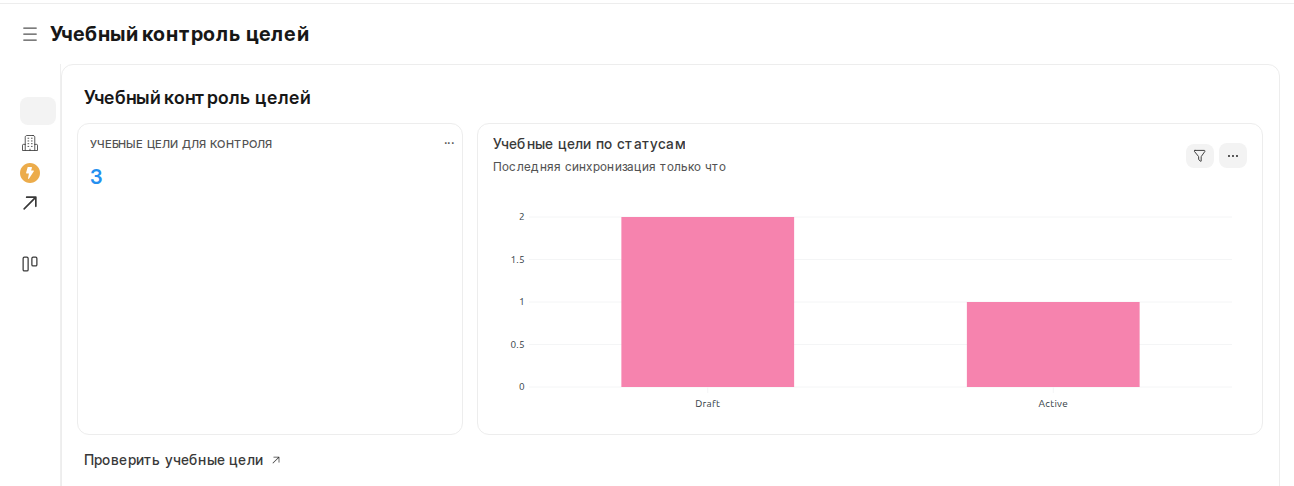
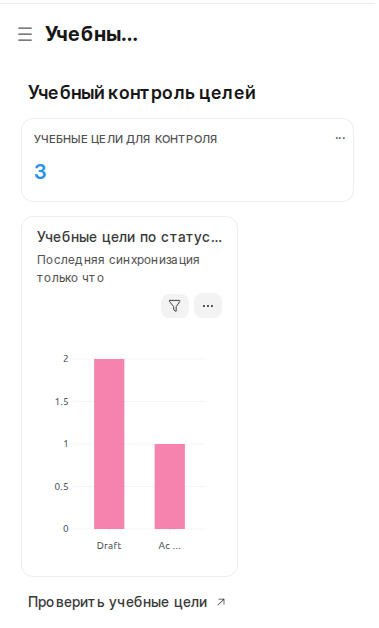
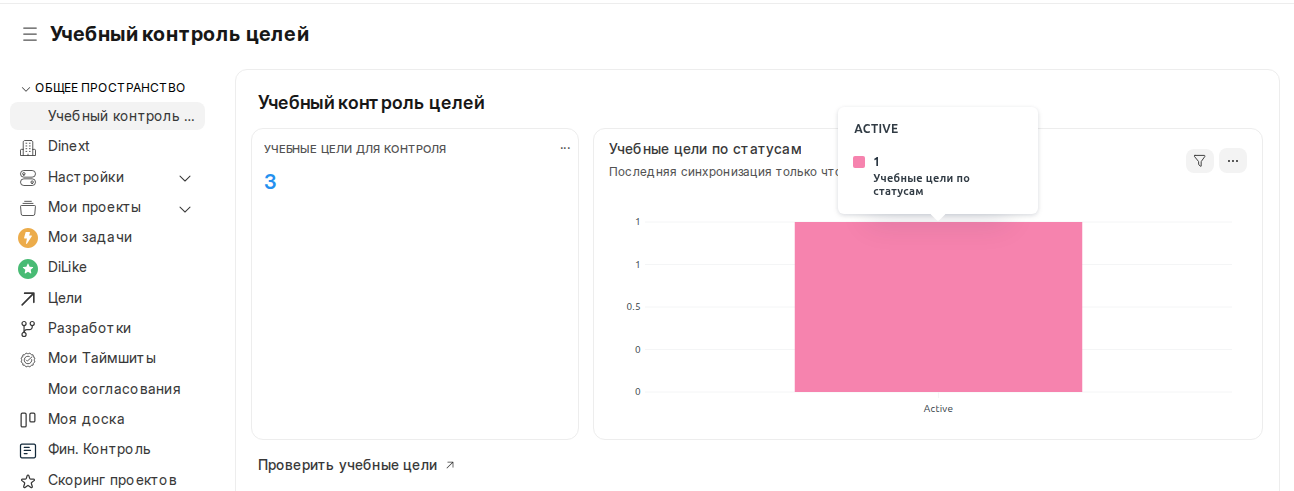
В учебном пространстве показатель равен трём записям: двум групповым целям в черновике и одной активной цели. Это количество документов, а не количество выполненных работ. Ярлык «Проверить учебные цели» открывает сохранённый отчёт с той же выборкой.
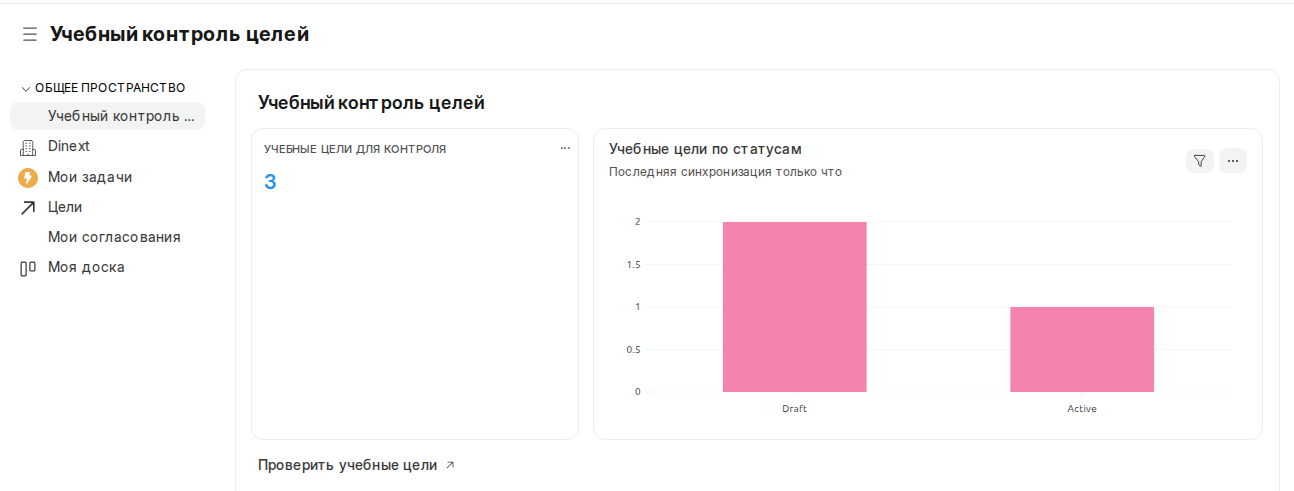
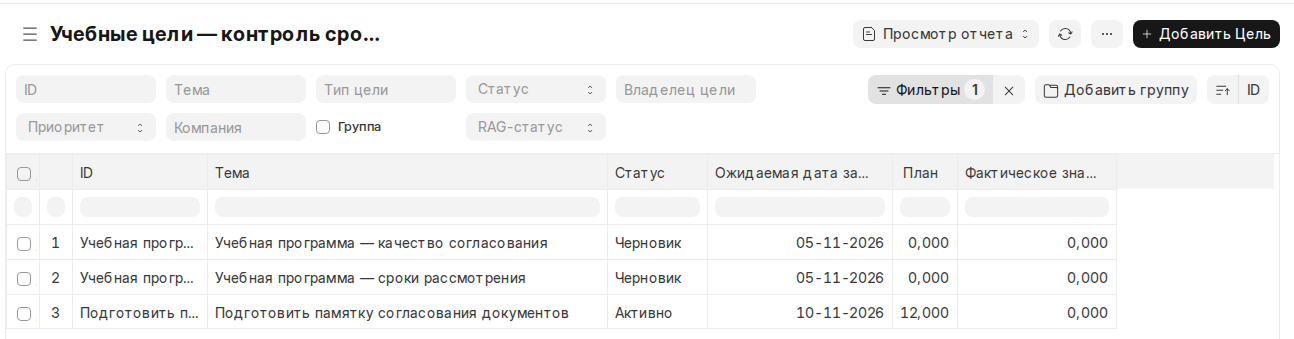
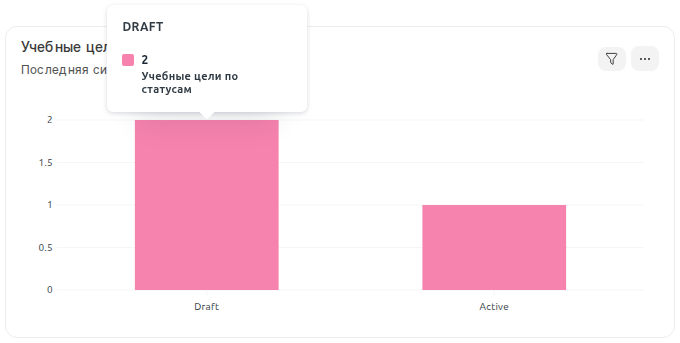
Для уточнения диаграммы наведите указатель на столбец: подсказка покажет группу и её значение. В показанной подсказке «Draft» — две записи в черновике, «Active» — одна активная запись. Сравнивайте одинаковые единицы и условия отбора; при необходимости открывайте исходные документы через детализацию.
Старые закладки на рабочие пространства могут открывать их актуальные адреса. При ошибке перехода найдите пространство в хабе или меню и обновите закладку после проверки.
Свернуть боковое меню
- На широком экране нажмите кнопку сворачивания меню в шапке страницы.
- Меню перейдёт в полосу значков. При наведении оно может временно раскрываться, а после ухода указателя снова сворачиваться.
- Откройте нужный раздел через значок или временно раскрытое меню.
- Для постоянного полного списка верните развёрнутое состояние той же кнопкой.
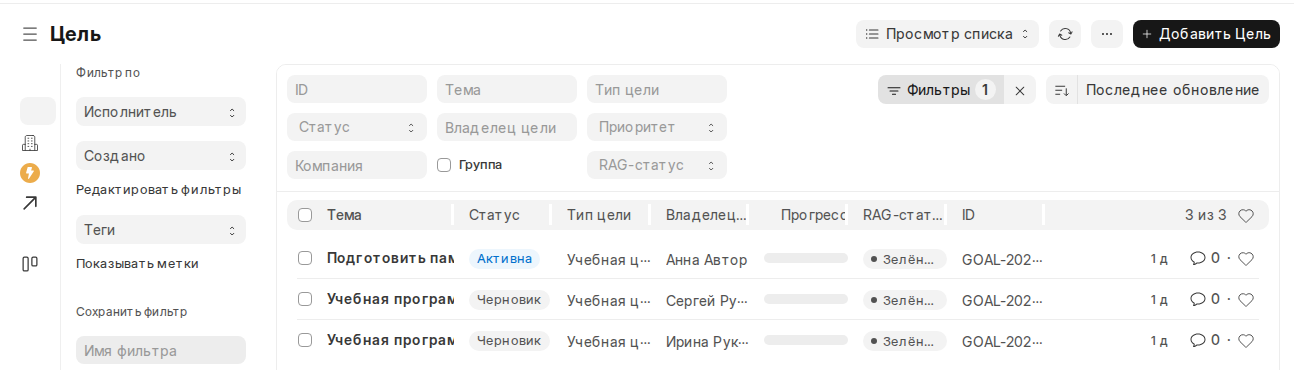
Сохранённое состояние используется при переходах. У рабочих пространств рядом со свёрнутым меню предусмотрен отступ; обычные списки и карточки используют свою вёрстку. На узком экране применяется мобильное поведение меню. Длинные подписи могут сокращаться; для сравнения полного набора полей откройте отчёт в более широком окне.
Читать показатели и пользоваться фильтрами
- Проверьте назначение виджета: что он считает и к какому периоду относится.
- Измените доступный фильтр и дождитесь обновления.
- Сравните показатель с детализацией в списке или отчёте.
- Если обновлялись документы, обновите обзор перед повторным сравнением.
В учебном примере личный фильтр диаграммы оставляет только активные цели. На диаграмме становится одна запись, а отдельный показатель остаётся равным трём: у него собственный отбор. Другой участник продолжает видеть на диаграмме обе исходные группы.
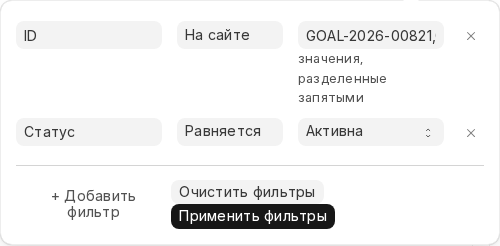
Фильтр одного виджета не обязательно действует на остальные. Если результат не изменился, проверьте, для какого элемента задан отбор, и свои права на исходные данные.
Настроить пространство и виджеты
Этот сценарий выполняет пользователь, которому разрешено редактирование нужного пространства. Сначала выясните, является пространство личным или общим и для каких ролей оно предназначено. Сохранение изменений общего пространства влияет на его читателей; личный фильтр отдельной диаграммы и изменение общего состава панели имеют разный охват.
- Откройте настройку существующего пространства или создайте отдельное пространство, если действие доступно.
- Добавьте ярлыки списков, отчётов и страниц с понятными названиями.
- Добавьте необходимые диаграммы, короткие списки или числовые показатели.
- Для каждого элемента проверьте источник данных, условия отбора и подпись.
- Настройте расположение, сохраните изменения и снова откройте пространство.
- Проверьте результат под обычным участником, для которого предназначена панель.
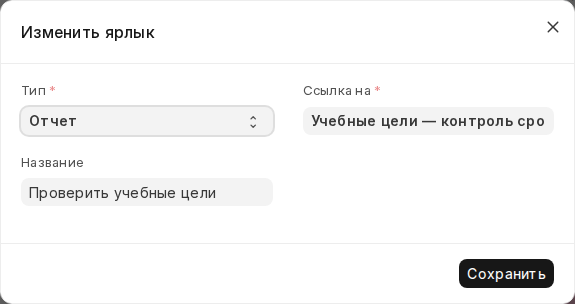
В учебном примере автор изменил название ярлыка на «Проверить учебные цели», сохранил пространство и проверил этот переход под обычным участником. Название ссылки и выбранный отчёт проверяются отдельно: понятная подпись не исправляет неверный адрес.
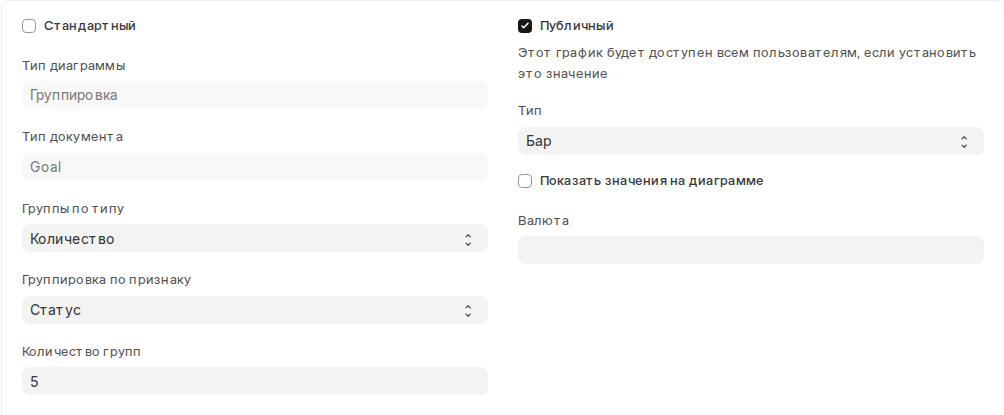
Для диаграммы проверены операция «Количество», группировка по статусу и столбчатый вид. Валюта для количества документов не нужна. После сохранения сравните реальные группы с исходными строками.
Не изменяйте общее пространство ради личного отбора без согласования с его владельцем. Права на редактирование панели не заменяют права читателей на её данные.
Использовать аналитические панели
Откройте подготовленную аналитическую панель, выберите период и другие доступные параметры. При наличии полномочий создайте отдельную панель на основе доступной выборки: задайте показатели, фильтры и визуализации, проверьте результат и добавьте ярлык в рабочее пространство. Сопоставьте диаграммы с исходной выборкой и проверьте значение итогов. Наличие обычных рабочих пространств не означает подключения расширенной аналитики: её доступность и настройка определяются отдельно.
Найти административный раздел в «Настройках»
- Войдите под учётной записью с административными полномочиями и откройте «Настройки».
- В группе «Рабочие пространства» выберите нужное направление: пользователи, инструменты, интеграции, разработка или сайт. При подключённых дополнительных возможностях могут появляться другие карточки.
- Для общих параметров откройте группу «Конфигурация».
- Выберите карточку по её назначению. Базовый состав включает язык и форматы, значения сессий, именование документов, журналы и глобальный поиск.
- Продолжите работу в открытом дочернем разделе или форме с учётом своих полномочий.
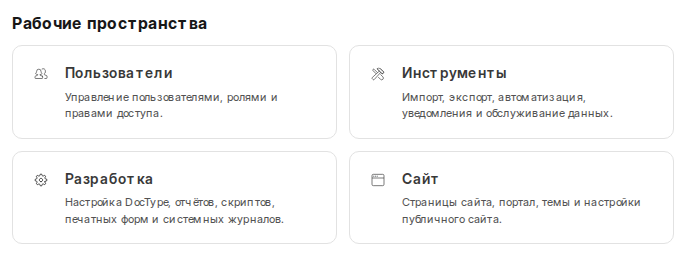
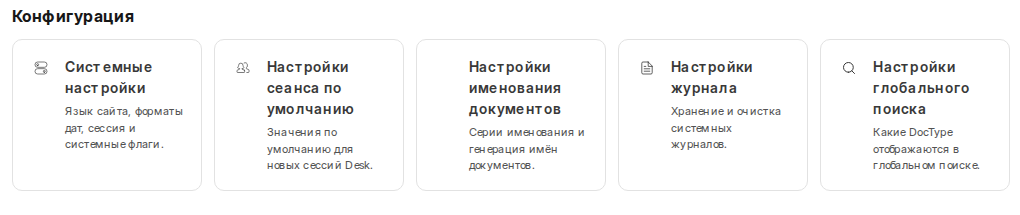
Панель даёт обзор, а полный набор ссылок находится внутри дочерних разделов. Карточки без права чтения или без соответствующей возможности не показываются.
В новом составе группа рабочих пространств рассчитана на сетку до трёх колонок; группа конфигурации — до пяти. Небольшое число карточек распределяется по доступной ширине. Сохранённые ранее число колонок, лимит списков и состав карточек при обновлении не перезаписываются автоматически.
Карточки безопасности входа и доменов не входят в базовую группу конфигурации. На ранее настроенном сайте они могут сохраниться; уполномоченный администратор меняет такой состав вручную. Соответствующие доступные формы можно найти через поиск, даже если ярлыка нет. Контуры карточек должны быть различимы в светлом и тёмном оформлении.
Правила и ограничения
- Отсутствие раздела или карточки может означать ограничение роли или состава поставки.
- Настройка общей панели требует отдельных полномочий.
- Доступ к виджету не выдаёт дополнительных прав на документы.
- У каждого элемента могут быть свои фильтры и правила расчёта.
- Поведение свёрнутого меню и свободное место зависят от ширины экрана и вида открытой страницы.
- Общие настройки меняет уполномоченный администратор.
- Большое количество виджетов и широкие выборки могут замедлять загрузку. Оставляйте нужные показатели и уточняйте фильтры.
Результаты / отчётность
Результат — рабочее пространство с понятными переходами и проверенными показателями. Руководитель получает обзор и открывает детали из списка или отчёта; администратор использует «Настройки» как указатель разделов и общих параметров.
Типовые вопросы и ошибки (FAQ)
После входа вижу плитки — что выбрать?
Выберите Dinext для перехода к рабочему столу. Остальные плитки зависят от подключённых возможностей и настроек сайта.
Почему привычной служебной плитки нет?
Часть плиток может быть скрыта настройкой входа. Проверьте доступные направления и уточните у администратора нужный способ входа.
Почему после обновления сразу открывается Dinext?
Если прежнее приложение по умолчанию не было задано или стало скрытым, система может выбрать Dinext. Явно выбранное доступное приложение по умолчанию сохраняется.
Почему фильтр не влияет на диаграмму?
Проверьте источник и условие отбора самого виджета, его связь с фильтром и свои права на данные. Сначала сравните один элемент с его исходным отчётом.
Как ограничить панель данными пользователя?
Настройте предусмотренный отбор виджета и проверьте результат под нужной учётной записью. Общая панель не должна использоваться для обхода ограничений доступа.
Где подготовить диаграмму?
Используйте доступную настройку показателя или отчёта; для расширенной аналитики — соответствующий подключённый раздел. Если прав настройки нет, передайте ответственному назначение диаграммы и её показатели.
Почему рядом со свёрнутым меню меняется отступ?
Рабочие пространства, списки и карточки имеют разную вёрстку. Дополнительный отступ пространства не обязан повторяться в списке.
Почему меню не сворачивается в полосу значков?
Проверьте ширину окна. На узком экране используется другое поведение меню. Если на широком экране кнопка не работает, обновите страницу и сообщите администратору страницу и последовательность действий.
Почему нет «Настроек» или отдельных карточек?
Доступ зависит от роли и наличия соответствующих возможностей. Отсутствующая карточка не означает, что обычному сотруднику нужно выдать административные полномочия.
Где найти сайт, безопасность входа и домены?
Параметры публичного сайта открываются из карточки «Сайт». Безопасность входа и домены не входят в базовую группу конфигурации; доступные формы можно найти через поиск. Дополнительные старые ярлыки могут сохраняться до ручного изменения состава.
Почему в «Настройках» меньше ссылок, чем в дочернем разделе?
Это обзорный указатель. Полный набор доступных действий находится внутри выбранного раздела.
Почему карточки расположены в три колонки?
Для группы рабочих пространств нового состава предусмотрено до трёх колонок, для конфигурации — до пяти. Ранее сохранённый вариант может отличаться и сохраняется при обновлении.