Назначение
Поиск помогает быстро открыть нужный раздел, список, отчёт или запись в Dinext. Например, вы можете найти задачу по её теме, перейти к «Моим задачам» или начать новую задачу из одной строки вверху экрана.
Общий порядок работы:
flowchart TD
    A["Открыть поиск"] --> B["Ввести название или часть названия"]
    B --> C{"Нужная запись найдена?"}
    C -->|Нет| D["Уточнить запрос и проверить доступ"]
    D --> B
    C -->|Да| E["Открыть запись из результатов"]
    E --> F["Проверить название и продолжить работу"]
Цели и задачи
- Найти нужную запись по названию или номеру.
- Открыть список, отчёт или раздел без переходов по меню.
- Уточнить запрос, если совпадений много.
- Начать новую запись, если это действие вам доступно.
Для кого
Для всех, кто работает в Dinext и хочет быстрее находить свои задачи, документы и разделы.
Основные понятия
- Запрос — название, номер или несколько слов, которые вы вводите в поиск.
- Результат — предложенный переход или найденная запись.
- Запись — отдельная задача, проект или документ в Dinext.
Что можно открыть через поиск
Когда вы вводите название раздела или вида записей, Dinext предлагает доступные действия. Посмотрите на начало строки результата, чтобы выбрать нужное.
| Начало строки | Что откроется |
|---|---|
| Список… | Список записей, например задач. |
| Отчёт… | Отчёт по выбранным записям или найденный отчёт с нужным названием. |
| Новый… | Форма новой записи. |
| Открыть… | Раздел или отдельная страница, например «Мои задачи». |
| Поиск по адресу… | Окно поиска существующих записей по вашему запросу. |
Предложения зависят от вашего доступа и разделов, которые используются в вашей организации. Поэтому у двух сотрудников список действий может отличаться.
Как пользоваться поиском
Открыть список, отчёт или раздел
- Нажмите строку «Поиск или ввод команды» вверху экрана. Можно использовать сочетание клавиш, указанное в строке; в примере — Ctrl+G.
- Введите название, например «Задача».
- Выберите нужное действие: «Список Задача», «Отчёт Задача» или «Новый Задача».
- Нажмите результат мышью. Можно выбрать строку клавишами ↑ и ↓, затем нажать Enter.
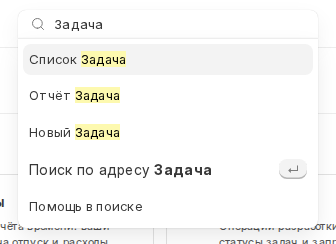
Чтобы перейти к разделу, введите его название, например «Мои задачи», и выберите «Открыть Мои задачи». Чтобы найти конкретный отчёт, введите его название и выберите предложенную строку отчёта.
Найти существующую запись
- В верхней строке поиска введите название, номер или характерную часть названия записи. В примере — «Учебный».
- Выберите предложение «Поиск по адресу…» с вашим запросом. Откроется отдельное окно с найденными записями.
- Просмотрите результаты. Рядом с номером записи показаны сведения, которые помогут её узнать: например, тема задачи.
- Если показано несколько групп результатов, выберите нужную группу слева, например «Задача».
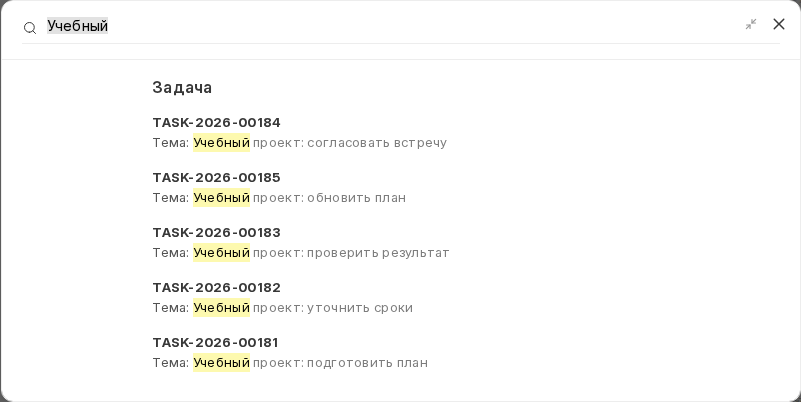
Верхняя строка может сначала предложить разделы и действия. Если нужной записи среди них нет, переход к «Поиск по адресу…» позволяет продолжить поиск самих записей.
Уточнить запрос и открыть результат
- Если совпадений много, измените запрос в строке открытого окна поиска.
- Добавьте слова, которые отличают нужную запись. Например, замените «Учебный» на «подготовить план».
- Дождитесь обновления результатов и проверьте тему найденной задачи.
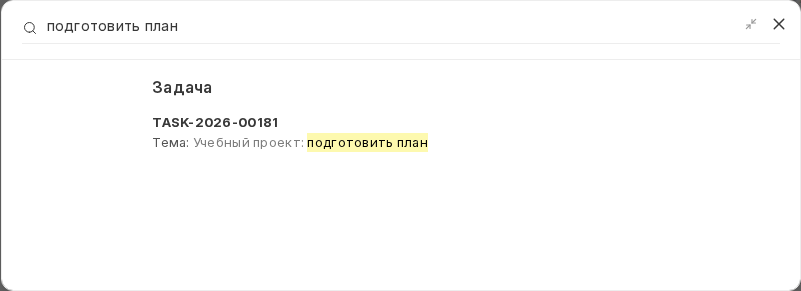
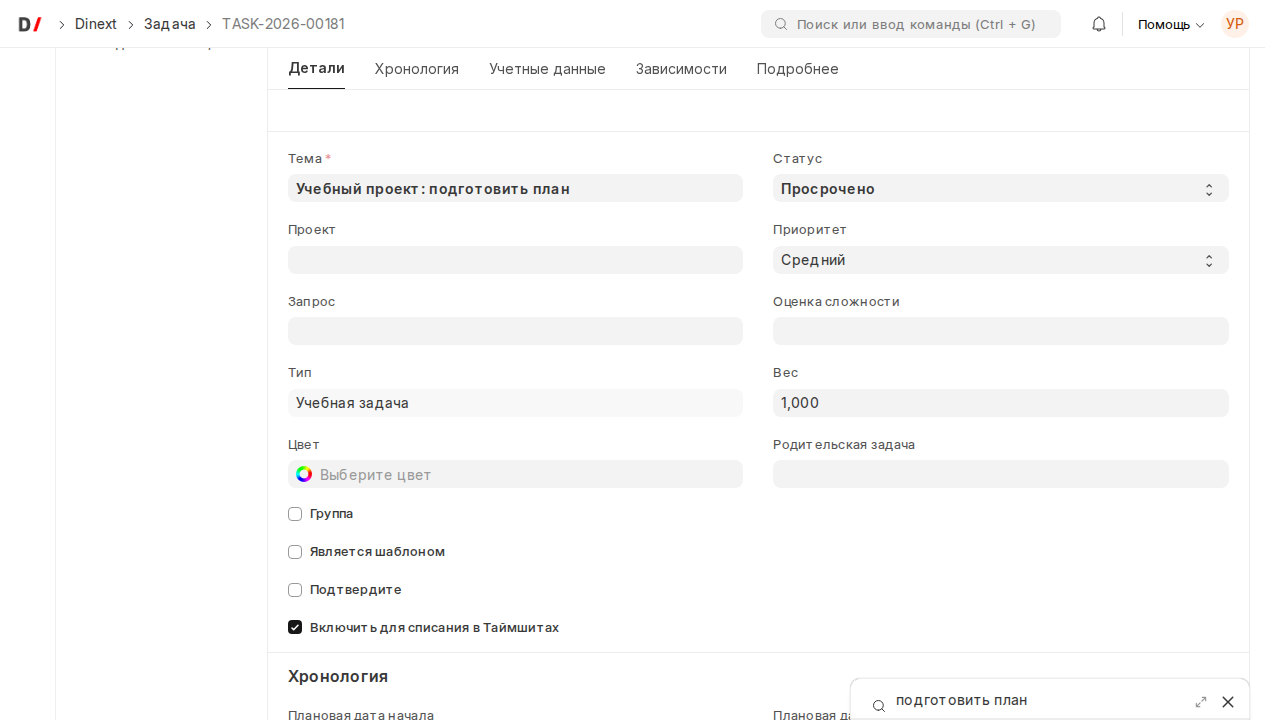
- Нажмите номер нужной записи. Откроется её карточка.
- Проверьте название и другие сведения, чтобы убедиться, что вы открыли нужную запись.
Начать новую запись
- В верхнем поиске введите вид записи, например «Задача».
- Выберите «Новый Задача».
- В открывшейся форме заполните тему и остальные нужные поля.
- Нажмите «Сохранить», когда запись готова.
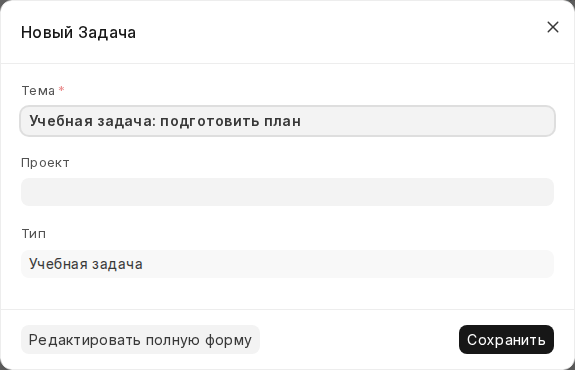
На снимке показана ещё не сохранённая форма. Открытие формы и ввод темы сами по себе запись не создают. Если короткой формы недостаточно, нажмите «Редактировать полную форму» и продолжите заполнение.
Правила и ограничения
- Для перехода к разделу вводите его название; для поиска записи — её номер или характерные слова из названия.
- Поиск не обязательно находит запись по каждому её полю. Если один запрос не помог, попробуйте номер или другую часть названия.
- Возможность открыть список и возможность создать новую запись могут отличаться. Действие «Новый…» появляется, когда создание вам доступно.
- Если запись не удаётся найти через поиск, откройте соответствующий список и уточните его фильтры.
- Если раздел, отчёт или найденная запись не открывается, передайте администратору Dinext её название и текст сообщения на экране.
Результат работы
Вы открыли нужную запись, список, отчёт или раздел. Если выбрали создание, новая запись появится после успешного сохранения заполненной формы.
Ответы на вопросы
Почему поиск предлагает список или новую задачу, а не мою задачу?
Вы ввели название вида записей. Введите тему или номер нужной задачи и выберите «Поиск по адресу…», чтобы посмотреть найденные записи.
Что проверить, если запись не найдена?
Проверьте написание. Попробуйте характерное слово из названия или точный номер. Если это не помогло, откройте список нужных записей и воспользуйтесь фильтрами. Отсутствие результата поиска само по себе не означает, что запись удалена.
Почему не находится нужный раздел или отчёт?
Попробуйте его название так, как оно показано в меню. Если раздел по-прежнему не появляется, уточните у руководителя или администратора Dinext, доступен ли он вам.
Почему нет действия «Новый…»?
Создание такой записи может быть вам недоступно. Уточните у администратора Dinext, какие действия предусмотрены для вашей работы.
Можно пользоваться поиском без мыши?
Да. Откройте верхнюю строку сочетанием клавиш, указанным в ней, введите запрос, выберите предложение стрелками и нажмите Enter.