Назначение
В Dinext можно сохранить сведения о заказчике и его представителях, записать первые договорённости, вести сделки и связать их с проектами. По связанным документам удобно проверять заказанные работы, реализацию, полученные оплаты и задолженность.
Общий порядок работы:
flowchart TD
    A["Найти заказчика и проверить дубли"] --> B["Подготовить карточку, реквизиты и контакты"]
    B --> C["Зарегистрировать и вести сделку"]
    C --> D{"Договорённость достигнута?"}
    D -->|Нет| E["Уточнить переговоры или зафиксировать отказ"]
    E --> C
    D -->|Да| F["Связать проект, договор и продажу"]
    F --> G["Проверить счета, оплаты и задолженность"]
    G --> H["При необходимости подготовить доступ к порталу"]
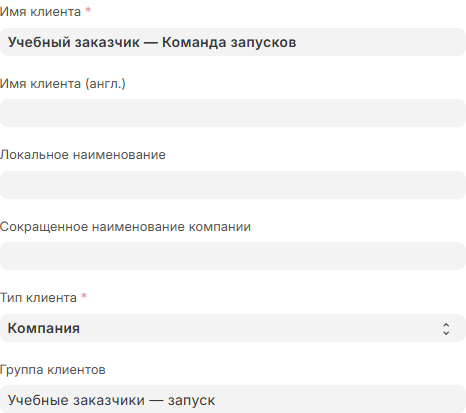
В формах заказчик может называться «Клиент». В этой статье обе надписи обозначают одну карточку. Для примеров используются вымышленные сведения: заказчик «Команда запусков», шесть учебных материалов и проект их подготовки.
Цели и задачи
- Найти заказчика, сохранить реквизиты и контакты без повторных карточек.
- Организовать заказчиков по группам и вложенным группам.
- Записать запрос потенциального заказчика и результат переговоров.
- Вести сделки: этап, вероятность, сумму, сроки и дальнейшие действия.
- Связать договорённости с проектом, договором и документами продажи.
- Проверять выручку, поступившие оплаты, задолженность и доступные показатели прибыли.
- Подготовить представителю доступ к разрешённым документам и обращениям.
Для кого
Статья предназначена для сотрудников, которые работают с заказчиками и продажами, руководителей проектов и сотрудников, проверяющих расчёты. Раздел о портале также поможет представителю заказчика найти свои документы и зарегистрировать вопрос.
Для изменения групп, проведения финансовых документов и предоставления доступа могут понадобиться отдельные права. Если нужного действия нет, обратитесь к ответственному за этот раздел Dinext в вашей организации.
Основные понятия
| Понятие | Что означает |
|---|---|
| Заказчик | Организация или человек, с которыми ведутся проекты и расчёты. |
| Группа заказчиков | Место карточки в общей структуре. В группе могут быть вложенные группы. |
| Представитель | Человек, с которым обсуждаются работы: его имя, адрес почты, телефон и связь с заказчиком. |
| Потенциальный заказчик | Предварительное обращение или знакомство, по которому ещё уточняются потребности. |
| Сделка | Конкретная договорённость о продаже: предмет, этап, вероятность, сумма и ожидаемый срок. |
| Воронка продаж | Последовательность этапов, по которым проходят сделки. |
| Предложение | Состав работ или товаров и условия, предлагаемые заказчику. |
| Заказ | Подтверждённый состав поставки или работ с количеством, ценой и сроком. |
| Документ реализации | Документ, в котором отражены проданные товары или услуги, налоги и сумма к расчёту. |
| Запись поступления | Сведения о состоявшейся оплате и о документах, на которые она распределена. |
| Портал | Страницы, где представитель после входа видит разрешённые ему материалы. |
| Рентабельность | Показатель, который помогает сопоставить прибыль с принятой базой расчёта. Состав учтённых доходов и затрат нужно проверять. |
Основные сущности / объекты
Работа начинается с карточки заказчика либо с предварительного обращения. Представители и адреса сохраняются отдельно и связываются с заказчиком; в карточке можно выбрать основной контакт и адрес.
Для каждой конкретной договорённости ведётся сделка. Из неё можно подготовить предложение, затем заказ и документ реализации. Проект и договор также связываются с заказчиком. В записях поступлений указывается, какие документы и суммы оплачены.
Контактные сведения представителя и его учётная запись решают разные задачи. Контакт нужен для общения, учётная запись — для входа. Связь с заказчиком и разрешение на конкретный проект следует проверить отдельно.
Основные сценарии / процессы
1. Найти заказчика и проверить существующие сведения
- Откройте список заказчиков и найдите организацию по названию. Если название изменилось, попробуйте прежнее наименование или известные реквизиты.
- Откройте подходящую карточку и сверяйте название, группу, реквизиты, контакты и адреса.
- Убедитесь, что это нужный заказчик, прежде чем создавать сделку, проект или финансовый документ.
- Если карточка уже существует, обновите её сведения. Новую карточку создавайте, когда отдельного заказчика действительно ещё нет.
В примере заказчик относится к группе «Учебные заказчики — запуск».
2. Организовать группы заказчиков
- Откройте структуру групп заказчиков.
- Для верхнего уровня создайте группу и включите признак «Группа», если в неё будут входить вложенные группы.
- Создайте вложенную группу и выберите её родительскую группу.
- Для конечной группы укажите место в структуре. Проверьте, что она появилась под нужным родителем.
- Чтобы изменить подчинённость, выберите нового родителя, сохраните изменение и снова проверьте структуру.
- Выберите нужную конечную группу в карточке заказчика.




Если в группе ведутся общие настройки расчётов, проверьте организацию и счёт для задолженности покупателей. Изменяйте финансовые настройки по согласованному в организации порядку; после изменения отдельно проверяйте документы заказчиков этой группы.

3. Зарегистрировать потенциального заказчика
- Откройте список предварительных обращений и добавьте запись.
- Укажите имя представителя, доступные контактные сведения и организацию, которую он представляет.
- Выберите источник обращения из доступного списка. Он поможет разбирать, откуда приходят новые запросы.
- Назначьте ответственного и сохраните запись.
- В заметке зафиксируйте потребность, результат разговора и следующий шаг. Важные договорённости обновляйте после новых переговоров.
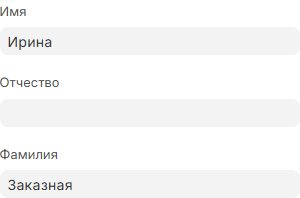
В примере представитель Ирина Заказная обращается по поводу подготовки материалов для запуска.



Если источник не выбирается, проверьте его название и доступность списка. Сообщите ответственному, какое значение нужно использовать и что происходит при выборе. Не создавайте повторное обращение только из-за недоступного справочника.
4. Перейти от предварительного обращения к карточке заказчика
- Откройте сохранённое обращение и проверьте сведения об организации и представителе.
- В доступных действиях выберите создание заказчика.
- Проверьте перенесённое название, вид заказчика и группу. Дополните реквизиты. Если в вашей форме используется территория, выберите её по принятому в организации порядку.
- Сохраните карточку и проверьте связь с исходным обращением.
- Найдите созданный контакт представителя и используйте его дальше, если сведения совпадают.

Реквизиты проверяйте по подтверждающим документам. Учебный налоговый номер на снимке приведён только для примера заполнения.

Если в организации настроено автоматическое заполнение реквизитов, проверьте предложенные значения перед сохранением. Отсутствие такого действия не мешает заполнить карточку вручную.
Если для заказчика заданы валюта, прайс-лист или условия оплаты по умолчанию, проверьте их перед сохранением. При создании предложения и следующих коммерческих документов сверяйте перенесённые значения с конкретной договорённостью. Значения по умолчанию не заменяют эту проверку.
5. Вести представителей и адреса
- Найдите существующий контакт по имени и адресу почты. Убедитесь, что это тот же человек.
- Заполните или обновите имя, телефон, адрес почты и другие доступные сведения.
- В связях контакта выберите нужного заказчика. Проверьте карточку, на которую ведёт ссылка.
- Создайте или обновите адрес и также свяжите его с заказчиком.
- В карточке заказчика выберите основной контакт и основной адрес.
- Сохраните изменения и снова откройте связанные записи.
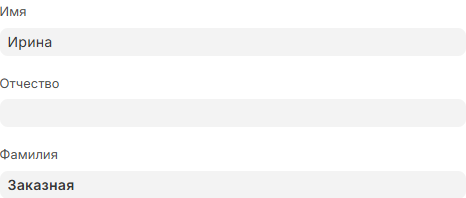

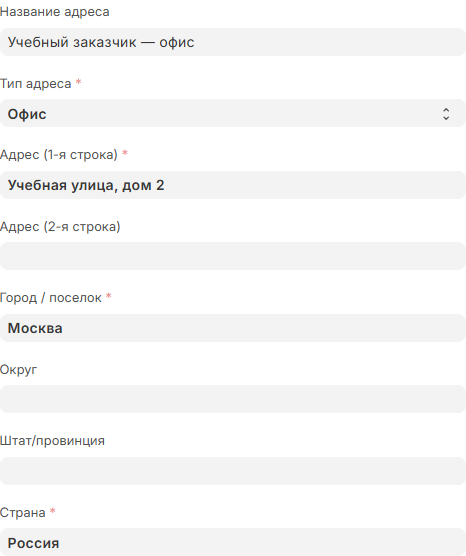
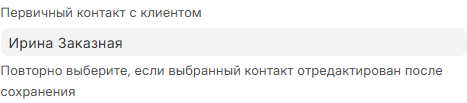
Совпадающее имя само по себе не подтверждает, что контакты одинаковы. Сверяйте адрес почты, телефон и принадлежность к организации. Если обнаружились повторные карточки, перед объединением уточните, какие документы с ними связаны.
Для действующего заказчика сделку можно создать непосредственно с выбором его карточки. Создавать предварительное обращение только ради новой сделки не требуется. Проверьте, что источником сделки выбран нужный заказчик.
6. Создать сделку и вести переговоры
- Добавьте сделку и выберите заказчика.
- Укажите ответственного, источник обращения и доступный вид сделки.
- Выберите текущий этап, вероятность и ожидаемую дату завершения переговоров.
- Заполните предполагаемую сумму и валюту.
- Если состав работ уже известен, добавьте товары или услуги с количеством и ценой.
- Сохраните сделку. После новых договорённостей обновляйте этап, вероятность, сумму и дату; записывайте причины значимых изменений.

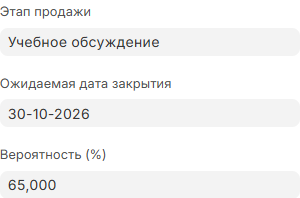


В примере сначала указана вероятность 65%, после подготовки предложения — 80%. Это оценка перспектив переговоров. Она не подтверждает оплату и не меняет сумму фактически проданных работ.
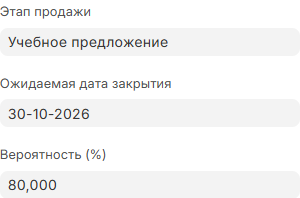
Для разбора воронки отбирайте сделки по этапу, ответственному и периоду. Если доступен отдельный отчёт, проверьте, какие сделки и даты он учитывает, прежде чем сравнивать результаты.
7. Связать договорённость с проектом
- Откройте проект или создайте его по принятому в организации порядку.
- Выберите заказчика и связанную сделку. В показанной форме связь с переговорами находится в поле «Возможность».
- Проверьте сроки, основные сведения и сохраните проект.
- При необходимости передайте его на согласование и дождитесь решения.
- Снова откройте проект и убедитесь, что выбранный заказчик сохранился.


Похожие названия полей не гарантируют одинакового назначения. Проверяйте открытую по ссылке запись: сделка о переговорах, заказ на работы и проект — разные документы. Подробное ведение проекта описано в статье «Проекты».
8. Сохранить договор и связать его с проектом
- Создайте договор и выберите заказчика как сторону.
- Укажите даты начала и окончания.
- Запишите согласованные условия: состав работ, стоимость, сроки и порядок оплаты.
- В связанных документах выберите проект и сохраните договор.
- Проверьте сторону, условия и связь с проектом.
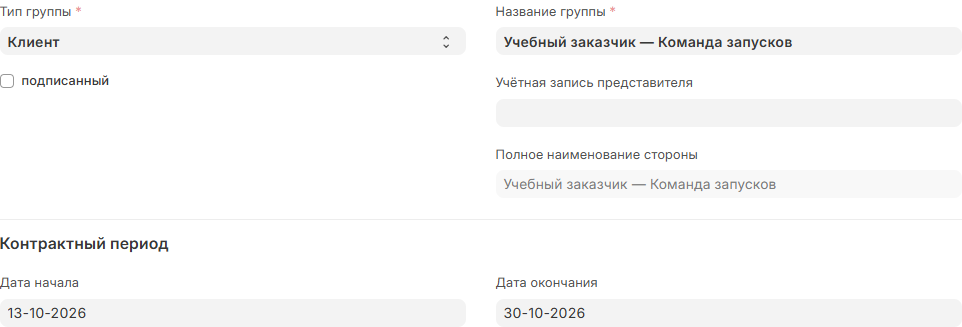
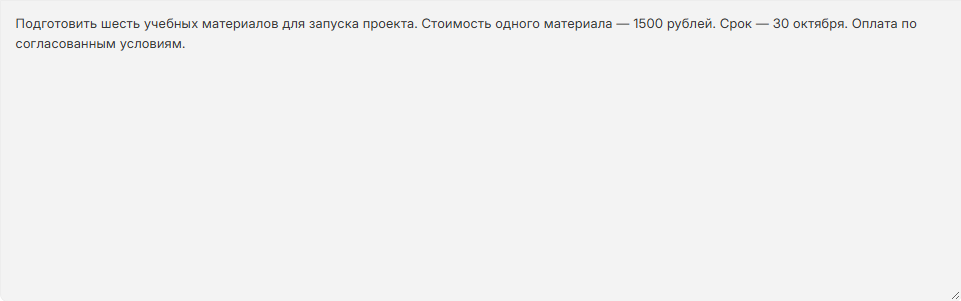

Сохранённый текст договора ещё не подтверждает его подписание. Сведения о подписании вносите после фактического оформления договора по правилам вашей организации.
9. Подготовить предложение заказчику
- Откройте сделку и выберите создание предложения из доступных действий.
- Проверьте заказчика, организацию и связь с исходной сделкой.
- Сверьте услуги или товары, количество, цену и состав налогов.
- Проверьте итоговую сумму и сохраните предложение.
- Если предложение готово, проведите его по принятому порядку и проверьте сохранённый результат.


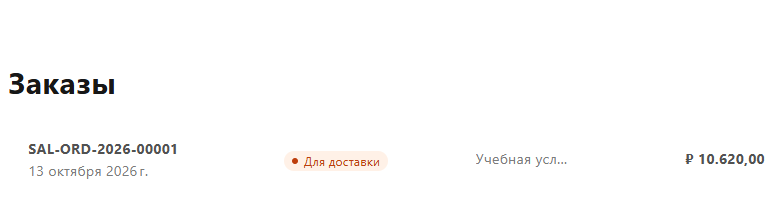
В учебном примере шесть материалов по 1500 рублей дают 9000 рублей без налога. С учтённым в примере налогом итог составляет 10 620 рублей. Для своей организации проверяйте действующие условия и ставки.

10. Оформить заказ на работы
- Из согласованного предложения создайте заказ.
- Проверьте заказчика и состав строк.
- Укажите проект и срок выполнения или поставки.
- В строке проверьте ссылку на исходное предложение.
- Сохраните и проведите заказ по принятому порядку.
- Откройте исходную сделку и проверьте, как изменилось её состояние после оформления заказа.




Обновившееся состояние сделки означает, что по договорённости появились следующие документы. Оплату, исполнение заказа и завершение проекта проверяйте отдельно.
11. Зафиксировать отказ заказчика
- Откройте сделку, по которой заказчик отказался от работ.
- Запишите причину отказа, результат переговоров и дальнейшую договорённость.
- Выберите доступное состояние для завершённых без продажи переговоров. В показанном примере сделка переведена в состояние «Закрыт».
- Сохраните и проверьте результат. Для этой сделки не создавайте документы продажи, если договорённости о продаже нет.


Если выбранное действие требует причину отказа из списка, заполните её. Если список недоступен, обратитесь к ответственному и сохраняйте пояснение в обсуждении сделки; не отмечайте состоявшуюся продажу вместо отказа.
12. Оформить документ реализации
- Откройте заказ и выберите создание документа реализации.
- Проверьте заказчика, организацию, дату документа и срок оплаты.
- Сверьте количество, цены, налоги, итоговую сумму и проект.
- В строках проверьте связь с исходным заказом и отнесение дохода.
- Сохраните документ и передайте на согласование, если оно предусмотрено.
- После согласования или проведения проверьте сумму задолженности.
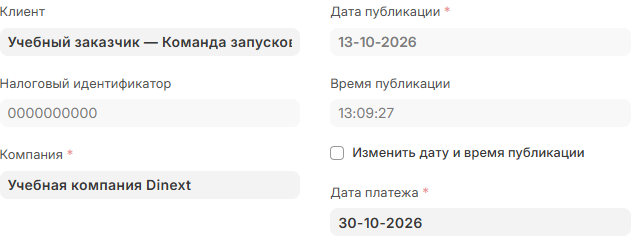


До регистрации оплаты непогашенная сумма учебного документа составляет 10 620 рублей.

Оформление счёта на оплату, авансов и последующих расчётов рассматривается в статье «Расчёты». Документ реализации и счёт с просьбой об оплате проверяйте по их назначению и связям.
13. Зарегистрировать оплату и проверить остаток
- Убедитесь, что деньги действительно поступили, и сверьте дату и сумму с подтверждением оплаты.
- Из документа реализации создайте запись поступления или откройте уже подготовленную запись.
- Проверьте заказчика, организацию, проект, счета расчётов и сумму.
- В связанных документах выберите оплачиваемый документ и укажите распределяемую на него сумму.
- Сохраните и проведите запись по принятому порядку.
- Снова откройте документ реализации и проверьте оставшуюся задолженность.



В примере на документ на 10 620 рублей распределено 4000 рублей. Остаток задолженности — 6620 рублей.

Запись в Dinext отражает состоявшуюся оплату. Само сохранение этой записи не переводит деньги и не заменяет проверку фактического поступления.
14. Найти документы заказчика и проверить задолженность
- Откройте список документов реализации.
- Отберите документы нужного заказчика и проекта. При проверке задолженности дополнительно учитывайте состояние документов.
- Найдите нужную запись по номеру, заказчику, сумме и состоянию.
- Откройте документ, проверьте непогашенную сумму и связанные поступления.
- Для наступающих и просроченных оплат сверяйте дату платежа с выбранной контрольной датой. Используйте доступный отчёт по задолженности, если он открыт вашему пользователю.
На снимке условий отбора показаны проект и проведённые документы. Заказчик также выбран в списке.


Состояние частичной оплаты само по себе не показывает сумму оставшегося долга. Откройте документ и проверьте непогашенную сумму. Если отчёт недоступен, используйте доступные карточки документов и сообщите ответственному название нужного отчёта и задачу проверки.
15. Посмотреть выручку и доступные показатели прибыли
- Откройте доступный отчёт «Валовая прибыль».
- Выберите организацию, начальную и конечную даты. При необходимости уточните документ реализации и проект.
- Выберите представление по заказчикам и обновите отчёт.
- Проверьте, что в результат попал нужный заказчик. Сверьте выручку, учтённую стоимость и валовую прибыль.
- Через меню столбцов можно убрать ненужные столбцы из текущего просмотра. Для чтения длинных значений увеличьте ширину нужного столбца.
- Для полного разбора доходов и расходов проекта перейдите к статье «Финансы проекта».


В учебном отчёте сумма продаж без налога — 9000 рублей. Стоимость, учитываемая этим отчётом для данной услуги, равна нулю, поэтому показаны валовая прибыль 9000 рублей и 100%. Это результат состава данных примера. Он не подтверждает отсутствие всех расходов проекта: трудозатраты, дополнительные расходы и другие документы нужно проверять в соответствующих разделах.
Выручка в этом отчёте также отличается от полученных денег и суммы задолженности. В примере это соответственно 9000, 4000 и 6620 рублей; показатели рассчитаны для разных целей.
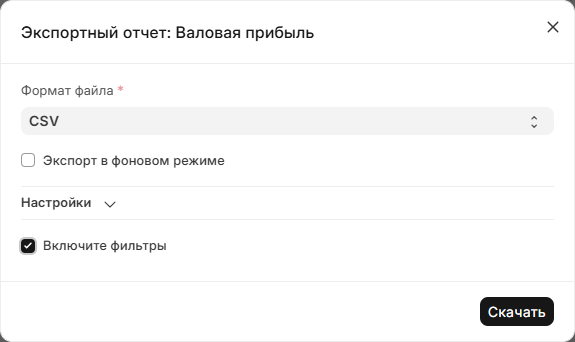
Чтобы скачать доступный отчёт, выберите «Экспорт», формат таблицы и при необходимости включите условия отбора. Нажмите «Скачать» и проверьте сохранённые строки.
16. Подготовить доступ представителя заказчика
- Проверьте контакт представителя: имя, адрес почты и связь с нужным заказчиком.
- Убедитесь, что представителю создана и разрешена учётная запись для входа на портал.
- В карточке заказчика добавьте эту запись в список его пользователей и сохраните изменение.
- Если представитель должен видеть определённый проект, добавьте его в разрешённые пользователи этого проекта.
- Проверьте доступные ограничения: например, просмотр вложений или сведений о времени. Разрешайте только нужные материалы.
- Попросите представителя войти и проверить фактический состав доступных документов.


Контакт без учётной записи не даёт возможности войти. Учётная запись без связи с заказчиком или разрешения на проект может не показывать нужные документы. Не проверяйте доступ представителя только по тому, что видит сотрудник вашей организации.
17. Проверить документы на портале
- Войдите под своей учётной записью представителя.
- Откройте «Заказы», найдите нужный номер и проверьте сумму и состояние.
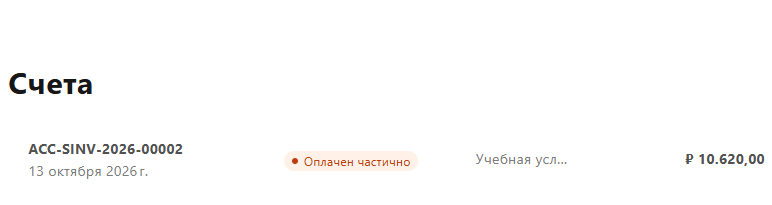
- Откройте «Счета» и проверьте свои документы. В учебном примере здесь виден документ реализации с частичной оплатой.
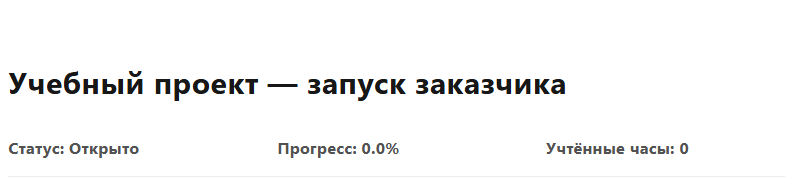
- Откройте «Проекты» и выберите разрешённый проект. Проверьте его название, состояние и доступные сведения о ходе работ.
- Если нужной записи нет, передайте ответственному её номер и имя своей учётной записи, чтобы он проверил связи и разрешения.
18. Зарегистрировать вопрос от заказчика
- На портале откройте список обращений и выберите «Новый».
- Укажите понятную тему: какие работы, материалы или условия требуется уточнить.
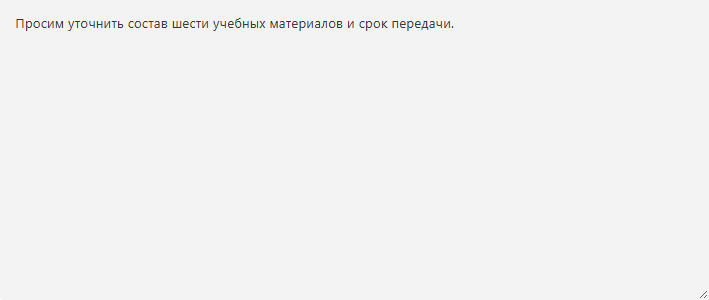
- В описании запишите вопрос и сведения, которые помогут разобраться. При необходимости приложите подтверждающий файл.
- Выберите доступный приоритет и нажмите «Отправить».
- Вернитесь в список и убедитесь, что обращение появилось. Проверьте его состояние.

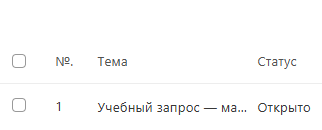
Если созданное обращение видно в списке, но его карточка не открывается, сообщите ответственному номер или тему обращения и сообщение об ограничении доступа. Не создавайте повторное обращение для обхода этой ситуации. Обработку обращений описывает статья «Обращения в поддержку».
Правила и ограничения
Если в организации настроены автоматическое назначение ответственных или закрытие неактивных сделок, учитывайте эти правила при ведении переговоров. Проверьте ответственного, дату следующего шага и текущее состояние сделки; само наличие карточки не включает такую обработку.
- Перед созданием карточки проверяйте, нет ли уже такого заказчика или представителя. Обновление названия и контактов обычно выполняется в существующей записи.
- Место в группе, связь контакта и доступ учётной записи проверяются отдельно.
- Возможность выбирать справочники, менять финансовые сведения, проводить документы и давать доступ зависит от прав пользователя и правил организации.
- Этап и вероятность сделки отражают ход переговоров. Реализацию, оплату и завершение работ подтверждают соответствующие документы и результаты.
- После создания следующего документа проверяйте заказчика, проект, суммы и ссылки на предыдущий документ. Подобное название поля может обозначать другую запись.
- Сохранённый договор и проведённое предложение не подтверждают подписание договора или получение денег.
- В расчётах учитывайте налог, валюту, частичную оплату и распределённую сумму. Сверяйте итог и остаток по исходному документу.
- Автоматическое заполнение реквизитов и состав отчётов могут различаться в организациях. Проверяйте результат; недоступные значения уточняйте у ответственного.
- Показатель прибыли относится к тем доходам и затратам, которые учитывает выбранный отчёт. Полный результат проекта проверяйте по всем связанным расходам и доходам.
- На портале проверяйте разрешения под учётной записью самого представителя. Если отдельная карточка недоступна, сохраняйте найденную запись и передавайте сообщение ответственному.
Результаты / отчетность
После выполнения сценариев у заказчика есть место в структуре групп, проверенные реквизиты, основной контакт и адрес. Предварительное обращение сохраняет потребность и договорённости; сделка — текущий этап, сумму, сроки и результат переговоров.
Проект, договор, предложение, заказ и документ реализации позволяют проследить договорённость до исполнения и расчётов. Запись поступления показывает, какая сумма отнесена к конкретному документу. В учебном примере итог документа составляет 10 620 рублей, частичная оплата — 4000 рублей, непогашенная сумма — 6620 рублей.
Списки помогают отбирать заказчиков и сделки по нужным условиям. Отчёты по воронке, реализации, задолженности и прибыли используйте, когда они доступны вашему пользователю. Перед сравнением выбирайте одинаковые периоды и проверяйте состав учтённых документов.
Представитель на портале видит разрешённые заказы, документы и проект, а также может зарегистрировать вопрос и проверить его наличие в собственном списке.
Типовые вопросы и ошибки (FAQ)
Как связать сделку с проектом?
Откройте проект и выберите заказчика и связанную сделку. В показанной форме для сделки используется поле «Возможность». Сохраните проект и откройте связанную запись для проверки. Связь с заказом на работы проверяйте отдельно.
Как проверить автоматическое заполнение реквизитов?
Если такое действие доступно в карточке, используйте его и сверьте предложенные сведения с документами заказчика. Настройку и доступ уточните у ответственного за ведение заказчиков. При отсутствии действия заполните реквизиты вручную; не считайте незаполненные сведения подтверждёнными.
Чем потенциальный заказчик отличается от сделки?
Карточка потенциального заказчика сохраняет предварительное обращение и результаты знакомства. Сделка описывает конкретную возможность продажи с предметом, этапом, суммой и сроком. У одного заказчика могут быть разные сделки.
Заказчик уже есть, но изменилось название. Нужна новая карточка?
Сверьте реквизиты и документы. Если это та же организация, обновляйте существующие сведения по принятому порядку. Новая карточка нужна для отдельного заказчика; при сомнении сначала уточните принадлежность документов.
Как перенести группу под другого родителя?
Измените родительскую группу, сохраните и проверьте положение в структуре. Если действие недоступно, уточните у ответственного возможность изменения подчинённости и ограничения для групп, которые уже используются.
Источник или вид сделки не выбирается
Уточните существующее название и проверьте доступность списка. Передайте ответственному название поля, нужное значение и сообщение об ошибке. Не создавайте новые повторные карточки для обхода справочника.
Сведения о представителе перенеслись автоматически. Добавлять контакт ещё раз?
Сначала найдите созданный контакт и сверьте имя, почту и связь с заказчиком. Если это нужный представитель, используйте и дополните имеющуюся запись.
Почему на проекте два похожих поля для сделки?
Откройте запись по каждой ссылке и проверьте её назначение. В показанном проекте «Возможность» связана с переговорами; связь с заказом на работы ведётся отдельно. Одинаковые или похожие подписи не заменяют проверки документа.
Сделка перешла в следующее состояние. Заказчик уже оплатил работы?
Проверьте отдельную запись поступления и оставшуюся задолженность в документе реализации. Изменение сделки после создания заказа не подтверждает оплату.
Как записать отказ, если список причин недоступен?
Сохраните причину и дальнейшую договорённость в заметке. Используйте доступное состояние завершённых переговоров по правилам организации и обратитесь к ответственному, если требуемое действие нельзя выполнить.
Договор сохранён. Он считается подписанным?
Проверьте фактическое подписание и соответствующие сведения в договоре. Черновик с заполненными условиями не подтверждает подпись сторон.
Почему сумма предложения больше количества, умноженного на цену?
Проверьте налоги, скидки и дополнительные суммы. В примере стоимость работ без налога — 9000 рублей, итог с учтённым налогом — 10 620 рублей.
После оплаты задолженность не уменьшилась
Проверьте проведение записи поступления, заказчика, выбранный документ и распределённую на него сумму. Убедитесь, что открыли тот же документ реализации. Если данные не сходятся, передайте ответственному номера обоих документов и подтверждение оплаты.
В списке показана частичная оплата. Где увидеть остаток?
Откройте документ и проверьте непогашенную сумму. В учебном примере после распределения 4000 рублей осталось 6620 рублей.
Почему выручка отличается от полученных денег?
Выручка отражает реализацию по правилам выбранного отчёта, а поступление — фактическую оплату. Учитывайте налог, авансы, частичную оплату и период. Сопоставляйте суммы по связанным документам.
В отчёте прибыль 100%. Все расходы учтены?
Проверьте, какие затраты учитывает отчёт. В примере стоимость услуги, попавшая в расчёт, равна нулю. Трудозатраты и дополнительные расходы проекта следует проверить отдельно; показанный процент не подтверждает отсутствие этих расходов.
Нужный отчёт не открывается
Проверьте название отчёта, выбранную организацию и доступ. Если появляется сообщение об ограничении, передайте его ответственному. Для текущей проверки используйте доступные документы и их непогашенные суммы. Не считайте недоступный отчёт пустым или подтверждающим отсутствие долга.
Почему представитель не видит документы заказчика?
Проверьте учётную запись, её связь с заказчиком, связь документов и разрешения на конкретный проект. Контакт без возможности входа не даёт доступ к порталу. Проверяйте результат под учётной записью представителя.
Обращение создалось, но карточка не открывается
Убедитесь, что запись есть в собственном списке, сохраните её тему или номер и передайте ответственному сообщение об ограничении. Повторная отправка создаст ещё один вопрос и не исправит доступ к прежнему.