Назначение
Отчёты помогают получить выборку документов, проверить показатели и подготовить данные для обсуждения. Можно открыть готовый отчёт или собрать свою таблицу из доступных полей.
Общий порядок работы:
flowchart TD
    A["Выбрать готовый отчёт или список документов"] --> B["Указать период и условия отбора"]
    B --> C["Выбрать столбцы, порядок и группировку"]
    C --> D["Проверить строки и итоговые показатели"]
    D --> E{"Нужен другой срез?"}
    E -->|Да| B
    E -->|Нет| F["Сохранить доступную настройку или выгрузить результат"]
Отчёт показывает данные, доступные вашей учётной записи. Сохранение таблицы, изменение её вида и выгрузка не заменяют проверку исходных документов.
Цели и задачи
- Найти документы по периоду, проекту, состоянию и другим условиям.
- Вывести нужные столбцы, упорядочить строки и сравнить группы.
- Использовать готовые расчёты, если простой таблицы недостаточно.
- Сохранить повторяемую выборку, если это разрешено.
- Выгрузить результат или использовать его на рабочей панели при наличии доступа.
Для кого
Руководители, аналитики и сотрудники используют отчёты для проверки своей работы. Ответственный за настройку готовит общие отчёты и определяет их доступность. Просмотр результата и создание нового общего отчёта могут требовать разных прав.
Основные понятия
| Понятие | Что означает |
|---|---|
| Готовый отчёт | Настроенная выборка или расчёт с предусмотренными параметрами |
| Конструктор отчёта | Табличное представление выбранного вида документов с настройкой полей и отбора |
| Фильтр | Условие, ограничивающее набор строк |
| Группировка | Объединение строк по выбранному признаку для сравнения |
| Итог | Показатель, рассчитанный по правилам конкретного отчёта |
| Расширенная аналитика | Дополнительно настроенные аналитические выборки, диаграммы и панели |
Основные сущности / объекты
Используются исходные документы, отчёт, его параметры, столбцы и сохранённый вариант. Диаграммы и показатели могут включаться в рабочую панель, если такой способ предусмотрен настройкой.
Основные сценарии / процессы
Открыть готовый отчёт
- Откройте нужный рабочий раздел и найдите переход к отчётам. Доступный отчёт также можно найти через поиск.
- Выберите отчёт по его назначению. Отчёты с похожими названиями могут использовать разные правила расчёта.
- Проверьте параметры над таблицей: период, проект, участника и другие предусмотренные условия.
- Обновите результат, если отчёт не обновился автоматически.
- Проверьте несколько исходных строк и смысл итогов перед использованием данных.
Состав параметров зависит от отчёта. В некоторых таблицах вместо верхних параметров используются поля под заголовками столбцов.
Например, личная история согласований показывает ваши выполненные решения и замечания. Она помогает проверить конкретное рассмотрение документа; её строки не являются общей историей решений всех участников.
Собрать таблицу в конструкторе
- Откройте список нужного вида документов и переключите его в представление отчёта, если оно доступно.
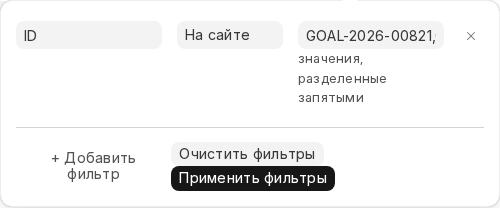
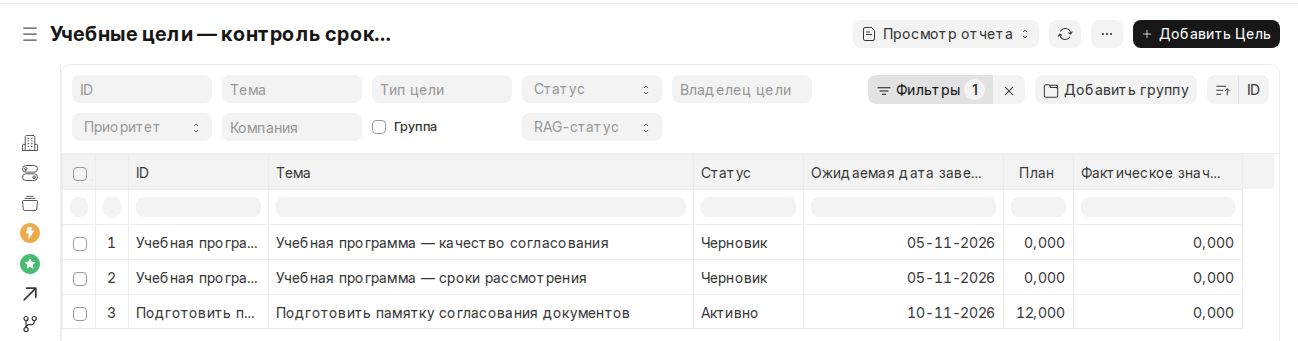
- Задайте фильтры. В учебном примере отобраны три конкретные записи целей.
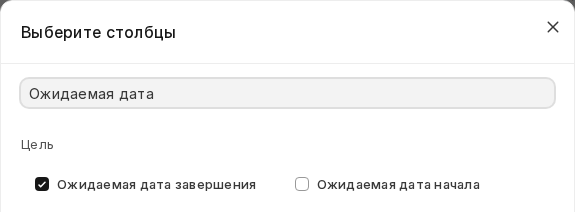
- Через «Выберите столбцы» оставьте поля, необходимые для проверки: тему, статус, срок, план и фактическое значение. Поиск в окне помогает найти нужное поле среди остальных.
- Установите сортировку. При необходимости используйте предусмотренную группировку и итоговые показатели.
- Откройте несколько документов из результата и проверьте правильность отбора.
- Если доступно сохранение, используйте «Сохранить как» и задайте понятное название варианта.
Сначала уточняйте условия отбора, затем сравнивайте показатели. Одинаковый набор столбцов при разных периодах или проектах даёт разные результаты.
Проверить группировку и исходные значения
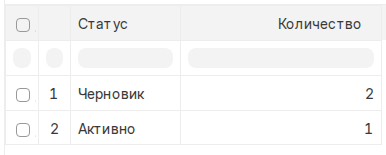
- Нажмите «Добавить группу» и выберите признак, например статус.
- Проверьте выбранную операцию. «Количество» считает строки; сумма и среднее используют выбранное числовое поле.
- Сравните итог с исходной выборкой. В примере две групповые цели находятся в черновике, одна отдельная цель активна: получаются группы из двух и одной записи.
- Снимите группировку, если нужны отдельные документы, и откройте ссылку в нужной строке.
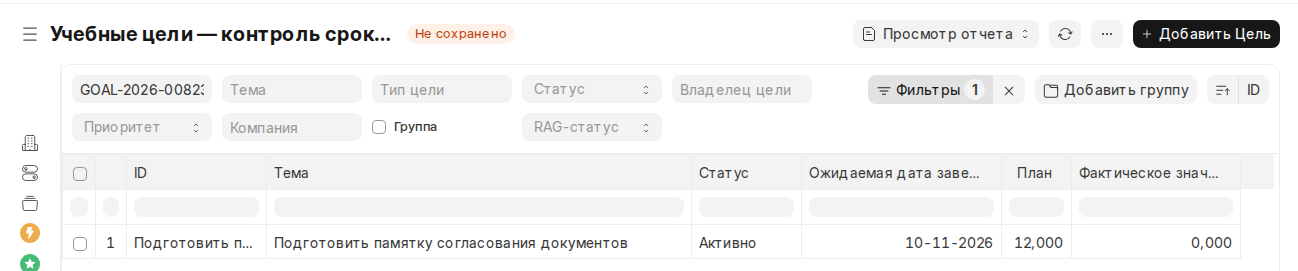
- Сверьте исходные реквизиты. В учебной цели план равен 12 материалам, фактическое значение — 0; ожидаемая дата завершения — 10 ноября. Количество записей и план материалов имеют разный смысл.
Для проверки плановых и фактических значений временно сузьте отбор до нужной исходной строки. На кадре показаны план 12 и факт 0.
Сохранить вариант и повторить выборку
- Проверьте фильтры, столбцы и порядок строк.
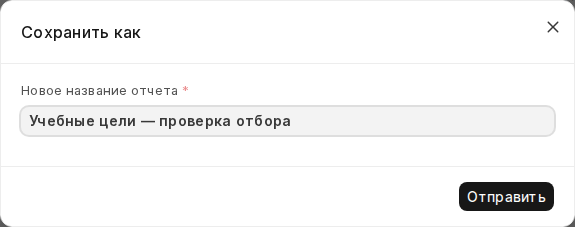
- При наличии прав выберите «Сохранить как» и задайте новое понятное название. Для изменения собственного варианта используйте доступное действие сохранения.
- Повторно откройте сохранённый отчёт и сравните условия отбора и состав столбцов.
- Проверьте порядок строк перед использованием и выгрузкой. В текущем интерфейсе сортировка по сроку после повторного открытия может вернуться к первоначальной; в таком случае выберите её заново и дождитесь перестроения строк.
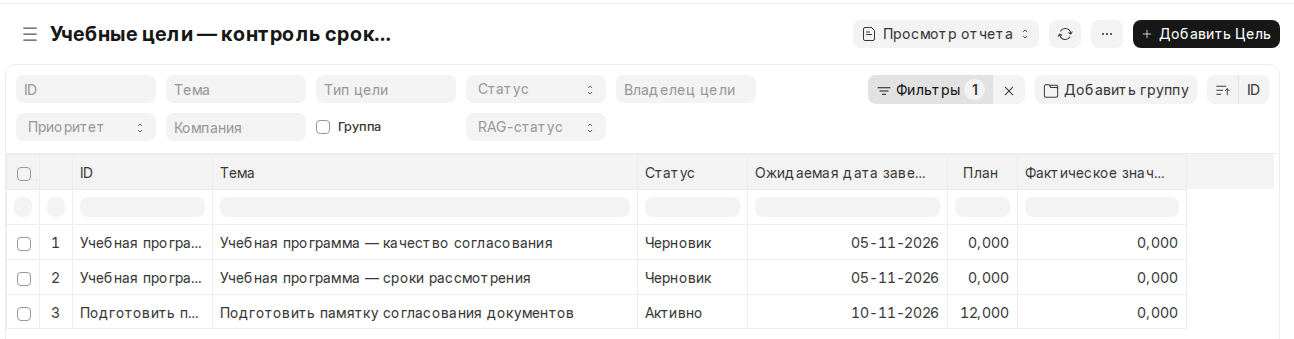
В учебном сохранённом варианте используется проверенный порядок по ID. Сохранение варианта не фиксирует сами данные: при изменении исходных документов результат следующего запуска может отличаться.
В диалоге показан пример имени нового варианта — «Учебные цели — проверка отбора» перед подтверждением. Сохранённый и повторно открытый пример ниже называется «Учебные цели — контроль сроков».
Использовать готовый расчёт
Если нужна специальная формула, объединение нескольких видов документов или показатель, которого нет в конструкторе, выберите предусмотренный для этой задачи готовый отчёт. Пользователь задаёт его параметры и проверяет результат; правила расчёта готовит ответственный за настройку.
При запросе нового отчёта опишите управленческий вопрос, нужные показатели, период и примеры документов. Отдельно согласуйте, кто должен видеть строки и итоги.
Работать с расширенной аналитикой
- Откройте доступный аналитический раздел или панель.
- Выберите подготовленную выборку и проверьте её назначение.
- Задайте доступные фильтры и сравните диаграмму с исходными строками.
- При наличии прав создания выберите источник или подготовленную выборку, задайте показатели, фильтры и вид диаграммы. Проверьте и сохраните результат. Доступные средства зависят от настройки аналитики; если их нет, передайте требования ответственному.
Стандартные отчёты и панели доступны по подключённым функциональным блокам и правам. Расширенная аналитика предоставляется на условиях Business или Enterprise после настройки. Это условие относится к расширенной аналитике и не отменяет обычные отчёты базовой поставки.
Выгрузить результат и открыть его с панели
- Проверьте фильтры и нужные строки отчёта.
- Если действие выгрузки доступно, выберите предложенный формат и параметры выгрузки. Отдельно проверьте, выгружаются выбранные строки или вся подходящая выборка.
- Откройте полученный файл, проверьте заголовки, период и несколько строк.
- Для регулярного использования попросите ответственного добавить ярлык отчёта или показатель в нужное рабочее пространство. При наличии прав настройте такой переход самостоятельно.
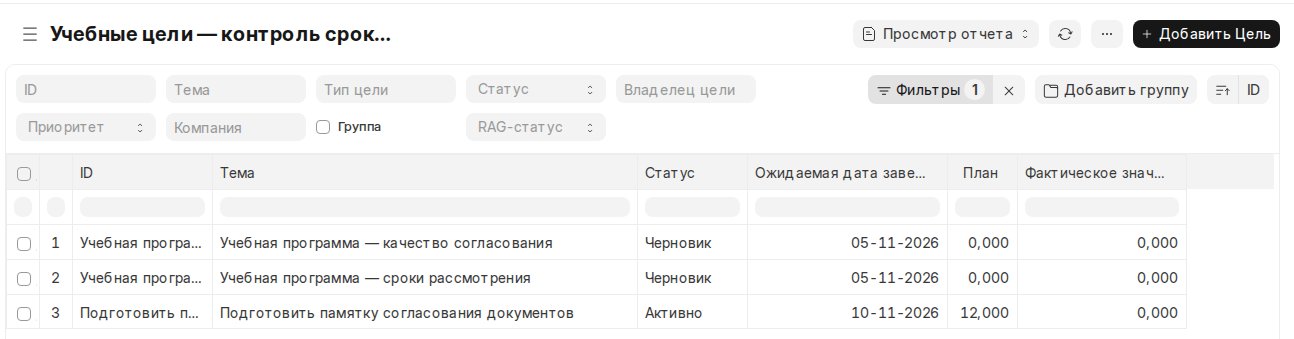
В учебном примере из рабочего пространства открывается сохранённая выборка трёх целей. После перехода проверьте название отчёта, фильтры и число строк; ярлык не предоставляет дополнительных прав на данные.
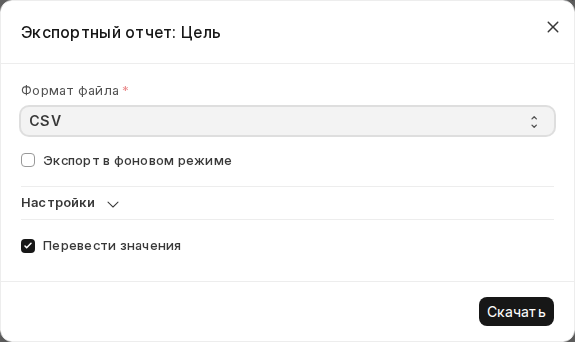
Отсутствие действия выгрузки может быть связано с правами. Наличие права просмотра не подтверждает доступность выгрузки или автоматической рассылки.
Состав полей, подписи и названия состояний в файле могут отличаться от экранной таблицы. Перед передачей файла проверьте смысл столбцов, даты и значения по исходным документам. Наличие выбранного перевода значений не заменяет эту проверку.
Правила и ограничения
- Видимые строки и доступные действия зависят от прав на отчёт и исходные данные.
- Конструктор использует доступные поля выбранного вида документов. Сложные расчёты требуют подготовленного отчёта или расширенной аналитики.
- Параметры и правила итогов нужно проверять отдельно для каждого отчёта.
- Сохранённый вариант не выдаёт другим участникам недостающие права.
- Набор отчётов по работе с заказчиками зависит от подключённых возможностей и настройки сайта.
- После повторного открытия сверяйте сортировку; при необходимости задайте её снова и дождитесь обновления строк.
- Проверяйте выгруженный файл отдельно от экранного представления.
Результаты / отчётность
Результат — проверенная таблица, понятные итоги и при необходимости сохранённый вариант, файл выгрузки или переход с рабочей панели. Вместе с результатом сохраняйте сведения о периоде и условиях отбора, чтобы его можно было воспроизвести.
Типовые вопросы и ошибки (FAQ)
Чем своя таблица отличается от готового расчётного отчёта?
В конструкторе вы выбираете доступные поля, фильтры и представление. Готовый отчёт дополнительно использует заранее настроенные правила отбора и расчёта. Для сложного показателя сначала проверьте наличие подходящего готового отчёта.
Как добавить отчёт в меню?
Ответственный за рабочее пространство добавляет ярлык доступного отчёта в нужный раздел. Сам отчёт также можно открывать из списка отчётов или через поиск при наличии прав.
Где найти отчёты по работе с заказчиками?
Проверьте соответствующий рабочий раздел и список доступных отчётов. Их состав зависит от подключённых возможностей. Если нужного расчёта нет, передайте ответственному назначение отчёта и пример ожидаемого результата.
Почему таблица пустая?
Проверьте период, проект и остальные фильтры, затем доступ к исходным документам. Пустой результат сам по себе не доказывает отсутствие документов во всей системе.
Почему суммы в двух отчётах различаются?
Сравните период, отбор, валюту, состав документов и определение показателя. Например, план, проведённые документы и фактические оплаты могут отражать разные события.
Почему после открытия порядок строк изменился?
В текущем интерфейсе выбранная сортировка по сроку может не восстановиться при повторном открытии. Задайте нужное поле и направление заново, дождитесь перестроения и проверьте первые и последние строки перед выгрузкой.
Почему файл отличается от таблицы на экране?
Выгрузка может иначе называть поля и состояния или включать дополнительные столбцы. Сверьте документы, даты и числовые значения. Если назначение столбца неясно, уточните его до использования итогов.
Почему «Сохранить как» или выгрузка недоступны?
Просмотр, создание сохранённого варианта и выгрузка требуют соответствующих прав. Передайте ответственному название отчёта и нужное действие. Сохранение чужого варианта под своим именем не расширяет доступ к документам.