Скрипты и расширения
Назначение
Скрипты добавляют в Dinext согласованное поведение формы, списка или документа: подстановку сведений, расчёт, проверку сохранения, отдельное действие или обработку по расписанию. Сначала определите условие и ожидаемый результат, затем выберите место выполнения и проверьте правило на отдельных учебных данных.
flowchart TD
    A["Задача и ожидаемый результат"] --> B{"Где действует правило?"}
    B -->|"В интерфейсе"| C["Клиентский скрипт<br/>Форма или список<br/>Поля, таблицы, кнопки"]
    B -->|"На сервере"| D["Серверный скрипт<br/>Событие документа<br/>Вызов метода<br/>Расписание<br/>Фильтр списка"]
    C --> E["Отдельный учебный пример"]
    D --> E
    E --> F["Проверить результат и права<br/>обычным участником"]
    F --> G{"Всё соответствует?"}
    G -->|"Нет"| E
    G -->|"Да"| H["Зафиксировать версию<br/>и согласовать применение"]
    H --> I["Повторять проверку<br/>после изменений"]
Цели и задачи
- Настроить удобное заполнение формы и работу со списком.
- Проверять обязательные условия и рассчитывать значения при сохранении документа.
- Вызывать разрешённое серверное действие из формы.
- Выполнять ограниченную обработку по расписанию и проверять её результат.
- Сохранять версии, управлять включением и повторять проверку после изменений.
Для кого
Материал предназначен для администраторов, конфигураторов и разработчиков, которые отвечают за дополнительную логику Dinext. Владелец процесса согласует условие и исключения. Обычный участник проверяет результат с теми полномочиями, которые будут у сотрудников.
Создание клиентского сценария в показанной конфигурации доступно системному администратору. Для серверных скриптов требуется отдельная роль управления скриптами (Script Manager) и разрешённое на сайте выполнение. Право настраивать скрипт и право работать с исходным документом проверяйте отдельно.
Основные понятия
| Понятие | Назначение |
|---|---|
| Клиентский скрипт | JavaScript, выполняемый в интерфейсе формы или списка |
| Серверный скрипт | Python в ограниченной среде выполнения на сервере |
| Событие документа | Момент обработки: например, перед сохранением или после него |
| Вызываемый метод (API) | Отдельное серверное действие с именем, параметрами и ответом |
| Расписание | Период запуска серверной обработки |
| Серверный фильтр списка | Дополнительное условие выборки записей |
| Версия | Сохранённое изменение текста или настройки скрипта |
| Проверочный пример | Исходные значения и ожидаемый результат, которые можно воспроизвести |
| Требуемый результат | Подходящий способ |
|---|---|
| Показать поле, подставить значение, добавить кнопку | Клиентский скрипт формы |
| Добавить действие для списка | Клиентский скрипт списка |
| Проверить условие и пересчитать сохраняемые данные | Серверное событие документа |
| Вернуть результат по запросу из формы | Серверный метод API |
| Обработать согласованную выборку в определённое время | Серверный скрипт по расписанию |
| Ограничить строки выборки | Серверный фильтр и отдельно настроенные права на документы |
Основные сущности / объекты
В примере используются отдельная заявка на работы, справочник бригад, строки расчёта и записи результатов выполнения. Анна может создавать свои заявки и менять их; Павел не имеет доступа к этим заявкам. Набор полей подготовлен специально для примера.
| Поле формы | Имя в примере кода |
|---|---|
| Тема заявки | subject |
| Порядок выполнения | request_kind |
| Причина срочности | urgency_reason |
| Бригада | brigade |
| Координатор и ставка бригады | coordinator, base_rate |
| Таблица работ | lines |
| Работа, часы, ставка и сумма строки | work_name, hours, rate, amount |
| Итого | total |
| Результат серверной проверки | server_checked, server_result |
| Включить в рабочий список | needs_review |
Технические имена внутри примеров нужны для исполнения кода. Для своей формы подставьте её реальные имена и проверьте связи с ответственным за настройку.
Основные сценарии / процессы
Создать и включить клиентский скрипт
- Откройте список «Клиентский сценарий» и создайте отдельную запись.
- Выберите тип документа и вариант «Применить к»: форма или список.
- Введите код, включите сценарий и сохраните запись.
- Полностью обновите целевую форму или откройте новый сеанс участника.
- Проверьте именно то событие, для которого написан обработчик: открытие, изменение поля или сохранение.
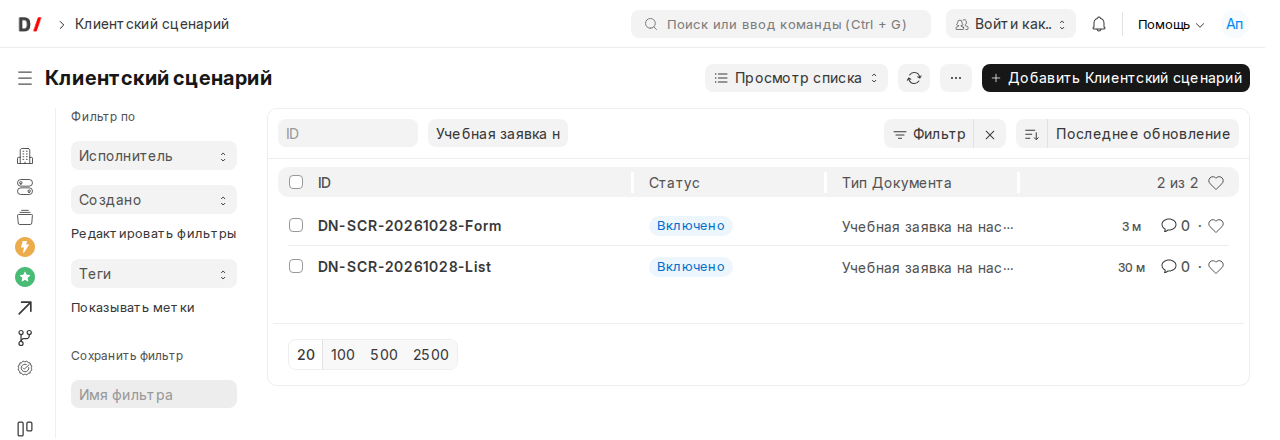
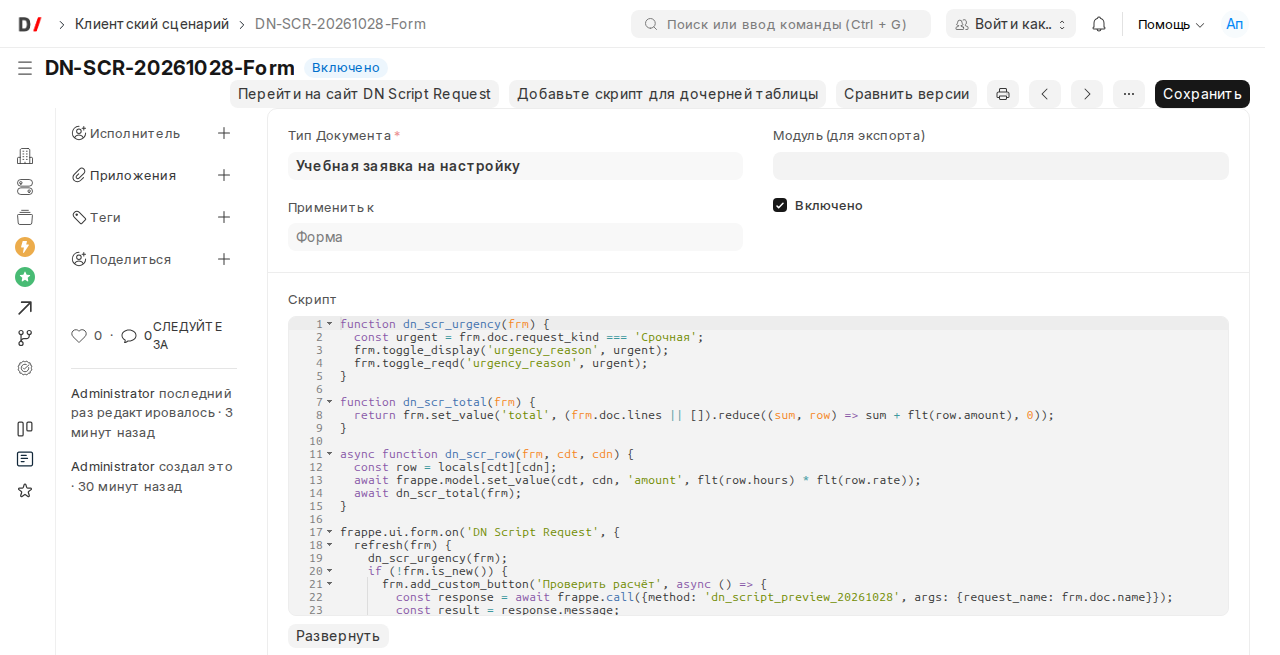
В форме обработчик refresh подходит для настройки действий после открытия, обработчик с именем поля — для реакции на его изменение, validate — для проверки перед отправкой формы на сохранение. Для строки таблицы обработчики связываются с видом строки, а добавление и удаление — с именем таблицы.
Подставить данные и изменить обязательность поля
- Откройте новую учебную заявку.
- Укажите тему и выберите бригаду. Проверьте подставленные координатор и ставку.
- Выберите срочное выполнение: поле причины становится видимым и обязательным.
- Вернитесь к обычному выполнению и проверьте, что зависимое поле скрыто.
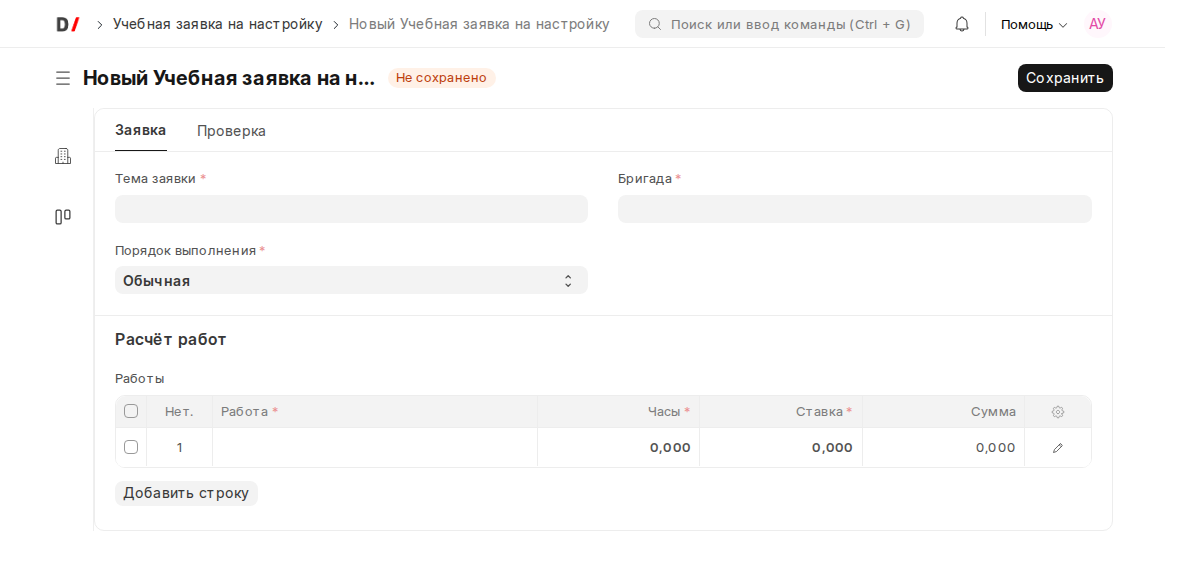
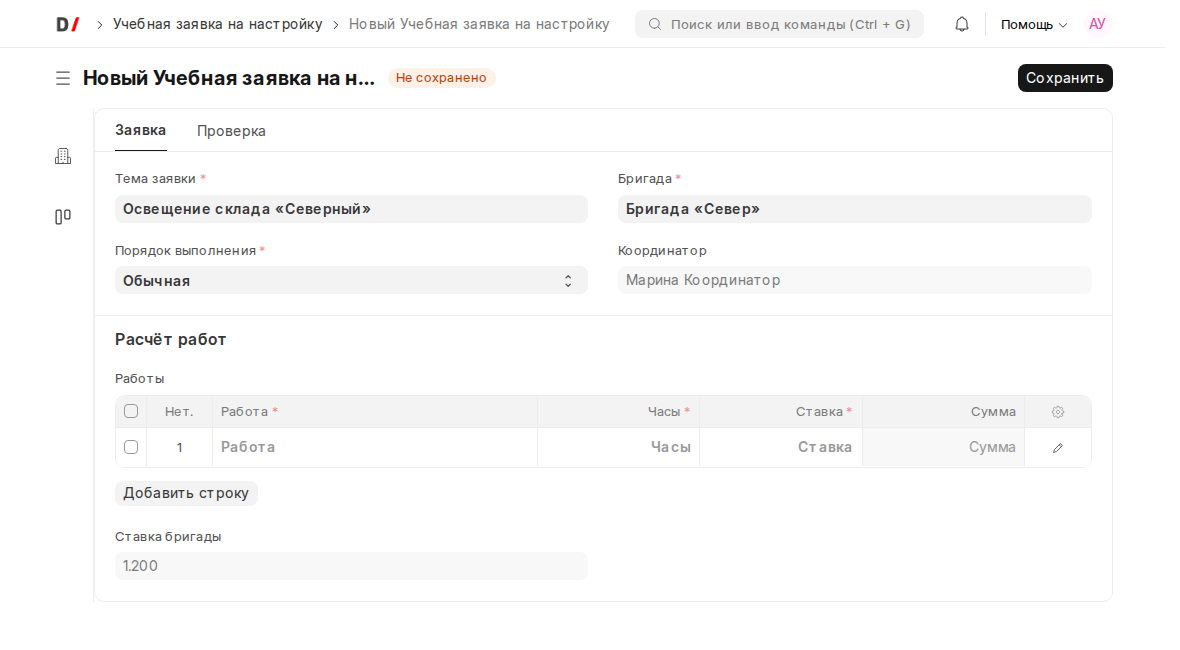
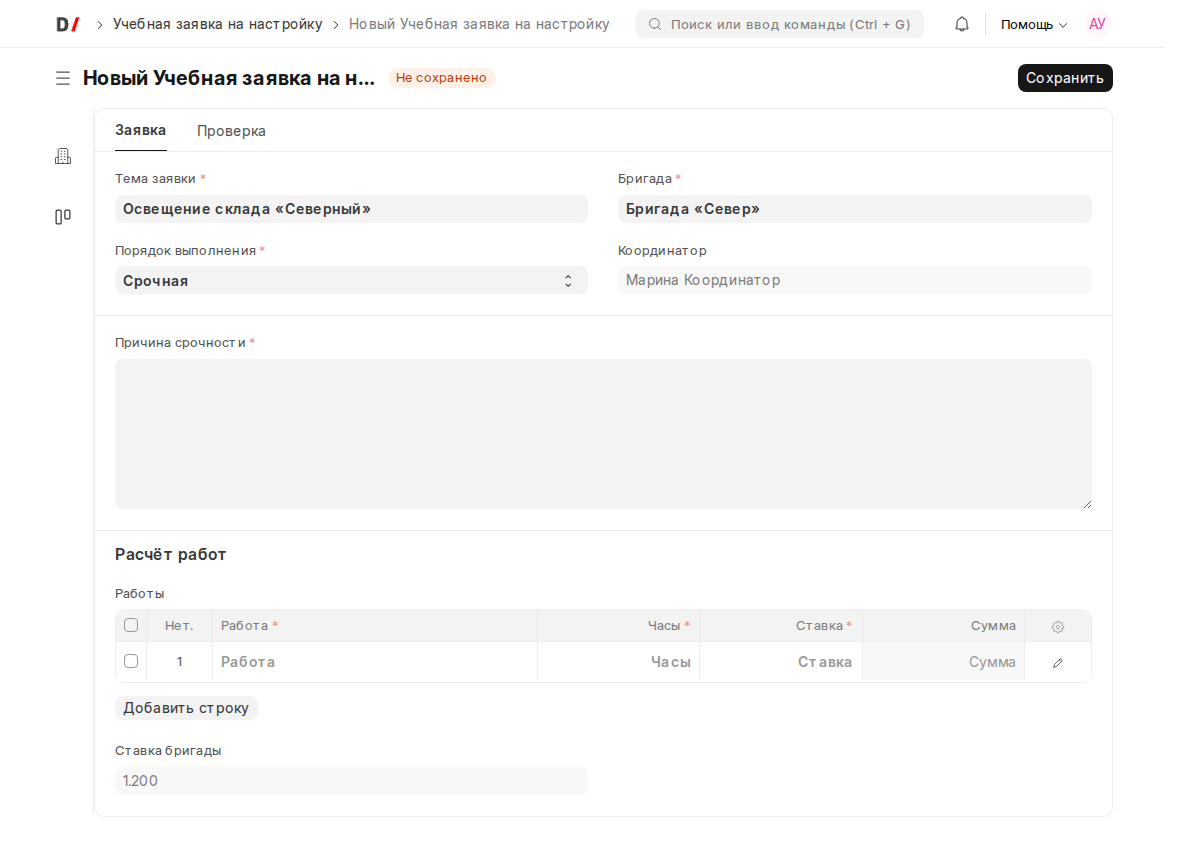
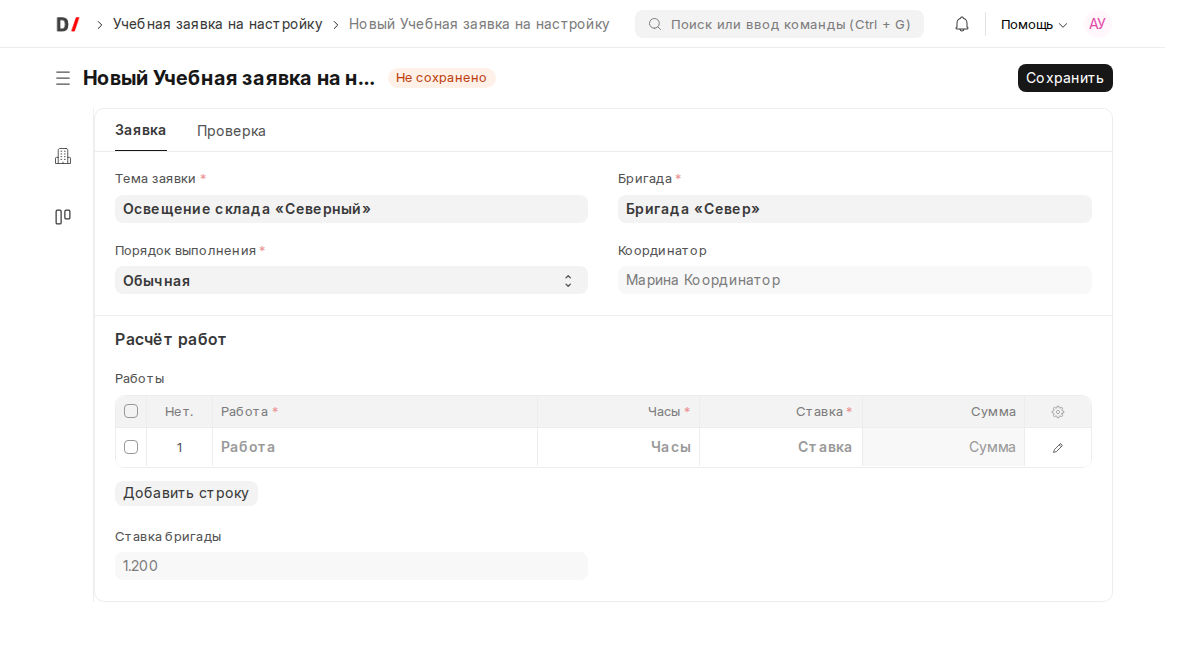
В этом примере видимость и обязательность меняются вместе. Обязательное условие повторно проверяется на сервере, чтобы оно действовало и при других разрешённых способах записи.
Рассчитать строки и проверить ввод
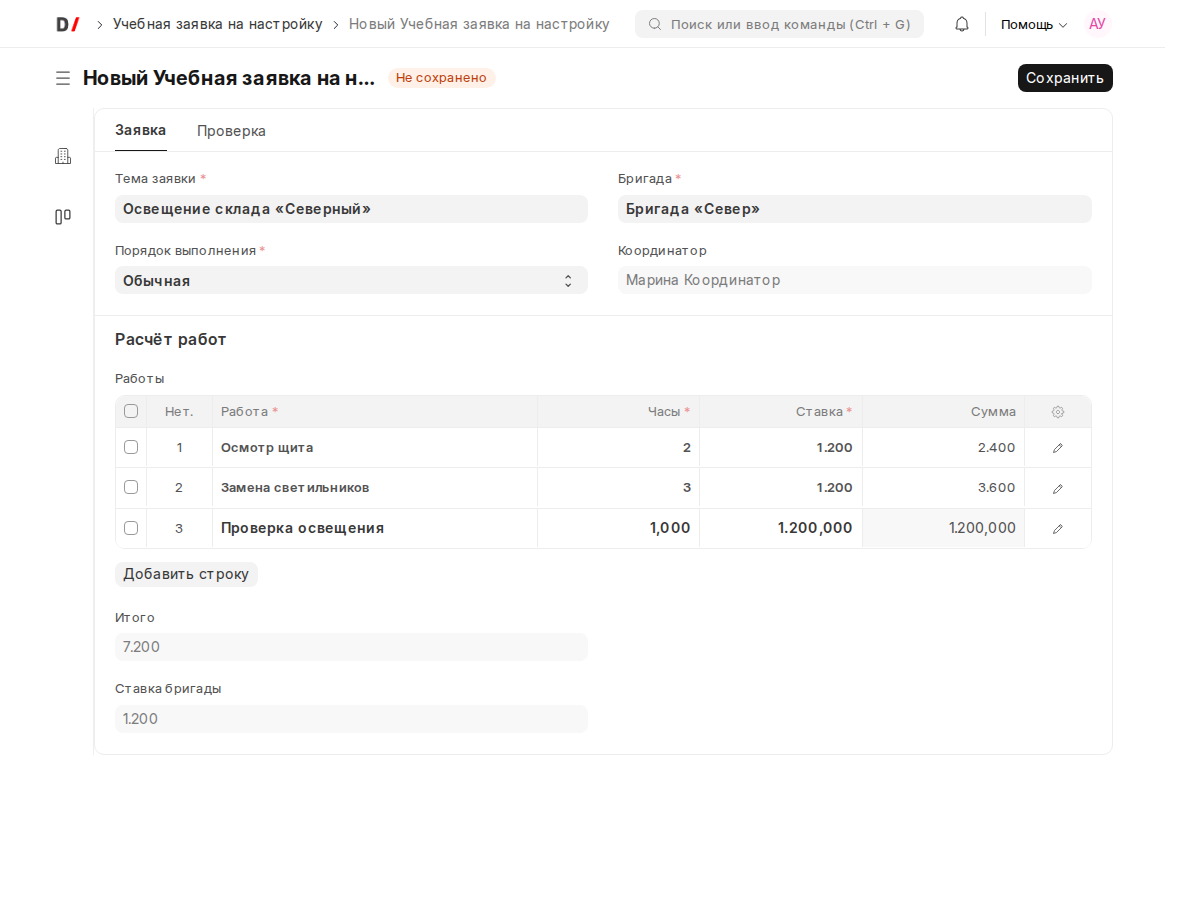
Заполните три работы: 2, 3 и 1 час по ставке 1200. Суммы строк равны 2400, 3600 и 1200; итог — 7200. Если обязательная таблица уже содержит пустую строку, заполните её первой. Проверьте ставку существующей строки; для новых строк пример берёт ставку выбранной бригады.
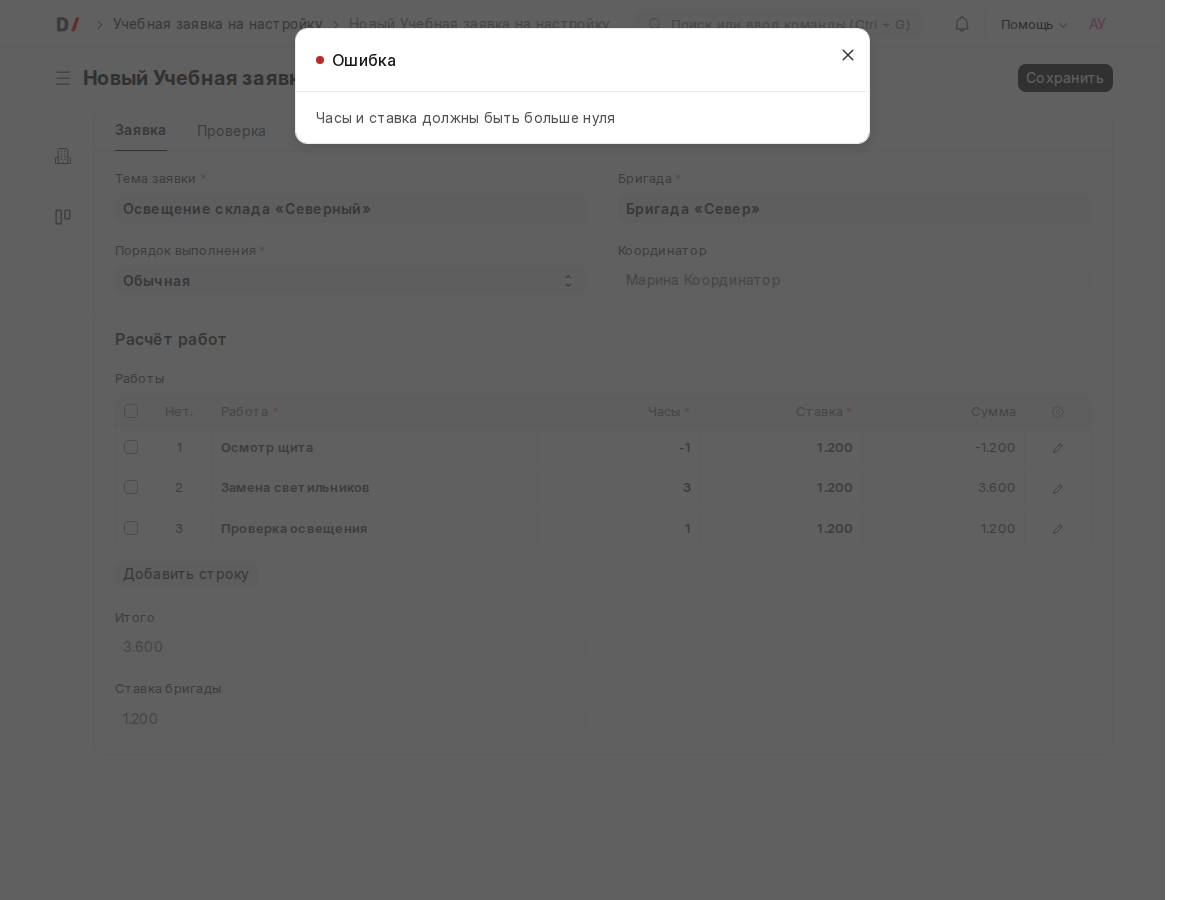
Отрицательные часы должны вызвать понятное сообщение. После исправления сохраните заявку и откройте её снова, чтобы сверить фактически сохранённые значения.
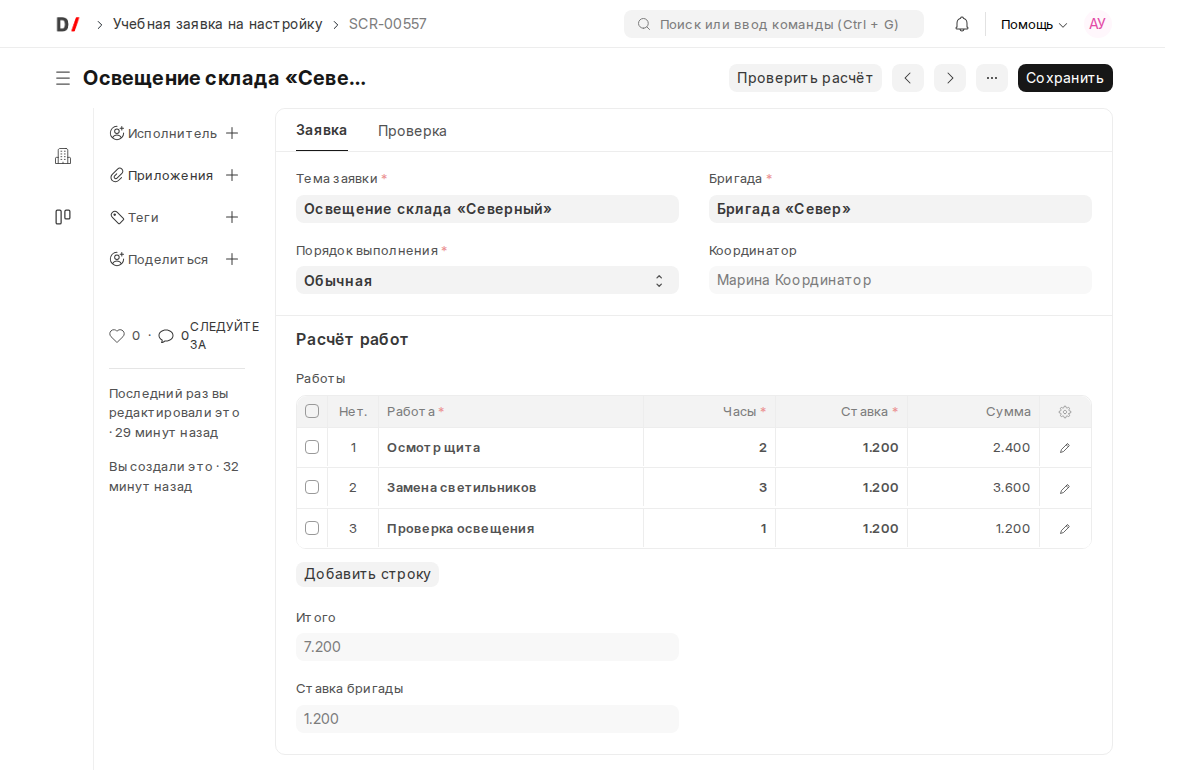
Полный клиентский скрипт учебной формы:
function dn_scr_urgency(frm) {
  const urgent = frm.doc.request_kind === 'Срочная';
  frm.toggle_display('urgency_reason', urgent);
  frm.toggle_reqd('urgency_reason', urgent);
}

function dn_scr_total(frm) {
  return frm.set_value('total', (frm.doc.lines || []).reduce((sum, row) => sum + flt(row.amount), 0));
}

async function dn_scr_row(frm, cdt, cdn) {
  const row = locals[cdt][cdn];
  await frappe.model.set_value(cdt, cdn, 'amount', flt(row.hours) * flt(row.rate));
  await dn_scr_total(frm);
}

frappe.ui.form.on('DN Script Request', {
  refresh(frm) {
    dn_scr_urgency(frm);
    if (!frm.is_new()) {
      frm.add_custom_button('Проверить расчёт', async () => {
        const response = await frappe.call({method: 'dn_script_preview_20261028', args: {request_name: frm.doc.name}});
        const result = response.message;
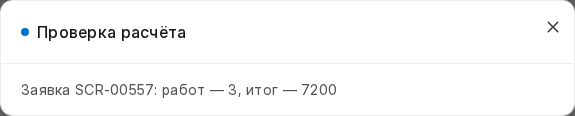
        frappe.msgprint({title: 'Проверка расчёта', message: 'Заявка ' + frappe.utils.escape_html(result.request) + ': работ — ' + result.rows + ', итог — ' + result.total});
      });
    }
  },
  request_kind(frm) { dn_scr_urgency(frm); },
  async brigade(frm) {
    if (!frm.doc.brigade) return;
    const response = await frappe.db.get_value('DN Script Brigade', frm.doc.brigade, ['coordinator', 'base_rate']);
    await frm.set_value({coordinator: response.message.coordinator, base_rate: response.message.base_rate});
  },
  validate(frm) {
    if (frm.doc.request_kind === 'Срочная' && !frm.doc.urgency_reason) frappe.throw('Укажите причину срочности');
    for (const row of frm.doc.lines || []) {
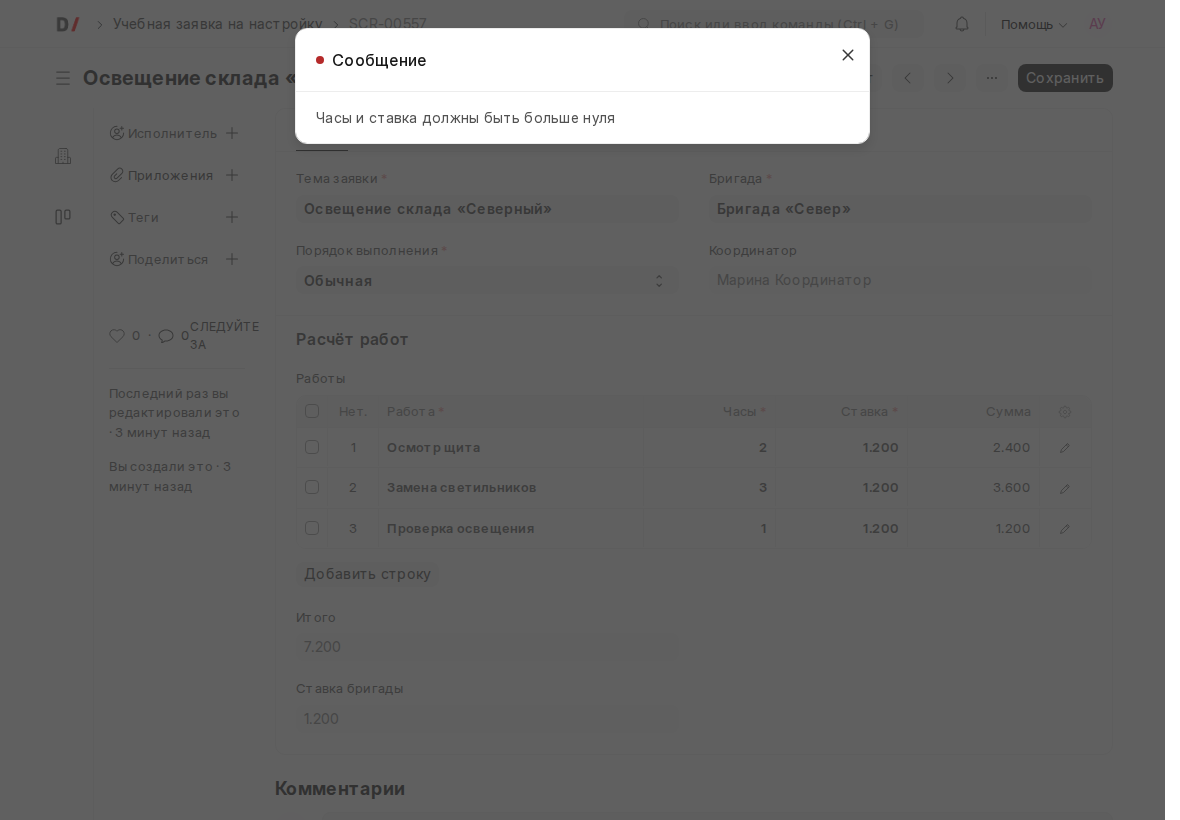
      if (flt(row.hours) <= 0 || flt(row.rate) <= 0) frappe.throw('Часы и ставка должны быть больше нуля');
    }
  }
});

frappe.ui.form.on('DN Script Line', {
  hours: dn_scr_row,
  rate: dn_scr_row,
  lines_remove: dn_scr_total,
  lines_add(frm, cdt, cdn) {
    if (frm.doc.base_rate) return frappe.model.set_value(cdt, cdn, 'rate', frm.doc.base_rate);
  }
});
Добавить действие для списка
Создайте отдельный клиентский сценарий с применением к списку. В учебном примере кнопка «Только проверенные» добавляет обычный фильтр по отметке серверной проверки.
frappe.listview_settings['DN Script Request'] = {
  onload(listview) {
    listview.page.add_inner_button('Только проверенные', () => {
      listview.filter_area.add([['DN Script Request', 'server_checked', '=', 1]]);
    });
  }
};
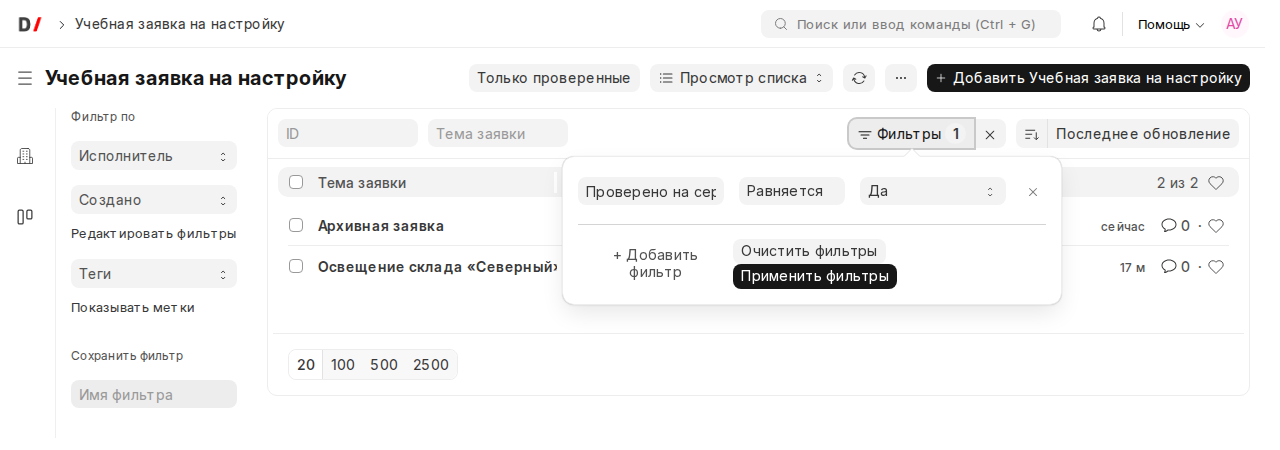
После изменения сценария полностью обновите список. Проверьте и наличие кнопки, и действительное условие выборки.
Проверять документ на сервере
- Создайте отдельный серверный скрипт вида «Событие DocType».
- Выберите учебный документ и событие «Перед сохранением».
- Добавьте проверку обязательной причины и допустимых чисел, затем расчёт сохраняемого итога.
- Сохраните включённый скрипт.
- Проверьте допустимые и запрещённые значения через форму и другой разрешённый способ записи.
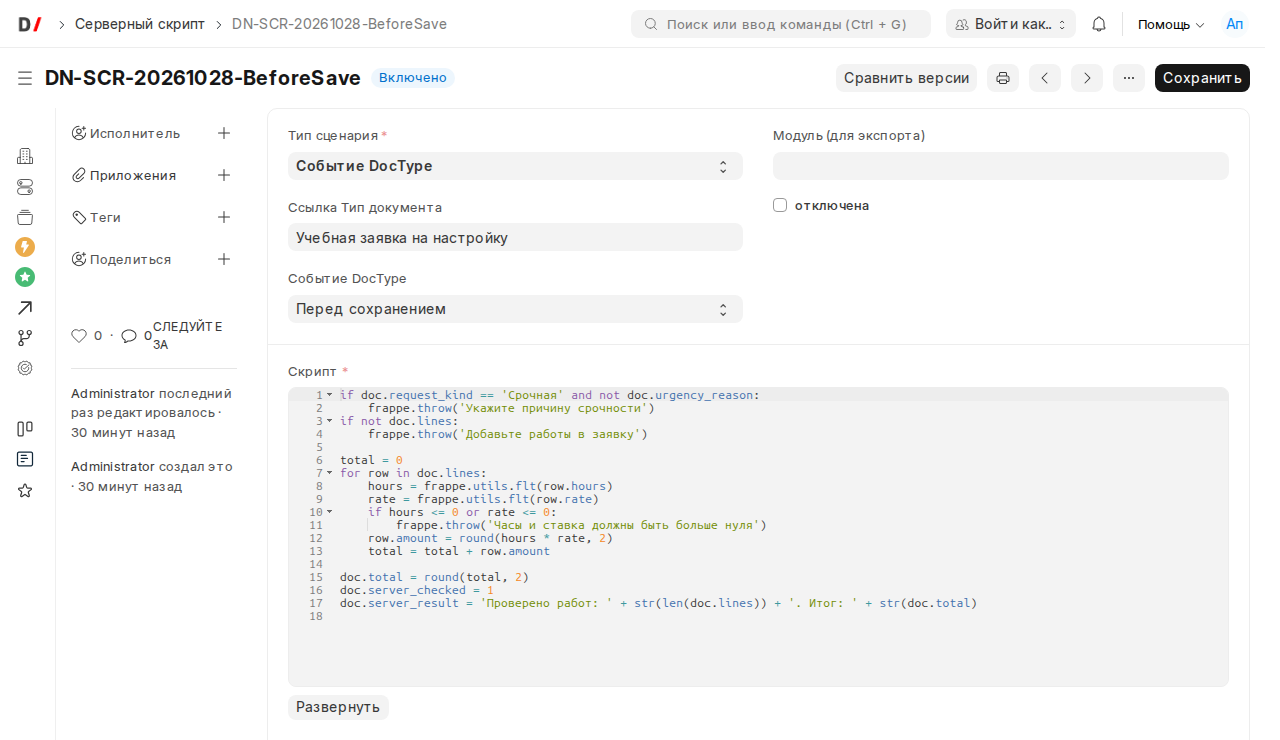
if doc.request_kind == 'Срочная' and not doc.urgency_reason:
    frappe.throw('Укажите причину срочности')
if not doc.lines:
    frappe.throw('Добавьте работы в заявку')

total = 0
for row in doc.lines:
    hours = frappe.utils.flt(row.hours)
    rate = frappe.utils.flt(row.rate)
    if hours <= 0 or rate <= 0:
        frappe.throw('Часы и ставка должны быть больше нуля')
    row.amount = round(hours * rate, 2)
    total = total + row.amount

doc.total = round(total, 2)
doc.server_checked = 1
doc.server_result = 'Проверено работ: ' + str(len(doc.lines)) + '. Итог: ' + str(doc.total)
Сервер пересчитывает суммы по часам и ставкам. После сохранения проверьте отметку и итог в самой заявке.
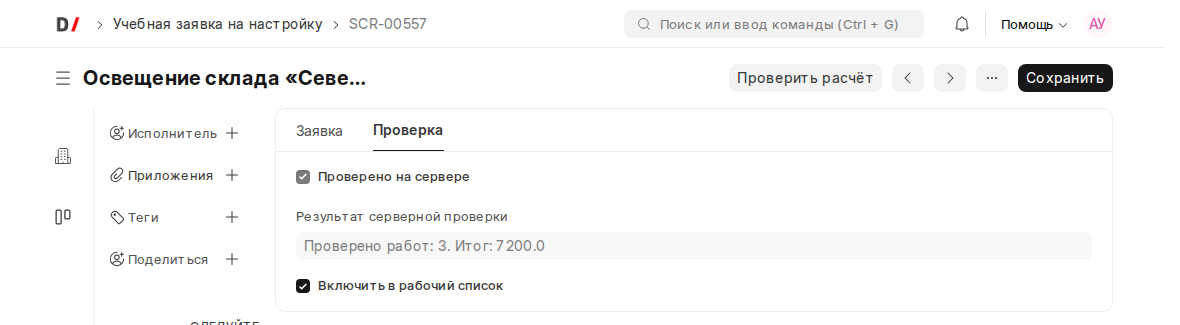
При отдельном вызове сохранения с отрицательными часами сервер также отклоняет действие. Повторное чтение должно подтвердить, что допустимые исходные значения сохранились.
Выполнить действие после сохранения без дубля
Для дополнительного результата используется отдельный скрипт события «После сохранения». В учебном случае он фиксирует первый успешный результат по заявке. Повторное сохранение оставляет одну запись с тем же ключом.
key = 'save:' + doc.name
if not frappe.db.exists('DN Script Run', {'run_key': key}):
    frappe.get_doc({
        'doctype': 'DN Script Run',
        'run_key': key,
        'source': 'Сохранение заявки',
        'request': doc.name,
        'executed_at': frappe.utils.now_datetime(),
        'details': 'Заявка сохранена и проверена. Повторное сохранение не создаёт второй результат.'
    }).insert(ignore_permissions=True)
В этом примере серверу разрешено создать только отдельную учебную запись результата. Параметр ignore_permissions=True предоставляет это действие доверенному правилу, хотя у обычного участника нет права создавать такие записи вручную. Применение этого параметра и область действия обязан проверить ответственный за настройку.
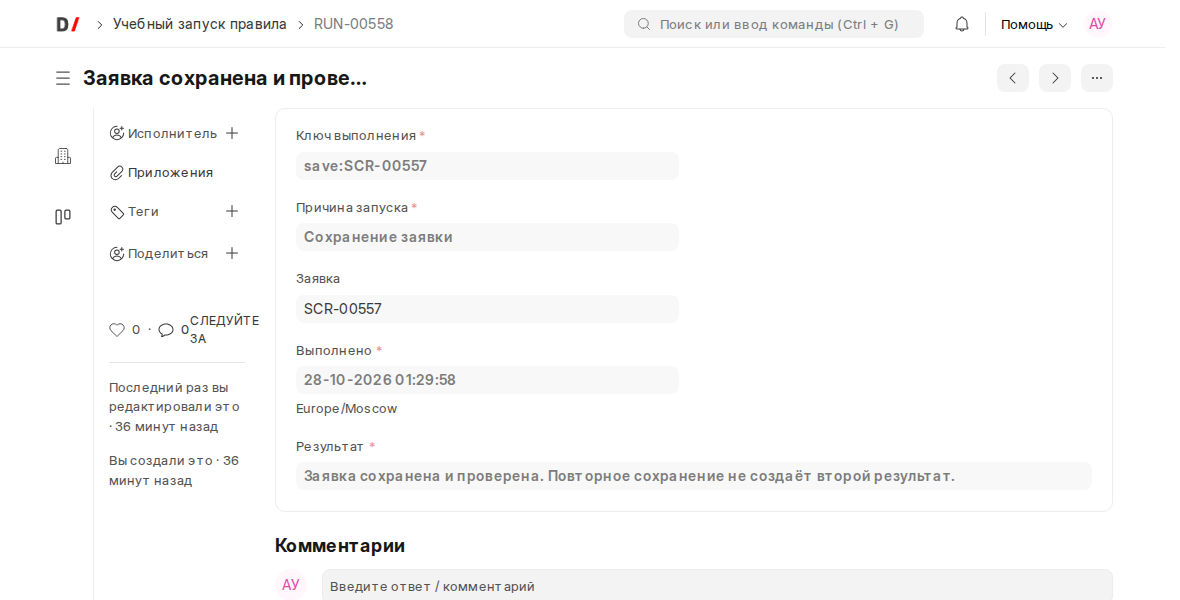
Ключ определяет, что считать повтором. Если нужен новый результат для другого периода или состояния документа, отдельно согласуйте условия и состав ключа.
Вызвать серверный метод из формы
- Создайте серверный скрипт вида API и задайте имя метода.
- Определите параметры и состав ответа.
- Проверьте права на документ внутри метода.
- Оставьте гостевой доступ выключенным, если действие предназначено для сотрудников.
- Задайте допустимую частоту вызовов и сохраните скрипт.
- Вызовите метод из формы и проверьте ответ под участником и пользователем без доступа.
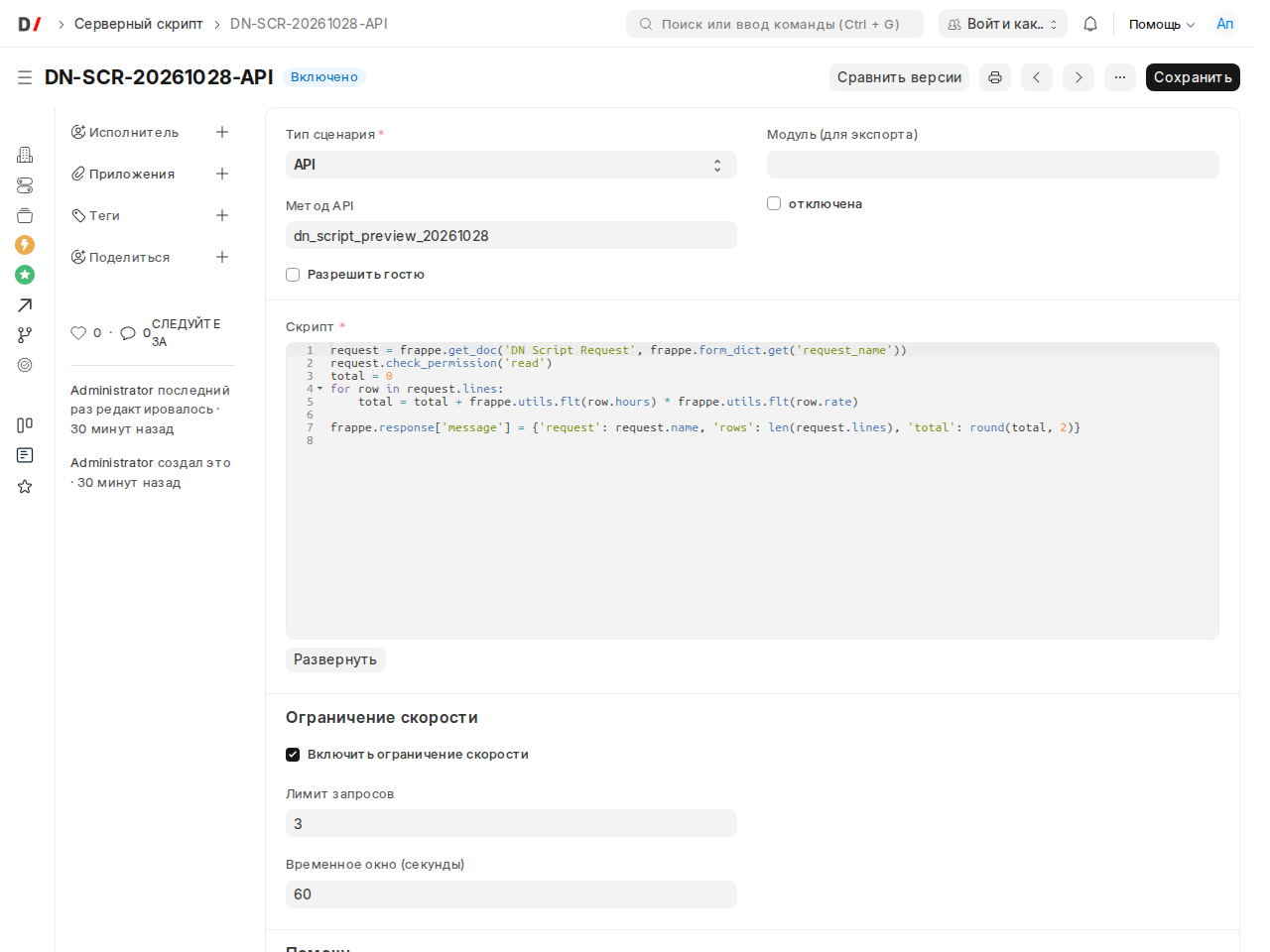
В примере имя метода — dn_script_preview_20261028, параметр — request_name. Метод читает сохранённую заявку и возвращает её номер, число работ и рассчитанный итог.
request = frappe.get_doc('DN Script Request', frappe.form_dict.get('request_name'))
request.check_permission('read')
total = 0
for row in request.lines:
    total = total + frappe.utils.flt(row.hours) * frappe.utils.flt(row.rate)

frappe.response['message'] = {'request': request.name, 'rows': len(request.lines), 'total': round(total, 2)}
Клиентский скрипт добавляет к сохранённой заявке кнопку «Проверить расчёт» и вызывает метод через frappe.call. Успешный ответ содержит три работы и итог 7200. Предварительная проверка не сохраняет новый вариант заявки.
У входа в систему и доступа к конкретной записи разные назначения. В примере Павел вошёл в Dinext, но проверка прав отклонила обращение к заявке.
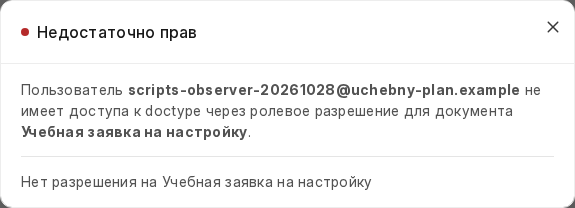
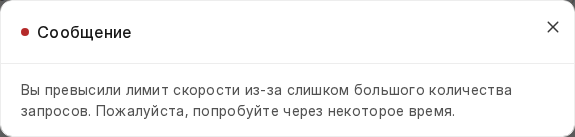
Лимит примера — три вызова за 60 секунд. После превышения система отклоняет очередной запрос. Такой лимит учитывает адрес источника запросов: участники с одного адреса могут влиять на общий счётчик.
При обращении к методу, поставляемому в составе готового расширения, имя и разрешение вызова уточняет разработчик. Для серверного скрипта API используется заданное в его карточке имя метода.
Настроить обработку по расписанию
- Создайте серверный скрипт вида «Событие планировщика».
- Выберите период; для формата Cron задайте согласованное выражение и уточните часовой пояс.
- Ограничьте обрабатываемую выборку и определите защиту от повторного результата.
- Сохраните скрипт и откройте связанное задание через раздел «Связи».
- Включите журналирование и выполните отдельную проверку кнопкой «Выполнить».
- Найдите завершённую запись журнала и проверьте созданный результат.
- Повторите проверку, затем отключите учебное расписание.
requests = frappe.get_all('DN Script Request', filters={'needs_review': 1}, fields=['name', 'subject', 'total'])
for request in requests:
    key = 'schedule:' + request.name
    if not frappe.db.exists('DN Script Run', {'run_key': key}):
        frappe.get_doc({
            'doctype': 'DN Script Run',
            'run_key': key,
            'source': 'По расписанию',
            'request': request.name,
            'executed_at': frappe.utils.now_datetime(),
            'details': 'Заявка включена в проверку по расписанию. Итог: ' + str(request.total)
        }).insert(ignore_permissions=True)
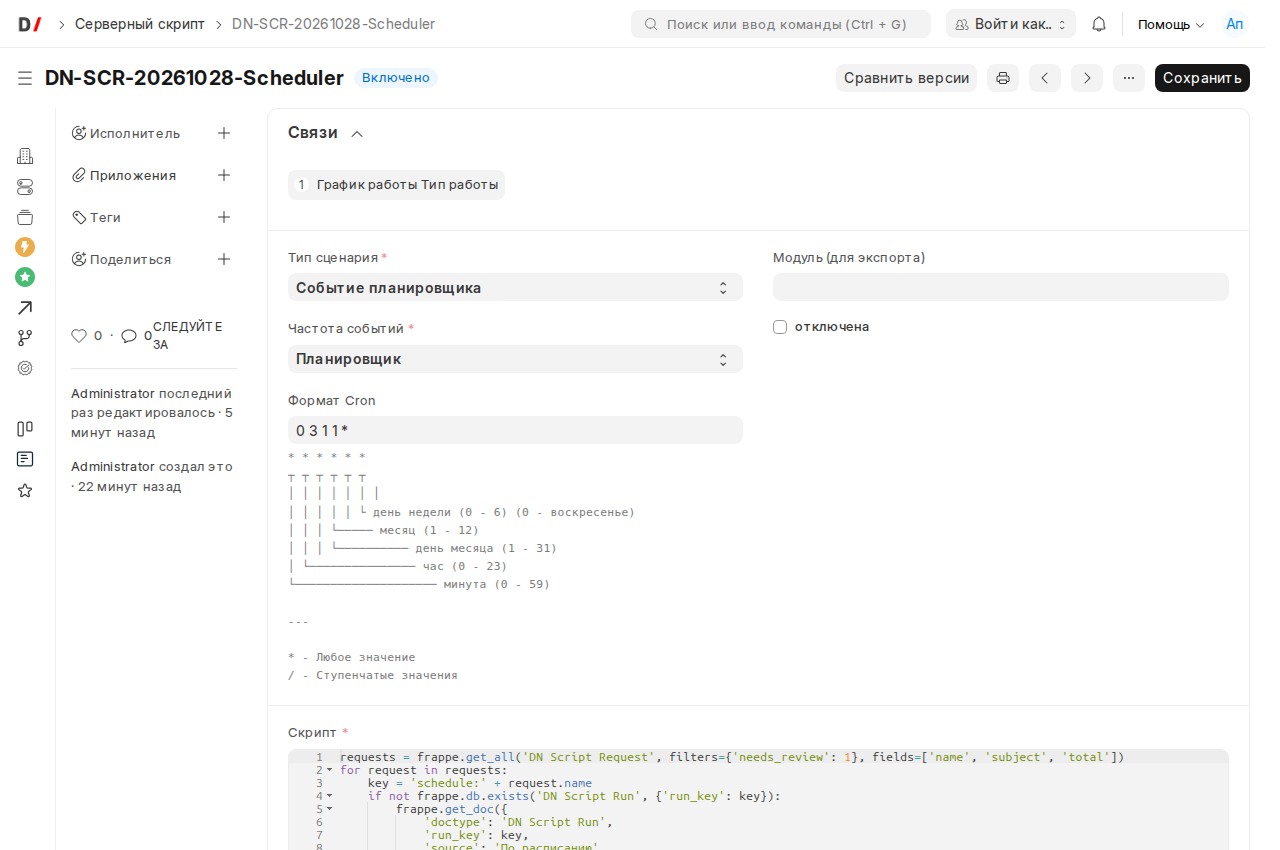
В учебном прохождении кнопкой «Выполнить» поставлены в очередь два запуска одного задания. Оба завершены фоновым обработчиком; по заявке остался один результат с итогом 7200. Учебное расписание после проверки отключено.
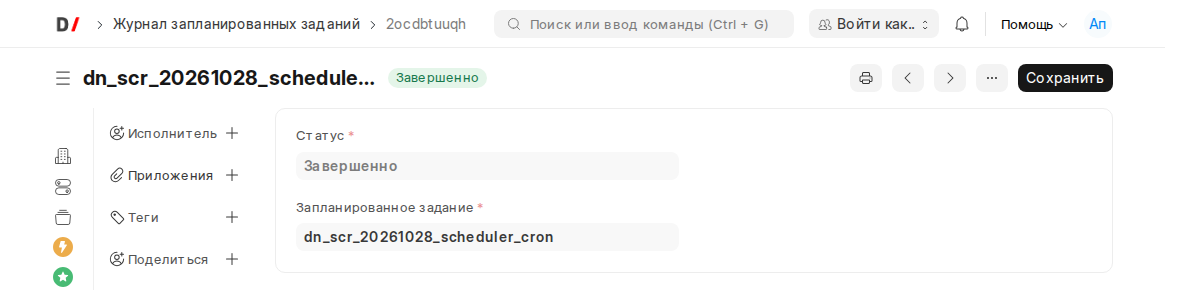
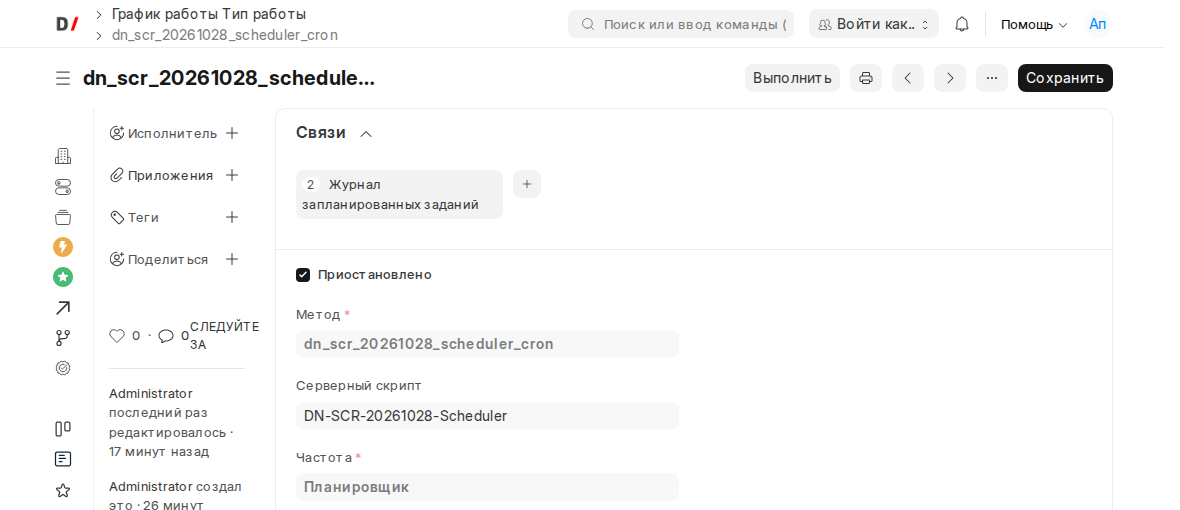
Ручной запуск проверяет работу обработчика. После настройки регулярного периода отдельно дождитесь наступления этого периода и сопоставьте время и результат новой записи журнала. Отключение дальнейших запусков сохраняет уже созданные данные; состояние ранее поставленных в очередь задач проверяют отдельно.
Различать фильтр списка и полномочия
Серверный скрипт вида «Условие разрешения» задаёт дополнительное условие выборки. В учебном примере в рабочем списке остаются заявки с установленным признаком «Включить в рабочий список».
if user != 'Administrator':
    conditions = '`tabDN Script Request`.`needs_review` = 1'
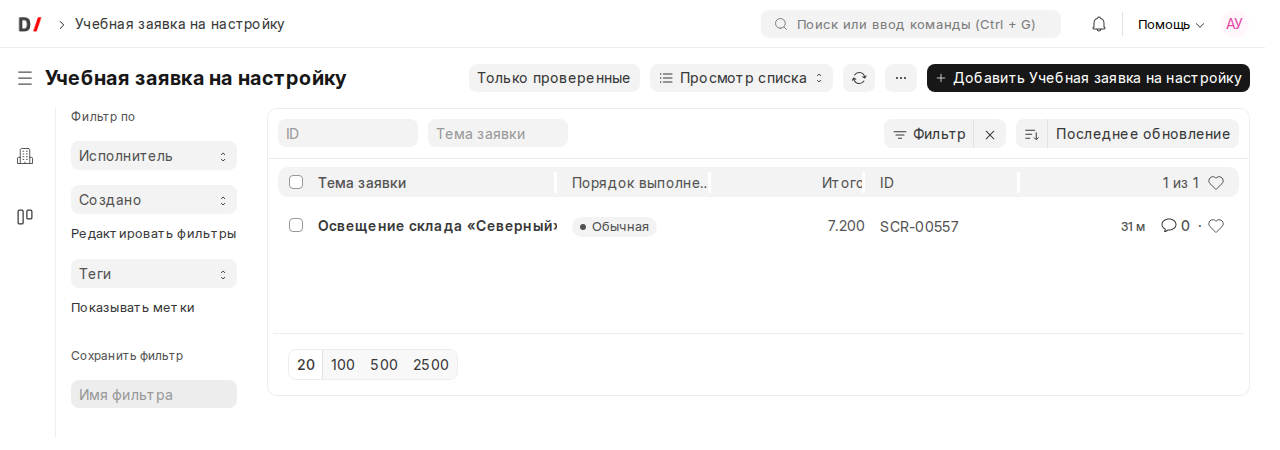
Архивная заявка исчезла из списка, но у Анны сохранилось право читать её по прямой ссылке. Изменять чужую заявку ей не разрешено. Поэтому отдельно проверяйте список, прямой переход и доступные действия.
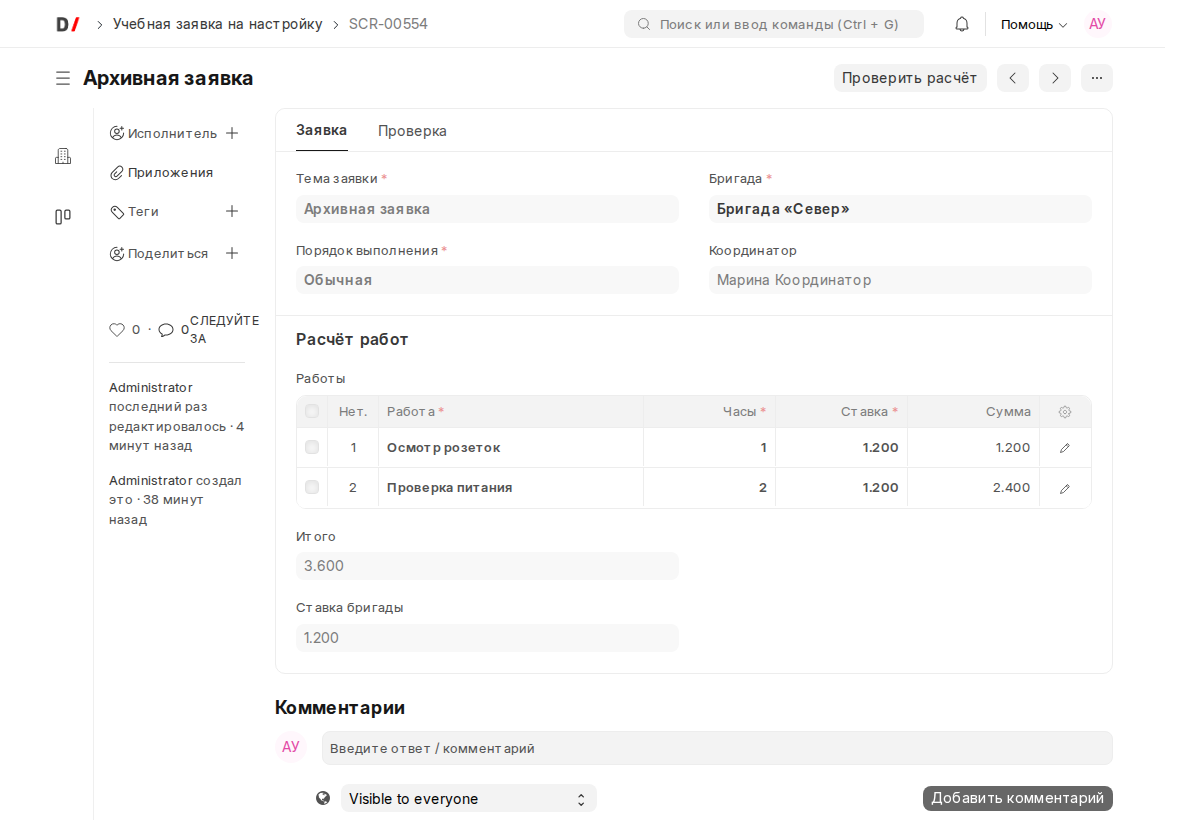
Для ограничения доступа настройте соответствующие права на документы и связанные данные. Область фильтра списка сама по себе этих прав не меняет.
Сравнить версии, отключить и вернуть свой вариант
- Зафиксируйте назначение изменения и исходный текст своего скрипта.
- Сохраните отдельную правку и выполните проверочные примеры.
- Откройте «Сравнить версии» и выберите две действительные записи.
- Проверьте, какие строки изменились.
- При необходимости верните сохранённый исходный текст в свою запись и снова сохраните её.
- Обновите целевую форму и повторите положительный и отрицательный примеры под участником.
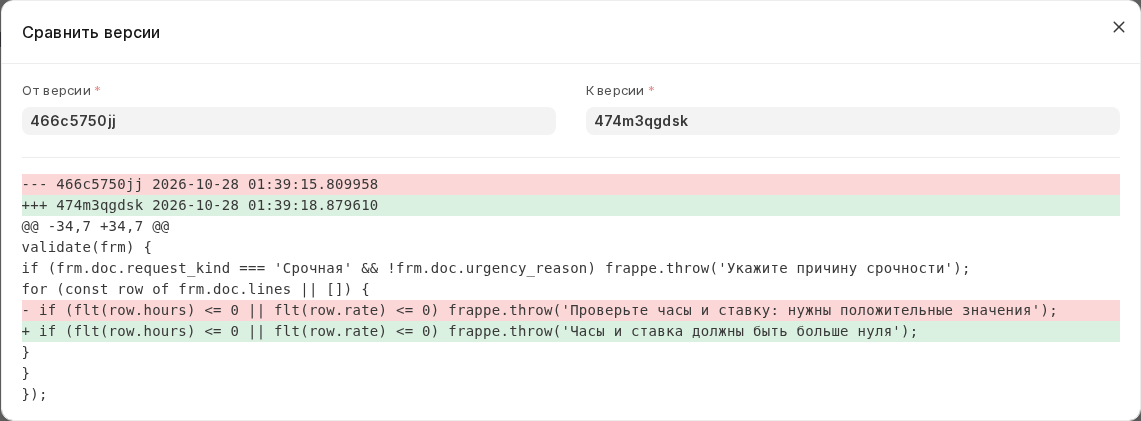
В учебном случае менялся текст сообщения, затем исходный скрипт возвращён полностью. После возврата обычный участник снова получил расчёт 7200. Сравнение версий показывает изменения; сохранение нужного текста оформляет новый вариант.
Для отключения клиентского сценария снимите «Включено», для серверного — установите «отключена». Проверьте результат в обновлённой форме и учтите другие действующие правила. Возврат текста скрипта не отменяет ранее сохранённые документы и результаты обработки.
Использовать визуальные и поставляемые правила
Если в вашей конфигурации доступен визуальный редактор правил, через него можно описать условие, действие и связь с документом. Проверьте доступность нужного действия и совместимость установленного редактора. Для сложной обработки и неподдерживаемого действия подключите разработчика. Наличие редактора на другом сайте не подтверждает его наличие в вашей организации.
Типовая логика проектного контура может поставляться вместе с обновлением Dinext. Собственный вариант готовьте отдельно, с описанием назначения, областью действия и возможностью возврата. Согласуйте взаимодействие нескольких правил: отдельная запись не гарантирует отмену или приоритет над поставляемой логикой.
Правила и ограничения
- Доступные серверному скрипту команды ограничены. Возможности полной программы на сервере могут потребовать отдельного расширения разработчиком.
- Условия, связанные с сохранением данных, проверяйте на сервере и через все используемые способы записи.
- Передаваемые параметры и права на конкретный документ проверяются самим серверным действием.
- Ключи, пароли и другие секреты не размещаются в клиентском коде и пользовательских подсказках.
- Частые обработчики, повторные запросы и длительные расчёты могут замедлять форму. Проверяйте объём запросов и работу на согласованном наборе данных.
- После изменения полей, статусов, связанных правил или обновления Dinext повторяйте сохранённые проверочные примеры.
Результаты / отчетность
Результат настройки — проверенное поведение формы или документа, сохранённая версия, перечень условий и понятный порядок отключения. Для обработки по расписанию дополнительно нужны журнал завершения и фактический результат. Сведения об ошибке сопоставляйте с документом, действием, пользователем и временем выполнения.
Типовые вопросы и ошибки (FAQ)
Серверный скрипт не срабатывает. Что проверить?
Проверьте доступность серверных скриптов на сайте, состояние «отключена», выбранные документ и событие. Отличите успешное сохранение настройки от выполнения на нужном документе. Повторите отдельный пример, проверьте сообщение и журнал ошибок с ответственным. Для расписания дополнительно проверьте связанное задание, период и завершённый запуск.
Поле скрыто, а неверное значение сохранилось. Почему?
Уточните способ записи и наличие серверной проверки. Поведение поля в открытой форме помогает заполнению; обязательное условие сохранения задаётся и проверяется отдельно на сервере.
После правки остался старый результат. Что делать?
Обновите форму или начните новый сеанс, проверьте включение и нужную запись скрипта. Сравните версии и фактические входные значения. Уже сохранённые данные изменяйте только согласованным действием; включение новой версии само по себе не пересчитывает старые документы.
Когда использовать визуальное правило, а когда скрипт?
Проверьте возможности установленного редактора для нужного условия и действия. Для неподдерживаемого действия, сложной проверки или обмена данными ответственный выбирает допустимый способ и привлекает разработчика. Во всех вариантах нужны отдельный пример и проверка прав.
Что передать для разбора ошибки или замедления?
Передайте название своего скрипта и версию, документ, действие, время, входные значения, ожидаемый результат и текст сообщения. Приложите воспроизводимый положительный или отрицательный пример. Секретные сведения в описание не включайте.