Совещания и поручения
Назначение
Протокол встречи помогает сохранить повестку, решения и поручения команды. Поручения можно превратить в задачи проекта, назначить исполнителей и проверить результат работы. Функция входит в базовую поставку Dinext; доступные разделы и действия зависят от вашей роли.
Общий порядок работы:
flowchart TD
    A["Подготовить встречу и повестку"] --> B["Создать протокол нужного проекта"]
    B --> C["Записать вопросы, решения и материалы"]
    C --> D["Оформить поручения: исполнители и сроки"]
    D --> E["Проверить созданные задачи в плане"]
    E --> F["Контролировать выполнение поручений"]
    F --> G{"Договорённости изменились?"}
    G -->|Да| H["Обновить протокол и отдельно связанные задачи"]
    H --> F
    G -->|Нет| I["Проверить и закрыть выполненную работу"]
Встреча в календаре хранит время и участников. Протокол хранит договорённости. Подготовка события в календаре сама по себе не создаёт протокол и задачи: проверьте и сохраните их отдельно.
Цели и задачи
- Подготовить повестку и материалы совещания.
- Сохранить принятые решения и ожидаемые результаты.
- Назначить поручения с понятными сроками и исполнителями.
- Найти созданные задачи и проверить их выполнение.
- Исправить договорённости, сохранив согласованность протокола и задач.
- Планировать встречи в календаре, если он доступен в организации.
Для кого
- Руководитель проекта определяет результаты встречи и контролирует выполнение задач.
- Организатор или координатор готовит повестку, ведёт протокол и прикладывает материалы.
- Исполнитель находит свои поручения, выполняет связанную задачу и сохраняет результат.
- Участник встречи проверяет время, материалы и принятые договорённости.
Основные понятия
| Понятие | Что оно означает |
|---|---|
| Встреча в календаре | Время, описание и участники события. Для создания и изменения встречи нужен соответствующий доступ. |
| Протокол встречи | Запись с названием, типом встречи, проектом, повесткой, решениями и поручениями. |
| Повестка | Вопросы, которые предстоит обсудить. Здесь же можно записать время и участников. |
| Решение | Зафиксированная договорённость: что принято, какой результат нужен и что делать дальше. |
| Поручение в протоколе | Строка с заданием, описанием, датой и ответственным. После сохранения в ней может появиться ссылка на созданную задачу. |
| Задача проекта | Отдельная работа со своим состоянием, сроками и назначениями. Её нужно проверить после создания из протокола. |
| Личное поручение | Назначение исполнителю, доступное в списке «Поручения» и связанное с рабочей записью. |
Основные сущности / объекты
| Где работать | Что здесь хранится |
|---|---|
| «Протоколы встреч» | Протоколы, которые можно отобрать по проекту и типу встречи. |
| «Тип встречи» | Название и описание вида совещания, например рабочего обсуждения команды. |
| Таблицы «Повестка», «Решения» и «Поручения» | Части одного протокола. Решения и строки поручений ведутся внутри него. |
| «Задачи» и план проекта | Работа, созданная по поручениям; её сроки, состояние и результат. |
| «Поручения» | Открытые, закрытые и отменённые назначения исполнителям. |
| Календарь | Доступные вам встречи. Участие во встрече и право изменять её проверяются отдельно. |
Основные сценарии / процессы
Проверить встречу в календаре
- Откройте календарь, если он доступен на вашем рабочем экране. Выберите нужный день или период и найдите встречу по теме.
- Проверьте дату и время начала и окончания, описание и состав участников. Для длительной встречи уточните, занимает ли она весь день.
- Перед созданием события убедитесь, что вам доступно это действие. Заполните тему, время, описание и участников; проверьте их адреса и доступ к записи.
- Проверьте, кому будет видна встреча. Общая встреча может быть видна другим пользователям; закрытую встречу не следует считать доступной всей команде только потому, что она сохранена.
- Если доступны приглашения или напоминания, отдельно проверьте получателей и результат отправки. Сохранённая встреча не подтверждает, что приглашение доставлено.
Если календарь или создание события недоступны, обратитесь к администратору. Протокол можно подготовить и без события. Для связи с проектом используйте доступные ссылки и материалы; наличие отдельного поля проекта в событии не предполагается. Подробности — в инструкции «Почта и календарь».
Дополнительные видеовстречи пока используются в режиме проверки. Уточните их доступность в своей организации. Повестку, решения и поручения сохраняйте самостоятельно: автоматическое появление готового протокола по видеовстрече здесь не предполагается.
Найти протоколы проекта
- Откройте карточку проекта.
- Раскройте меню «Вид» и выберите «Протоколы встреч».
- Проверьте выбранный проект в условиях отбора. Откройте нужный протокол или создайте новый.

В меню проекта есть действие «Протоколы встреч».

Список отобран по учебному проекту.
Также можно открыть раздел «Протоколы встреч» через поиск, затем найти запись по названию, проекту или типу. Если дата важна для поиска, включайте её в понятное название протокола.
Подготовить тип встречи и создать протокол
- При необходимости откройте «Тип встречи» и создайте понятный вид совещания. Добавьте описание, чтобы коллеги одинаково использовали его.
- В списке «Протоколы встреч» создайте запись.
- В поле «Имя» укажите тему и дату, например «План материалов — 14 октября 2026».
- Выберите проект и при необходимости тип встречи. Проверьте проект до заполнения поручений: без него задачи по строкам автоматически не создаются.

Тип встречи помогает одинаково называть рабочие совещания.

Перед заполнением таблиц выбраны имя, проект и тип встречи.
В текущей форме отдельные поля даты и участников протокола не предусмотрены. Сохраните эти сведения в названии, повестке или приложенном документе. Время и приглашённых участников встречи ведите в календаре, если он доступен.
Записать повестку и решения
- В таблице «Повестка» нажмите «Добавить строку» и откройте её.
- Запишите обсуждаемые вопросы. При необходимости добавьте время, участников и ссылки на материалы.
- В таблице «Решения» добавьте строку с принятой договорённостью. Укажите ожидаемый результат и дальнейшие действия.
- Для разных вопросов можно использовать отдельные строки. Сохраните протокол и проверьте, что текст доступен коллегам с нужными правами.
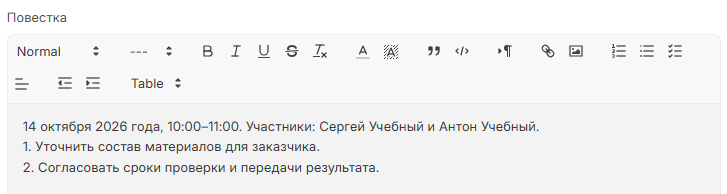
Повестка сохраняет сведения о встрече и вопросы обсуждения.
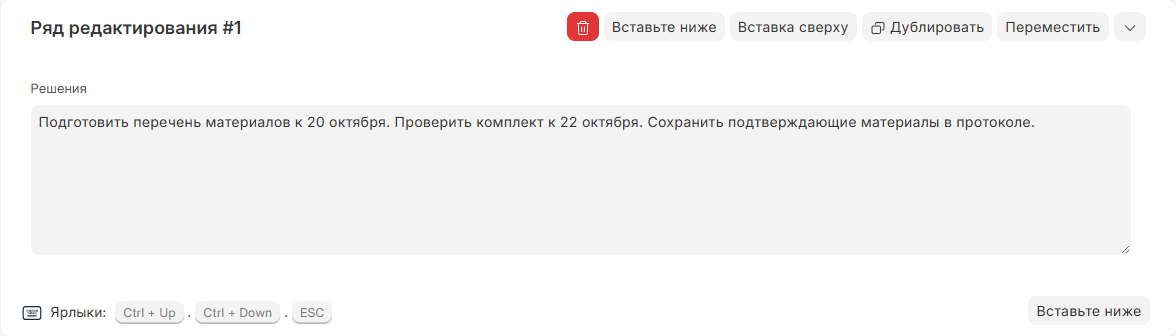
Решение описывает договорённости и сроки подготовки результата.
Приложить материалы совещания
- Сохраните протокол.
- В области «Приложения» нажмите добавление файла и выберите материалы.
- Проверьте название и доступ к файлу. Для закрытых материалов сохраните отметку «Частный».
- Нажмите «Загрузить». Убедитесь, что файл появился в приложениях именно этого протокола.
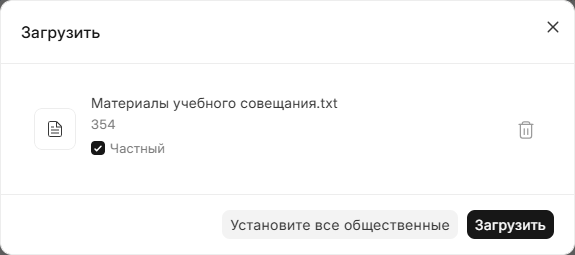
Перед загрузкой видны название файла и отметка «Частный».

Материалы находятся в приложениях сохранённого протокола.
Проверьте, может ли нужный коллега открыть файл. Доступ к протоколу и доступ к закрытому вложению могут различаться. Работа с файлами описана в инструкциях «Документы проекта» и «Вложения».
Оформить поручения и проверить созданные задачи
- В таблице «Поручения» добавьте строку и откройте её.
- В поле «Задание» кратко опишите результат, а в «Описании» — состав работы и условия проверки.
- Укажите дату и ответственного по его учётной записи. Дата переносится в ожидаемую дату завершения создаваемой задачи.
- Если работа входит в этап, выберите «Родительскую задачу». Проверьте, что она относится к нужному проекту. Выбранная задача при необходимости станет группой работ.
- Сохраните протокол. В строке должна появиться ссылка в поле «Задача».
- Откройте созданную задачу и проверьте проект, этап, содержание, назначение и ожидаемый срок.
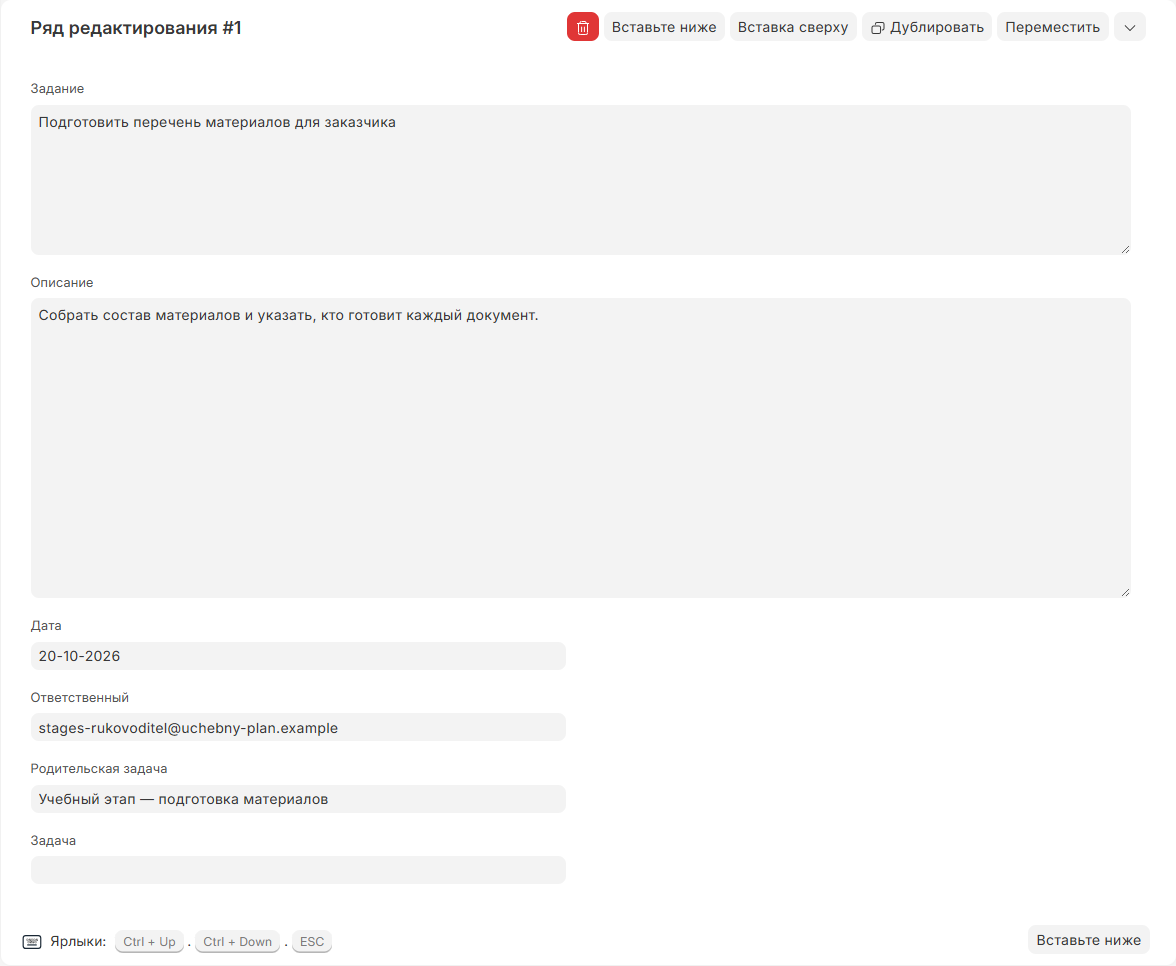
Строка содержит задание, описание, дату, ответственного и задачу этапа.

После сохранения у двух поручений появились ссылки на отдельные задачи.
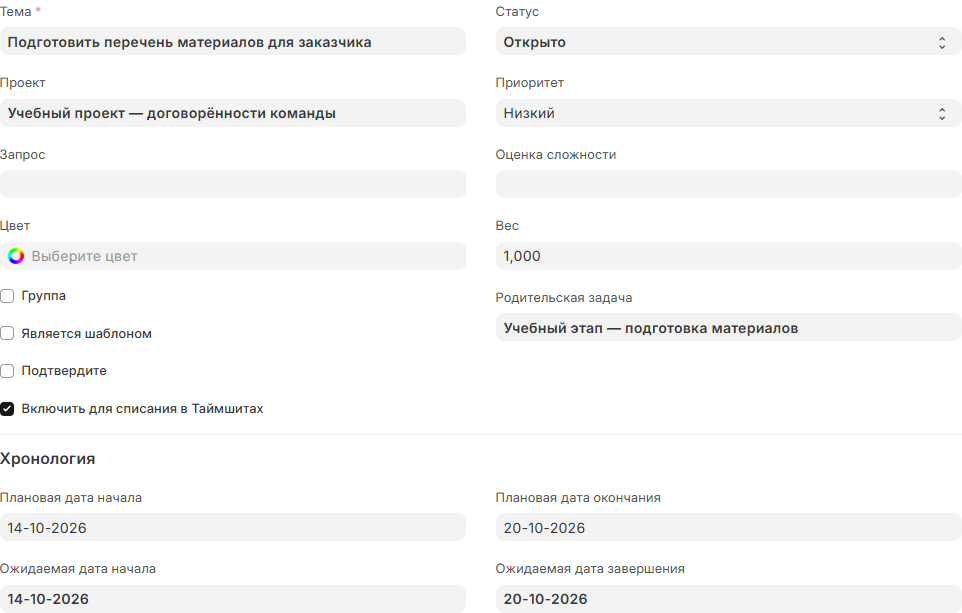
Содержание и ожидаемый срок перенеслись в задачу проекта.
Повторное сохранение строки с уже указанной задачей не создаёт ещё одну такую задачу. Если меняете проект протокола, заново проверьте родительские задачи: прежний выбор может сохраниться. Родительская задача другого проекта может привести к созданию работы в её проекте.
В личном поручении дата может отличаться от срока задачи: при первоначальном назначении из протокола в нём появляется текущая дата. Поэтому срок выполнения работы проверяйте в самой задаче; дату личного поручения сверяйте отдельно.
Найти задачи и свои поручения
- В протоколе нажмите «Открыть задачи». Список покажет задачи, ссылки на которые сейчас сохранены в строках.
- Откройте нужную задачу и проверьте её состояние, назначенных исполнителей и сроки.
- Для своей работы откройте «Поручения». Выберите себя как исполнителя и открытые назначения; при необходимости уточните связанную задачу или период.
- Из поручения перейдите к рабочей записи и ознакомьтесь с подробностями задания.
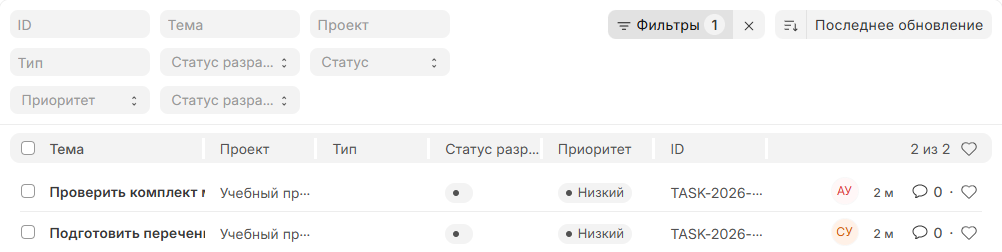
Кнопка «Открыть задачи» показывает задачи по сохранённым ссылкам протокола.

Исполнитель нашёл своё поручение, связанное с учебной задачей.
Дата в списке поручений и ожидаемый срок задачи — разные сведения. Для контроля выполнения используйте оба списка, проверяя связанную запись. Подробнее — «Назначения и поручения».
Исправить договорённости и саму задачу
- Откройте строку поручения и запишите новые договорённости: задание, ответственного и дату. Сохраните протокол.
- Откройте задачу по сохранённой ссылке. Изменение заполненной строки протокола не исправляет уже созданную задачу автоматически.
- Проверьте и при необходимости измените тему, описание и ожидаемую дату завершения в самой задаче.
- Отдельно откройте назначение задачи и проверьте исполнителя. Изменение ответственного в протоколе не заменяет прежнее назначение. Порядок изменения загрузки и исполнителей описан в инструкции «Загрузка команды».
- Сверьте плановые и ожидаемые даты и сохраните задачу. При необходимости уточните личное поручение по принятому в организации порядку.
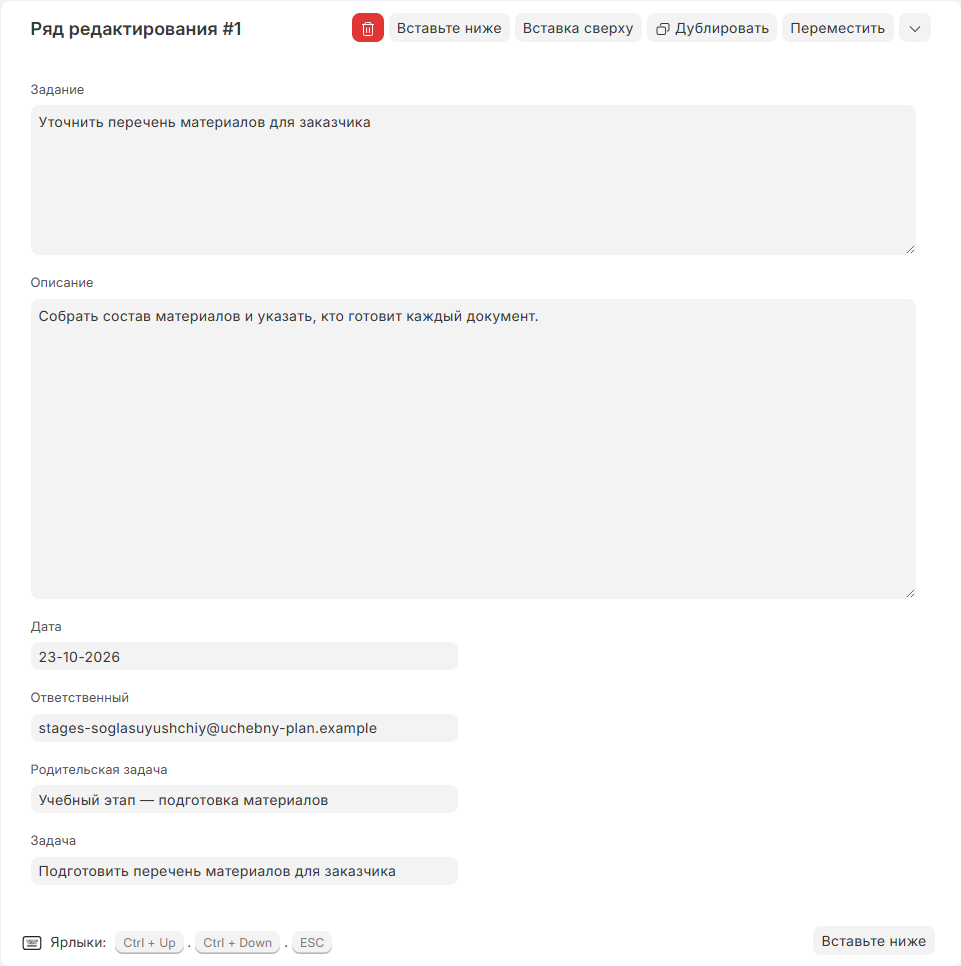
В протоколе записаны новые задание, дата и ответственный; ссылка на прежнюю задачу осталась.

Назначение задачи всё ещё содержит Сергея Учебного, хотя ответственный в строке протокола уже изменён.
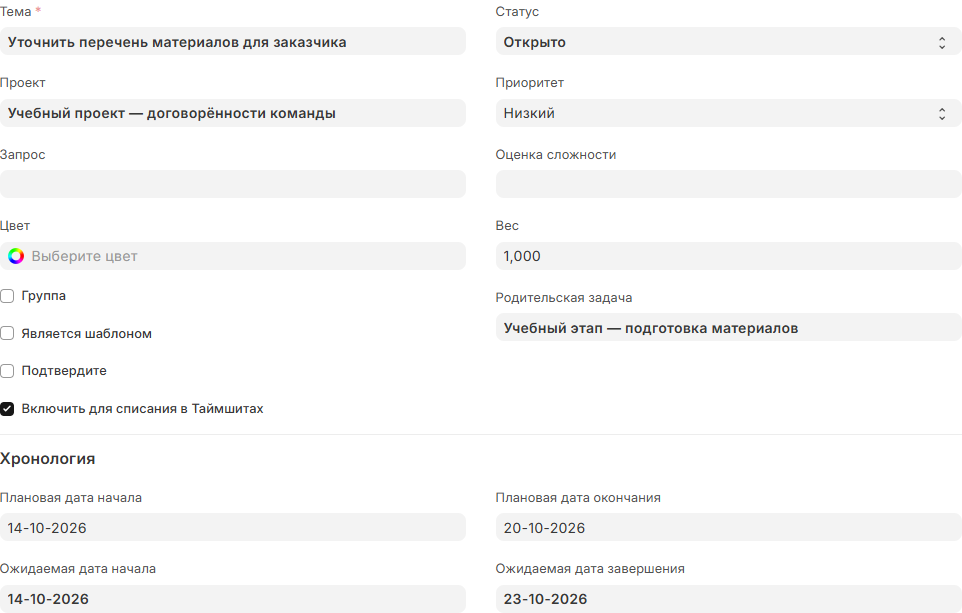
Тема и ожидаемый срок изменены в самой задаче; плановый срок нужно сверить отдельно.
Удалить ненужную строку и сохранить контроль работы
- Перед удалением строки запишите или откройте ссылку на созданную задачу.
- Удалите ненужную строку из протокола и сохраните запись.
- Найдите её задачу в проекте. Удаление строки протокола не удаляет и не отменяет уже созданную работу.
- Если работа больше не требуется, отдельно решите, что сделать с задачей и её назначениями. Не удаляйте задачу без проверки связанных материалов и работы коллег.

В протоколе осталось одно поручение.
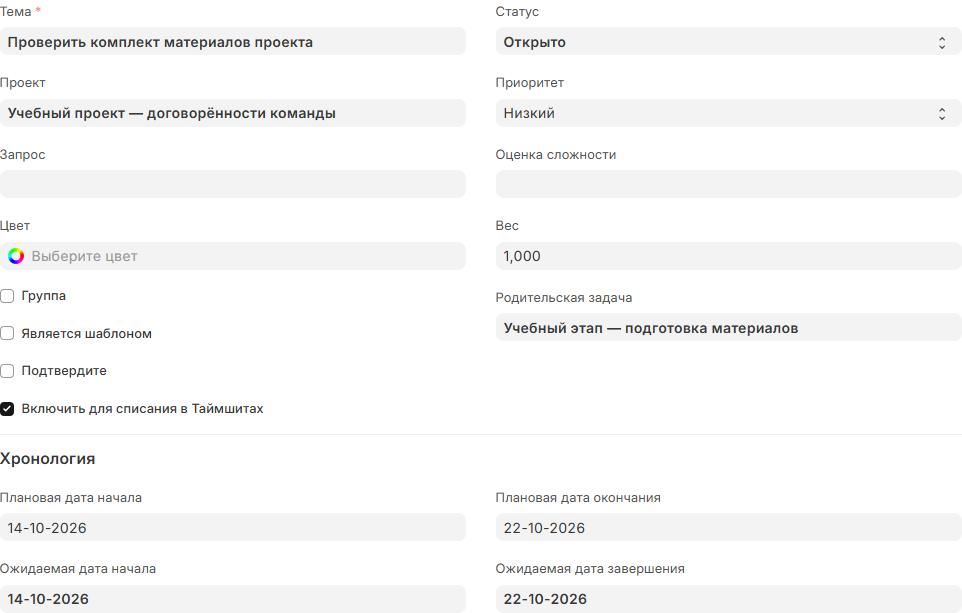
Задача проверки материалов по-прежнему открыта в проекте.
Кнопка «Открыть задачи» использует оставшиеся ссылки в строках. Задачу удалённой строки ищите через проект или общий список задач.
Завершить работу и проверить поручение
- Проверьте, что проект согласован. Задачи несогласованного проекта нельзя перевести в окончательное состояние. Если согласование ещё не пройдено, руководитель передаёт проект на согласование, а ответственный за решение проверяет и принимает его по порядку из инструкции «Проекты».
- Откройте задачу, выполните работу и сохраните результат или подтверждающие материалы.
- На вкладке «Детали» выберите состояние «Завершено». Если требуется дата завершения, заполните поле «Завершено» на этой же вкладке.
- Сохраните задачу и проверьте её итоговое состояние. Если для задачи требуется проверка результата, учитывайте порядок из инструкции «Задачи».
- Проверьте связанное поручение: при завершении задачи её назначения закрываются.
- Вернитесь к оставшимся задачам проекта. Завершение одной работы не закрывает остальные поручения и протокол целиком.

До принятия решения в поле «Активен» указано «Нет».

После решения согласующего проект перешёл в состояние «Согласовано».

После согласования в поле «Активен» указано «Да».

В поле «Завершено» указана дата выполненной работы.
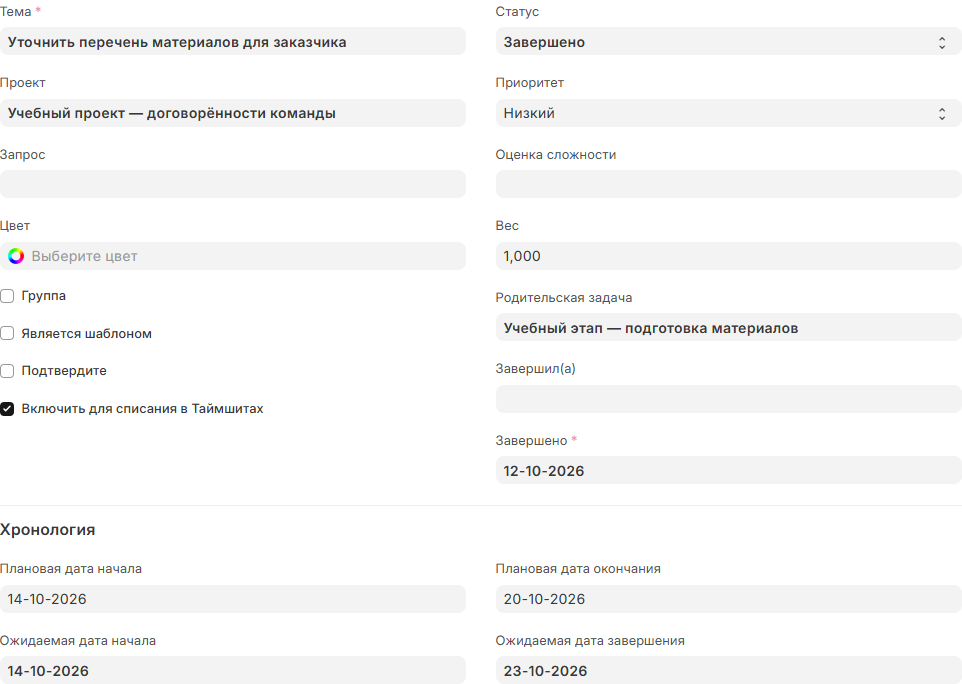
Сохранена задача с состоянием «Завершено».

Связанное поручение теперь находится среди закрытых.
Правила и ограничения
- Проект протокола нужен для создания задач по строкам поручений. Сохранённый протокол без проекта может содержать повестку и решения, но не создаёт такие задачи автоматически.
- Решения и поручения в протоколе — строки его таблиц. Отдельного состояния выполнения у строки поручения нет; результат проверяют в связанной задаче.
- Укажите понятное задание, ответственного и дату до сохранения. Поручение без выбранного исполнителя не гарантирует появления личного назначения.
- Смена проекта не гарантирует очистку прежней родительской задачи. Проверяйте оба значения до создания работы.
- Строка с заполненной ссылкой на задачу не создаёт новую работу при повторном сохранении. Изменение её содержания, срока или ответственного не исправляет прежнюю задачу и назначение.
- Удаление строки не удаляет созданную задачу. Решение об отмене или завершении работы принимайте отдельно.
- Завершение задачи закрывает её назначения. Закрытое или отменённое назначение само по себе не подтверждает завершение связанной задачи.
- Перед окончательным завершением задач проект должен пройти согласование. Выбранное, но несохранённое состояние задачи не подтверждает выполнения работы.
- Доступ к проекту, протоколу, задаче, файлу и событию проверяется отдельно. Участие во встрече и право организатора изменять события также различаются.
- Напоминания доступны при соответствующей настройке. Не считайте сохранение поручения подтверждением отправленного уведомления или доставленного приглашения.
Результаты / отчетность
После совещания остаются протокол с повесткой и решениями, приложения и задачи проекта. Используйте список протоколов по проекту и типу встречи, список задач по состоянию и срокам, а также свои открытые и закрытые поручения.
Для проверки просрочек смотрите сроки самих задач и даты назначений. Если календарь доступен, сверяйте с ним время встреч. Отдельный отчёт по исполнению поручений используйте только при его наличии; список решений отдельным отчётом не предполагается.
Обсуждение, вопросы по результату и подтверждения сохраняйте в доступных комментариях, материалах или переписке команды. Порядок напоминаний описан в инструкции «Уведомления».
Типовые вопросы и ошибки (FAQ)
Чем строка поручения отличается от личного поручения?
Строка хранит договорённость внутри протокола. Личное поручение — назначение исполнителю, связанное с задачей. У них могут различаться даты и содержание после последующих изменений; проверяйте связанную работу.
Где создать протокол и записать дату с участниками?
В разделе «Протоколы встреч». Выберите имя, проект и тип, затем заполните таблицы. Дату и участников можно записать в имени и повестке или приложенном документе; отдельных полей для них в текущем протоколе нет.
Как напомнить исполнителю о поручении?
Проверьте наличие назначения и сроки задачи. Используйте доступные уведомления или согласованный канал команды. Автоматические напоминания о сроках зависят от настроек организации; само сохранение строки протокола не подтверждает отправку сообщения.
Почему после сохранения не появилась задача?
Проверьте выбранный проект, сохранение протокола и поле «Задача» в строке. Убедитесь, что вам разрешено создавать задачи и что в поручении указан ожидаемый результат. Если действие остановилось с сообщением, выполните указанные требования и сохраните запись повторно.
Почему задача создана в другом проекте?
Проверьте родительскую задачу. Её проект может определять проект созданной работы. После смены проекта протокола прежний выбор родительской задачи может остаться; сверяйте его до сохранения.
Почему исполнитель или срок задачи не изменились вместе с протоколом?
Сохранённая ссылка на задачу используется повторно. Изменение заполненной строки не исправляет содержание задачи и назначение. Откройте задачу, отдельно проверьте её сроки и исполнителей и внесите нужные изменения.
Почему дата в личном поручении отличается от срока в протоколе?
При создании назначения из протокола в личном поручении появляется текущая дата, а дата строки переносится в ожидаемую дату завершения задачи. Для контроля срока работы откройте задачу; дату назначения проверяйте отдельно.
Почему удалённая из протокола задача продолжает быть открытой?
Удаление строки не отменяет задачу. Найдите её в проекте и отдельно решите, требуется ли работа дальше. Кнопка протокола показывает только задачи по оставшимся ссылкам.
Где отметить выполнение поручения протокола?
В связанной задаче. Сохраните результат и завершите задачу по принятому порядку. Если требуется проверка результата, пройдите её. Состояние строки протокола отдельно не меняется.
Почему задача не сохраняется со состоянием «Завершено»?
Проверьте сообщение и поле даты «Завершено» на вкладке «Детали». Заполните требуемые сведения и сохраните повторно. Не считайте выбранное, но несохранённое состояние завершением работы.
Почему нельзя завершить задачу несогласованного проекта?
Сначала проект должен пройти согласование. Попросите руководителя проверить его состояние и передать на согласование, если это ещё не сделано. После сохранённого решения вернитесь к задаче и повторите завершение по установленному порядку.
Почему нет календаря или кнопки создания встречи?
Вам может быть доступен протокол без права организовывать события. Уточните у администратора, предоставлен ли календарь и какие действия разрешены. Повестку, решения и задачи можно вести через протокол.
Участник выбран, но встреча или файл ему не видны — что проверить?
Проверьте адрес участника, доступ к самой встрече и права на закрытые материалы. Выбор участника не гарантирует разрешения изменять событие. Попросите получателя проверить открытие именно нужной записи и файла.
Почему новая задача не появилась в списке «Открыть задачи»?
Проверьте ссылку «Задача» в сохранённой строке и текущие условия отбора. Работа по удалённой строке остаётся в проекте, но её ссылка уже не входит в список текущего протокола.