Задачи
Назначение
Раздел описывает управление задачами в Dinext: создание, настройка сроков и зависимостей, работа с карточкой задачи, представления в виде Гантта, канбана и календаря, а также персональные списки задач. Позволяет планировать и контролировать работу по проектам единообразно.
Цели и задачи
- Создавать и вести задачи по проектам.
- Управлять сроками, статусами и зависимостями между задачами.
- Назначать ответственных и отслеживать выполнение.
- Работать с задачами в представлениях Гантта, канбана и календаря.
- Использовать персональные списки («Мои задачи», «Мои просроченные задачи» и др.).
- Связывать задачи с трудозатратами при списании времени в таймшитах.
Для кого
- Руководители проектов и тимлиды.
- Исполнители и координаторы.
- Планировщики ресурсов.
- Пользователи, которые списывают время на задачи (при соблюдении условий для таймшита).
Основные понятия
- Задача — элементарная единица работы с названием, сроками, статусом и ответственным. Относится к проекту и может иметь подзадачи.
- Зависимость задач — связь «предшественник — преемник»; определяет порядок выполнения работ (например, «Окончание — Начало»).
- Гантт — представление задач на временной шкале с отображением сроков и зависимостей.
- Канбан — представление в виде колонок по статусам (Открыт, В работе, Завершено и др.); удобно для перетаскивания карточек между этапами.
- Календарь — представление задач по плановым датам для просмотра загрузки по дням и контроля сроков.
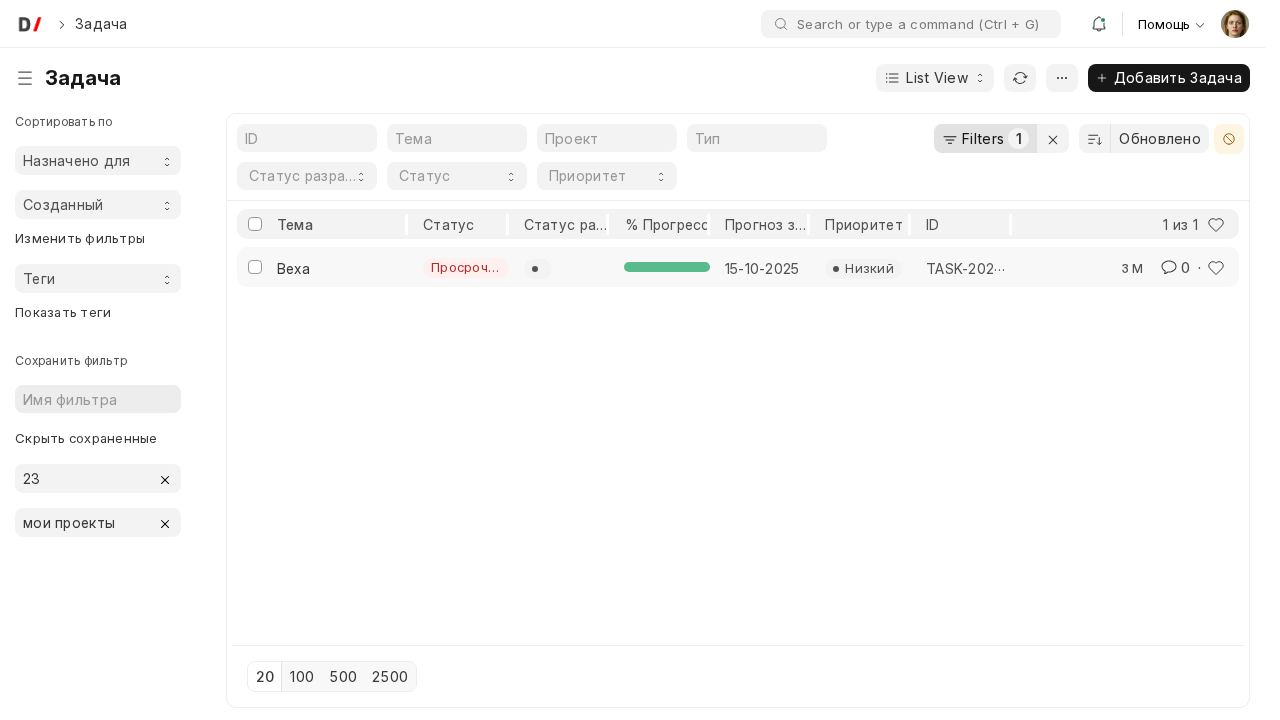
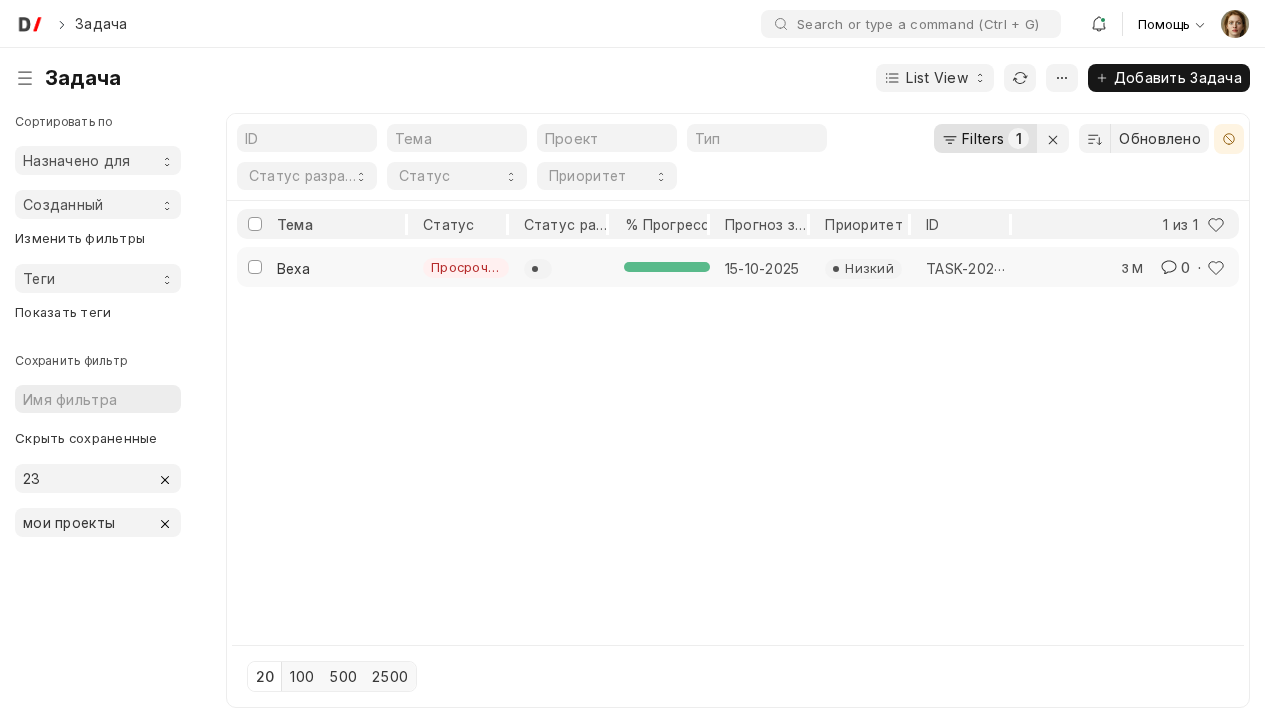
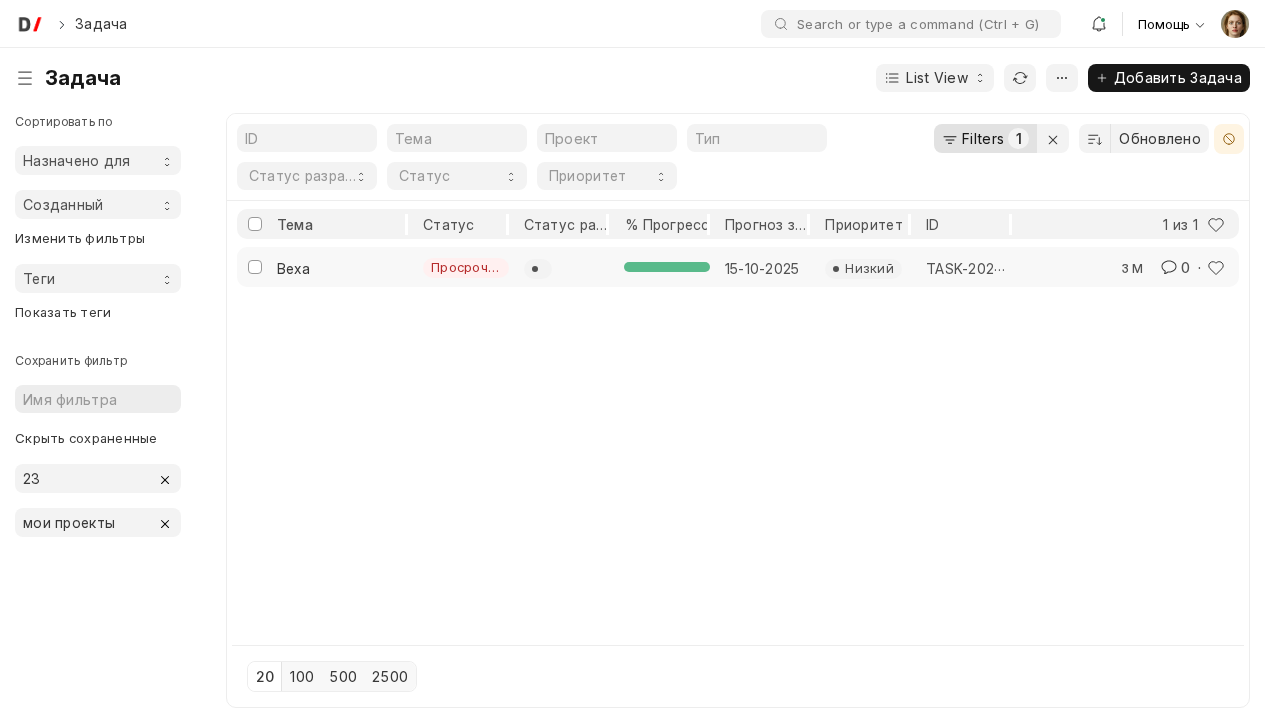
- Веха — задача-контрольная точка, ключевое событие проекта; дата начала равна дате завершения.
- Группирующая задача — задача, которая может содержать подзадачи; устанавливается автоматически при добавлении дочерних задач.
- Условия для списания в таймшите — набор требований к проекту и задаче, при выполнении которых пользователь может списывать время на задачу.
Основные сущности / объекты
- Карточка задачи — форма с полями темы, статуса, приоритета, сроков, ответственных и зависимостей.
- Связи между задачами — таблица предшественников с типом связи и буфером в днях.
- Представление списка задач — список или дерево задач с переключением вида (Список, Гантт, Канбан, Календарь).
- Пространство «Мои задачи» — набор персональных фильтров: мои задачи, просроченные, созданные мной, на подтверждении, вехи.
- Проверка связей и иерархии — кнопки в карточке проекта для контроля корректности зависимостей и дат.
Основные сценарии / процессы
Открытие карточки задачи
- Перейдите в раздел «Проекты» и откройте карточку нужного проекта.
- В карточке проекта в блоке «Связи» или на вкладке с задачами откройте любую задачу по ссылке.
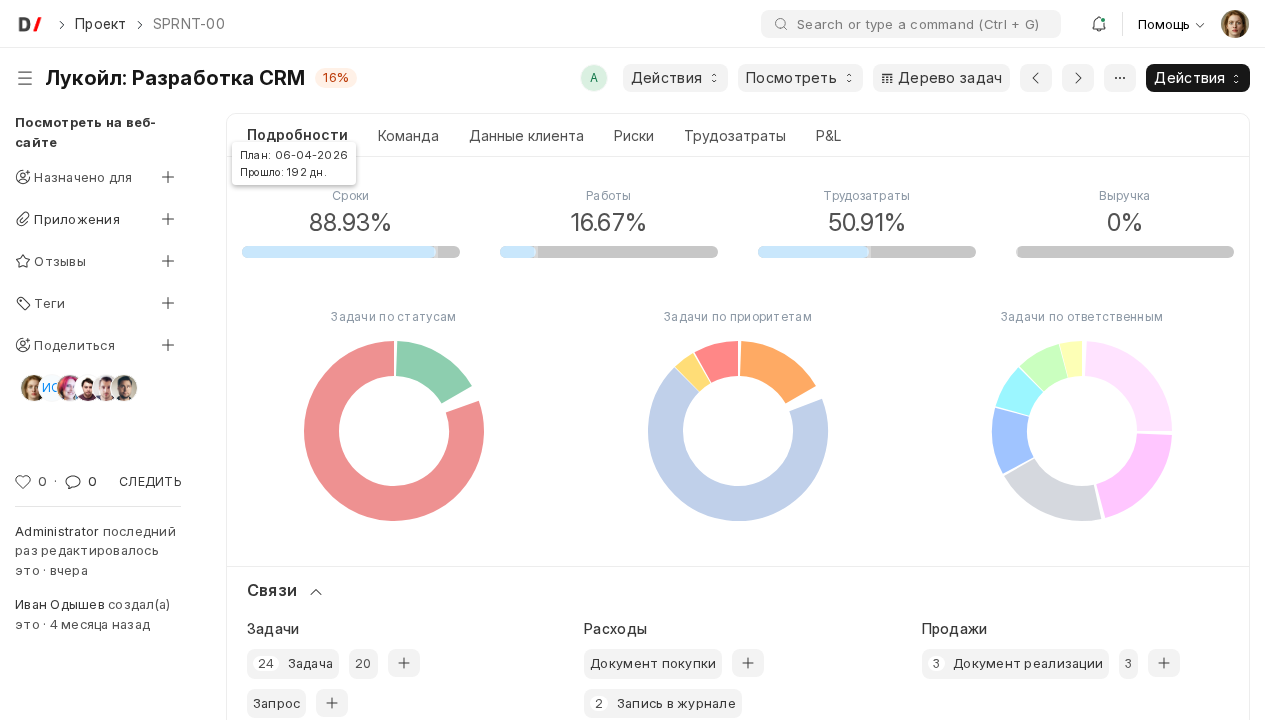
- На экране отобразятся основные поля: тема, статус, приоритет, сроки, ответственный, флаги.
Способы создания задачи
Предусмотрено два способа:
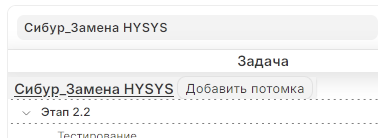
- Из дерева задач (списка): В представлении «Дерево задач» выберите родительскую задачу и нажмите «Добавить потомка» или «+» рядом с этапом/фазой. Укажите название и при необходимости отметьте задачу как групповую.
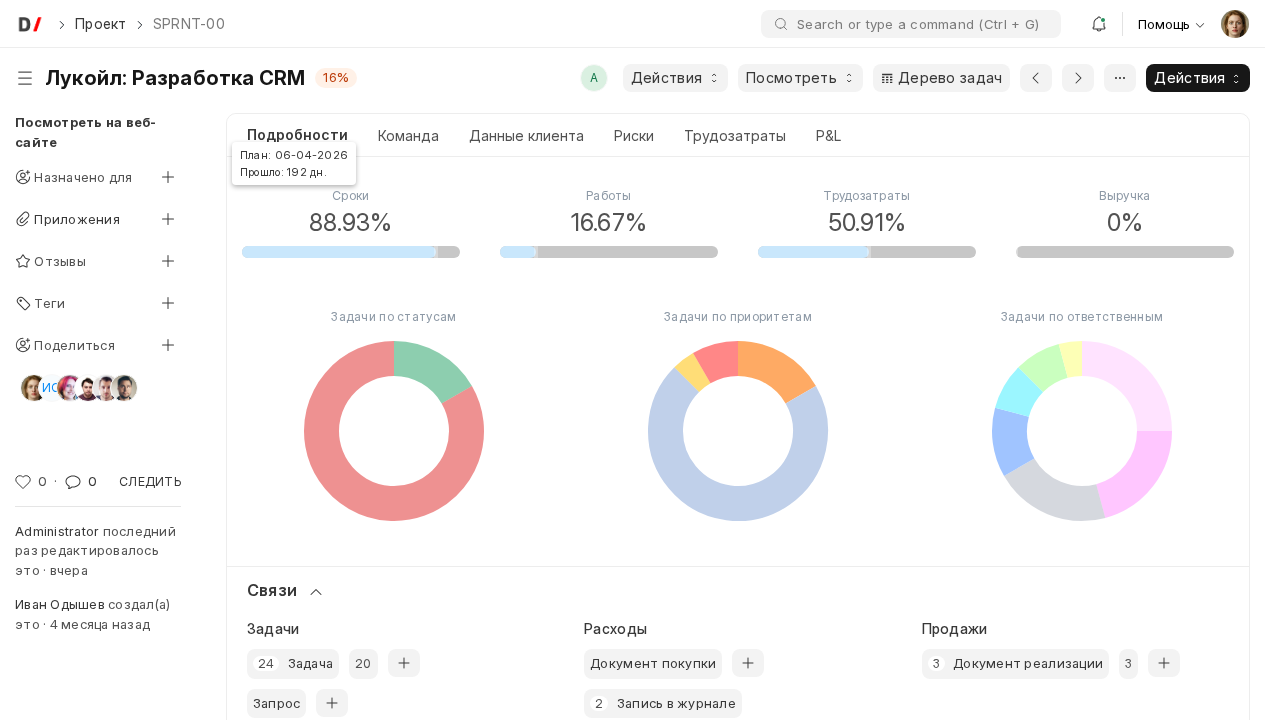
- Из карточки проекта (рекомендуется): Откройте карточку проекта, в блоке «Связи» найдите заголовок «Задача» и нажмите значок «+». Поле «Проект» заполнится автоматически.
Заполнение карточки задачи
Обязательные поля: Тема, Статус, Проект, Приоритет (Низкий, Средний, Высокий, Срочный).
Флаги (чекбоксы):
- Является группой — для задач с подзадачами; устанавливается автоматически при добавлении дочерних задач.
- Включить для списания в Таймшитах — без этого флага задача не будет доступна при оформлении таймшитов (при соблюдении остальных условий).
- Подтверждение выполнения — после завершения задача перейдёт в статус, требующий проверки ответственным.
- Является вехой — для контрольных точек; дата начала автоматически равна дате завершения.
Дополнительные атрибуты: Тип (Спринт, Фаза, Этап — уровень в иерархии проекта), Цвет (для выделения на Гантте), Родительская задача, Вес (для расчёта прогресса), Отдел, Организация.
Временные параметры: Прогноз начала и Прогноз завершения (обязательны для отображения на Гантте), Ожидаемое время (трудоёмкость в часах), Прогресс (% выполнения).
Зависимости (таблица «Связи»): Предшественник, тип связи (Окончание—Начало, Начало—Начало, Окончание—Окончание, Начало—Окончание), буфер в днях, флаг «Активно».
Работа в представлении Гантта
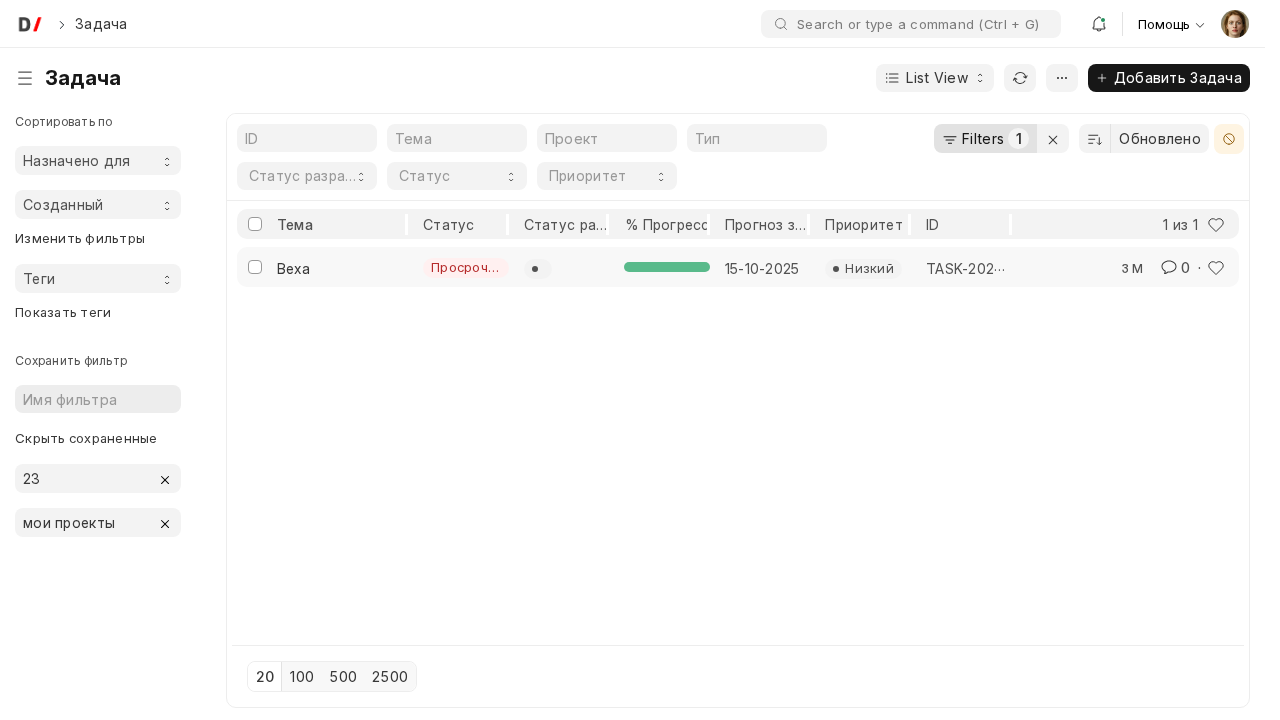
- Перейдите в список задач (Проекты → Задача или через проект).
- Переключите вид на «Гантт».
- На временной шкале отобразятся задачи с датами и связями; при необходимости можно сдвигать полосы для изменения сроков.
Работа в представлении Канбан
- В списке задач переключите вид на «Канбан».
- Колонки соответствуют статусам (Открыт, В работе, Завершено и т.д.).
- Перетаскивайте карточки между колонками для обновления статуса.
Просмотр задач в календаре
- Перейдите в список задач (Проекты — Задача или через карточку проекта).
- Переключите вид на «Календарь».
- Задачи отобразятся по плановым датам начала и завершения; удобно для контроля сроков и загрузки по дням.
Персональные списки задач
- Перейдите в пространство «Мои задачи» (через меню или рабочее пространство Проектов).
- Выберите нужный фильтр:
- Мои задачи — задачи, где вы назначены ответственным;
- Мои просроченные задачи — задачи с истёкшим плановым сроком;
- Созданные мною задачи — задачи, которые вы создали;
- У меня на подтверждении — задачи на проверке (при использовании флага «Подтверждение выполнения»);
- Вехи — все задачи-контрольные точки.
Проверка корректности связей и иерархии
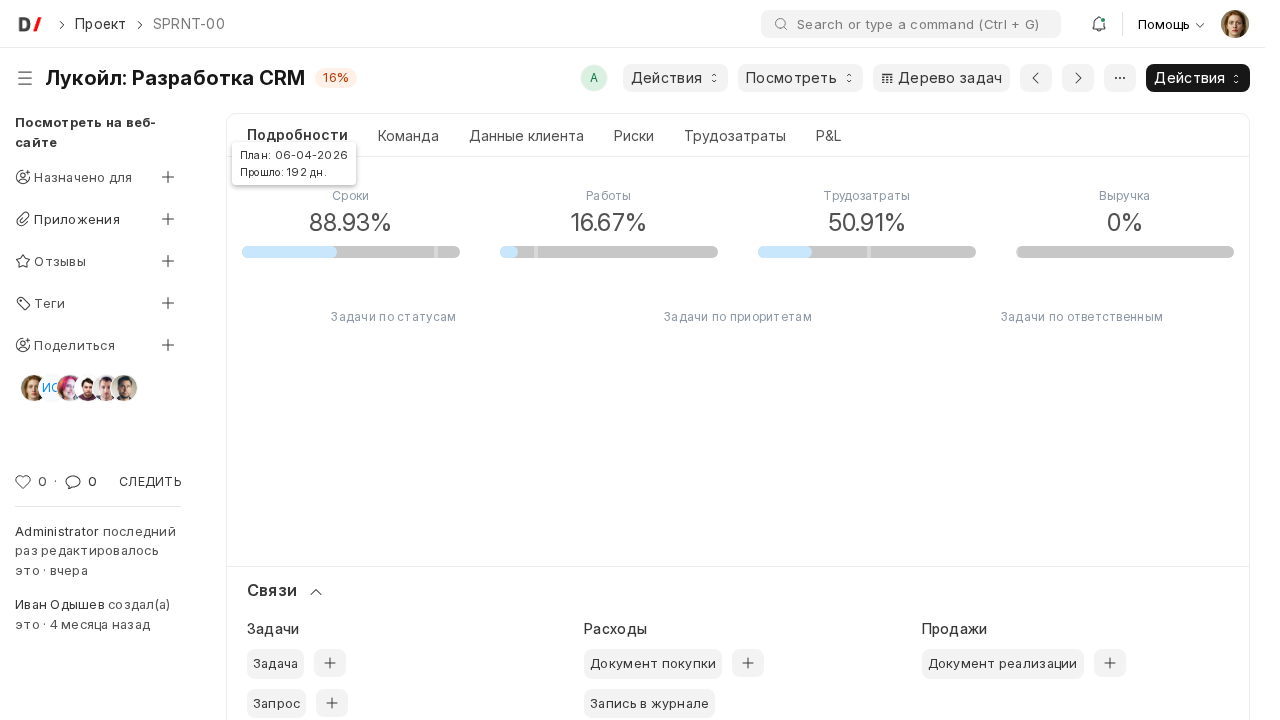
- В карточке проекта в правом верхнем углу найдите кнопки проверки связей и иерархии.
- Запустите проверку. При нарушении допустимых типов связей или вложенности система покажет предупреждение с указанием конфликтующих задач и предложит скорректировать даты.
Связь задачи с GitLab (разработка)
Если для организации подключена интеграция с GitLab, на карточке задачи или запроса доступна вкладка Development: создание ветки, просмотр merge request и pipeline, агрегированный статус разработки. Подробнее — в разделе Разработки.
Списание времени на задачу
- Убедитесь, что проект и задача соответствуют условиям для списания (см. раздел «Правила и ограничения»).
- Откройте таймшит, выберите проект и задачу, укажите часы и сохраните.
Правила и ограничения
-
Списание времени на задачу возможно только при соблюдении всех условий:
- Проект активен (поле «Активен» = Да), статус не «Завершён» и не «Отменён».
- Пользователь включён в команду проекта с заполненными датами «Действует с» и «Действует по», попадающими в период таймшита.
- Пользователь назначен на задачу (блок «Назначено для») или имеет доступ через «Поделиться».
- Статус задачи — не «Отменён» и не «Шаблон» (допустимы: Открыт, В работе, В ожидании отзыва, Завершено).
- В карточке задачи включён чекбокс «Включить для списания в Таймшитах».
- Ожидаемые даты начала и завершения задачи попадают в период таймшита.
-
Иерархия задач: дочерняя задача не может быть завершена раньше родительской; типы задач (Спринт, Фаза, Этап) подчиняются правилам вложенности.
-
Доступ к задаче и смена статуса зависят от прав пользователя и настроек маршрута согласования, если он применён.
-
Зависимости: нельзя создать циклическую зависимость между задачами. Для завершения задачи все предшественники должны быть завершены или отменены.
Результаты / отчетность
- Список задач с фильтрами по проекту, статусу, ответственному, срокам.
- Диаграмма Гантта по проекту с визуализацией сроков и связей.
- Канбан по статусам для оперативного контроля прогресса.
- Отчёт по загрузке и выполнению с учётом назначений и плановых трудозатрат.
- Сопоставление плановых и фактических трудозатрат по задачам (при использовании таймшитов).
Типовые вопросы и ошибки (FAQ)
Почему не получается списать часы на задачу?
Проверьте условия для списания: проект активен, вы в команде проекта с действующими датами, у задачи включено списание в таймшитах, вы назначены на задачу или имеете доступ, статус задачи допустим, ожидаемые даты задачи попадают в период таймшита. Подробно — в разделе «Правила и ограничения» и в документе об условиях настроек проектов и задач для списания в таймшитах.
Чем различаются зависимости в таблице «Связи» и связи «предшественник — преемник»?
В Dinext может использоваться расширенная модель связей: в таблице «Связи» задаётся тип (Окончание—Начало, Начало—Начало и др.) и буфер в днях. Классические зависимости предшественник/преемник также поддерживаются. Конкретный способ зависит от настроек вашей организации.
Как настроить канбан по своим статусам?
Колонки канбана соответствуют статусам задачи. В списке задач выберите вид «Канбан» — колонки строятся по доступным статусам (Открыт, В работе, В ожидании отзыва, Завершено, Отменён и др.). Если в вашей организации настроены дополнительные статусы или маршрут согласования, колонки канбана будут отражать их автоматически.
Что такое группирующая задача?
Группирующая задача — это задача, которая может содержать подзадачи. Признак «Является группой» устанавливается автоматически, когда у задачи появляются дочерние задачи. Без этого признака добавление подзадач невозможно.
Как проверить корректность связей между задачами?
В карточке проекта в правом верхнем углу есть кнопки проверки связей и иерархии. Запустите проверку — система покажет предупреждения о конфликтах и предложит варианты корректировки дат.
Виден ли прогресс задачи на roadmap Stage-gate?
Если в вашей организации на графике roadmap включено отображение задач выбранных типов, по полосе задачи и во всплывающей подсказке может отображаться процент выполнения по карточке задачи. Вехи при этом показываются без процента. Подробнее — в разделе Stage-gate модель.
Памятка РП: условия для списания в таймшите
Если сотрудник не видит задачу для списания в таймшите, проверьте по шагам: проект «Активен», команда заполнена с датами, пользователь назначен на задачу, статус не «Отменён» и не «Шаблон», чекбокс «Включить для списания в Таймшитах» включен, ожидаемые даты задачи попадают в период таймшита. Подробная пошаговая памятка с иллюстрациями — в разделе Проекты.