Изменения и версии документа
Назначение
История изменений помогает понять, кто исправил карточку, когда это произошло и какие значения были сохранены. Она полезна при проверке срока, приоритета, ответственного и других сведений документа.
Общий порядок работы:
flowchart TD
    A["Открыть нужный документ"] --> B["Найти сведения об изменениях"]
    B --> C["Сравнить прежнее и новое значения"]
    C --> D{"Нужно исправление?"}
    D -->|Нет| E["Продолжить работу с проверенной записью"]
    D -->|Да| F["Исправить значение обычным редактированием"]
    F --> G["Сохранить и вновь проверить документ и историю"]
    G --> E
Подробность истории зависит от вида документа, включённого отслеживания изменений и ваших прав. Запись об изменении поля не заменяет полную копию документа или резервную копию данных.
Цели и задачи
- Найти автора и время изменения.
- Сравнить прежнее и новое значение нужного поля.
- Проверить, какая правка действует сейчас.
- Исправить ошибку с сохранением следа предыдущих действий.
- Проверить изменение вместе с решением по согласованию документа.
Для кого
Сотрудникам история помогает проверить собственные правки. Руководителям и проверяющим — разобраться в изменениях документов команды. Ответственный за настройки определяет, для каких видов документов ведётся история, кому она доступна и как долго хранится.
Основные понятия
| Понятие | Что означает |
|---|---|
| Активность | Записи о действиях с карточкой: создании, изменении, комментариях и других событиях. |
| Запись об изменении | Автор, время и сохранённые различия в отслеживаемых полях. |
| Прежнее и новое значение | Значения одного поля до конкретного сохранения и после него. |
| Текущее значение | Значение, которое находится в самой карточке сейчас. Оно могло измениться после выбранной записи истории. |
| Исправление | Новая разрешённая правка документа. При ведении истории она оставляет новую запись. |
Основные сущности / объекты
Работайте с самой карточкой и её разделом «Активность». В карточке находятся текущие сведения, а в активности — события и доступные различия между сохранениями.
У отдельных видов документов подробности могут открываться по ссылке из записи изменения. Доступ к карточке документа и доступ к отдельной записи версии могут различаться. Если подробности не открылись, используйте доступную активность и обратитесь к ответственному за доступ.
Историю изменения полей и историю согласования проверяйте вместе: изменение значения и решение согласующего отвечают на разные вопросы.
Основные сценарии / процессы
Найти автора и время изменения
- Откройте нужный документ и проверьте его номер и название.
- Прокрутите карточку до раздела «Активность», расположенного под комментариями.
- Найдите запись об изменении нужного поля. Не путайте её с записью о создании карточки или последнем редактировании.
- Прочитайте автора и время рядом с событием. Для ваших действий интерфейс может показывать «Вы».
- Наведите указатель на время события, чтобы уточнить дату и время сохранения.
Если вы ищете причину изменения, проверьте соседние комментарии и связанные решения по согласованию. Само изменение значения не объясняет причину решения.
Разобраться, какие значения изменились
В учебном примере ожидаемая дата завершения задачи сначала равна 28 октября. Затем сотрудник указывает 29 октября и повышает приоритет.
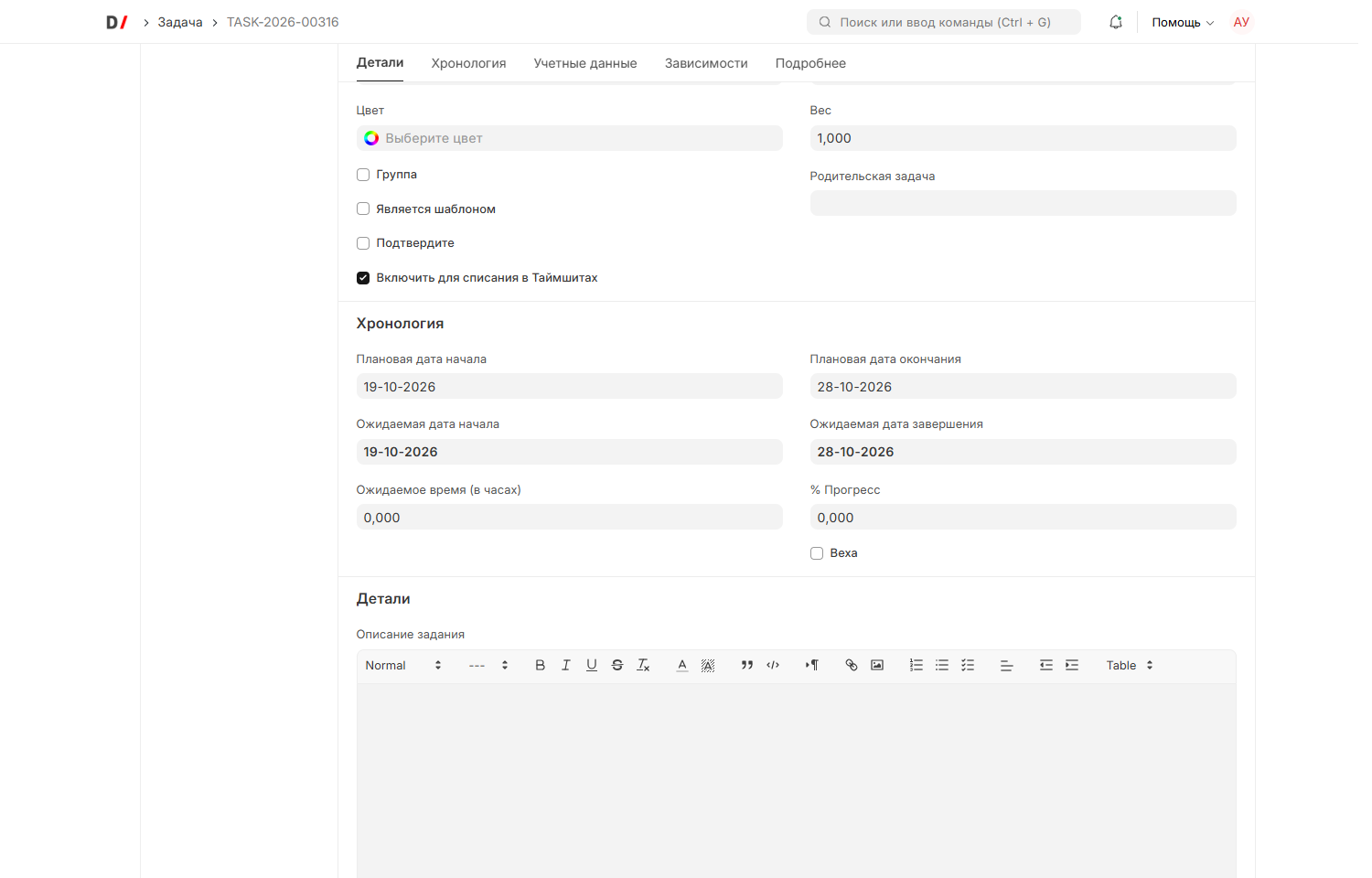
- Найдите запись, в которой названо нужное поле.
- Прочитайте значение после слова «с» и значение после слова «на».
- Если за одно сохранение изменилось несколько полей, проверьте каждое показанное различие.
- Сопоставьте запись с текущим значением в карточке. Более позднее сохранение могло изменить его снова.
В примере меняется именно «Ожидаемая дата завершения». Поле «Плановая дата окончания» остаётся равным 28 октября: похожие названия полей не означают, что они меняются одновременно.
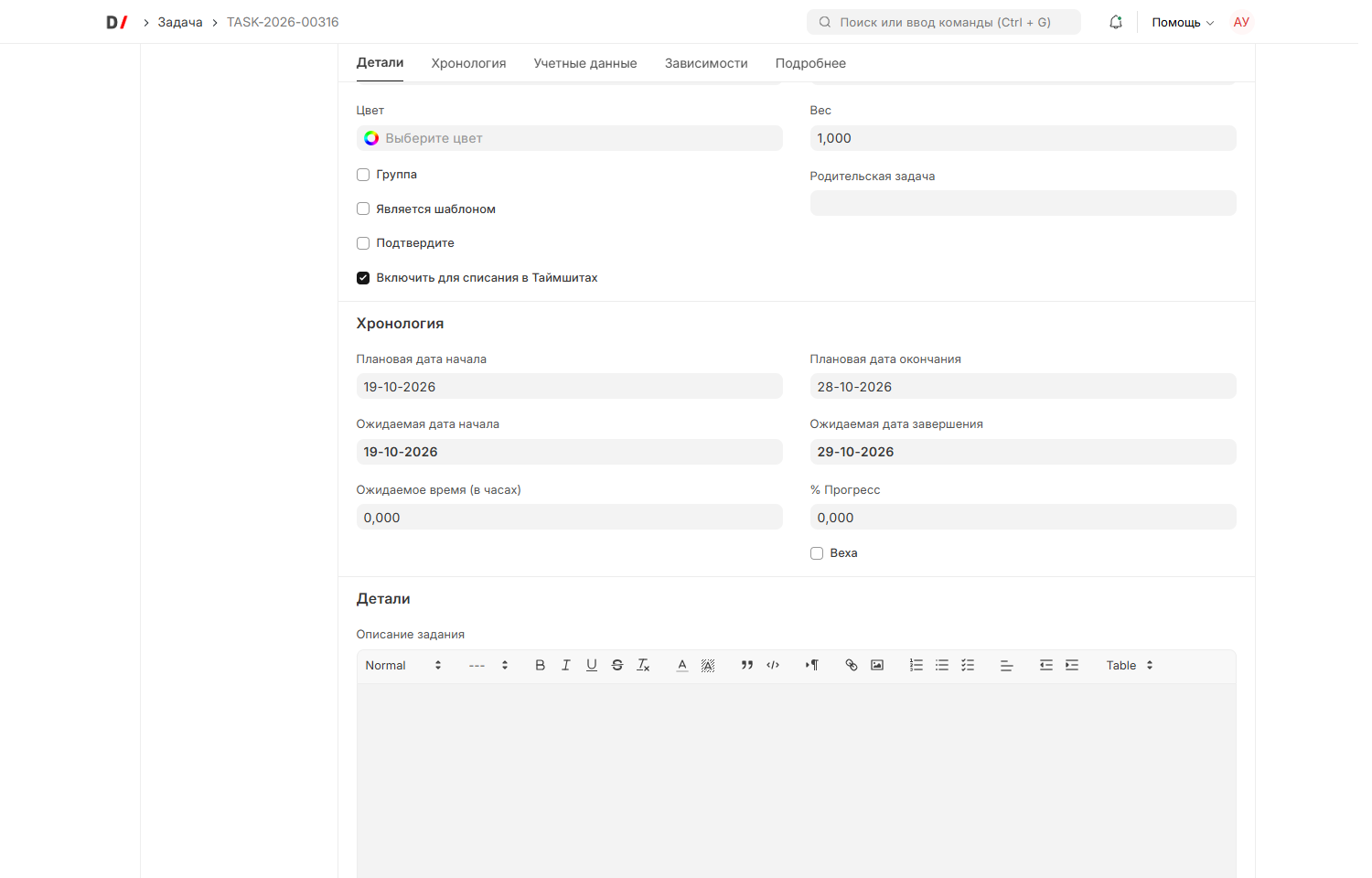
После сохранения в активности появилась запись о повышении приоритета и переносе ожидаемой даты с 28 на 29 октября. Проверяйте именно сохранённую запись: значение, введённое в форму до нажатия «Сохранить», ещё не подтверждает результат.
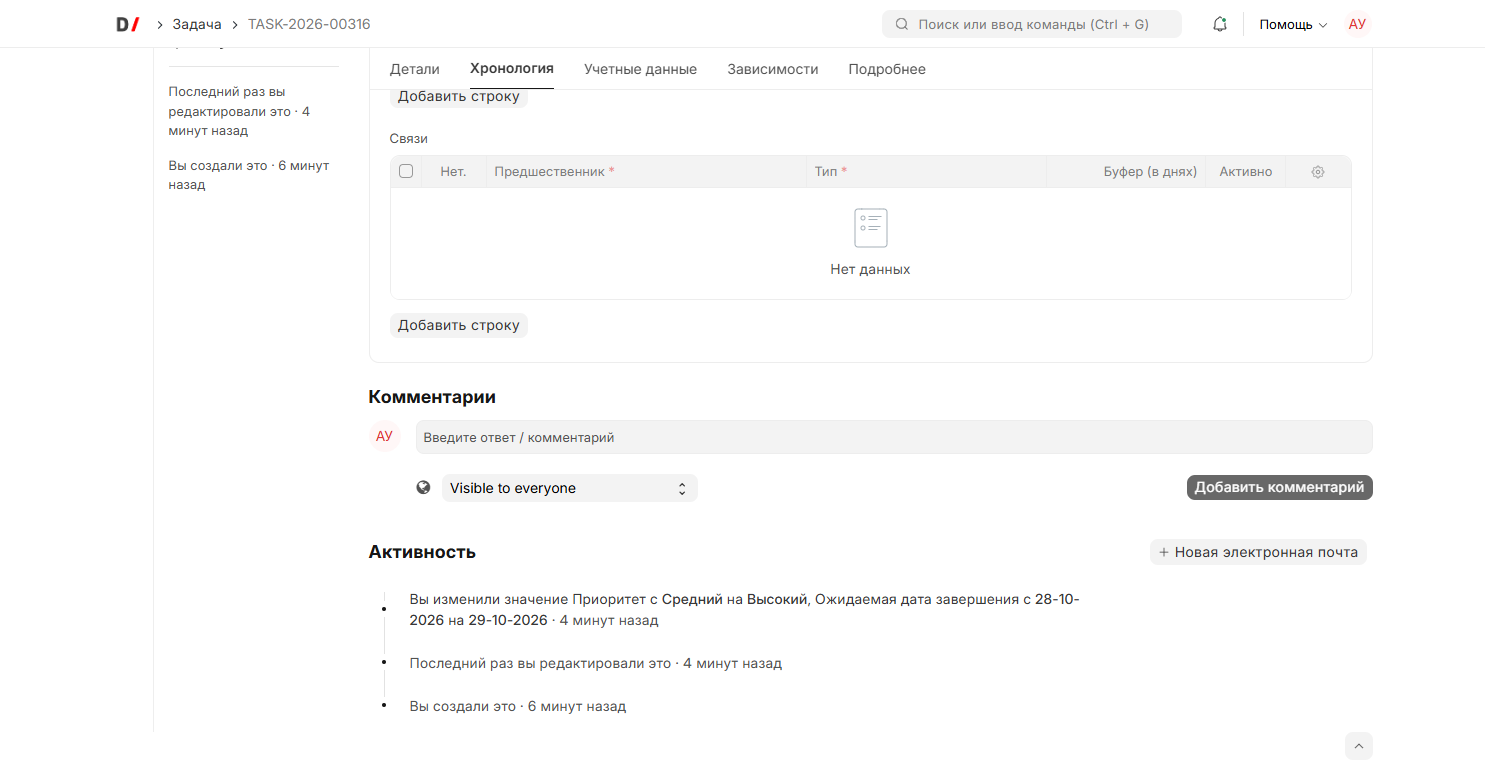
Краткая запись активности может показывать только часть различий. Если подробности доступны, откройте их и проверьте нужные поля. Не считайте краткое описание полной копией документа и не рассчитывайте на отдельное окно сравнения любых двух сохранений, если такого действия в вашей карточке нет.
Исправить ошибочное значение
В учебной задаче перенос на 29 октября оказался ошибочным. Сотрудник возвращает ожидаемую дату на 28 октября обычным редактированием.
- Проверьте текущее значение и найдите в истории правильное прежнее значение.
- Уточните, разрешено ли редактирование в текущем состоянии документа. Если требуется возврат на доработку, сначала выполните предусмотренное действие согласования.
- Исправьте только нужные поля. Не переносите целиком старые сведения поверх более поздних полезных правок.
- Нажмите «Сохранить».
- Повторно откройте карточку и проверьте исправленное значение.
- Вернитесь к активности: там должна появиться новая запись об исправлении, а прежнее изменение должно сохраниться.
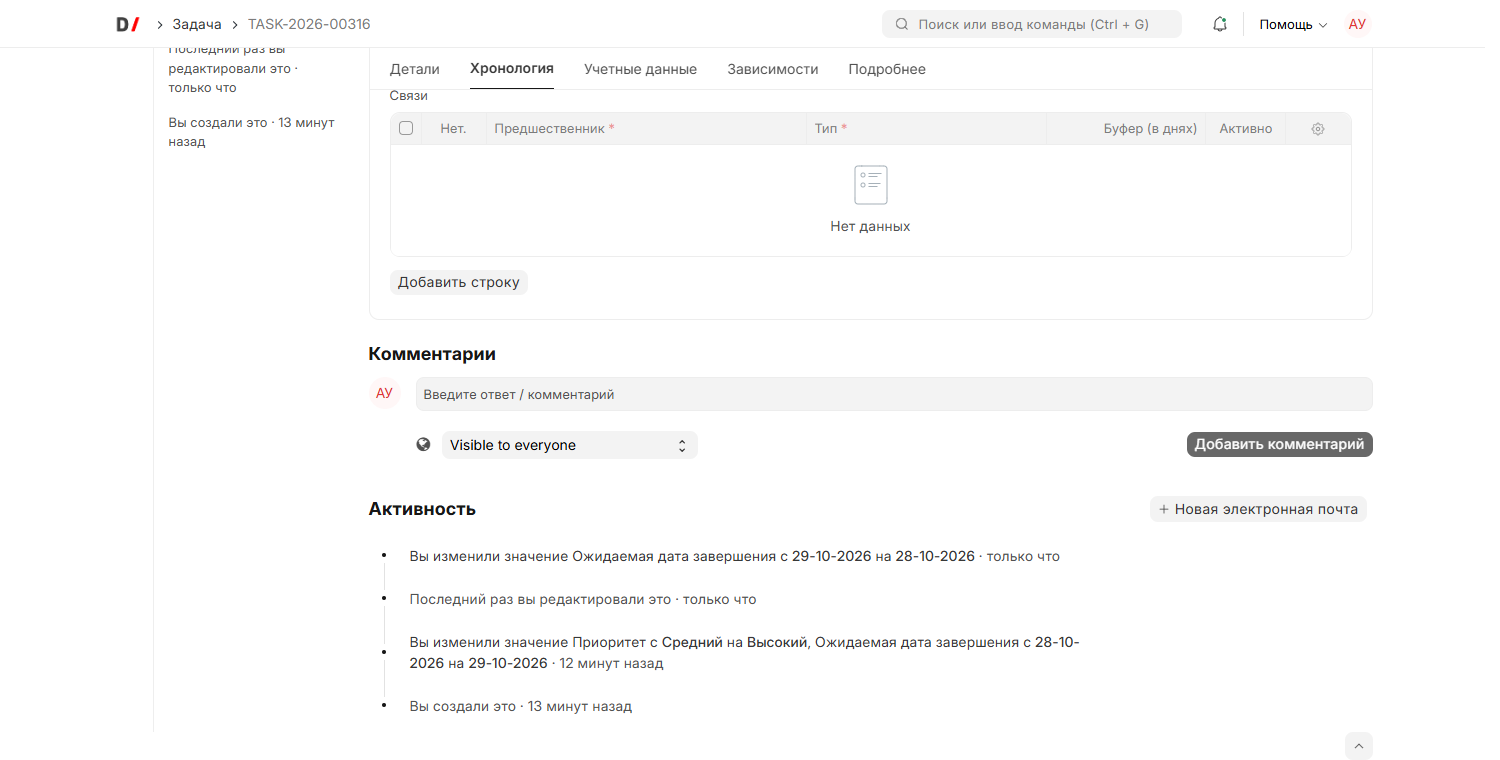
В примере приоритет остался высоким: сотрудник исправил дату, сохранив другое полезное изменение. При необходимости поясните причину исправления в комментарии по принятому в вашей организации порядку.
Восстановить несколько прежних значений
История может помочь восстановить нужные поля вручную. Сравните каждое значение с текущей карточкой, внесите разрешённые исправления и проверьте сохранённый результат.
Если для вашего документа предусмотрено отдельное действие восстановления версии, используйте его только при наличии соответствующих прав и понятного состава восстанавливаемых сведений. Проверьте также строки таблиц, связи и состояние согласования. Такое действие доступно не во всех карточках; в показанном примере использовано обычное редактирование.
Что делать, если история недоступна или неполная
- Убедитесь, что открыли нужный документ, и найдите его активность ниже комментариев.
- Проверьте, было ли успешное сохранение с изменением нужного поля. Открытие карточки и ввод несохранённого значения не создают подтверждённую правку.
- Если видно краткое событие, но не открываются подробности, обратитесь к ответственному за доступ. Не меняйте свои права самостоятельно.
- Если записей нет, уточните, ведётся ли история для этого вида документа и с какого момента она включена.
- Передайте ответственному номер документа, поле и примерное время изменения. Не сообщайте пароли и другие закрытые сведения.
Отслеживание новых сохранений не восстанавливает прежние правки задним числом. Часть полей, включая закрытые сведения, может не входить в доступную вам историю.
Включить ведение истории для вида документов
Если история нужна для работы, обратитесь к ответственному за настройки. Укажите вид документа, важные поля, пользователей, которым требуется просмотр, и необходимый срок хранения.
После включения проверьте на разрешённом примере: измените одно отслеживаемое поле, сохраните карточку и найдите запись об изменении. Старые события от этого не появятся.
Для часто изменяемых документов заранее согласуйте срок хранения и порядок обслуживания истории. Самостоятельно включать, отключать или очищать общие настройки ради одной карточки не следует.
Правила и ограничения
- История ведётся для тех видов документов, где включено отслеживание изменений. Не каждое нажатие «Сохранить» создаёт содержательную запись: должны измениться отслеживаемые сведения.
- В истории могут отсутствовать скрытые или закрытые поля. Видимая запись не гарантирует возможность восстановить все данные и вложения.
- Просмотр карточки, просмотр подробной версии и исправление документа могут требовать разных полномочий.
- Восстановление прежних значений выполняется по тем же правилам доступа и согласования, что и обычная правка. Оно не заменяет решение согласующего.
- История полей не заменяет полный журнал всех действий и резервные копии.
- Большой объём истории требует согласованного хранения. Не удаляйте старые записи без принятого порядка и проверки возможности восстановления данных.
- Если сохранение карточек замедлилось, сообщите ответственному за работу системы. Не отключайте историю важных документов самостоятельно.
Результаты / отчетность
После проверки вы знаете автора и время нужной правки, понимаете показанные различия и проверяете текущие значения в самой карточке.
После исправления остаются оба события: ошибочное изменение и последующая разрешённая правка. Это позволяет восстановить последовательность действий при разборе ситуации.
Если нужен полный разбор за период или проверка согласований, используйте доступные журналы и историю решений вместе с активностью документа. Отсутствие записи в кратком списке само по себе не доказывает, что изменений не было.
Типовые вопросы и ошибки (FAQ)
Почему версии не создаются для документа?
Уточните, включено ли отслеживание для этого вида документов и было ли после включения сохранение с изменением отслеживаемого поля. Старые изменения автоматически не восстанавливаются. Если условие выполнено, передайте ответственному номер документа, поле и время проверки.
Как удалить старые версии?
Обратитесь к ответственному за хранение данных. Срок и способ очистки согласуют с правилами проверки изменений и резервного копирования. Возможность и порядок очистки зависят от настроек; не удаляйте записи самостоятельно.
Почему восстановились не все поля?
Запись истории может содержать только часть сведений. Сверьте нужные поля, строки таблиц и связи с текущей карточкой. Проверьте, что разрешённые исправления сохранены и документ прошёл необходимое согласование. Если чего-то не хватает, обратитесь к ответственному с конкретным перечнем полей.
В записи указано «Вы». Кто именно изменил документ?
Это действие пользователя, под которым вы сейчас вошли. При проверке чужих действий смотрите автора соответствующего события; не делайте вывод об авторе только по дате последнего редактирования всей карточки.
Карточка открывается, а подробная запись версии — нет
Полномочия на эти сведения могут различаться. Используйте доступное описание изменения в активности и запросите проверку доступа к подробностям у ответственного.