Назначение
В Dinext можно записывать события, которые способны повлиять на проект, оценивать их вероятность и последствия, назначать участников и готовить дальнейшие действия. На вкладке «Риски» в карточке проекта находятся список, матрица и диаграмма. Резервы помогают учесть возможные дополнительные расходы в финансовом прогнозе.
Общий порядок работы:
flowchart TD
    A["Зарегистрировать риск проекта"] --> B["Оценить вероятность и влияние"]
    B --> C["Подготовить меры, ответственных и сроки"]
    C --> D["Проверить оценку и финансовый резерв"]
    D --> E["Следить за риском и выполнением мер"]
    E --> F{"Условия риска изменились?"}
    F -->|Да| B
    F -->|Нет| G["Подтвердить актуальное состояние или завершение"]
    G --> H["Проверить реестр и показатели проекта"]
Описывайте как угрозы, так и благоприятные возможности. Например, задержка материалов может повлиять на срок, а ранняя готовность — дать время для дополнительной проверки. Пока событие только возможно, его ведут как риск; наступившую проблему при необходимости связывают с отдельной задачей или обращением.
Цели и задачи
- Собрать риски проекта в одном списке и записать ожидаемые последствия.
- Оценить вероятность и влияние, выбрать приоритет и способ реагирования.
- Назначить владельца и ответственного, связать дальнейшие действия с задачей.
- Найти важные риски по матрице и диаграмме, пересматривать оценки.
- Предусмотреть резерв, включить его в прогноз и проверить суммы по периодам.
- Записать наступившее событие, завершить работу и сохранить сведения о результате.
Для кого
Руководитель проекта ведёт список и определяет дальнейшие действия. Владелец риска следит за изменением ситуации и принимает решения; ответственный выполняет согласованные действия. Заказчик и руководство используют обзор для обсуждения сроков и результатов. Сотрудник, отвечающий за финансы, проверяет статьи расходов, резерв и финансовый прогноз.
Если нужное поле, значение или действие недоступно, обратитесь к руководителю проекта или ответственному за доступ в Dinext. Доступ к проекту, значениям оценки и финансовым сведениям может различаться.
Основные понятия
| Понятие | Что оно означает |
|---|---|
| Риск | Возможное событие или условие, которое влияет на результат проекта. |
| Вероятность | Насколько вероятно наступление события. |
| Влияние | Насколько существенными будут последствия. |
| Уровень | Общая оценка, которую Dinext получает из вероятности и влияния по настроенным правилам. |
| Приоритет | Насколько срочно нужно заниматься риском. Он задаётся отдельно от уровня. |
| Владелец риска | Участник, который следит за ситуацией и принимает решения по риску. |
| Ответственный | Человек или группа, которые выполняют действия. |
| Стратегия | Выбранный способ реагирования: например, снизить последствия, принять риск, передать ответственность или избежать события. |
| Резерв | Сумма для возможных расходов, которую включают в прогноз. |
| Расчётная база | Статья, от прогноза которой рассчитывается процентный резерв. |
Основные сущности / объекты
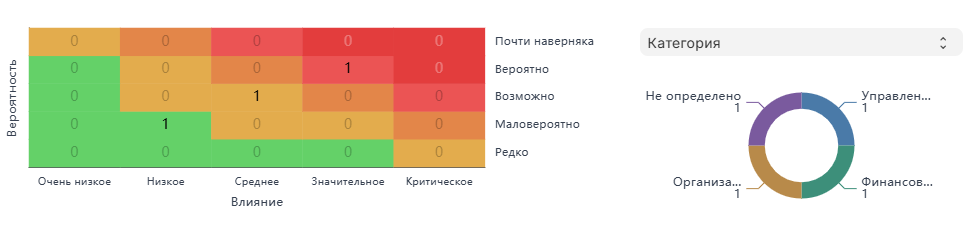
Проект и вкладка «Риски» — место работы со списком, матрицей и диаграммой. Строка риска хранит описание, состояние, оценки, участников, задачу и настройки резерва. Матрица показывает количество рисков для каждого сочетания вероятности и влияния. Диаграмма группирует записи по выбранному признаку и помогает отбирать их в таблице.
Значения оценки задаёт ответственный за настройки: категории, приоритеты, вероятность, влияние, уровни и стратегии. Таблица «План / прогноз / факт» в финансовых сведениях проекта показывает суммы по статьям и периодам, в том числе рассчитанные резервы.
Основные сценарии / процессы
Открыть риски проекта
- На главном экране откройте «Мои проекты» или привычный список проектов.
- Найдите нужный проект и откройте его карточку.
- Перейдите на вкладку «Риски».
Отдельная карточка рисков на главном экране может отсутствовать. Основная работа ведётся внутри проекта.
Зарегистрировать событие и описать последствия
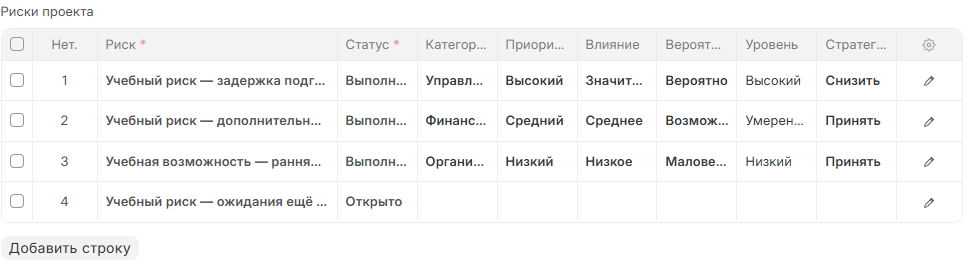
- В таблице «Риски проекта» нажмите «Добавить строку» и откройте её для заполнения.
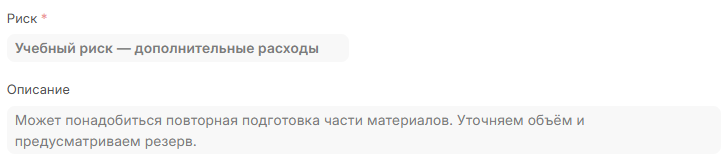
- В поле «Риск» запишите понятное название события.
- В «Описании» поясните, что может произойти, на какой результат это повлияет и какие действия предлагаются.
- Пока сведения собираются, оставьте состояние «Открыто».
Для благоприятной возможности также запишите ожидаемый результат и действия, которые помогут её использовать. Отдельно выбирайте категорию и оценки, подходящие вашей ситуации.
Выбрать оценки и проверить уровень
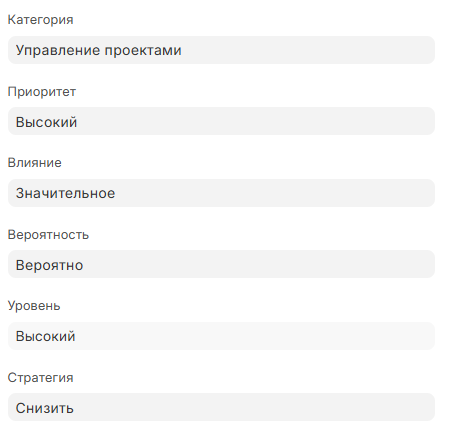
- Укажите «Категорию» и «Приоритет».
- Выберите «Влияние» и «Вероятность» из доступных значений.
- Проверьте заполненный «Уровень». Это поле заполняется автоматически.
- Выберите «Стратегию» — способ работы с риском.
В учебном примере сочетание «Вероятно» и «Значительное» даёт уровень «Высокий». Для вашей организации набор значений и правила оценки могут быть другими. Приоритет определяет порядок работы и выбирается отдельно.
Назначить участников и связать задачу
- В «Типе владельца риска» выберите «Пользователь» или «Контакты».
- В «Владельце риска» найдите участника, который следит за ситуацией и принимает решения.
- В «Типе ответственного» выберите пользователя, контакты или группу пользователей.
- Укажите «Ответственного» за действия.
- Если действия ведутся в отдельной задаче, выберите её в поле «Задача». Она должна относиться к этому проекту.



Выбор участника в строке риска сохраняет его связь с риском. Доступ к проекту и поручения участника проверяйте отдельно. Работа с задачей описана в статье «Задачи».
Передать риск в работу и сохранить проект
Открытый риск можно сохранить, пока оценки ещё уточняются. Он остаётся в таблице; в матрице учитываются записи с выбранными вероятностью и влиянием.
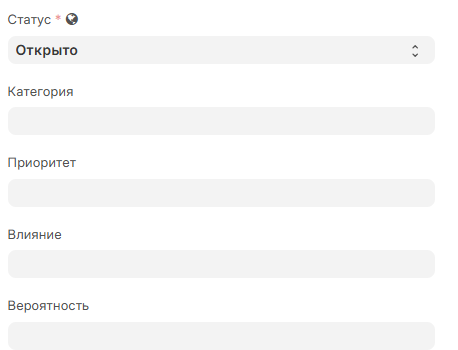
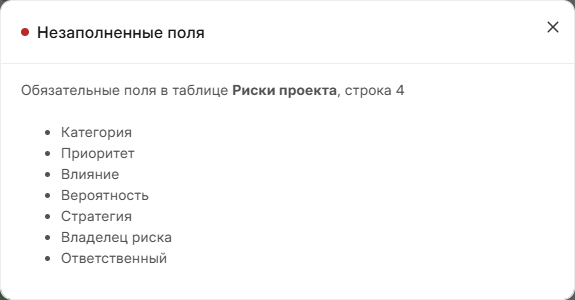
Чтобы выбрать «Выполняется», заполните категорию, приоритет, влияние, вероятность, стратегию, владельца и ответственного. Эти сведения также нужны для других состояний после открытого. Если чего-то не хватает, Dinext перечислит обязательные поля при сохранении.
Закройте окно заполнения строки и сохраните карточку проекта. Затем откройте проект повторно и проверьте сведения.
Читать матрицу и отбирать нужные риски
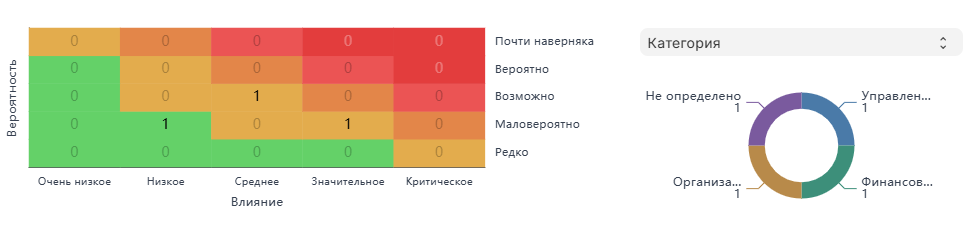
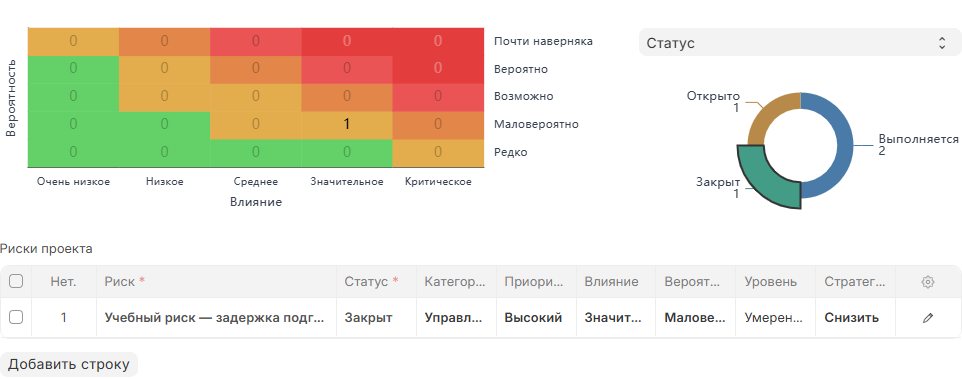
По горизонтали матрицы расположено влияние, по вертикали — вероятность. Число в ячейке показывает количество рисков с этой парой оценок. Цвет соответствует настроенному уровню. Наведите указатель на ячейку, чтобы увидеть полные значения и количество.
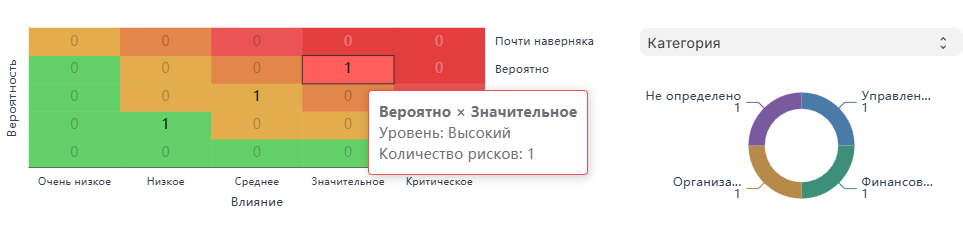
Нажмите ячейку — в таблице останутся соответствующие риски, а диаграмма покажет их распределение. Повторное нажатие той же ячейки снимает этот отбор.

Используйте отбор при подготовке обсуждения: найдите важные события, уточните действия и передайте вопросы, требующие решения, руководителю или заказчику.
Пересмотреть оценку и проверить сохранённый результат
- Откройте строку риска и обновите описание ситуации.
- Уточните вероятность, влияние, приоритет или стратегию.
- Проверьте пересчитанный уровень.
- Сохраните проект, откройте его повторно и проверьте строку и матрицу.
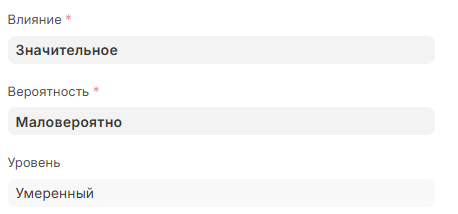
В примере вероятность снижена до «Маловероятно» при прежнем значительном влиянии. Уровень стал «Умеренный».
Пользоваться диаграммой и её отбором
Над диаграммой выберите признак: категорию, состояние, приоритет, влияние, вероятность, уровень, стратегию, владельца или ответственного. Названия длинных значений могут сокращаться; при наведении показывается подсказка.
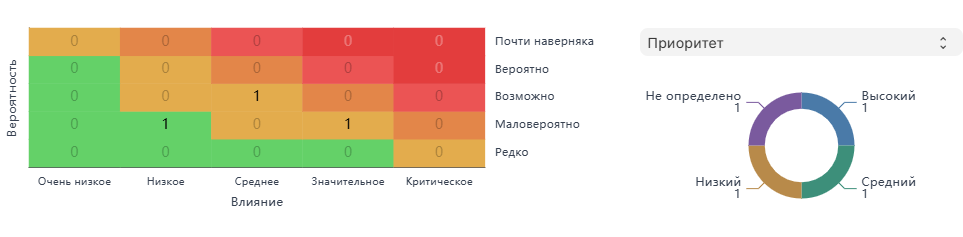
Нажмите сектор — соответствующие риски останутся в таблице, а матрица покажет их количество. Повторное нажатие сектора снимает отбор. При смене признака отбор по прежнему сектору также снимается.
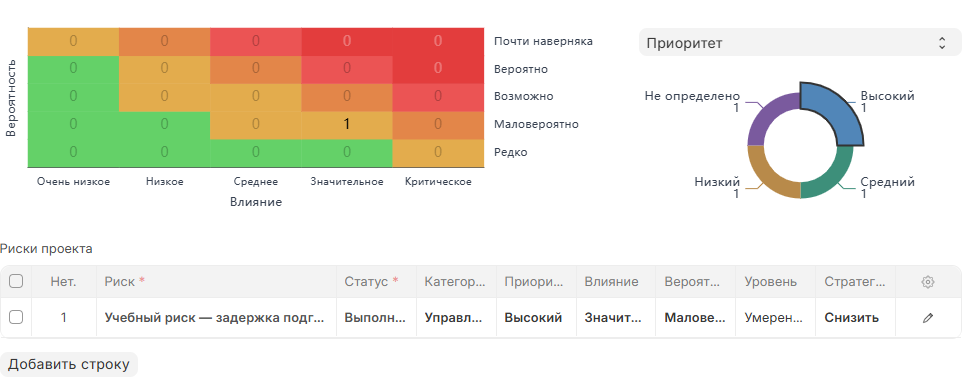
Отбор матрицы и диаграммы может действовать одновременно. Если список стал пустым, проверьте оба выбора.
Настроить резерв фиксированной суммой
- Откройте строку риска и включите «Начислять резервы».
- Выберите учётную статью начисления для резерва. Она должна относиться к организации проекта и быть доступна в её финансовых сведениях.
- Выберите «Периодичность начисления».
- В «Методе расчёта резерва» выберите «Сумма» и заполните «Сумму резерва».
- Сохраните проект.


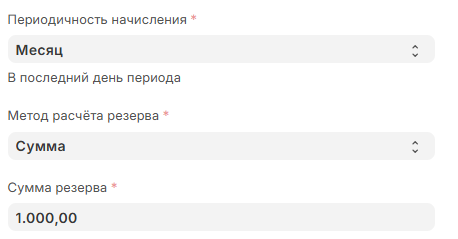
Сумма применяется к каждому периоду расчёта. В примере 1 000 рублей за каждый из трёх месяцев дают 3 000 рублей общего резерва. Если нужна одна сумма на заключительный период, проверьте подходящий вариант периодичности перед расчётом.
Настроить процентный резерв и проверить базу
- Включите начисление резервов и выберите статью, куда будет отнесён резерв.
- Укажите периодичность и метод «Процент».
- Заполните «Процент» и выберите «Расчётную базу».
- Сохраните проект. В финансовой таблице проверьте прогноз выбранной базы за месяц начисления.
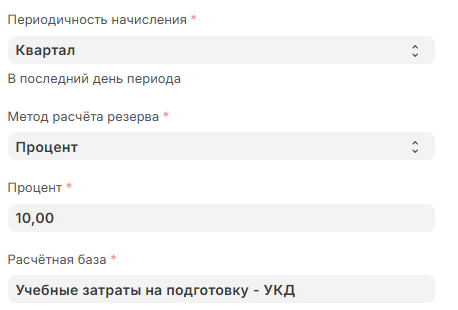
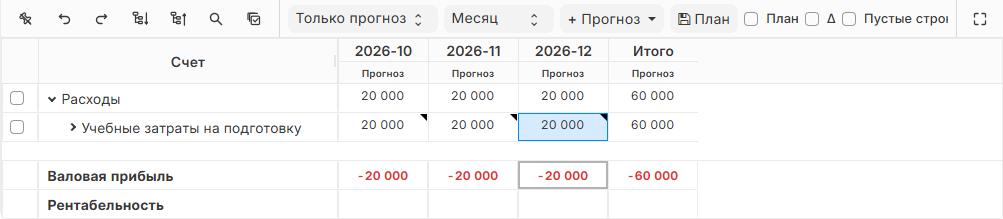
В учебном примере прогноз расходов на подготовку составляет 20 000 рублей в октябре, ноябре и декабре. Для квартального резерва 10 % от базы за декабрь дают 2 000 рублей, которые появляются в декабре.
Доступны следующие варианты периодичности:
| Вариант | Что проверить перед расчётом |
|---|---|
| Месяц | Сумму или базу каждого месяца, доступного для расчёта прогноза. |
| Квартал | Заключительный месяц квартала в таблице: март, июнь, сентябрь или декабрь. |
| Год | Декабрь в доступных периодах таблицы. |
| Проект / Задача | Заключительный период, доступный для расчёта в финансовой таблице проекта. |
Квартальные и годовые резервы приходятся на заключительный месяц соответствующего периода. При процентном методе сверяйте базу за этот месяц. Если нужного периода нет или прогноз базы равен нулю, ожидаемая сумма может не появиться.
Включить резервы в прогноз и проверить результат
- В финансовых сведениях проекта откройте таблицу «План / прогноз / факт» и дождитесь загрузки строк.
- Проверьте представление и периоды таблицы. Набор периодов, доступных для расчёта прогноза, зависит от выбранного представления и дат проекта.
- В меню расчёта «Прогноз» выберите «Включить резерв на риски».
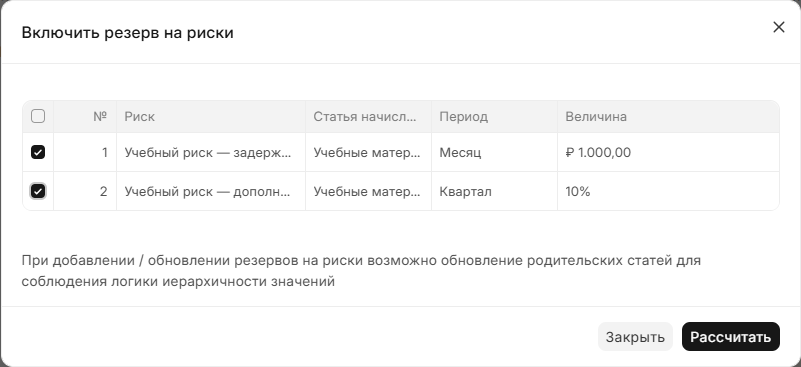
- Отметьте нужные риски. Проверьте статью, периодичность и величину.
- Нажмите «Рассчитать».
Раскройте выбранную статью в таблице и проверьте строки резервов по рискам. Сверьте месячные и общие суммы. В примере месячный резерв составляет по 1 000 рублей, а квартальный добавляет 2 000 рублей в декабре. Общий резерв — 5 000 рублей.
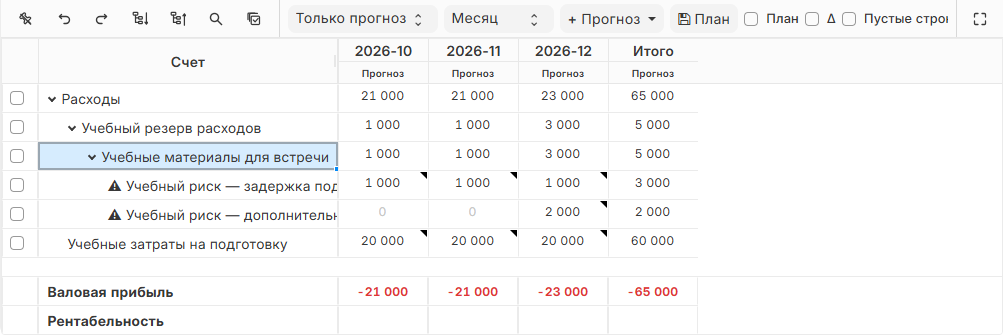
Общие суммы статей также могут измениться вместе с вложенными строками. Если для выбранной статьи используется распределение по задачам, проверьте, к какой задаче отнесён резерв.
Для сравнения включите «План». Расчёт добавляет суммы в прогноз; сохранение и согласование финансового плана выполняются отдельно. Само начисление резерва не оформляет фактический расход.
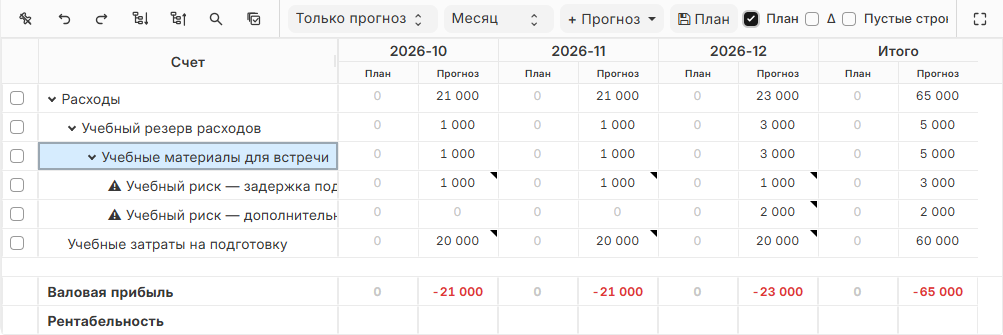
Откройте проект повторно и проверьте получившиеся строки. Повторный расчёт с теми же настройками обновляет суммы выбранных рисков за рассчитанные периоды. В проверенном примере он сохранил прежние суммы без удвоения. Если изменили базу, периодичность или статью, отдельно проверьте новые и ранее созданные строки и периоды.
Меню включения резервов появляется после сохранения и открытия проекта с включённым начислением хотя бы у одного риска. Если начисление отключено у всех рисков, пункт может исчезнуть. Когда включённый резерв есть только у закрытых рисков, доступный список расчёта может оказаться пустым.
Подробнее об изменении прогноза и согласовании плана — в статье «Финансы проекта».
Записать наступившее событие и закрыть риск
Если событие произошло, выберите «Реализован» и обновите описание: что случилось, как это повлияло на работу и какие действия выполнены. При необходимости ведите дальнейшую работу в связанной задаче или обращении. Фактические расходы оформляйте отдельными финансовыми документами.
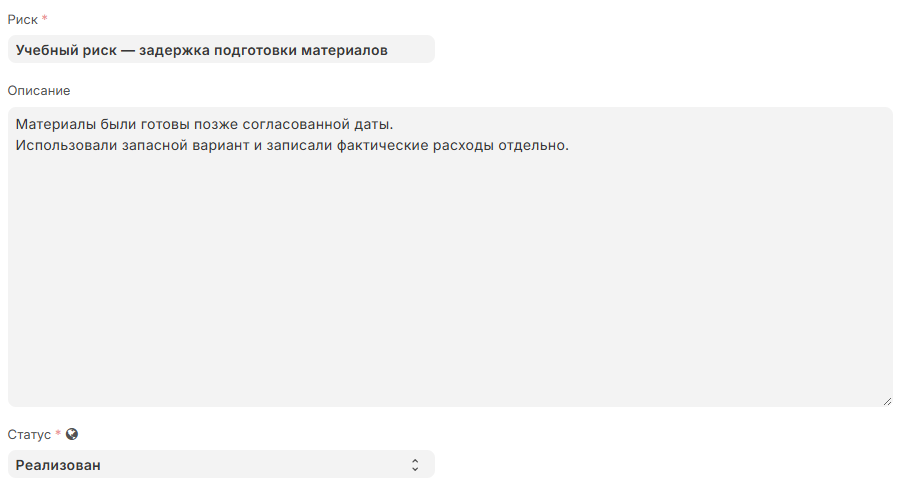
Когда работа завершена или угроза снята, выберите «Закрыт», сохраните проект и проверьте состояние после повторного открытия. Связанная задача проверяется и завершается отдельно.

Закрытый риск исключается из нового расчёта резервов. В примере в списке остался только второй риск с квартальным процентом.
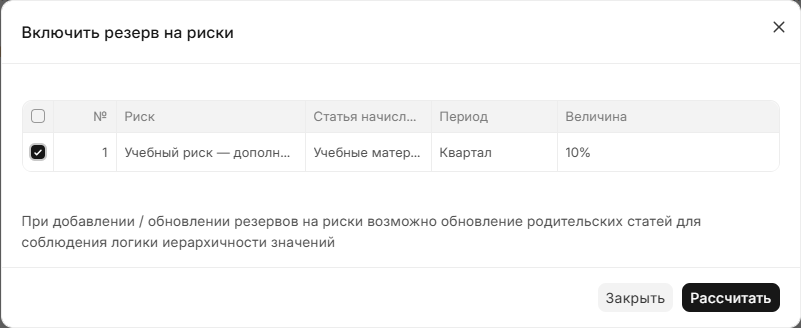
Ранее включённые суммы закрытого риска могут оставаться в прогнозе. Проверьте их отдельно с ответственным за финансы и согласуйте необходимые изменения. Закрытие строки риска не удаляет прежний резерв и не завершает связанную задачу.
Найти закрытые риски и подготовить обзор
Выберите на диаграмме «Статус», чтобы увидеть распределение открытых, выполняемых и закрытых рисков. Матрица и список могут содержать записи разных состояний; выбранное состояние помогает уточнить обзор.
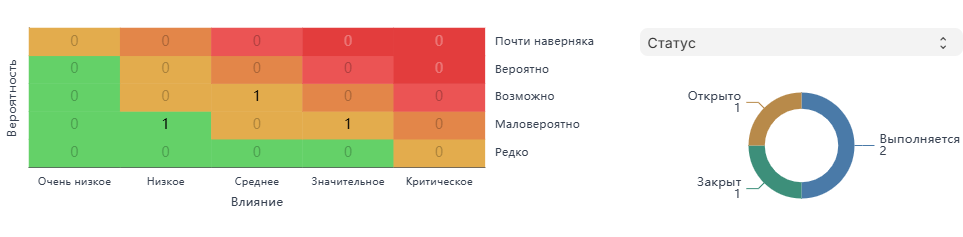
Нажмите сектор «Закрыт», чтобы найти сохранённую запись и проверить описание результата. Для обзора текущей работы выбирайте нужные рабочие состояния и пересматривайте оценки перед обсуждением.
Подготовьте для руководства или заказчика краткие сведения: важные риски, изменения оценок, назначенные действия, ответственные и требуемые решения. Сопоставьте резерв с финансовым прогнозом и сохраните выводы в принятых материалах проекта.
Правила и ограничения
- Риски ведутся в карточке проекта. Отдельного раздела на главном экране может не быть.
- Для открытого риска оценки могут оставаться пустыми. После перехода в другие состояния нужны категория, приоритет, влияние, вероятность, стратегия, владелец и ответственный.
- Уровень заполняется автоматически; для его пересмотра изменяют вероятность или влияние.
- Значения оценки и стратегии задаёт ответственный за настройки вашей организации. Доступ к ним проверяется отдельно от доступа к проекту.
- Матрица считает риски с выбранными вероятностью и влиянием. Запись без оценок остаётся в таблице.
- Отбор матрицы и диаграммы может действовать одновременно. Закрытые риски сохраняются в списке; для нужного обзора выбирайте состояние.
- Для резерва нужны доступные финансовые сведения, статья организации проекта, периодичность, метод и сумма либо процент с базой.
- Сохранение настроек резерва и включение его в прогноз — разные действия. После расчёта проверяйте суммы и периоды.
- Расчёт резерва не означает согласование финансового плана, оплату или регистрацию фактических расходов.
- Закрытие риска исключает его из нового расчёта, но ранее включённый прогноз проверяется и при необходимости изменяется отдельно.
Результаты / отчетность
В проекте остаётся актуальный список рисков с описаниями, оценками, участниками, задачами и состояниями. Матрица и диаграмма помогают выбрать события для обсуждения и увидеть пересмотренные оценки. Строки резервов позволяют проверить влияние возможных расходов на прогноз по месяцам и статьям.
Используйте эти сведения для принятия решений, обсуждения на совещании и подготовки материалов для заказчика и руководства. Перед обсуждением снимите ненужные отборы, проверьте состояния рисков, сохранение последних изменений и периоды финансового прогноза.
Типовые вопросы и ошибки (FAQ)
Где найти риски после входа в Dinext?
Откройте «Мои проекты» или список проектов, выберите проект и перейдите на вкладку «Риски».
Почему на главном экране нет отдельной карточки рисков?
Риски ведутся внутри проекта. Состав карточек главного экрана зависит от настроек и доступа; используйте список проектов и вкладку «Риски».
Почему уровень риска не заполнен?
Проверьте вероятность и влияние. Если оба значения выбраны, а уровень не появился, сохраните и повторно откройте проект; попросите ответственного за настройки проверить доступные значения и правила оценки.
Чем риск отличается от проблемы?
Риск описывает возможное событие. Проблема уже произошла и требует действий. Запишите последствия в риске и при необходимости ведите решение в отдельной задаче или обращении.
Почему не удаётся сохранить риск в рабочем состоянии?
Проверьте перечисленные в сообщении поля: категорию, приоритет, влияние, вероятность, стратегию, владельца и ответственного. Для открытого риска оценки можно уточнить позже; после перехода в другие состояния эти сведения обязательны.
Почему матрица пустая или показывает нули?
Проверьте вероятность и влияние в строках, выбранные отборы и доступ к значениям оценки. Риск без обеих оценок не добавляет число в матрицу. Если сам обзор не загрузился, сохраните проект, обновите страницу и передайте сведения ответственному за доступ и настройки.
Почему нужный риск исчез из таблицы?
Проверьте выбранную ячейку матрицы и сектор диаграммы. Повторное нажатие того же элемента снимает его отбор. Для снятия отбора диаграммы также можно сменить признак группировки. Проверьте, какой проект открыт.
Как включить резерв в прогноз?
В строке риска включите начисление, укажите статью, периодичность и сумму либо процент с базой, сохраните проект. В финансовой таблице откройте «Прогноз» → «Включить резерв на риски», отметьте записи и нажмите «Рассчитать». Проверьте строки и суммы по периодам.
Почему нет пункта включения резервов?
Проверьте, включено ли начисление хотя бы у одного риска, сохранён ли проект и доступны ли финансовые сведения. Откройте проект повторно. Если начисление отключено у всех рисков, пункт может отсутствовать.
Почему риск не попал в расчёт или сумма не появилась?
Проверьте, что риск не закрыт, начисление включено, запись отмечена в окне расчёта, статья и период выбраны, сумма положительная. Для процента проверьте базу и её прогноз за месяц начисления. Убедитесь, что нужный период есть в таблице.
Почему общий резерв больше одной указанной суммы?
Фиксированная сумма применяется к каждому периоду расчёта. Например, месячный резерв 1 000 рублей за три месяца даёт 3 000 рублей. Проверьте периодичность, периоды таблицы и резерв каждого выбранного риска.
Почему после расчёта не изменился финансовый план?
Резерв включается в прогноз. Подготовка, сохранение и согласование финансового плана выполняются отдельно по принятому порядку. Сравните колонки плана и прогноза и обратитесь к статье «Финансы проекта».
Можно ли повторить расчёт после изменения настроек?
Да, после сохранения проекта проверьте периоды и снова рассчитайте выбранные риски. С теми же настройками расчёт обновляет прежние суммы за рассчитанные периоды. При смене статьи, базы или периодичности дополнительно сверяйте прежние строки и периоды с ответственным за финансы.
Почему после закрытия риска резерв остался в прогнозе?
Закрытый риск исключается из нового расчёта, но ранее включённые суммы автоматически не удаляются. Сверьте прогноз с текущей ситуацией и фактическими расходами; согласуйте необходимые изменения с ответственным за финансы.
Почему названия или подписи отличаются от показанных в статье?
Проверьте язык своей учётной записи. Значения категорий, оценок и стратегий могут быть названы по правилам вашей организации. Если в русском интерфейсе часть подписей осталась на другом языке, передайте название поля или значения ответственному за настройки.