Назначение
Документы проекта помогают команде хранить рабочие материалы рядом с проектом, задачами и обращениями: план работ, памятку, протокол, изображение или согласованный результат. Участники видят, к какой работе относится файл, находят нужный вариант и открывают материалы в пределах своих прав.
Общий порядок работы:
flowchart TD
    A["Открыть проект, задачу или обращение"] --> B["Выбрать папку, если она нужна и доступна"]
    B --> C["Добавить материалы"]
    C --> D["Проверить связь и открытие файлов"]
    D --> E["Проверить получателей и права доступа"]
    E --> F["Обсудить и использовать материалы"]
    F --> G{"Нужна новая редакция?"}
    G -->|Да| H["Сохранить прежний вариант и добавить новый"]
    H --> D
    G -->|Нет| I["Найти и использовать актуальный документ"]
Хранение файлов, вложения и просмотр поддерживаемых форматов доступны в Dinext. Dinext Офис — подключённый экспериментальный пакет в разработке. Его редакторы и средства совместной работы рассматриваются отдельно: наличие вложения или предпросмотра не подтверждает готовность офисного редактирования.
Цели и задачи
- Собрать материалы проекта и связанных работ в понятных местах.
- Прикрепить файл к нужной карточке и проверить завершение загрузки.
- Разделить рабочие, согласованные и прежние материалы.
- Найти документ по имени, прочитать его и при необходимости сохранить копию.
- Передавать коллегам ссылки с учётом назначенного доступа.
- Сохранить прежний вариант при обновлении документа и убрать лишние копии.
Для кого
Руководитель проекта определяет, где хранить основные материалы и какой вариант считать актуальным. Исполнитель прикладывает результат к задаче, сотрудник поддержки — материалы к обращению. Участники команды читают доступные файлы, а ответственный за доступ помогает с правами получателей. Внешним участникам доступны только те материалы, на которые им выданы соответствующие права.
Основные понятия
| Понятие | Как использовать |
|---|---|
| Файл | Отдельный материал с названием, содержимым и условиями доступа. |
| Вложение | Файл, добавленный к проекту, задаче, обращению или другой рабочей карточке. |
| Папка | Место для организации материалов. Название папки объясняет её назначение; само по себе оно не выдаёт доступ участникам проекта. |
| Закрытый файл | Материал с отметкой «Частный». Для открытия нужны вход и соответствующие права. |
| Предпросмотр | Чтение поддерживаемого файла в окне просмотра. Изменения исходного документа этим действием не выполняются. |
| Актуальный вариант | Материал, который команда договорилась использовать в работе. Явно обозначайте его в названии или комментарии. |
| Архив | Папка для сохранённых прежних вариантов. Перенос в неё помогает упорядочить файлы и не заменяет настройку доступа. |
Основные сущности / объекты
| Объект | Какие материалы удобно хранить |
|---|---|
| Проект | Общий план, согласованные документы, основные результаты. |
| Задача | Памятка исполнителю, исходные материалы, результат конкретной работы. |
| Обращение | Снимок проблемы, пояснение, подтверждающий материал. |
| Папка проекта | Рабочие подборки, черновики, согласованные материалы и архив. |
| Карточка файла | Название, закрытость, доступные действия, метки и комментарии. |
| Dinext Офис | Экспериментальные средства работы с файлами, документами, таблицами, презентациями, встречами, почтой и календарём. |
Основные сценарии / процессы
Создать понятную структуру папок
- Откройте «Файловый менеджер» и перейдите в место хранения материалов проекта.
- В меню выберите «Новая папка».
- Введите название, которое объясняет назначение папки, и нажмите «Создать».
- Откройте созданную папку и подготовьте нужные вложенные разделы.
В примере проекта «Маяк» используются «Планирование», «Согласованные материалы» и «Архив». Внутри планирования есть «Черновики» для рабочих памяток. Согласуйте с командой структуру и правила именования до массовой загрузки.
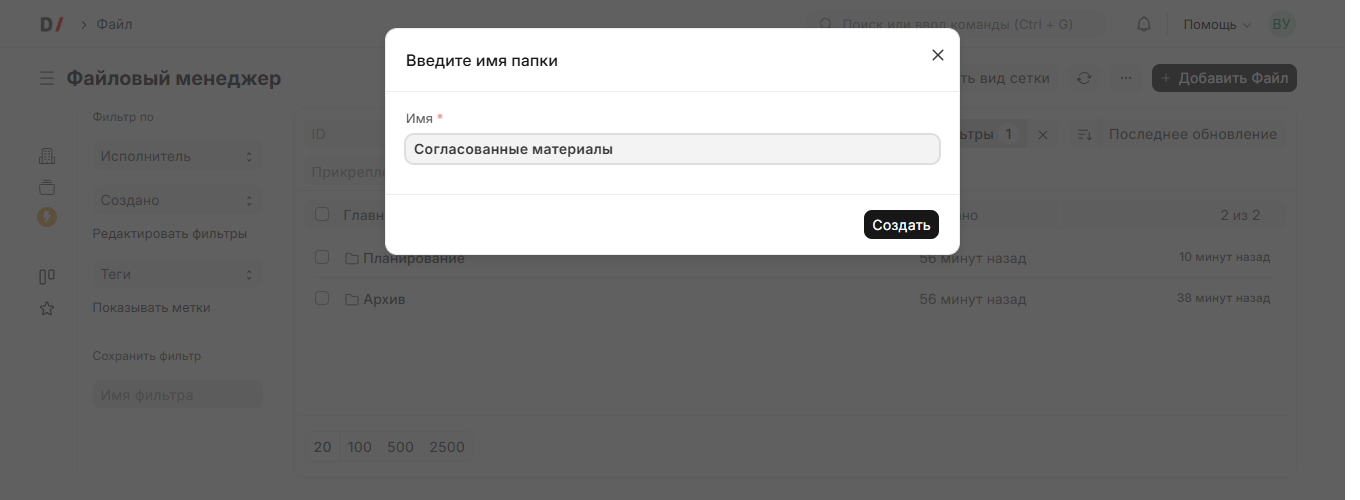
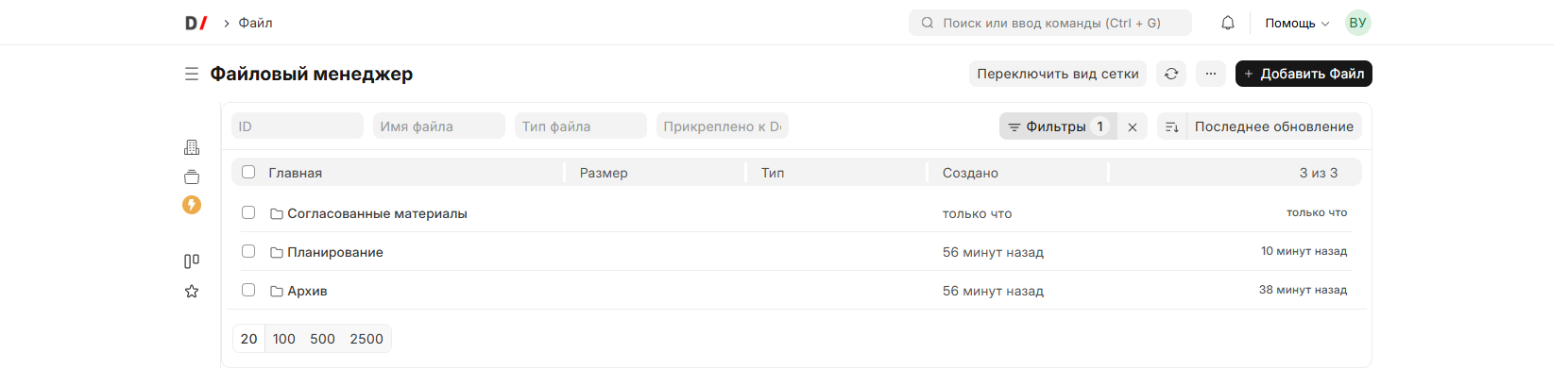
Создание папки с названием проекта не прикрепляет её файлы к карточке проекта. Для материалов, которые должны быть видны в конкретной работе, дополнительно используйте вложения этой карточки.
Загрузить один файл или несколько материалов
- Откройте нужное место в файловом менеджере и нажмите «Добавить Файл».
- Выберите один файл или несколько файлов.
- Проверьте названия и отметку «Частный» у каждого закрытого материала.
- Нажмите «Загрузить» и дождитесь завершения всех выбранных загрузок.
- Найдите сохранённые файлы и проверьте их фактическое расположение.
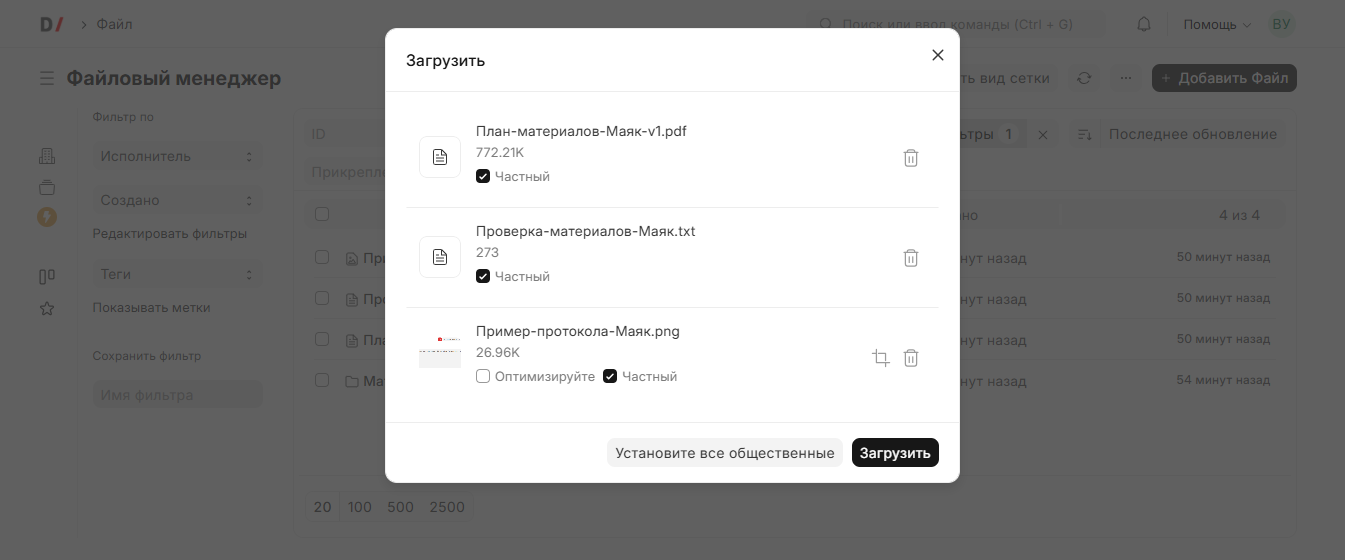
Проверяйте папку после загрузки: в текущем варианте интерфейса кнопка «Добавить Файл» может сохранить материал в «Главная», даже если до этого была открыта вложенная папка. Отсутствие файла в ожидаемом месте ещё не означает неудачную загрузку. Сначала найдите его по имени, чтобы не создавать повторные копии.
Загрузить материалы перетаскиванием
При наличии видимого списка файлов можно перетащить материалы из своего компьютера в открытую папку. В появившемся окне проверьте каждый файл и условия доступа, затем выполните загрузку. Если область перетаскивания не видна, используйте кнопку загрузки и проверьте итоговое место хранения.
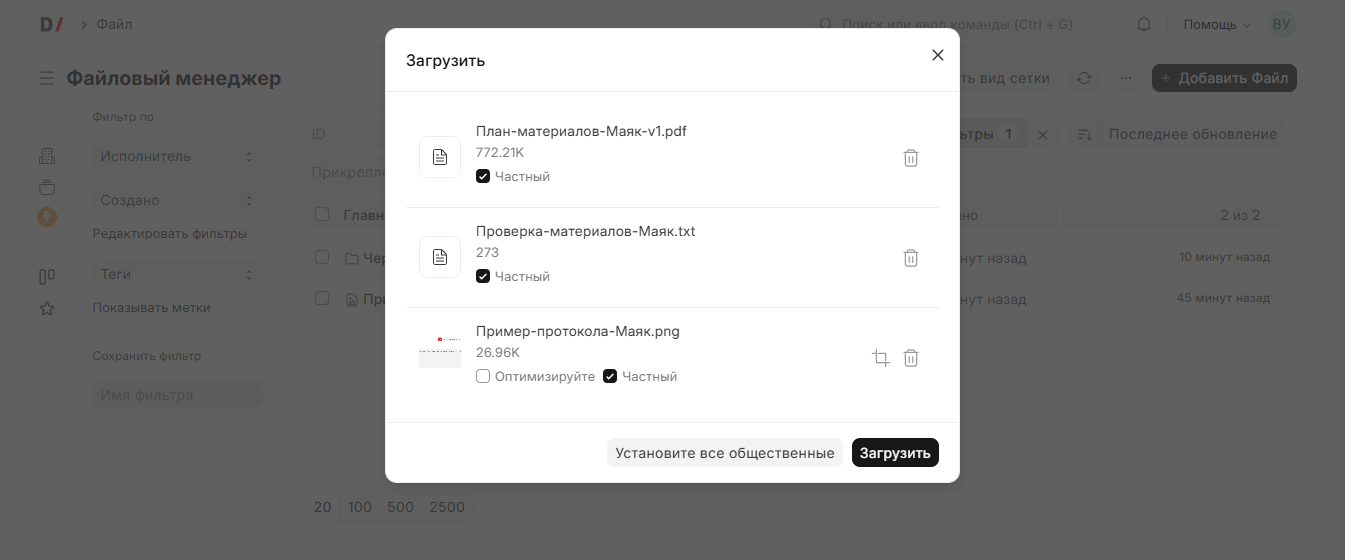
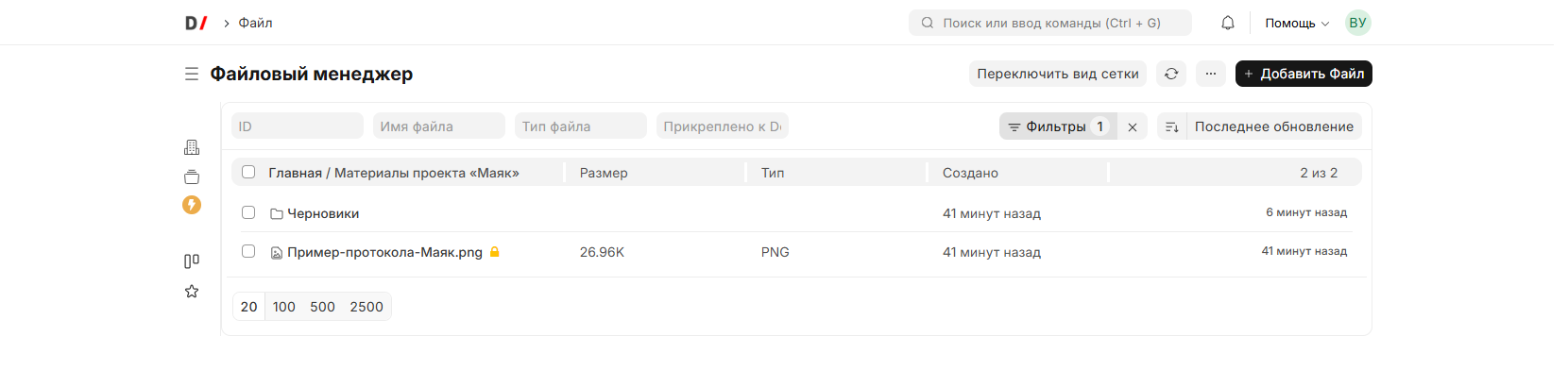
После загрузки и распределения материалов рабочая часть примера содержит папку черновиков и иллюстрацию; прежний план перенесён в архив. Состав папки должен соответствовать принятому в команде порядку.
Найти сохранённый материал
В файловом менеджере введите часть названия в поле «Имя файла» и примените отбор. При необходимости вернитесь в «Главная» через меню: поиск в открытой папке может не показать материалы из другого места.
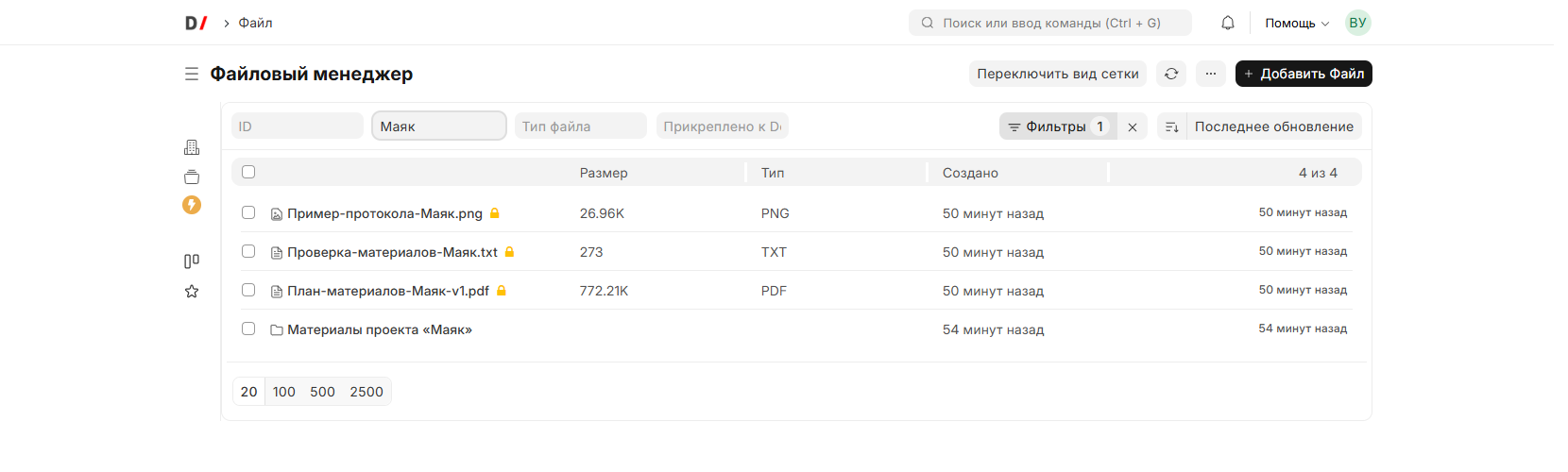
Для быстрого повторного поиска используйте единый префикс проекта и понятное назначение: например, «План-материалов-Маяк-v2.pdf». Если название встречается несколько раз, проверьте папку и рабочую карточку, к которой относится нужный материал.
Прикрепить материал к проекту
- Откройте нужный проект и проверьте его название.
- В боковой панели найдите список вложений и нажмите кнопку добавления. В данном интерфейсе список подписан «Приложения».
- Выберите файл, проверьте закрытый доступ и выполните загрузку.
- Дождитесь появления файла в списке вложений этого проекта.
- Повторно откройте карточку и убедитесь, что материал сохранился.
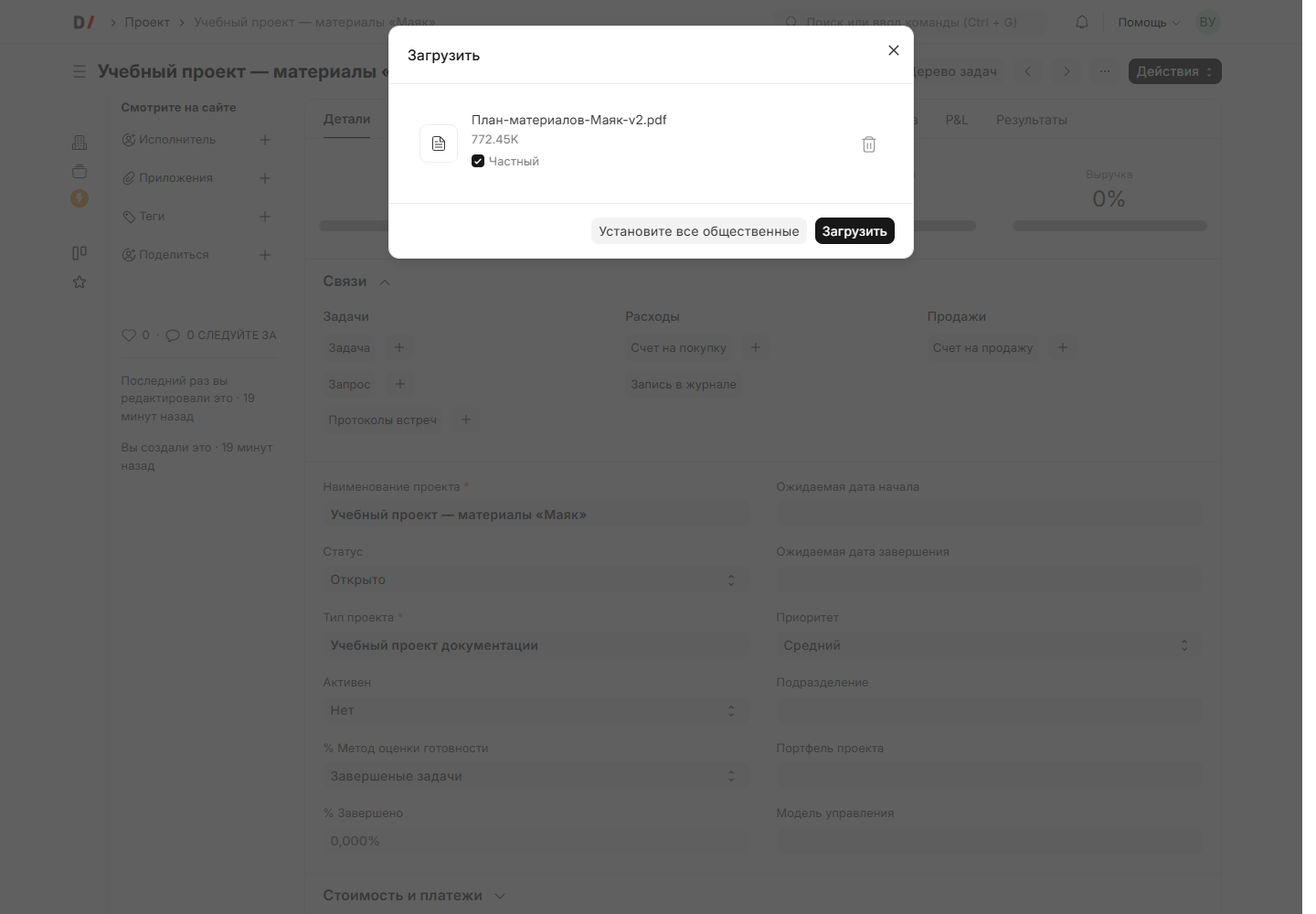
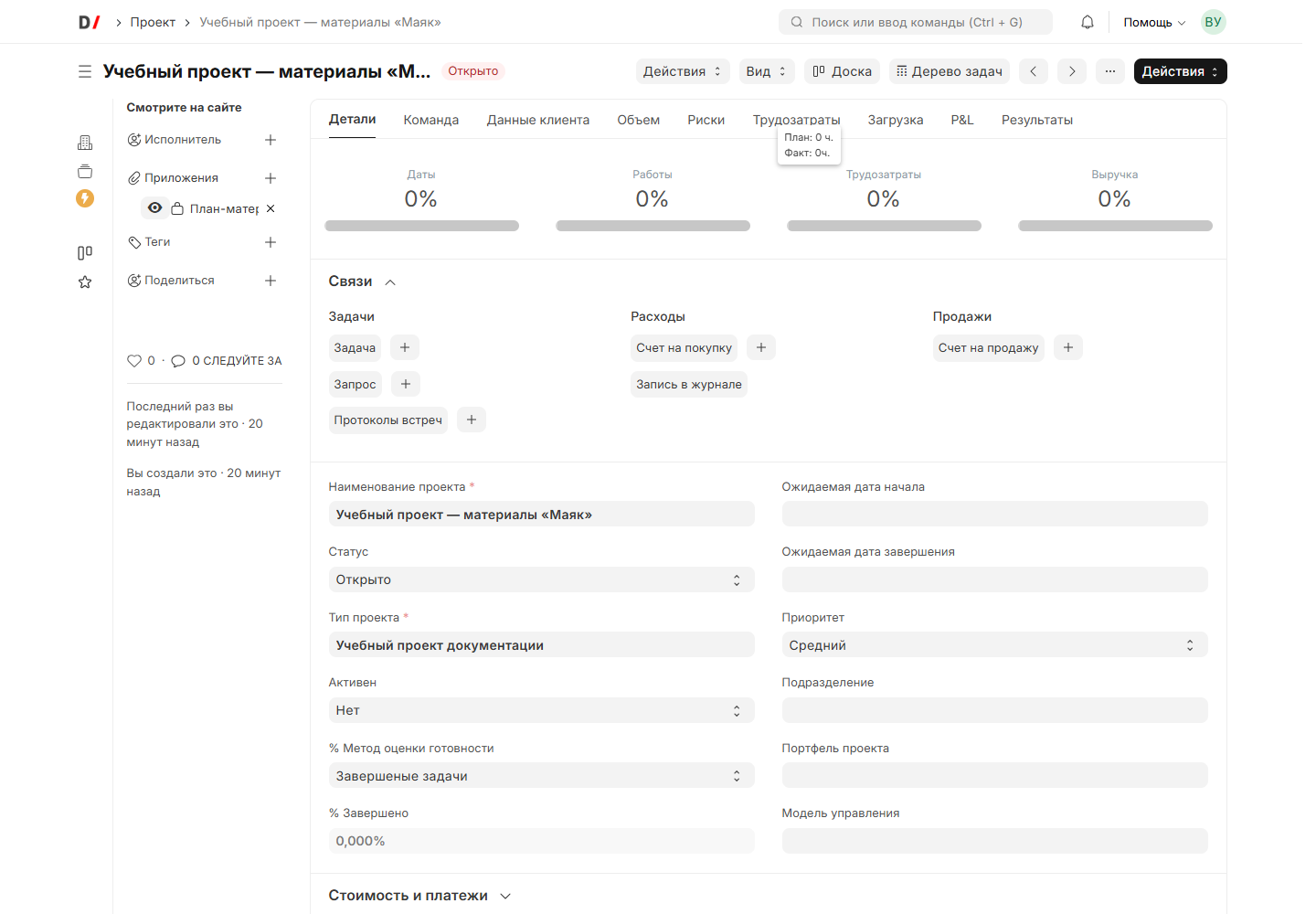
Прикладывайте общий план к проекту, а результат отдельной работы — к соответствующей задаче. Так участникам проще понять назначение материала и проверить, к какой работе он относится.
Добавить вложение к задаче
Откройте задачу, проверьте её тему и проект, затем добавьте материал через боковой список вложений. В примере к задаче прикреплена закрытая памятка. После сохранения её имя появляется в этой же карточке.
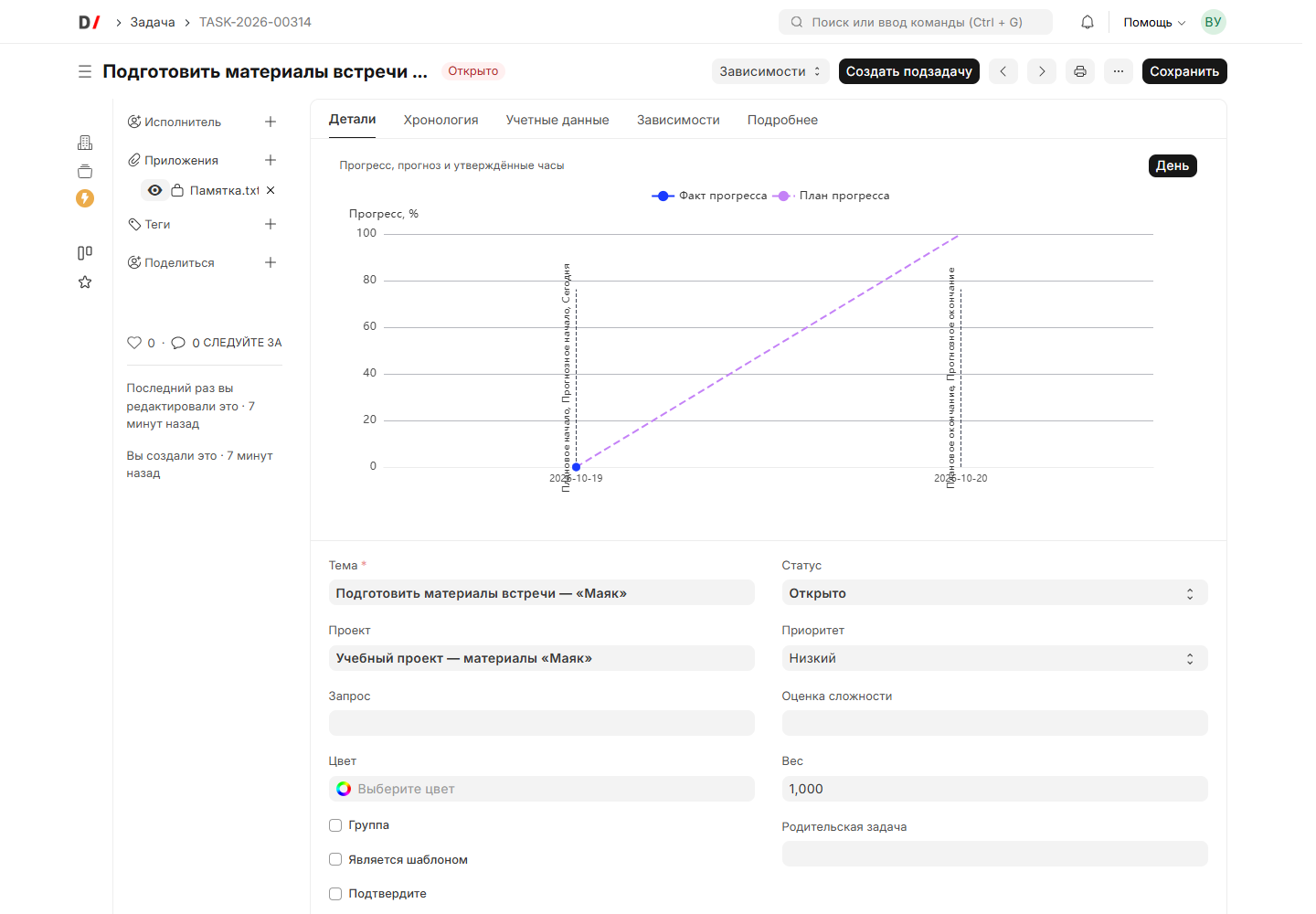
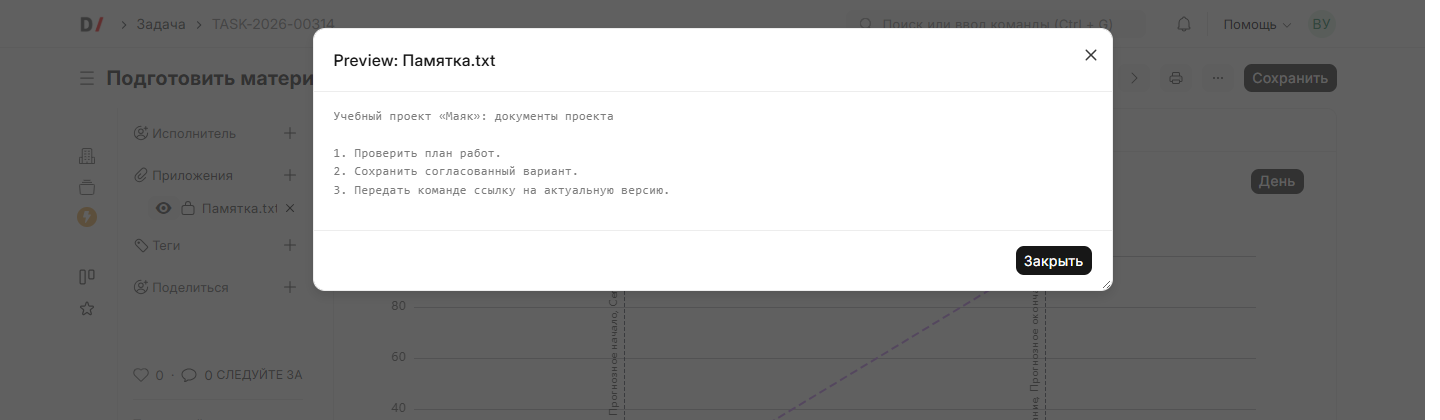
Нажмите значок просмотра рядом с вложением, если он доступен. Текстовая памятка открывается для чтения в отдельном окне.
Добавить материал к обращению
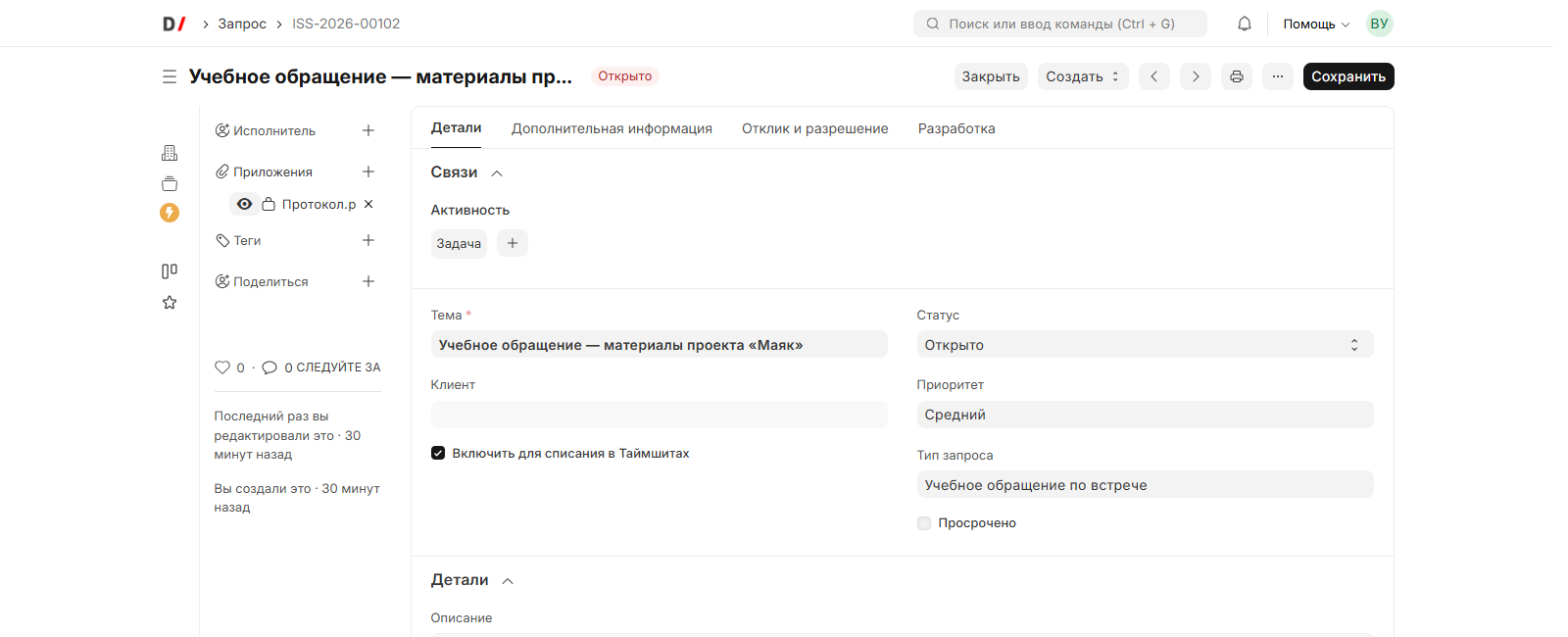
В карточке обращения проверьте тему и добавьте нужный снимок, пояснение или документ. Дождитесь появления вложения, затем откройте его и убедитесь, что выбран правильный материал.
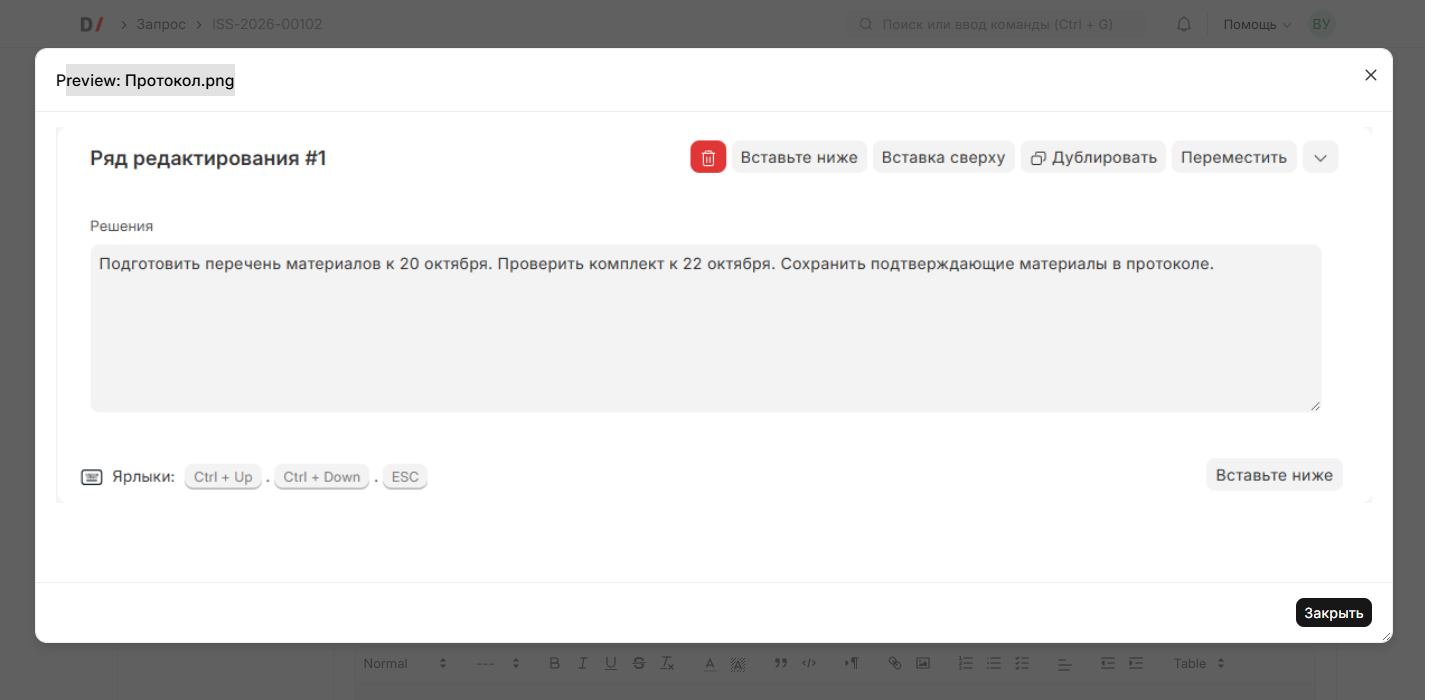
В примере изображение содержит фрагмент протокола. Окно просмотра показывает сохранённое изображение; для изменения его содержимого подготовьте новый файл и загрузите его отдельно.
Открыть, просмотреть и сохранить файл
В карточке проекта, задачи или обращения воспользуйтесь значком просмотра рядом с вложением. Для проверенных в примере PDF, изображения и текстовой памятки доступен просмотр содержимого в браузере. Заголовок окна просмотра может начинаться со слова «Preview».
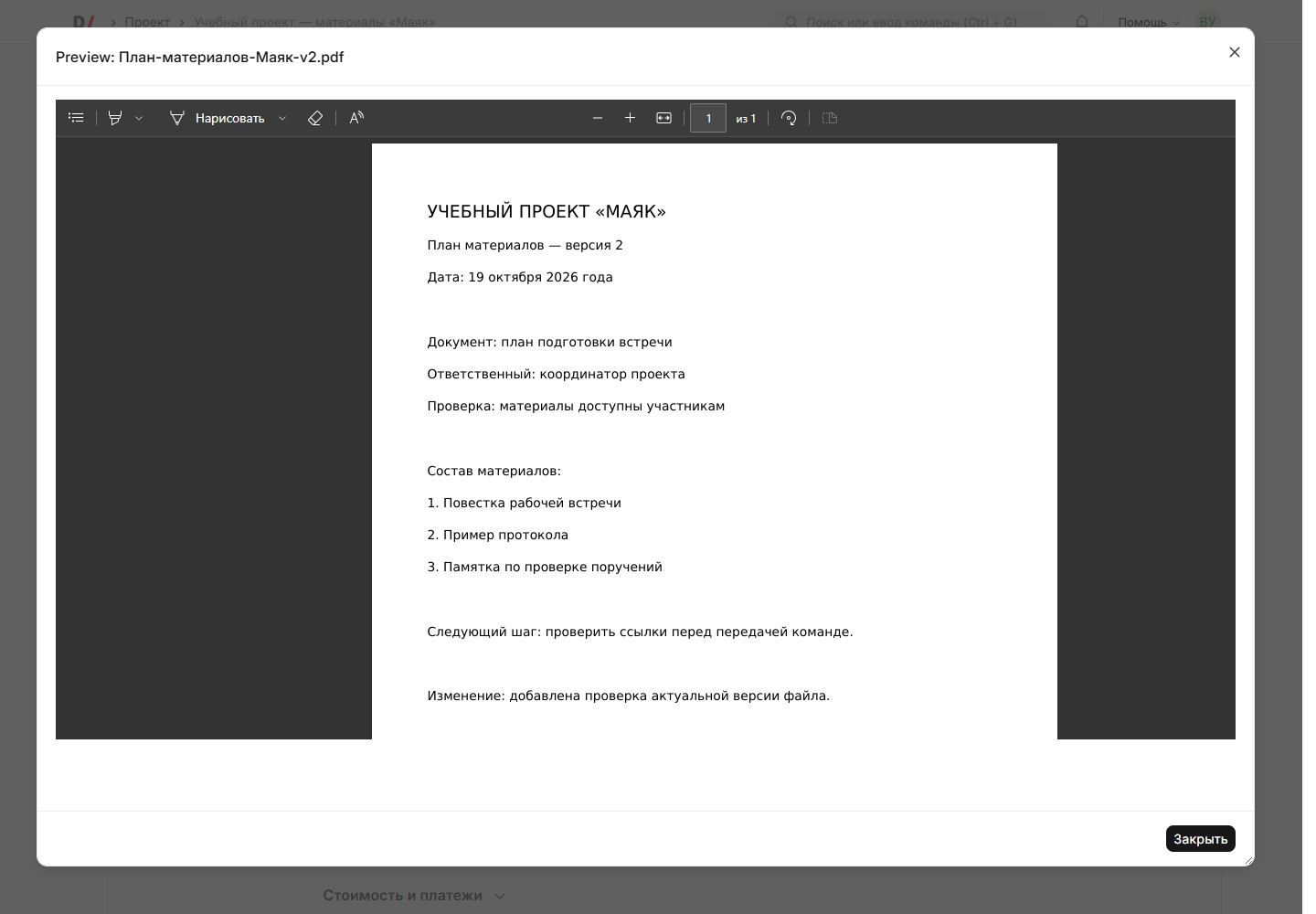
Если окно слишком узкое, измените его размер обычным перетаскиванием границы. Для неподдерживаемого формата используйте доступное открытие файла или скачивание.
В карточке файла доступны «Просмотр файла» и «Скачать». В зависимости от формата и настроек браузера действие может открыть материал в новой вкладке. Если нужна копия на компьютере, выполните сохранение средствами браузера и проверьте сохранённый файл. Открытие новой вкладки само по себе ещё не подтверждает сохранение на компьютер.
Проверить доступ к закрытым материалам
Отметка «Частный» нужна для материалов с ограниченным доступом. Простая пересылка ссылки на такой файл не даёт получателю право его прочитать. Права на вложенную рабочую карточку также важны: проверьте, к какому проекту, задаче или обращению относится материал.
Если у вас есть полномочия предоставлять доступ:
- Откройте карточку файла или рабочую карточку и выберите «Поделиться».
- Найдите конкретного получателя и проверьте выбранную учётную запись.
- Выдайте только необходимые права; для чтения не добавляйте право изменения или дальнейшей передачи без рабочей необходимости.
- Попросите получателя открыть именно нужный материал под своей учётной записью.
- При отзыве доступа проверьте оставшиеся разрешения на файл и связанную работу, затем повторите проверку у прежнего получателя.
Если окно позволяет только просмотреть разрешения, а выбор получателя или добавление отсутствуют, обратитесь к ответственному за доступ. Не переводите рабочий документ в общедоступный режим ради обхода отсутствующего разрешения.
Папка, метка и ссылка помогают найти материал, но не заменяют проверку прав. После перемещения файла также убедитесь, что нужные участники могут его открыть.
Сохранить прежний вариант и обозначить актуальный
Перед обновлением решите, нужен ли прежний материал для истории работы. В примере исходный план с пометкой v1 сохранён в «Архив», а план v2 прикреплён к проекту и открыт в предпросмотре.
Для перемещения выберите свой файл и команду «Разрез», перейдите в нужную папку и нажмите «Вставить». При переходе между разделами используйте меню «Главная» и последовательно открывайте папки. Не обновляйте страницу между вырезанием и вставкой: выбранный для переноса материал может потребоваться выбрать повторно.
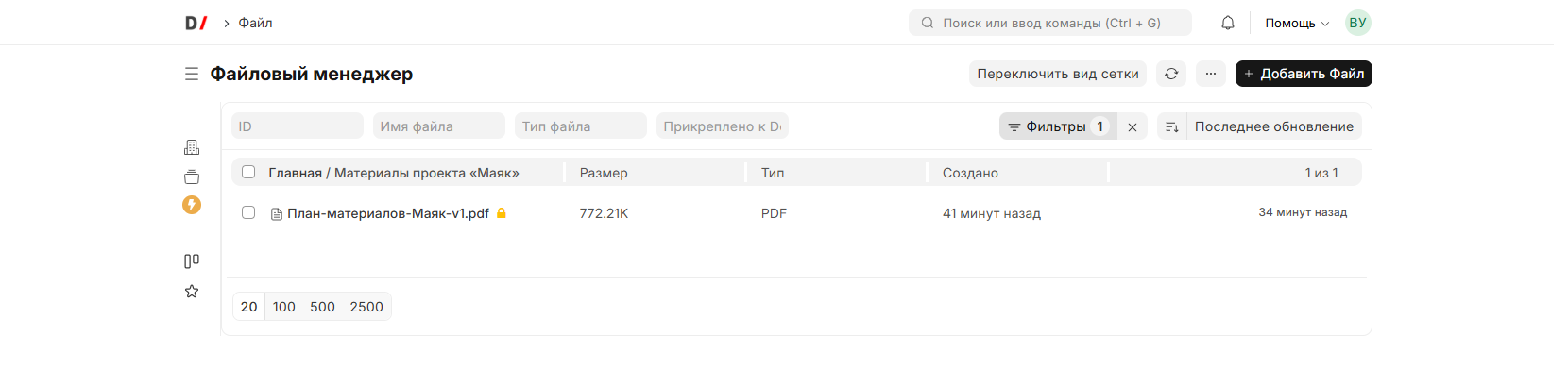
После переноса найдите материал в новом месте и откройте его. Для перемещения могут понадобиться права и на исходную, и на целевую папку. Если действие недоступно, сохраните существующий материал и обратитесь к ответственному.
Новый вариант загружайте с понятным названием и пояснением. Сохранение v1 и v2 отдельными файлами — способ организации материалов; автоматическая история изменений их содержимого этим действием не создаётся.
Объединить материалы меткой и пояснить назначение
В боковой панели карточки файла добавьте понятную метку через кнопку рядом с «Теги». Введите название и подтвердите ввод. Используйте одинаковую метку для связанных материалов.
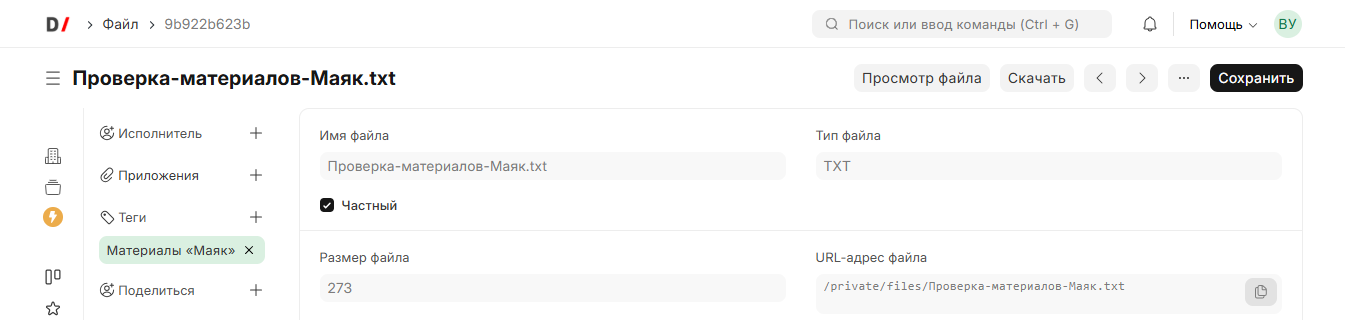
Добавьте короткий комментарий: зачем нужен материал, где расположен актуальный вариант и что сделано с прежним. После отправки проверьте, что комментарий появился в активности карточки.
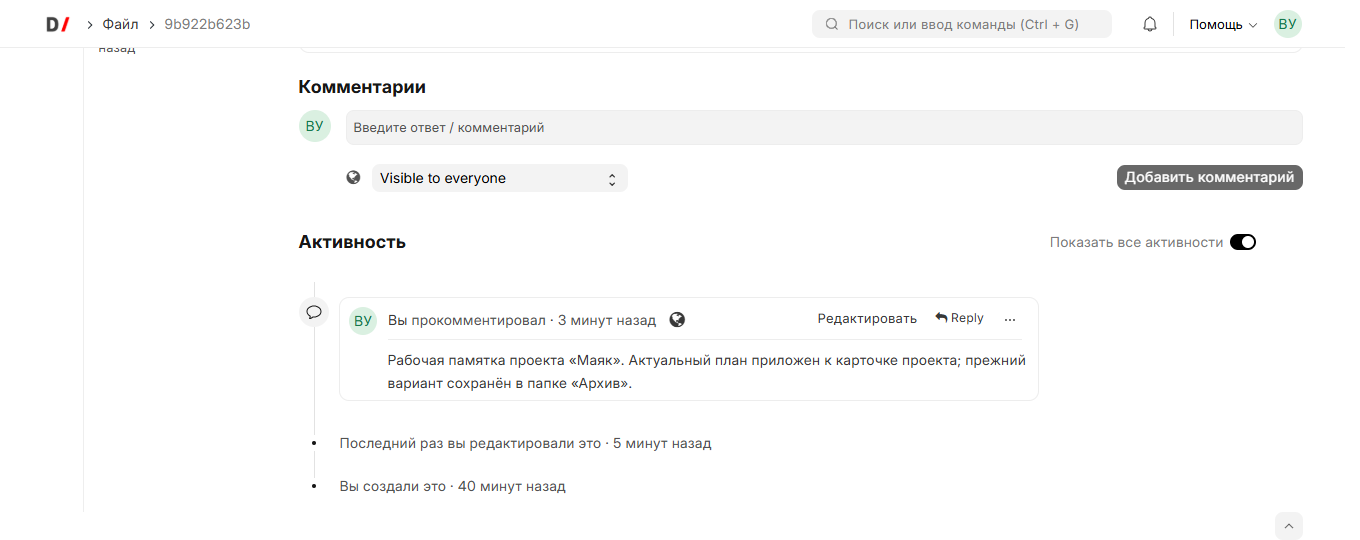
Ссылку на материал передавайте вместе с пояснением его назначения. Перед отправкой проверьте получателя и доступ. Не включайте в комментарии сведения, которые не должны видеть участники этой карточки.
Удалить лишнюю собственную копию
- Убедитесь, что файл действительно лишний и его удаление соответствует принятому порядку хранения.
- Проверьте наличие нужного актуального или архивного варианта и откройте его.
- Выберите только удаляемую копию.
- В «Действия» выберите «Удалить», проверьте количество выбранных элементов и подтвердите действие.
- Повторно проверьте список и сохранённые материалы.
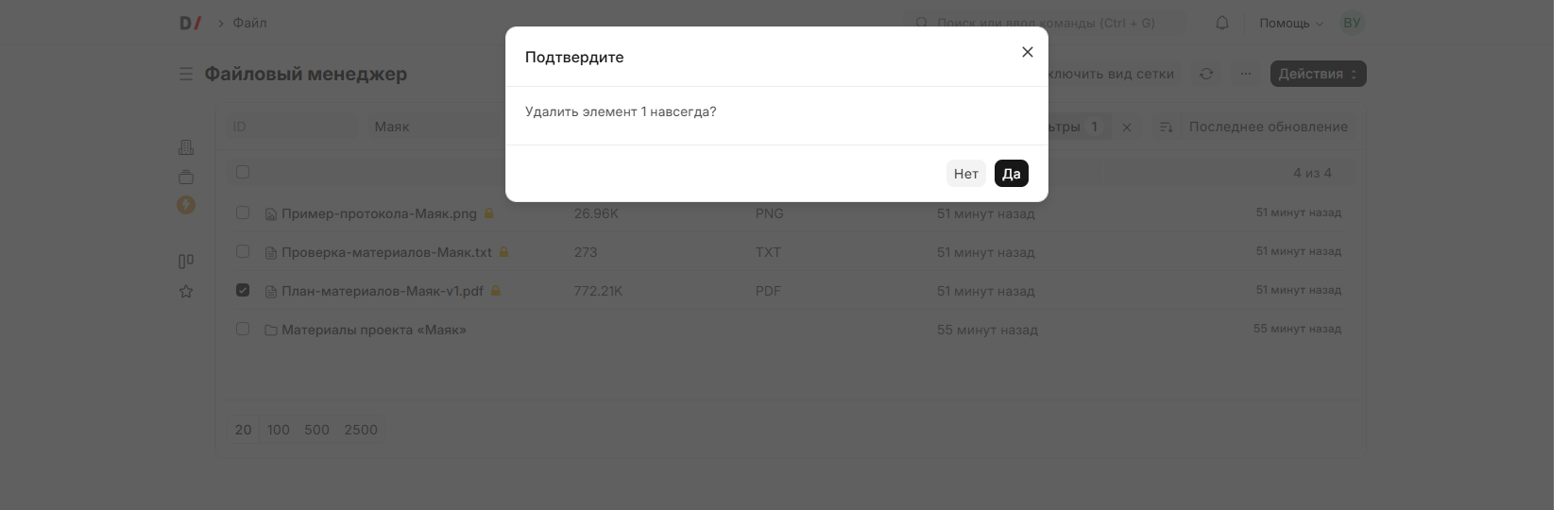
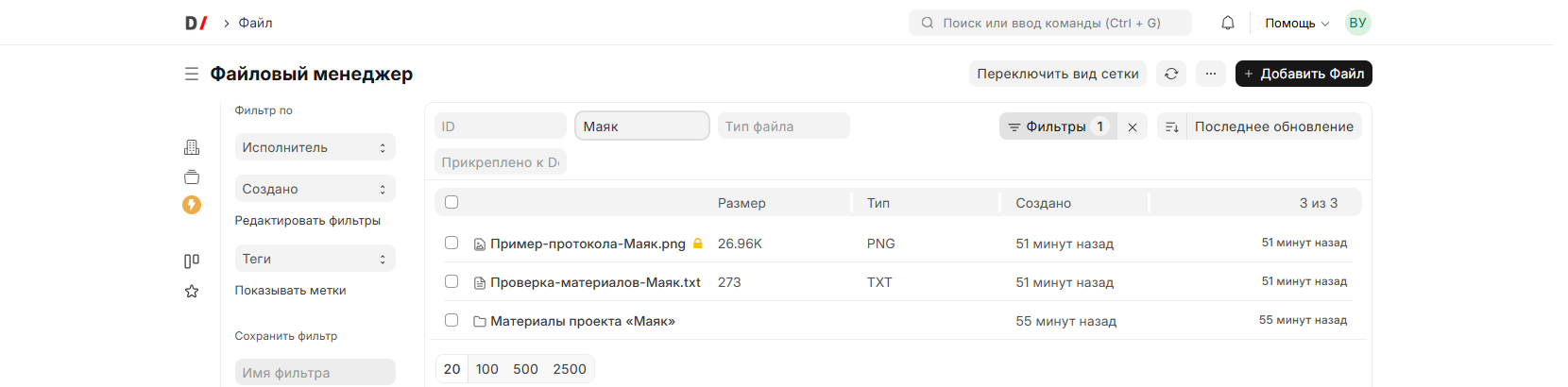
В примере удалена одна отдельно созданная копия из «Главная». Архивный план сохранён и повторно открыт. Для рабочих материалов заранее учитывайте связи с задачами и обращениями; не удаляйте общий материал, пока его используют другие участники.
Экспериментальная работа в Dinext Офис
Все семь частей Dinext Офиса подключены, пакет остаётся экспериментальным и находится в разработке. Возможности редакторов, совместной работы, импорта и экспорта зависят от фактически доступного варианта и прав пользователя.
| Часть | Назначение экспериментальных средств |
|---|---|
| Файлы | Организация материалов, их просмотр и доступ. |
| Текстовые документы | Подготовка и совместное редактирование текстовых материалов. |
| Электронные таблицы | Работа с табличными данными и совместное редактирование таблиц. |
| Презентации | Подготовка и показ слайдов. |
| Видеовстречи | Проведение встреч с участниками. |
| Почта | Работа с сообщениями. |
| Календарь | Планирование событий. |
Откройте доступную часть, выберите материал и проверьте предлагаемые действия. Работу в редакторе выполняйте только там, где она доступна вашей роли. Перед обменом с коллегами проверьте результат импорта или экспорта на нужном формате: полное сохранение оформления, формул и других возможностей заранее не гарантируется.
Правила и ограничения
- Размер и допустимые типы загрузки определяются настройками вашей системы. Сообщение об ограничении загрузки нужно учитывать до повторной попытки.
- Дождитесь сохранения каждого файла. Проверка имени в очереди выбора не заменяет проверку файла после загрузки.
- Проверяйте папку и связанную карточку отдельно: организация файлов и их привязка к работе решают разные задачи.
- Доступ зависит от конкретного материала, связанной работы и прав участника. Название папки или полученная ссылка не выдаёт доступ автоматически.
- Перемещение в архив не делает материал недоступным и не заменяет отзыв разрешений.
- Предпросмотр позволяет прочитать поддерживаемое содержимое. Редактирование офисного материала относится к отдельным экспериментальным средствам Dinext Офиса.
- Дополнительные хранилища и интеграции используйте только тогда, когда их подключение и порядок работы подтверждены ответственным за систему.
- Прежние варианты, согласованные результаты и материалы чужой работы сохраняйте по принятому порядку хранения.
Результаты / отчетность
Результат работы — понятный список материалов в папках и вложения нужных карточек. Названия, метки и комментарии помогают найти файл и отличить рабочий вариант от сохранённого прежнего.
Для контрольной проверки откройте нужный проект, задачу или обращение, найдите вложение и проверьте содержимое. При ведении журнала доступа ответственным доступны предусмотренные вашей системой сведения о предоставлении разрешений; не считайте такой журнал доступным каждому участнику.
Типовые вопросы и ошибки (FAQ)
Почему файл не открывается в браузере?
Проверьте вход, права на файл и связанную карточку. Если доступ есть, но формат не поддерживает предпросмотр, используйте открытие файла или скачивание. Наличие офисного расширения само по себе не гарантирует просмотр или редактирование в Dinext Офисе.
Где хранятся файлы физически?
Файлы размещаются в хранилище Dinext. Пользователь работает с ними через вложения карточек и файловый менеджер; закрытые материалы открываются по правам. Размещение хранилища уточняйте у ответственного за систему, если это нужно для установленного в организации порядка хранения.
Как организовать общую папку по проекту?
Создайте понятную структуру, согласуйте названия и место актуальных материалов. Прикладывайте основные документы к проекту, а результаты отдельных работ — к задачам или обращениям. Добавьте единый префикс проекта, метки и пояснения. Доступ участников проверяйте отдельно.
Почему файл после загрузки отсутствует в нужной папке?
Найдите его по имени в «Главная». Кнопка загрузки может сохранить материал там. Проверьте фактическое место хранения, прежде чем загружать копию повторно. Переместите файл при наличии необходимых прав либо обратитесь к ответственному.
Почему перетаскивание или перемещение недоступно?
Для перетаскивания нужна доступная область списка. Для переноса могут требоваться права на обе папки. При отсутствии подходящего действия используйте доступную загрузку с проверкой результата; права уточните у ответственного, не меняя закрытость материала.
Коллега получил ссылку, но открыть файл не может. Что проверить?
Проверьте его учётную запись, разрешения на конкретный файл и связанную рабочую карточку. Убедитесь, что ссылка ведёт на нужный вариант. После изменения прав попросите получателя проверить открытие повторно.
Можно ли считать сохранённые файлы v1 и v2 автоматической историей документа?
Нет. Это отдельные варианты, организованные командой. Укажите актуальный вариант, сохраните нужный прежний материал и используйте предусмотренные вашей системой средства истории там, где они доступны.
Почему «Скачать» открыло новую вкладку?
Браузер может открыть поддерживаемый формат для чтения. Для копии на компьютере выполните отдельное сохранение и проверьте полученный файл.
Почему загрузка есть, а вложения у проекта нет?
Проверьте, где был добавлен файл. Общая загрузка в файловом менеджере не прикрепляет материал к выбранному проекту автоматически. Откройте нужную карточку, добавьте вложение и убедитесь, что оно появилось в её списке.