Согласование документов
Назначение
Согласование помогает передать документ на рассмотрение, получить решения участников, учесть замечания и проверить итог. Доступные действия определяются маршрутом, текущим состоянием документа и правами пользователя.
Общий порядок работы:
flowchart TD
    A["Подготовить и сохранить документ"] --> B["Отправить на согласование"]
    B --> C["Участники рассматривают документ"]
    C --> D{"Нужна доработка?"}
    D -->|Да| E["Вернуть с понятным комментарием"]
    E --> A
    D -->|Нет| F{"Получены необходимые решения этапа?"}
    F -->|Нет| C
    F -->|Да| G{"Есть следующий этап?"}
    G -->|Да| C
    G -->|Нет| H["Проверить итоговое состояние и историю"]
    C -.-> I["При окончательном отказе проверить причину и дальнейшие действия"]
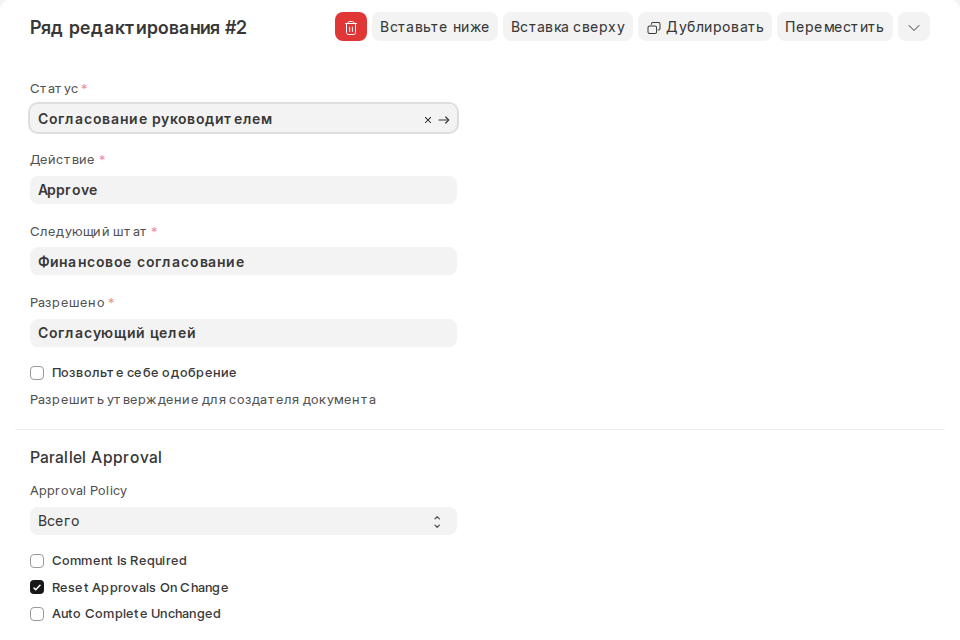
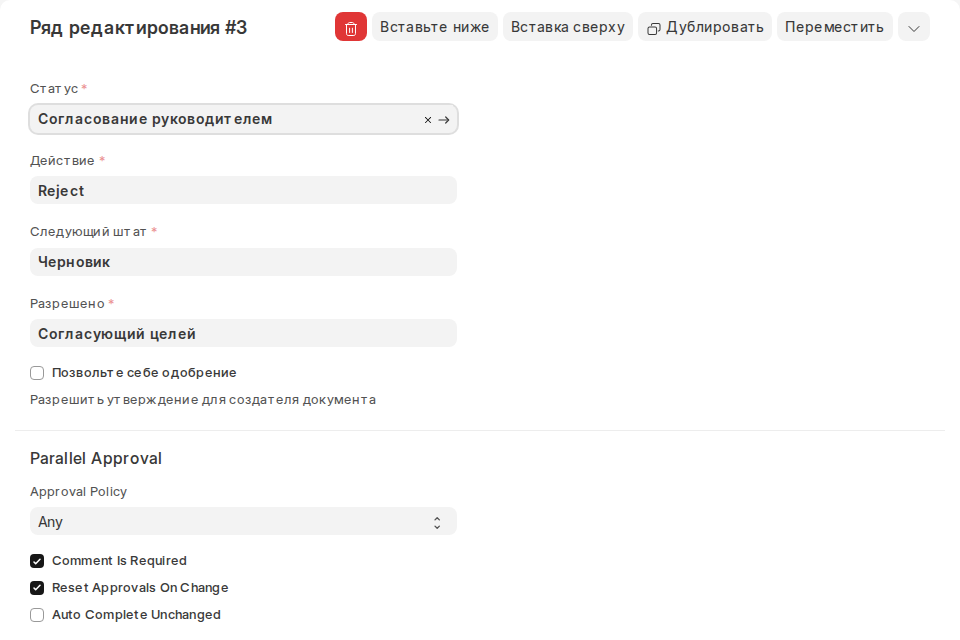
Число этапов, состав участников и последствия отказа задаются в маршруте. В учебном примере цель рассматривают два руководителя, затем финансовый согласующий. Действие «Отклонить» в этом маршруте возвращает цель в черновик для исправления.
Полный путь показан на учебной цели «Подготовить памятку согласования документов». В кадрах личной очереди и окна комментария используется отдельная цель «Проверить памятку согласования — повторный учебный пример». При работе сверяйте номер и заголовок своего документа.
Цели и задачи
- Найти документы, по которым доступно ваше решение.
- Передать подготовленный документ нужным участникам.
- Согласовать документ или вернуть его с понятным замечанием.
- Проверить ход согласования несколькими участниками и переход к следующему этапу.
- Исправить возвращённый документ и отправить его повторно.
- Сохранить историю решений и проверить итоговое состояние.
Для кого
Автор готовит документ, отправляет его на рассмотрение и вносит исправления. Согласующий изучает содержание и принимает доступное ему решение. Руководитель проверяет ход работы. Ответственный за настройку определяет состояния, роли, условия переходов и уведомления.
Просмотр документа, его редактирование и принятие решения могут требовать разных прав. Административные экраны настройки приведены отдельно от повседневных действий участников.
Основные понятия
| Понятие | Что означает |
|---|---|
| Маршрут согласования | Порядок состояний и разрешённых действий для определённого вида документов |
| Состояние | Текущее положение документа: например, черновик, на рассмотрении или согласован |
| Этап | Часть маршрута со своим составом участников и необходимыми решениями |
| Действие | Доступный переход: например, отправить, согласовать или отклонить |
| Согласующий | Пользователь, которому разрешено принять решение на текущем этапе |
| Комментарий | Объяснение решения или конкретное замечание для исправления |
| Личная очередь | Документы и действия, доступные текущему пользователю |
| История согласований | Записи о решениях, времени их выполнения и комментариях |
Основные сущности / объекты
В работе участвуют документ, его автор, согласующие, маршрут, состояния и решения. Для повседневной работы используются карточка документа, «Мои согласования» и «История согласований». Уведомления помогают заметить событие, если они предусмотрены настройкой.
Согласование применяется к тем видам документов, для которых настроен маршрут. Названия действий и состояний у проекта, цели, обращения или другого документа могут различаться.
Основные сценарии / процессы
Найти документы и понять текущий этап
- Найдите «Мои согласования» через поиск Dinext и откройте отчёт.
- Найдите нужный документ по заголовку, виду, состоянию или доступному действию. При необходимости уточните условия отбора над таблицей.
- Откройте документ по ссылке в столбце «Документ».
- Проверьте его содержание, текущее состояние и доступные действия. Если показан блок ожидающих участников, уточните, чьё решение ещё требуется.
- При необходимости посмотрите историю, прежде чем принимать новое решение.
Личная очередь может содержать и дальнейшие действия по уже рассмотренному документу. Например, автору может быть доступно его редактирование. Само присутствие строки в очереди не подтверждает незавершённое согласование. Итог проверяют по состоянию документа и истории решений.

Отправить подготовленный документ
- Откройте документ и заполните обязательные сведения.
- Проверьте содержание, сроки и критерии готовности. Сохраните изменения.
- Откройте меню «Действия» и выберите предусмотренное маршрутом действие отправки. В учебной цели это «Отправить на согласование».
- Если появится окно подтверждения или комментария, заполните требуемые сведения и примените действие.
- Повторно откройте карточку и проверьте сохранённое состояние. Убедитесь, что документ перешёл к предусмотренным участникам.
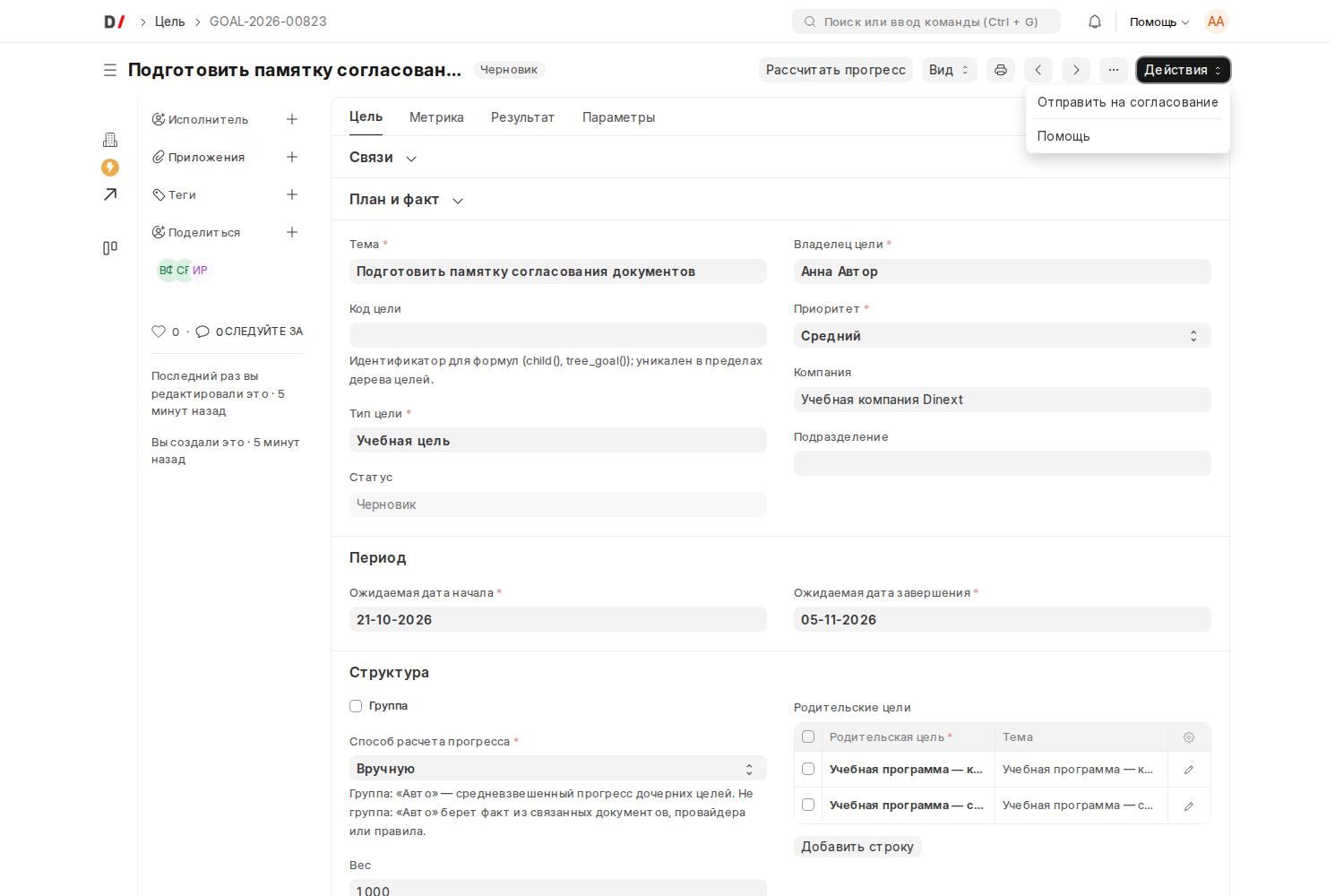
Если действия нет, проверьте текущее состояние, свои права и условия маршрута с ответственным за настройку. Не пытайтесь заменить отправку ручным изменением состояния.
Принять решение или вернуть документ
- Откройте документ из личной очереди и изучите его содержание.
- Выберите доступное решение в меню «Действия».
- При согласии используйте «Согласовать» или другое предусмотренное название действия.
- При замечании выберите действие возврата либо отказа, предусмотренное маршрутом.
- Если нужен комментарий, напишите, что именно следует исправить и какой результат ожидается. Примените действие.
- Проверьте сохранённое решение в истории и новое состояние документа.
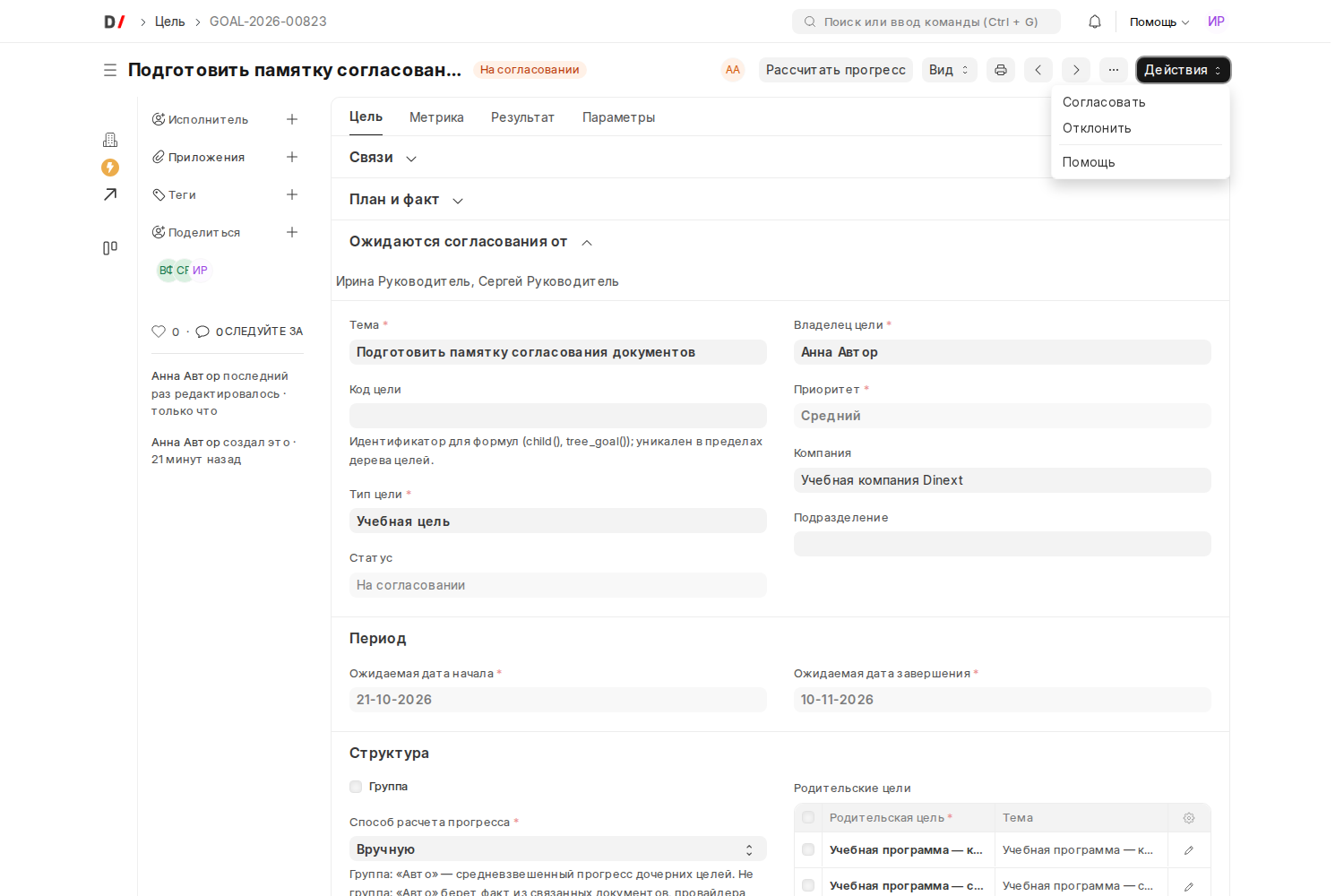
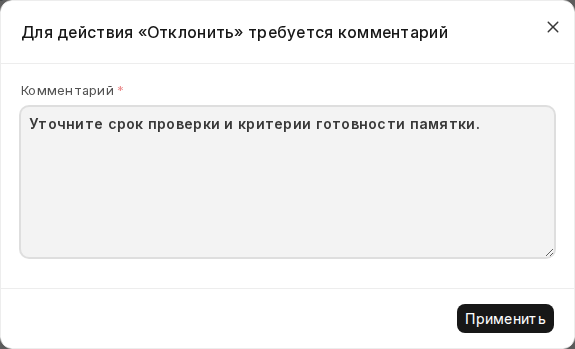
Название «Отклонить» не определяет дальнейшую судьбу документа само по себе. В показанном маршруте цель возвращается в черновик; в другом маршруте отказ может завершать рассмотрение или открывать иной следующий шаг. После решения всегда проверяйте результат.
Исправить документ и отправить повторно
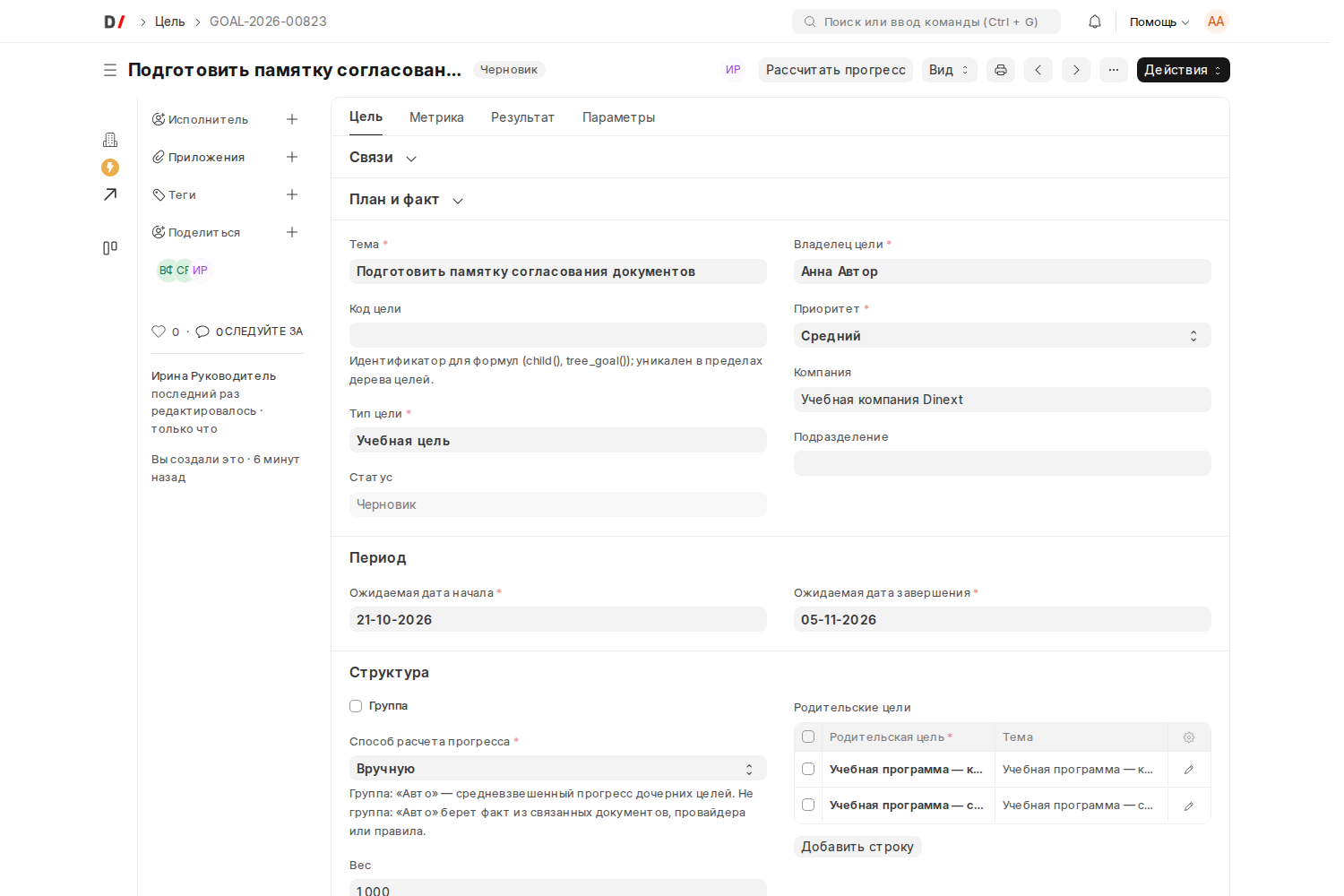
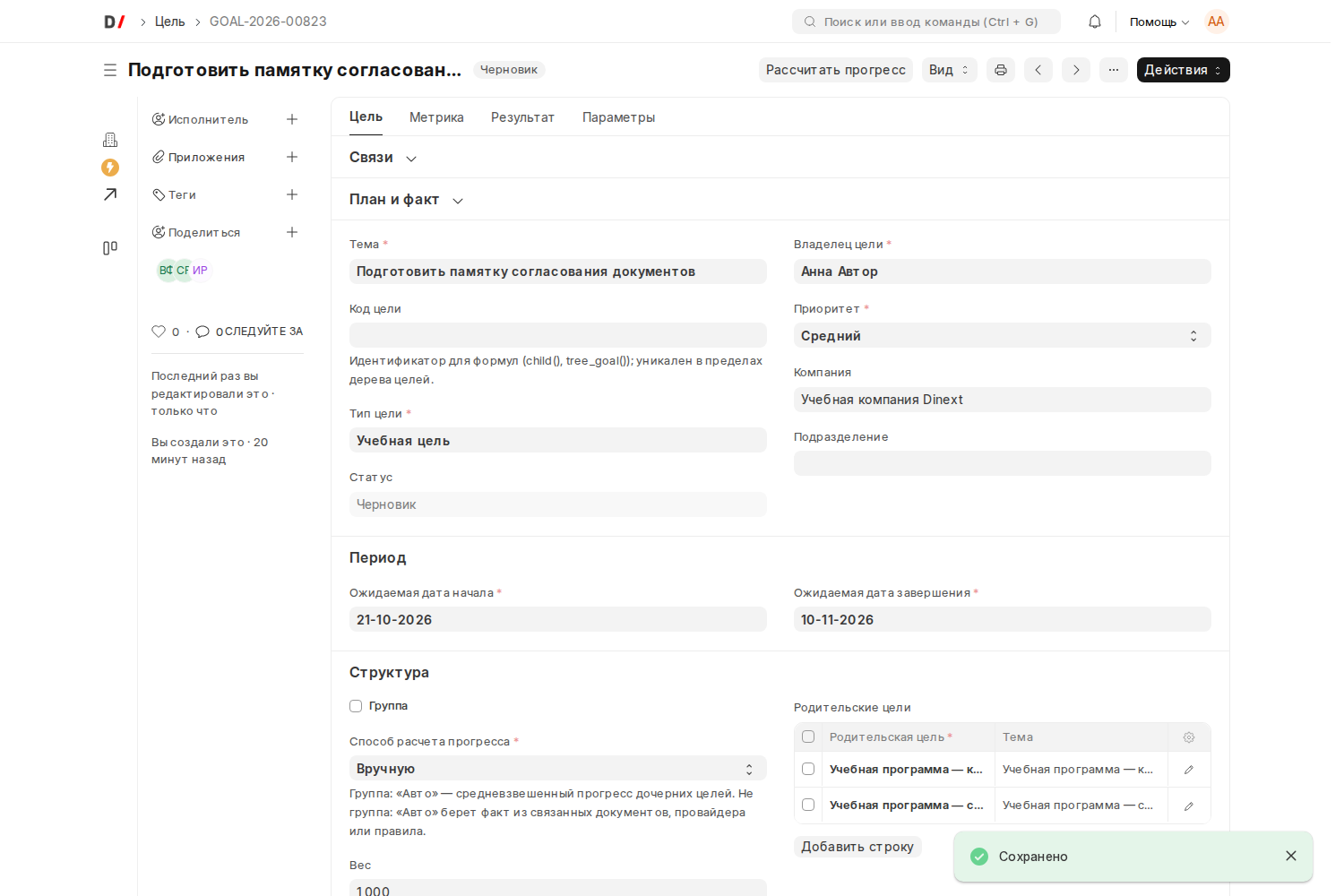
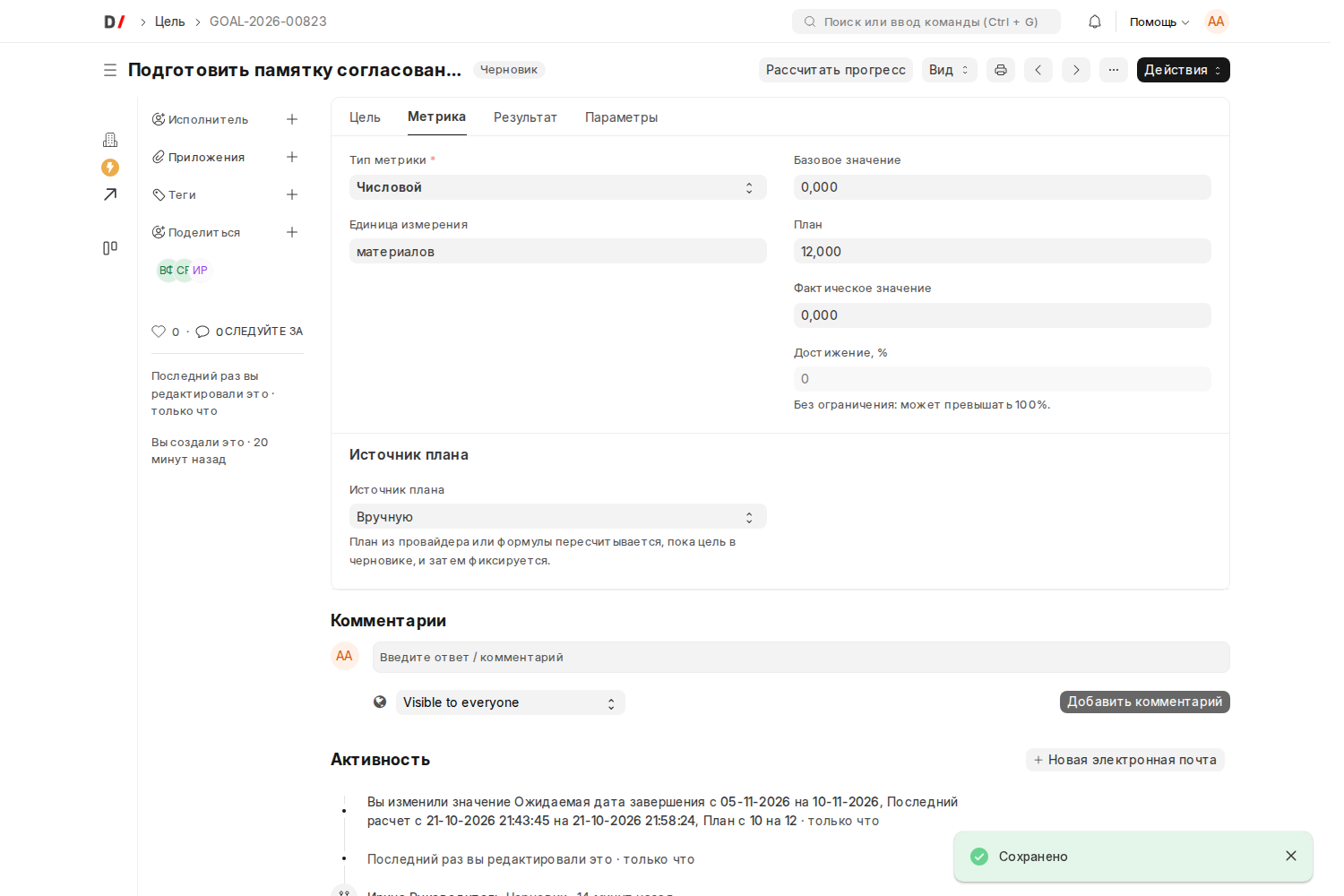
- Откройте возвращённый документ и прочитайте замечание в разделе «Активность» карточки. Согласующий также может проверить своё решение в личной «Истории согласований».
- Проверьте, какие поля доступны для исправления в текущем состоянии.
- Внесите изменения и сохраните документ. В учебном примере уточнены срок проверки и количество материалов.
- Проверьте сохранённые значения.
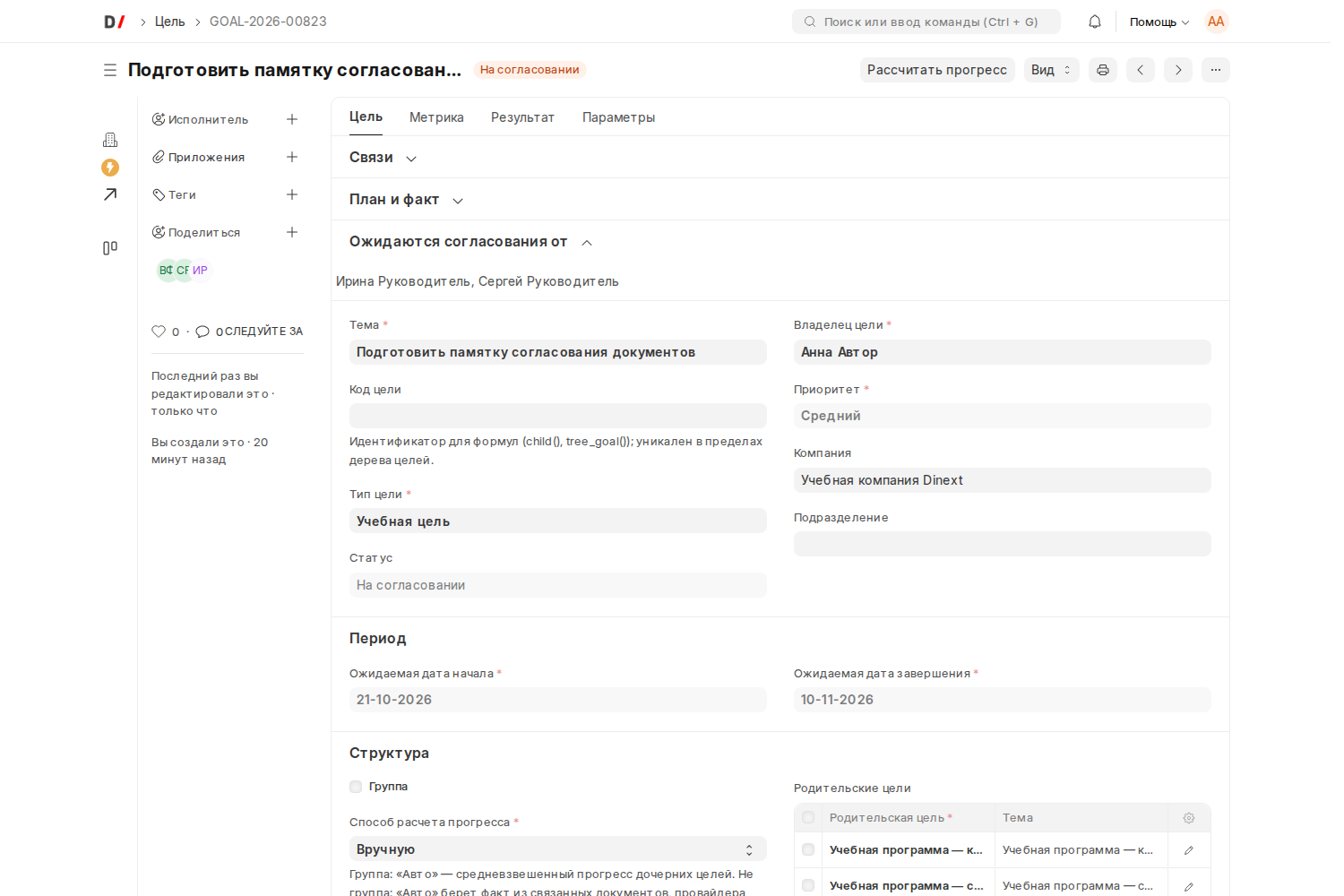
- Повторно отправьте документ предусмотренным действием.
- Проверьте новый этап и актуальные решения. Прежняя история сохраняется, но прежнее согласие не следует считать новым решением без проверки текущего рассмотрения.

Согласование несколькими участниками и этапами
Необходимое количество решений зависит от маршрута. Может требоваться решение одного участника, всех предусмотренных участников или заданного количества согласующих.
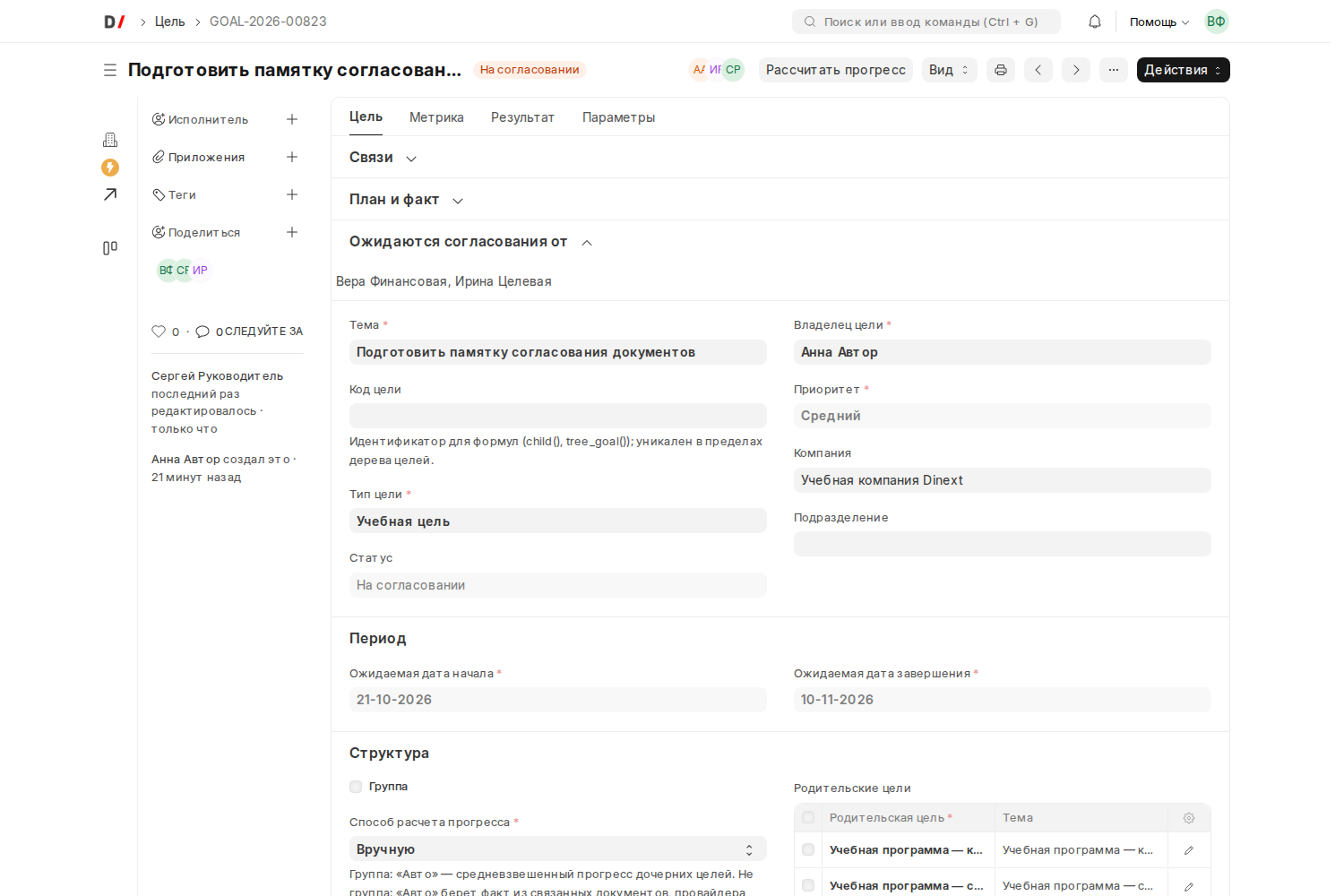
В учебном примере первый этап требует согласия обоих руководителей. После первого решения цель продолжает находиться на согласовании. Только решение второго руководителя переводит её на финансовый этап. Финансовый согласующий выполняет своё действие отдельно.
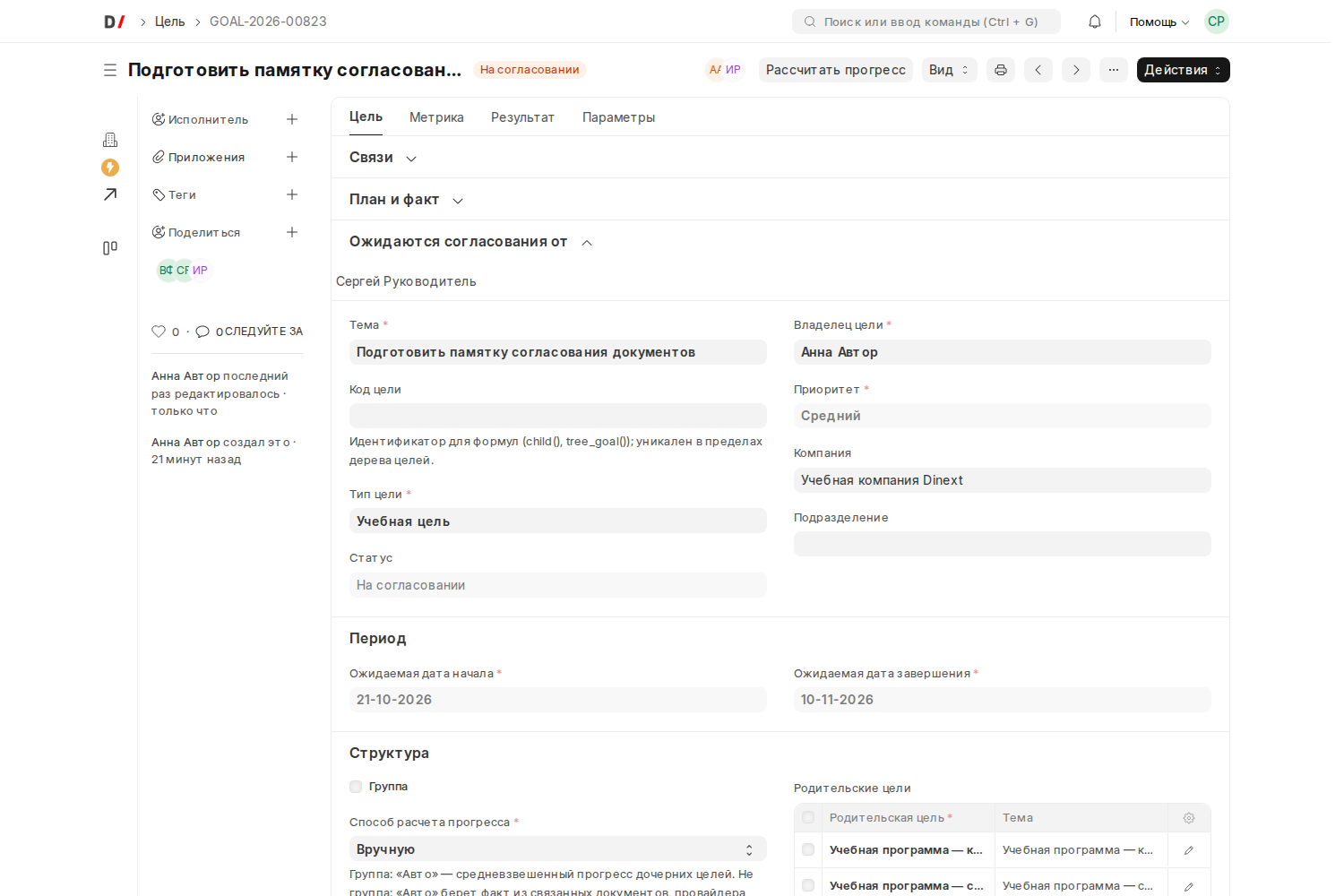
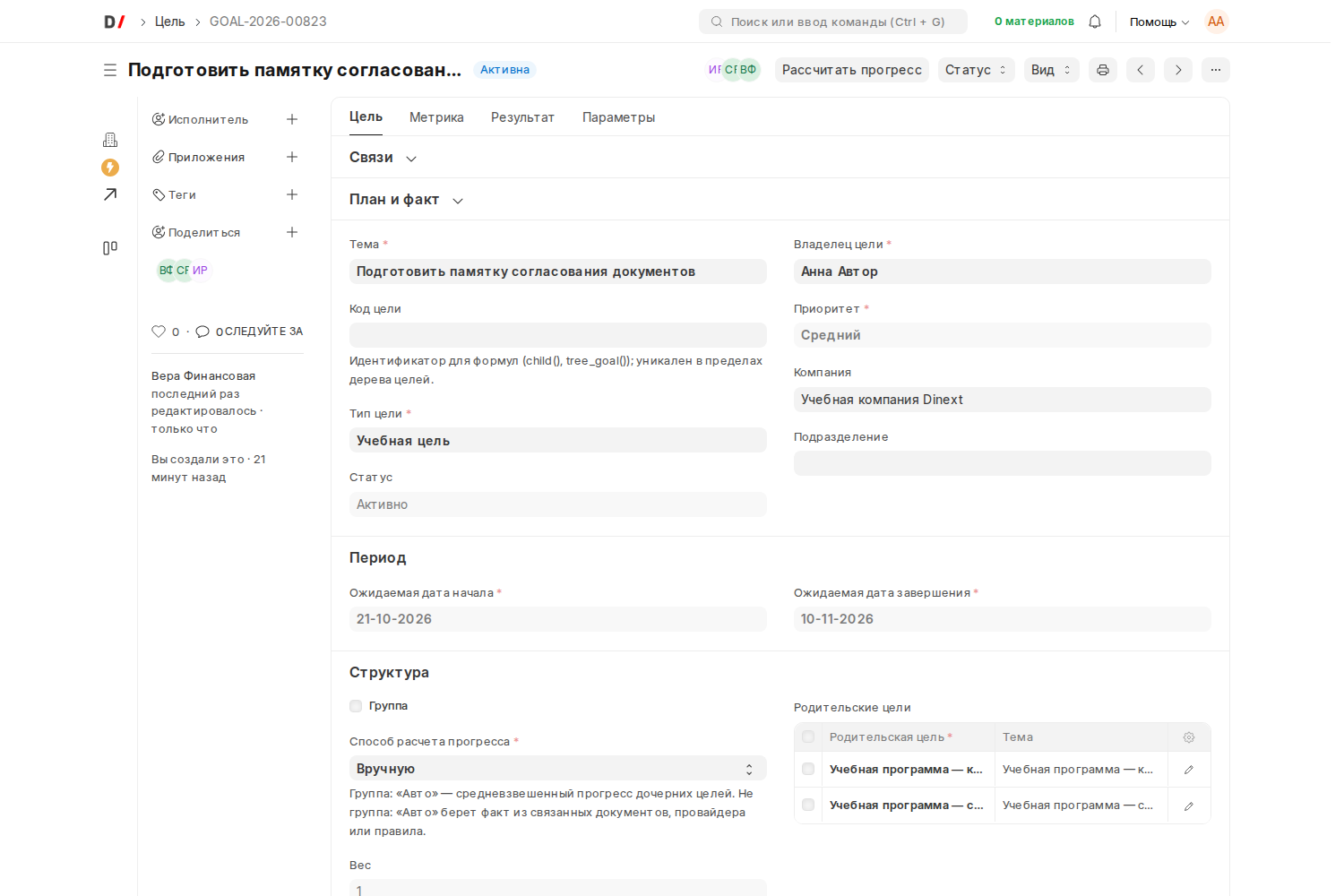
После последнего предусмотренного решения проверьте карточку и историю. В учебном примере согласованная цель становится активной. Согласование и проведение документа могут быть разными действиями; ожидаемый итог зависит от вида документа и маршрута.
Проверить историю, комментарии и уведомления
- Откройте «История согласований».
- При необходимости уточните маршрут или вид документа в условиях отбора. Найдите нужную запись по документу, действию и времени.
- Найдите нужную запись и проверьте документ, решение, состояние записи, время и комментарий.
- Откройте исходный документ по ссылке и сверьте его текущее состояние.
Личная история отражает решения текущего пользователя. Она помогает подтвердить собственное участие, а полный итог маршрута проверяется также в карточке документа. После возврата и повторной отправки по одному документу может быть несколько записей.

Уведомления о согласовании зависят от настроек маршрута и оповещений. Проверяйте доступные уведомления в Dinext и предусмотренную почту, затем открывайте сам документ. Если оповещение не пришло, проверьте личную очередь и уточните настройку у ответственного.
Что уточняет ответственный за настройку
Сведения этого раздела предназначены пользователю, которому поручена настройка маршрутов.
- Определить вид документов и ожидаемый результат согласования.
- Проверить набор состояний: где документ создаётся, рассматривается, исправляется и завершает маршрут; кто может его редактировать в каждом состоянии.
- Для каждого перехода определить исходное состояние, действие, следующее состояние, разрешённую роль и дополнительные условия участия.
- Проверить, достаточно ли одного решения, нужны ли все участники или заданное количество решений.
- Установить необходимость комментария и допустимость согласования собственного документа.
- Проверить условия уведомлений и доступ участников к документу.
- Перед включением или заменой маршрута пройти учебный пример: отправку, согласие, возврат, повторную отправку и итоговое состояние.
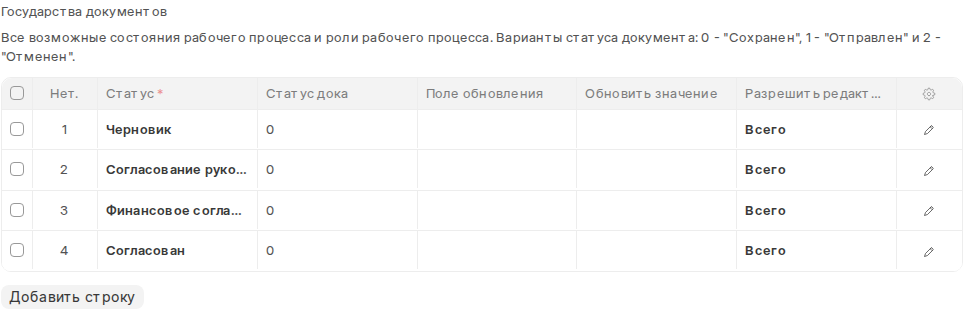
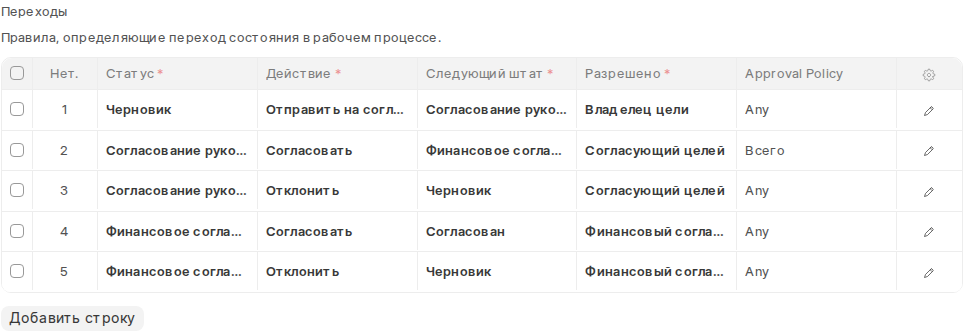
Для одного вида документов действует один активный маршрут. Его замену следует заранее проверить на действующих документах и незавершённых согласованиях. Изменение роли пользователя или общего маршрута затрагивает больше одного документа; отдельное замечание по содержанию обычно решается возвратом и исправлением самого документа.
Что проверить, если действие недоступно
| Признак | Что проверить |
|---|---|
| В личной очереди нет ожидаемого документа | Условия отбора, свою роль, текущий этап и доступ к документу |
| Документ открывается, но нужного действия нет | Разрешён ли переход из текущего состояния именно этому пользователю |
| Нельзя согласовать собственный документ | Разрешено ли самосогласование и входит ли автор в предусмотренный состав участников |
| Ваше решение принято, но документ ещё рассматривается | Нужны ли другие участники или следующий этап |
| После принятого решения действие исчезло | Записано ли ваше решение и кто должен действовать дальше |
| Нельзя применить возврат | Заполнен ли обязательный комментарий и разрешён ли такой переход |
| Не удаётся исправить поле | Допускается ли редактирование этого поля в текущем состоянии |
| В завершённом состоянии нет дальнейших действий | Предусмотрены ли повторная подача, редактирование или новый маршрут |
| Не пришло уведомление | Есть ли документ в очереди и настроен ли нужный способ оповещения |
При обращении к ответственному укажите документ, его текущее состояние, ожидаемое действие и свою рабочую роль. Этого достаточно для начала проверки; чужие ключи доступа и пароли передавать не нужно.
Правила и ограничения
- Действия зависят от состояния, роли, условий участия и настроек маршрута.
- Возможность читать документ не означает права его редактировать или согласовывать.
- Самосогласование может быть запрещено; одну роль нельзя считать достаточным основанием для собственного решения.
- Личное согласие может быть только частью общего этапа.
- При возврате указывайте конкретное исправление и проверяемый ожидаемый результат.
- Завершённое состояние может ограничивать редактирование и повторные переходы.
- После изменения содержимого и повторной отправки проверяйте актуальное рассмотрение и историю.
Результаты / отчётность
Результат — документ в предусмотренном итоговом состоянии и сохранённая история решений. Для контроля используются личная очередь, личная история, карточка документа и выборка документов по состоянию. При настроенных оповещениях участники получают уведомления о предусмотренных событиях.
Перед передачей результата дальше проверьте, завершены ли все требуемые этапы, учтены ли замечания и соответствует ли содержание документа принятой версии.
Типовые вопросы и ошибки (FAQ)
Почему не вижу нужное действие?
Проверьте состояние документа, свою роль, условия участия и доступ. Отдельно проверьте запрет самосогласования. Если ваше решение уже записано, дальнейшее действие может ожидаться от другого участника.
Как запретить согласование собственного документа?
Ответственный за настройку запрещает самосогласование для соответствующего перехода и проверяет результат под обычной учётной записью автора. Дополнительно могут действовать условия, определяющие состав согласующих.
Где задаются доступные переходы для роли?
В настройке маршрута для перехода задаются действие, исходное и следующее состояние, разрешённая роль и дополнительные условия. В карточке пользователь получает доступные ему действия с учётом текущего документа.
Почему после моего согласия документ остался на рассмотрении?
Маршрут может требовать решения остальных участников или отдельного следующего этапа. Проверьте состояние, ожидающих участников и историю. В учебном примере после первого руководителя нужны второй руководитель и финансовое согласование.
«Отклонить» всегда завершает работу с документом?
Последствия определяются переходом. В показанной цели действие возвращает документ в черновик. Проверьте новое состояние и доступность повторной отправки для своего маршрута.
Где найти замечание к возвращённому документу?
Откройте раздел «Активность» самой карточки: там сохраняется замечание к решению. Согласующий также видит своё решение и комментарий в личной «Истории согласований». Состав личной истории автора и согласующего различается.
Почему документ есть в очереди после согласования?
Очередь может показывать доступные следующие действия, включая редактирование. Проверьте, какое действие предлагается, текущее состояние и историю документа.