Назначение
Вложения помогают хранить материалы рядом с задачей или другим рабочим документом. Участники открывают карточку и находят в ней план, вопросы к встрече и другие нужные файлы.
Общий порядок работы:
flowchart TD
    A["Открыть нужную рабочую карточку"] --> B["Прикрепить файл и дождаться загрузки"]
    B --> C["Проверить связь с карточкой и доступ"]
    C --> D{"Доступен просмотр в браузере?"}
    D -->|Да| E["Открыть предпросмотр"]
    D -->|Нет| F["Скачать доступный файл"]
    E --> G["Проверить содержание и актуальность"]
    F --> G
    G --> H["При необходимости заменить или удалить с нужными правами"]
Для общих материалов можно использовать папки в Файловом менеджере. Например, собрать файлы встречи в одной папке, а согласованные материалы — в отдельной подпапке.
Цели и задачи
- Прикреплять файлы к рабочему документу.
- Проверять, что загрузка завершилась и файл сохранился.
- Открывать, просматривать и скачивать материалы.
- Выбирать доступ к файлу и проверять доступ участников к карточке.
- Создавать папки, находить материалы и убирать ненужные вложения.
Для кого
Для участников проектов, руководителей, координаторов и других сотрудников, которые работают с документами и общими материалами. Доступные действия зависят от предоставленных полномочий и состояния документа.
Основные понятия
- Вложение — файл, прикреплённый к конкретной карточке. В боковой панели область вложений называется Приложения.
- Отдельный файл — материал в файловом менеджере, который может не быть прикреплён к рабочему документу.
- Частный файл — файл с ограниченным доступом. Для вложения учитывается доступ к связанной карточке.
- Открытый файл — файл, который можно прочитать по ссылке без входа в Dinext.
- Папка — место для объединения файлов по общему вопросу. В папке могут быть подпапки.
Где находятся файлы
В карточке видны её вложения. Нажатие на заголовок Приложения открывает список файлов этой карточки в отдельном окне. Значок замка помогает отличить частное вложение.
В Файловом менеджере можно просмотреть доступные файлы и папки. Список и вид плитками переключаются кнопкой Переключить вид сетки.
Папка помогает упорядочить материалы, но сама по себе не предоставляет коллегам доступ к каждому файлу внутри неё.
Как работать с вложениями и папками
Прикрепить файлы к карточке
- Откройте сохранённую задачу или другой рабочий документ.
- В области Приложения нажмите +.
- Выберите Мое устройство и укажите нужные файлы. Можно выбрать несколько файлов за один раз.
- Проверьте названия и выбор Частный возле каждого файла.
- Нажмите Загрузить и дождитесь закрытия окна загрузки.
- Убедитесь, что файлы появились в карточке.
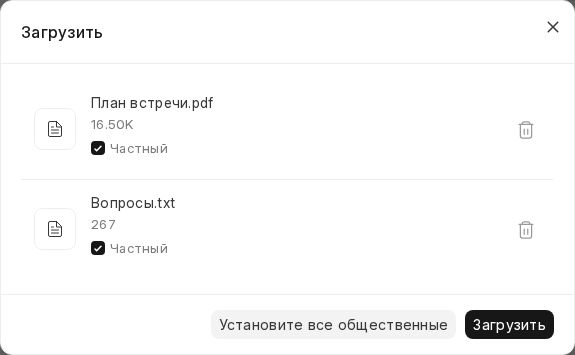
Файлы прикрепляются при загрузке. Отдельно сохранять всю карточку только ради уже загруженного вложения не требуется. Для проверки можно повторно открыть документ.
Чтобы увидеть полные названия сохранённых файлов, нажмите заголовок Приложения. Откроется список вложений этой карточки.

В окне загрузки также могут быть доступны выбор ранее загруженного файла из Библиотеки, добавление по Ссылке и Камера. Для снимка с камеры браузеру нужен доступ к устройству.
Открыть, просмотреть и скачать файл
- Найдите нужное вложение в карточке.
- Нажмите его название, чтобы открыть файл.
- Если рядом есть действие просмотра, откройте его: поддерживаемое содержимое появится в окне просмотра.
- Нажмите Закрыть, чтобы вернуться к карточке.
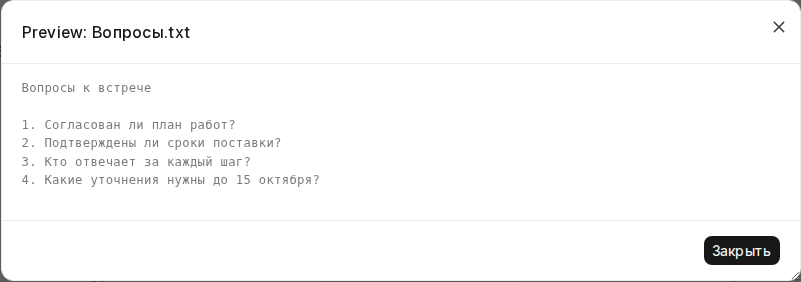
Для скачивания откройте карточку файла через значок замка возле вложения и выберите действие Скачать. В зависимости от файла и настроек браузера откроется просмотр либо сохранение на устройство. Если файл открылся в новой вкладке, сохраните его средствами браузера.
Предварительный просмотр доступен не для каждого вида файла. Отсутствие просмотра не означает, что файл потерян: попробуйте открыть его по названию или скачать.
Проверить доступ к файлу
При загрузке выберите частный режим, если материал должен быть доступен ограниченному кругу сотрудников.
| Режим | Кто может открыть файл |
|---|---|
| Частное вложение | Автор и сотрудники, которым разрешено читать связанную карточку; также учитываются расширенные полномочия |
| Отдельный частный файл | Автор и сотрудники с предоставленным доступом или соответствующими полномочиями |
| Открытый файл | Любой, кто получил ссылку, в том числе без входа в Dinext |
Если вам разрешено управлять доступом к карточке, откройте Поделиться и проверьте список участников. Чтения карточки достаточно для открытия её частных вложений; разрешение изменять карточку требуется отдельно.
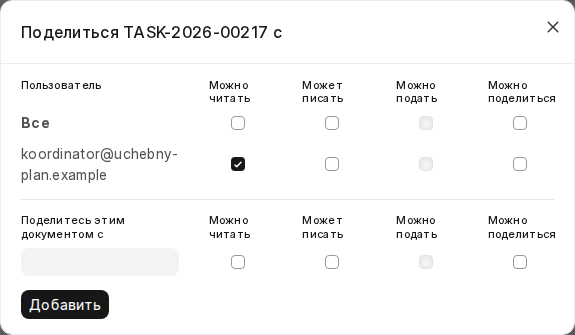
В карточке файла можно проверить частный режим. Если вам разрешено изменять файл, выберите нужный режим и нажмите Сохранить, затем повторно проверьте доступ.
Доступ к карточке и выбор читателей комментария — разные настройки. Личный комментарий не делает вложения этой карточки личными.
Создать папку и найти её материалы
- В поиске Dinext введите Файл и выберите список файлов. Откроется Файловый менеджер.
- Откройте папку, в которой хотите собрать материалы.
- В меню … выберите Новая папка.
- Введите понятное название, например «Согласовано», и нажмите Создать.
- Обновите список, если новая папка ещё не появилась.
- Нажмите название новой папки, чтобы открыть её.
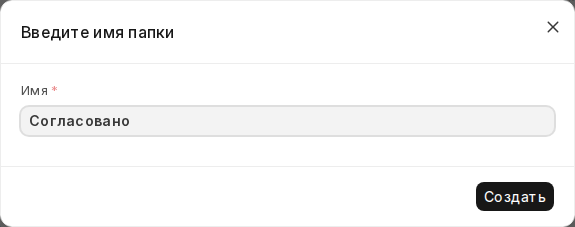
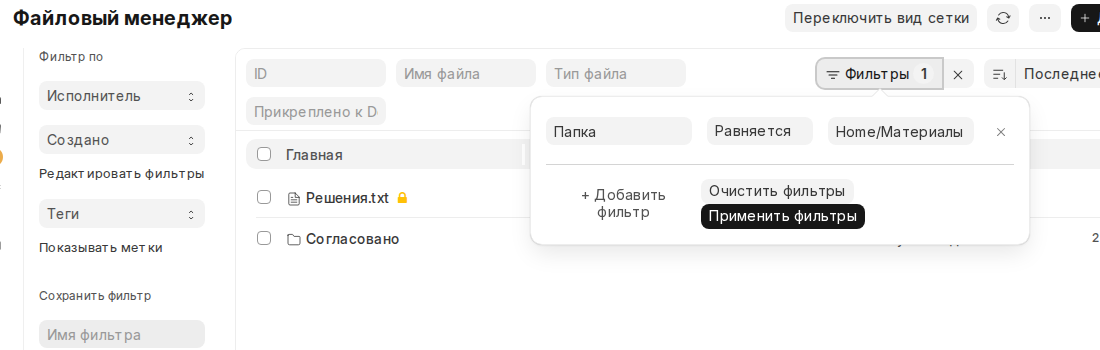
Используйте название без знака /. Для добавления файла в открытую папку нажмите Добавить Файл и проверьте результат загрузки.
Перенести свой файл в другую папку
- В исходной папке отметьте файл, который хотите перенести.
- Нажмите Разрез — это действие вырезания выбранного файла.
- Откройте нужную подпапку в том же окне файлового менеджера.
- Нажмите Вставить.
- Повторно откройте папку или перезагрузите вкладку и проверьте, что файл появился в нужном месте и по-прежнему открывается.
Для переноса нужны полномочия изменять файл, исходную папку и папку назначения. Удобно начать с собственных материалов и папок, которые вы создали.
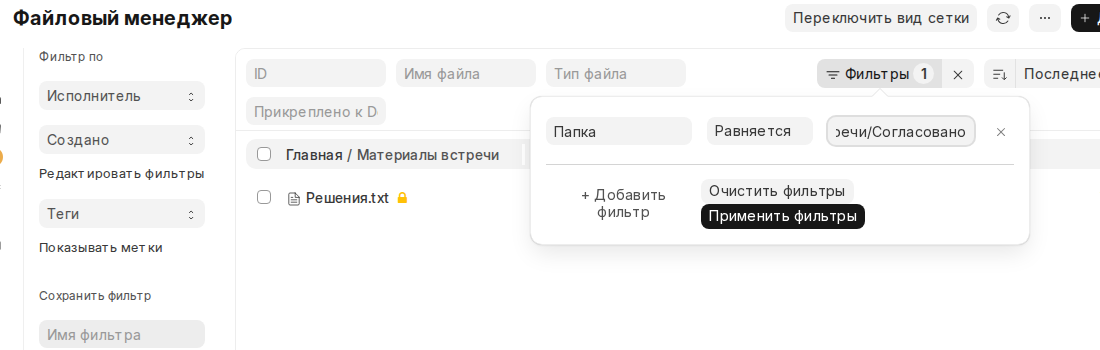
Если расположение неясно, проверьте выбранную папку в Фильтрах. Переход в другую папку не меняет частный режим файла и не предоставляет новым участникам доступ к нему.
Удалить ненужное вложение
- В карточке найдите вложение, которое нужно убрать.
- Нажмите крестик возле его названия.
- Проверьте подтверждение и согласитесь на удаление, только если выбран нужный файл.
- Повторно откройте карточку и проверьте оставшиеся вложения.
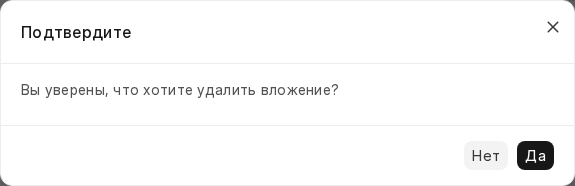
Если несколько вложений в одной карточке имеют одинаковое название, проверьте их перед удалением: действие может убрать все такие вложения этой карточки. Удаление вложения не удаляет саму задачу или другой рабочий документ.
Правила и ограничения
- Для добавления и удаления вложений нужен доступ, разрешающий эти действия. Для некоторых документов возможности ограничены после завершения или утверждения.
- Размер файла и количество вложений ограничены настройками вашей организации и конкретного вида документа. При превышении ограничения Dinext сообщает об ошибке.
- Частное вложение может быть доступно всем читателям связанной карточки. Перед загрузкой проверьте, кому открыта сама карточка.
- Открытый файл доступен по ссылке без входа. Выбирайте этот режим с учётом того, кому предназначены материалы.
- Название папки не заменяет настройку доступа к файлам.
- При работе с камерой и сохранении на устройство учитываются разрешения браузера.
Результат работы
Материалы сохранены рядом с нужным документом или собраны в папке. Файлы открываются, участникам предоставлен подходящий доступ, ненужные вложения убраны. После загрузки, переноса или удаления вы проверили фактический список файлов.
Ответы на вопросы
Файл не появился после загрузки
Дождитесь завершения загрузки и проверьте сообщение об ошибке. Затем повторно откройте карточку. Перед повторной загрузкой убедитесь, что файла действительно нет, чтобы не создать лишнюю копию.
Файл слишком большой или вложений слишком много
Посмотрите указанное ограничение. При необходимости уменьшите файл или уберите ненужные вложения. Если нужны другие условия хранения, обратитесь к сотруднику, который отвечает за настройки Dinext.
Коллега не может открыть частное вложение
Проверьте, разрешено ли коллеге читать связанную карточку. Для отдельного файла проверьте предоставленный доступ к самому файлу. Наличие общей папки или ссылки само по себе не даёт доступа к частному материалу.
Файл открывается без входа
Проверьте, не выбран ли открытый режим. Если файл должен быть частным, измените его режим в карточке файла и повторно проверьте доступ. Не ориентируйтесь только на ранее открытую вкладку браузера.
Просмотр не поддерживает мой файл
Откройте файл по названию или скачайте его. Не все виды файлов можно просмотреть прямо в карточке.
Не удаётся создать папку или перенести файл
Проверьте название папки и доступ к файлу и обеим папкам. После вставления повторно откройте папку или перезагрузите вкладку. Перед повторным переносом проверьте, где файл сохранён. Если действие недоступно, обратитесь к сотруднику, который отвечает за доступ.
Общая папка даёт коллегам доступ ко всем материалам?
Папка помогает упорядочить файлы. Доступ к каждому файлу и связанной карточке нужно проверить отдельно.
Нет крестика для удаления вложения
Проверьте доступ к изменению карточки и её состояние. Если действие ограничено, обратитесь к ответственному за документ.
Почему исчезли несколько вложений с одним названием?
Удаление может затронуть все одноимённые вложения одной карточки. Перед удалением различайте материалы по содержимому и избегайте одинаковых названий для разных файлов.