Управление разработками
Назначение
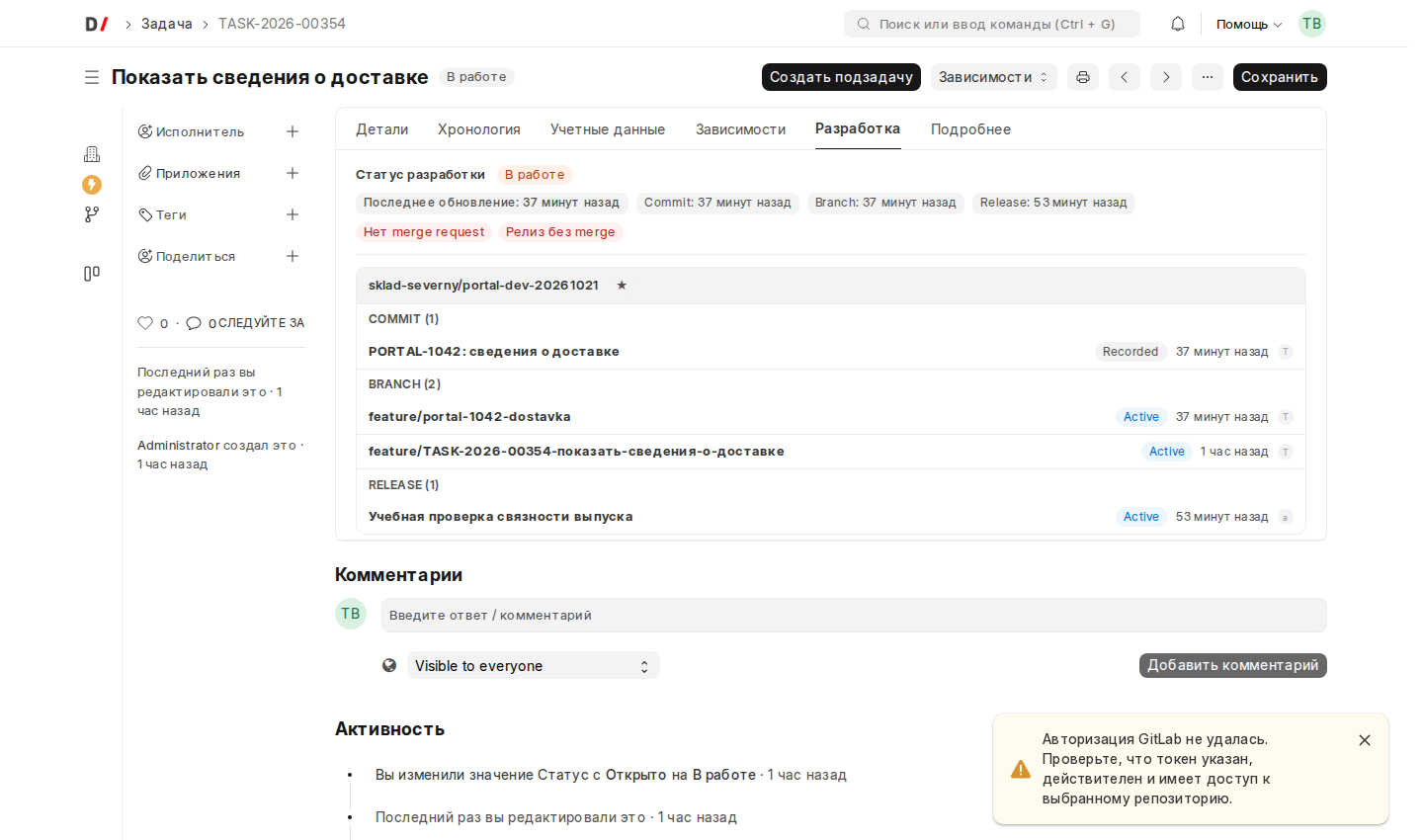
Управление разработками связывает задачи и обращения Dinext с работой в GitLab. Участник начинает изменение из задачи, а руководитель видит ход разработки, результаты проверок и состав выпуска.
Общий порядок работы:
flowchart TD
    A["Настроить подключение и хранилища проекта"] --> B["Проверить права участника и личный доступ"]
    B --> C["Открыть задачу или обращение"]
    C --> D["Создать связанную ветку и подготовить изменение"]
    D --> E["Передать изменение на рассмотрение и выполнить проверки"]
    E --> F{"Проверки и рассмотрение завершены?"}
    F -->|Нет| D
    F -->|Да| G["Включить принятое изменение в основную ветку"]
    G --> H["Проверить состояние задачи и сводку команды"]
    H --> I["Проверить состав выпуска и подготовить описание изменений"]
    E -.-> J["События разработки обновляют сведения в Dinext"]
    J -.-> K["Настроенные правила изменяют состояние документа"]
    K -.-> H
Подключение, личные права и правила готовят заранее. Состояние разработки и состояние самой задачи — разные сведения: успешная проверка ещё не означает, что задача принята заказчиком.
Цели и задачи
- Вести разработку по задачам и обращениям проекта.
- Сохранять связь работы с ветками, отдельными изменениями, запросами на слияние, проверками и выпусками.
- Получать актуальное состояние разработки по событиям GitLab.
- Автоматически менять состояние задачи или обращения по согласованным правилам.
- Находить сбои проверок, задержки рассмотрения и результаты без связанной задачи.
- Проверять состав выпуска и готовить понятное пользователям описание изменений.
Для кого
Участники разработки работают с задачами и связанными изменениями. Руководители команд и проектов проверяют сводку и исключения. Администратор подключает хранилища, настраивает доставку событий и правила.
Доступ к рабочему пространству, документам, настройкам и отчётам зависит от выданных прав. Возможность открыть задачу не означает права на изменение настроек подключения или просмотр всех хранилищ.
Перед началом работы проверьте, что участник включён в команду нужного проекта и имеет доступ к разделу разработок. Доступ к сводке и отчётам также проверяют для его обычной учётной записи. Административная учётная запись предназначена для настройки; успешная проверка под ней не подтверждает доступ участника.
Основные понятия
| Понятие | Что означает |
|---|---|
| Хранилище проекта | Место в GitLab, где команда хранит исходные материалы и историю изменений |
| Ветка | Отдельное направление работы над изменением |
| Изменение | Сохранённый результат работы в хранилище |
| Запрос на слияние | Предложение рассмотреть изменение и включить его в выбранную ветку |
| Проверка | Автоматическая проверка изменения; её результат может быть успешным или неуспешным |
| Состояние разработки | Сводное состояние связанной работы; оно отличается от состояния задачи или обращения |
| Связанный результат разработки | Ветка, изменение, запрос на слияние, проверка, развёртывание, выпуск или метка версии, связанные с задачей либо обращением |
| Прослеживаемость | Возможность перейти от задачи к результатам разработки и обратно |
| Основное хранилище | Хранилище, которое предлагается первым при начале разработки по проекту |
| Личный ключ | Доступ участника, от имени которого выполняется создание ветки |
| Правило по событию | Настройка изменения выбранного состояния задачи или обращения после определённого события разработки |
Основные сущности / объекты
В работе участвуют проект, задача или обращение, подключение к GitLab, связанные хранилища проекта, личные настройки участника и правила по событиям. Рабочее пространство «Разработки» объединяет сводку и переходы к отчётам. Администратору доступны журнал событий и перечень связанных результатов.
Основные сценарии / процессы
Переход к разработкам из хаба Dinext
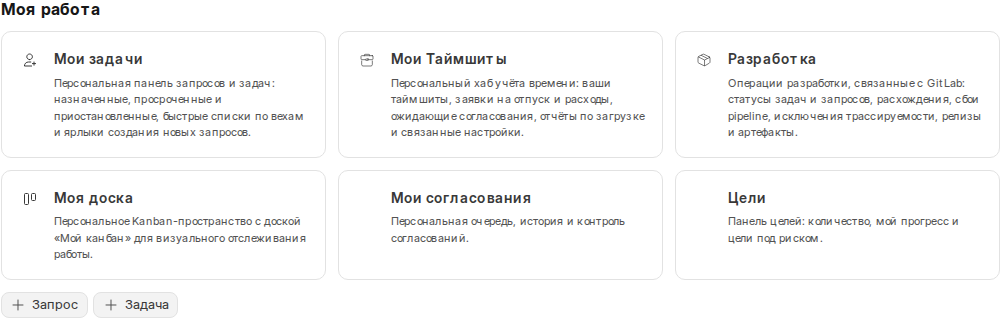
- Откройте хаб Dinext и найдите раздел «Моя работа».
- Нажмите карточку «Разработка»: откроется рабочее пространство «Разработки».
- Проверьте сводку и выберите нужный переход к задачам, обращениям или отчётам.
Если карточки нет, проверьте доступ к разделу и состав доступных модулей с администратором. Не используйте отсутствие карточки как признак отсутствия задач в проекте.
Настройка подключения к GitLab
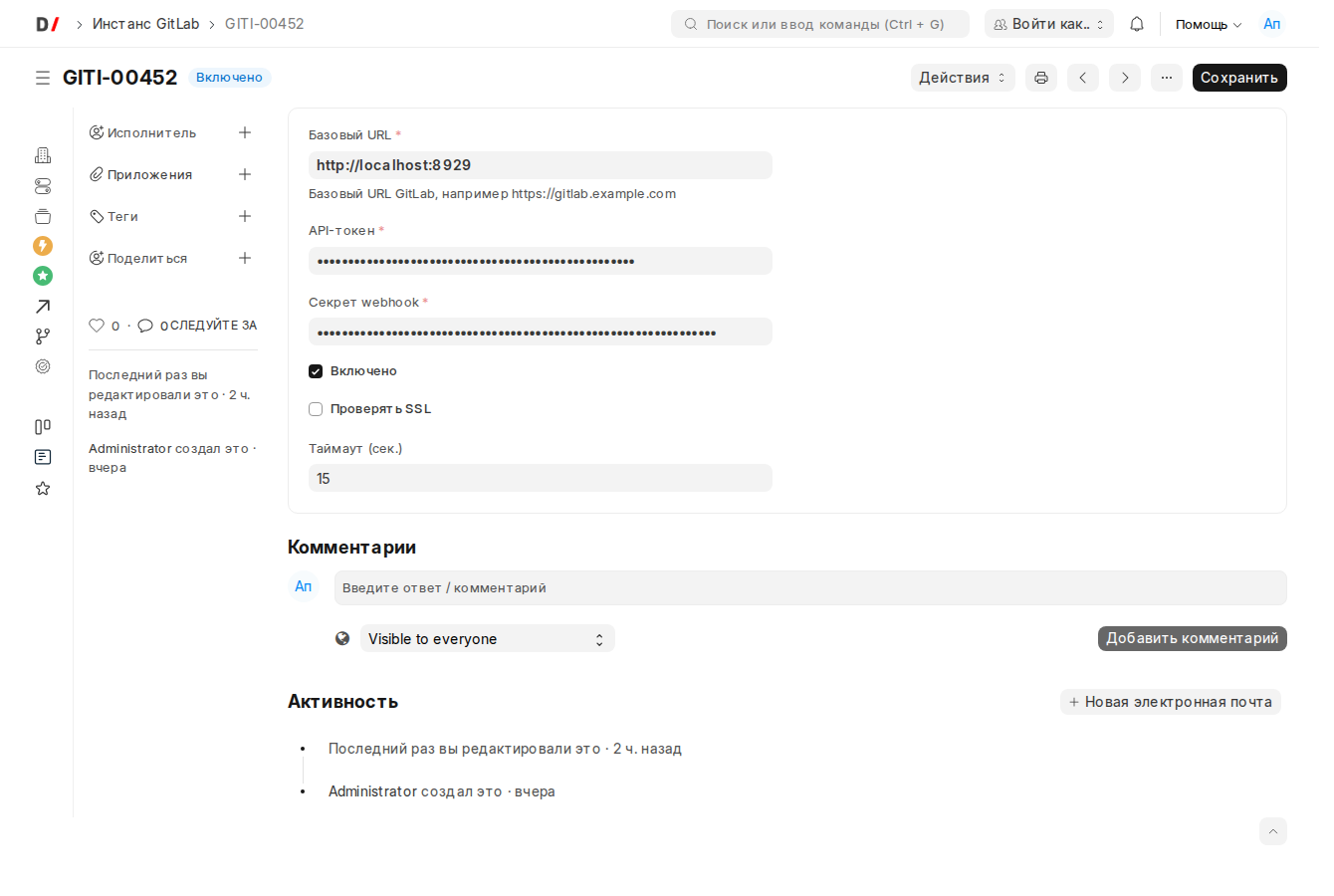
- Администратор открывает настройки подключений и указывает адрес нужного сервера.
- Сохраняет действующий ключ с правами на предусмотренные операции. Для управления настройками событий нужны соответствующие права в хранилище.
- Проверяет, что подключение включено и нужное хранилище действительно доступно.
- Настраивает доставку событий в Dinext и проверяет её на настоящем учебном изменении.
Проверка действительности ключа и проверка доступа к нужному хранилищу решают разные задачи. При проверке подключения необходимо подтвердить обе. Ключи и секреты не раскрывайте на снимках и не включайте в описание задачи.
Хранилища и доступность разработки в проекте
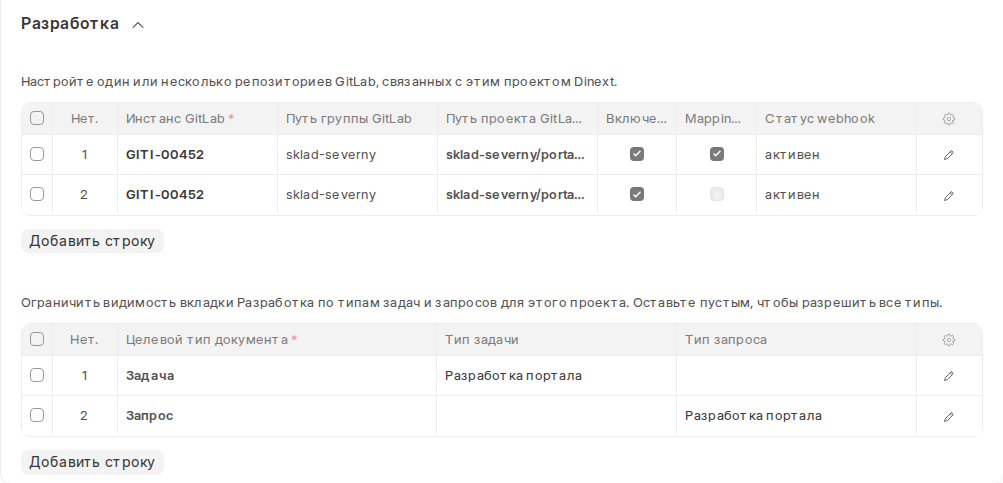
- Откройте проект и его настройки разработки.
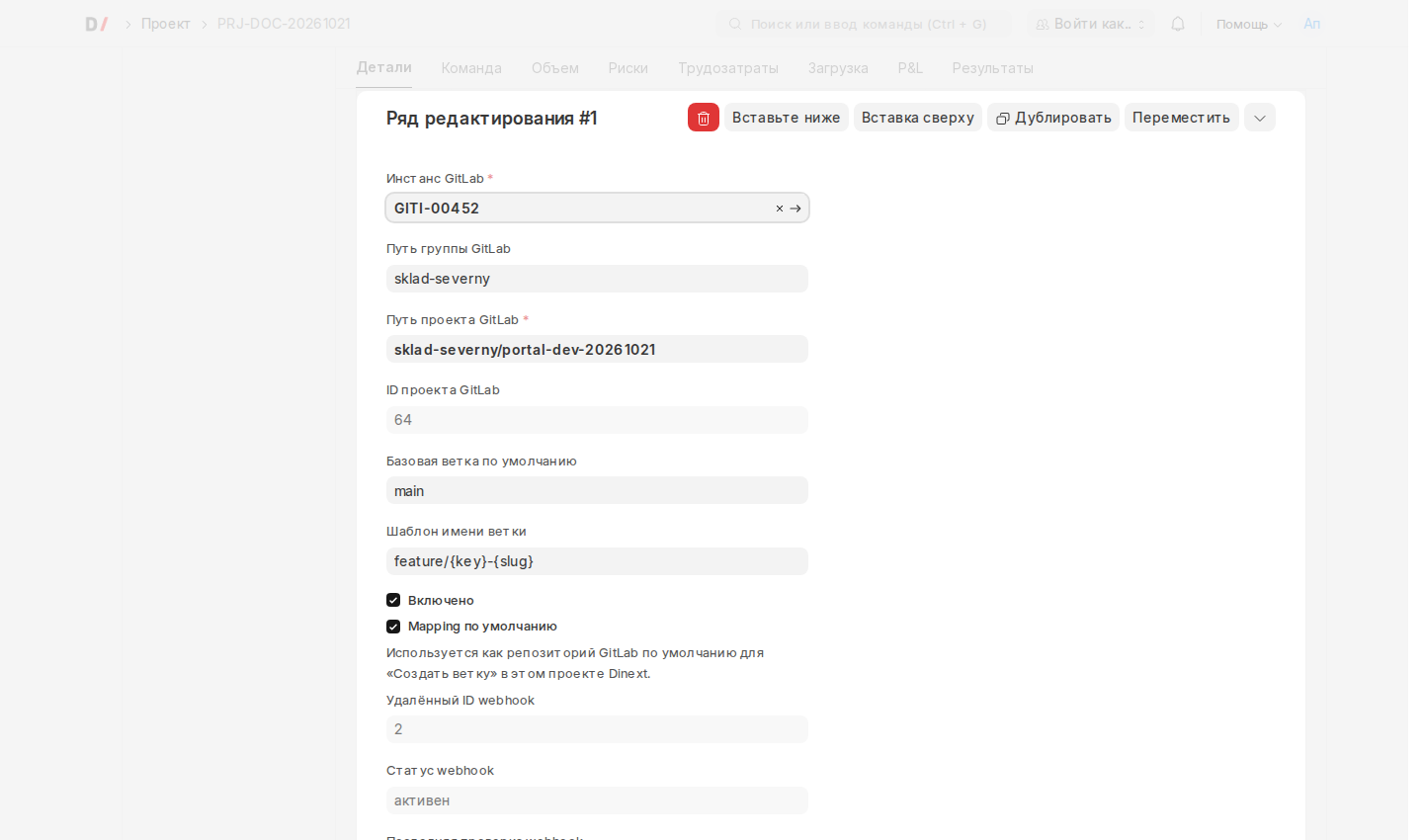
- Свяжите проект с нужным подключением и хранилищем. Проверьте исходную ветку и правила именования новых веток.
- Если проект использует несколько хранилищ, выберите основное. Перед созданием ветки участник должен проверить, в каком хранилище он работает.
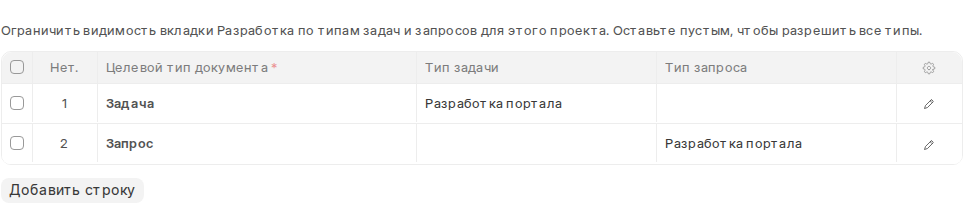
- В ограничениях доступности выберите разрешённые типы задач и обращений.
- Сохраните проект, откройте его повторно и проверьте результат в настоящей задаче и обращении.
Не меняйте настройки соседних проектов ради отдельной задачи. Если нужное хранилище не предлагается, проверьте сохранённую связь, включённое состояние и права.
У задачи исключённого типа вкладка скрывается. У обращения исключённого типа в текущем интерфейсе может оставаться пустая вкладка; действия разработки на ней недоступны. Проверяйте результат отдельно для обоих видов документов.
Личный доступ участника
Для создания ветки участнику нужен собственный доступ к нужному хранилищу. Администраторское подключение не заменяет личный ключ.
- В меню своей учётной записи выберите «Мои настройки», откройте вкладку «Связи» и найдите раздел личного доступа GitLab.
- Сохраните свой ключ, не раскрывая его значение другим участникам.
- Вернитесь в задачу и проверьте доступность действия создания ветки и исходных веток.
Если действие недоступно, проверьте срок ключа, права в выбранном хранилище и настройки проекта. Не передавайте общий административный ключ вместо личного.

Старт разработки из задачи
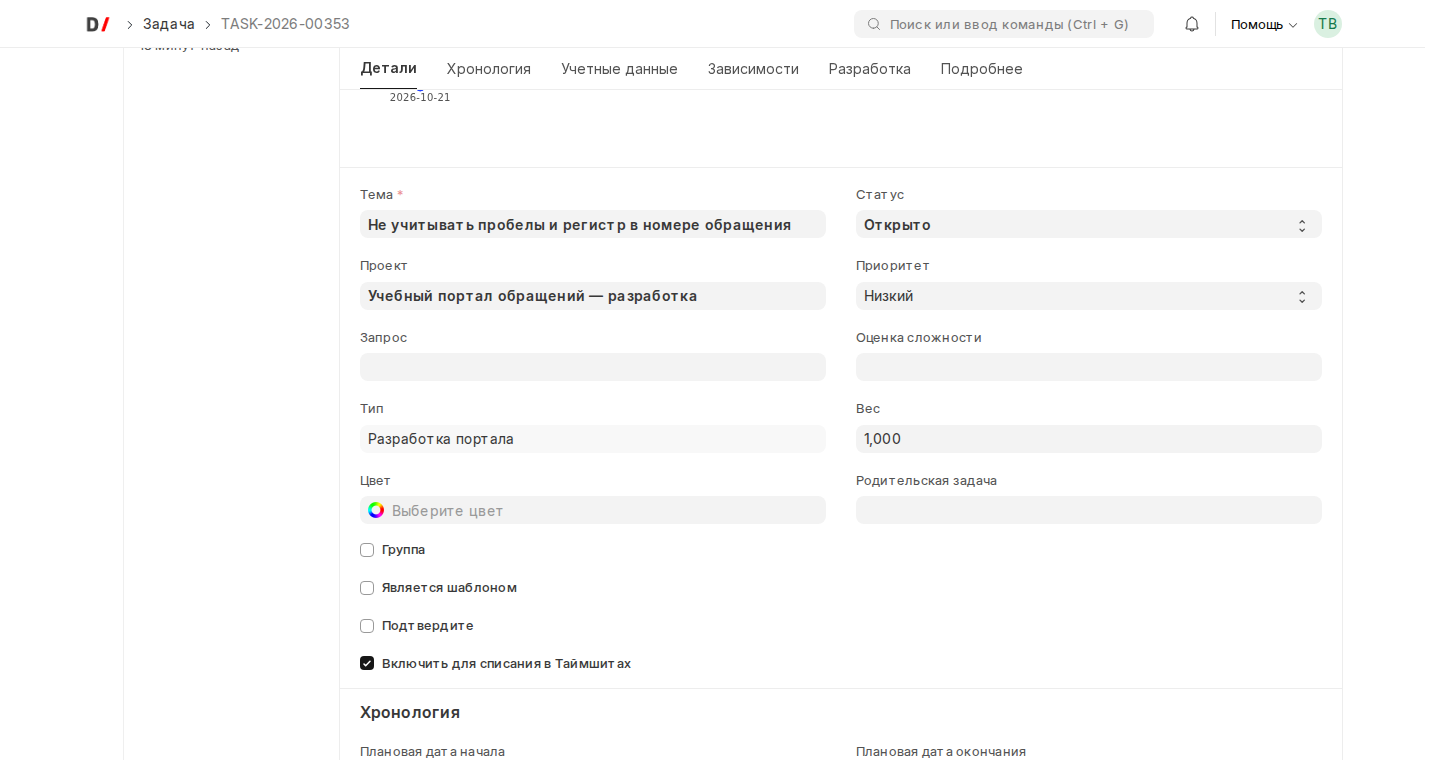
- Откройте нужную задачу и проверьте её проект.
- Перейдите на вкладку разработки.
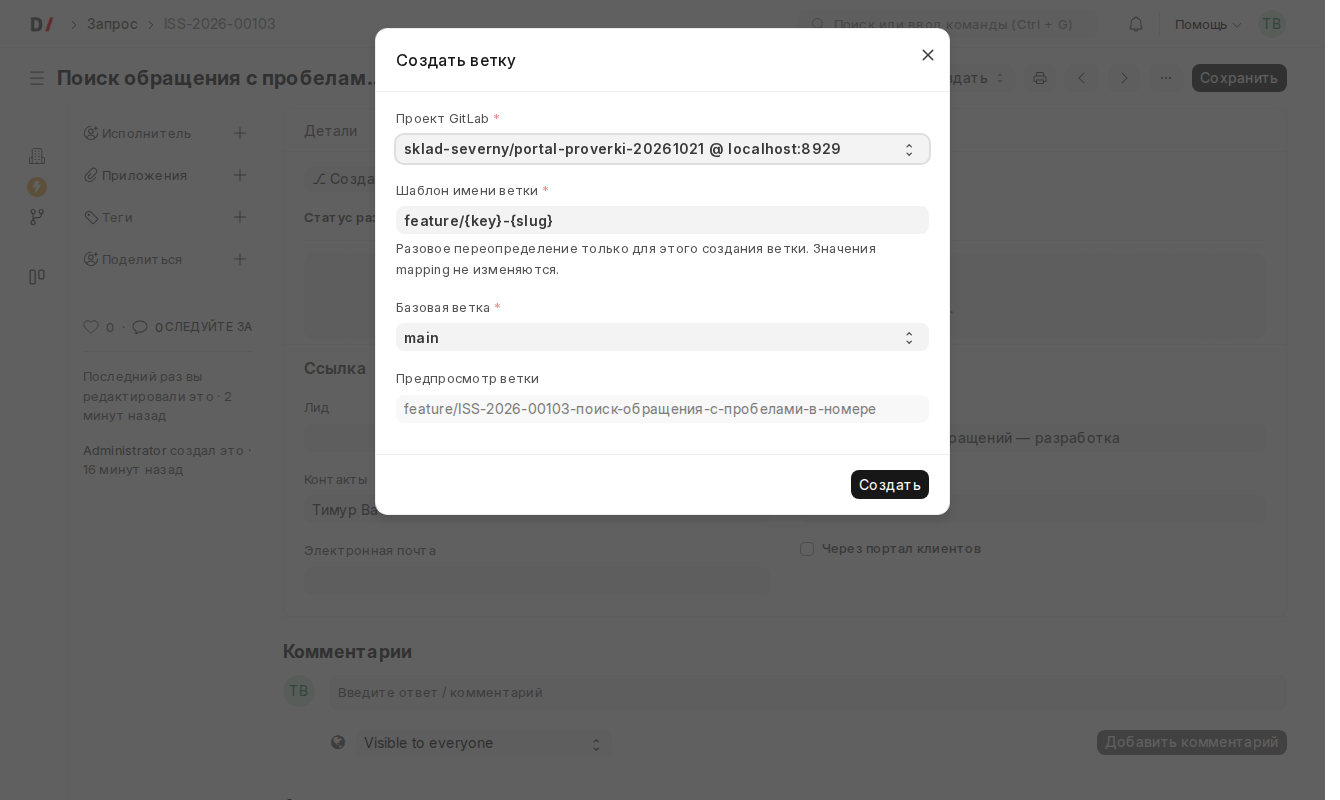
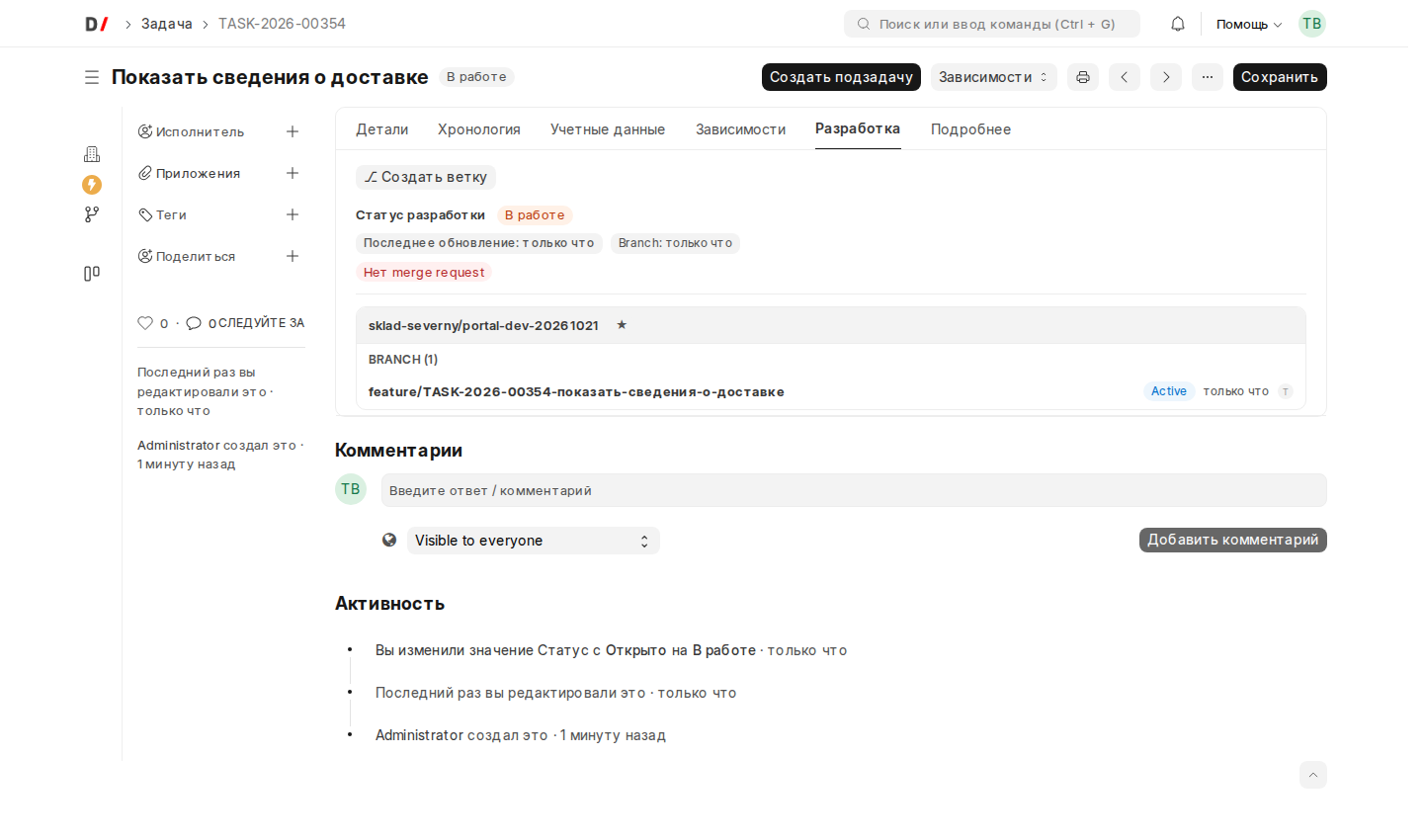
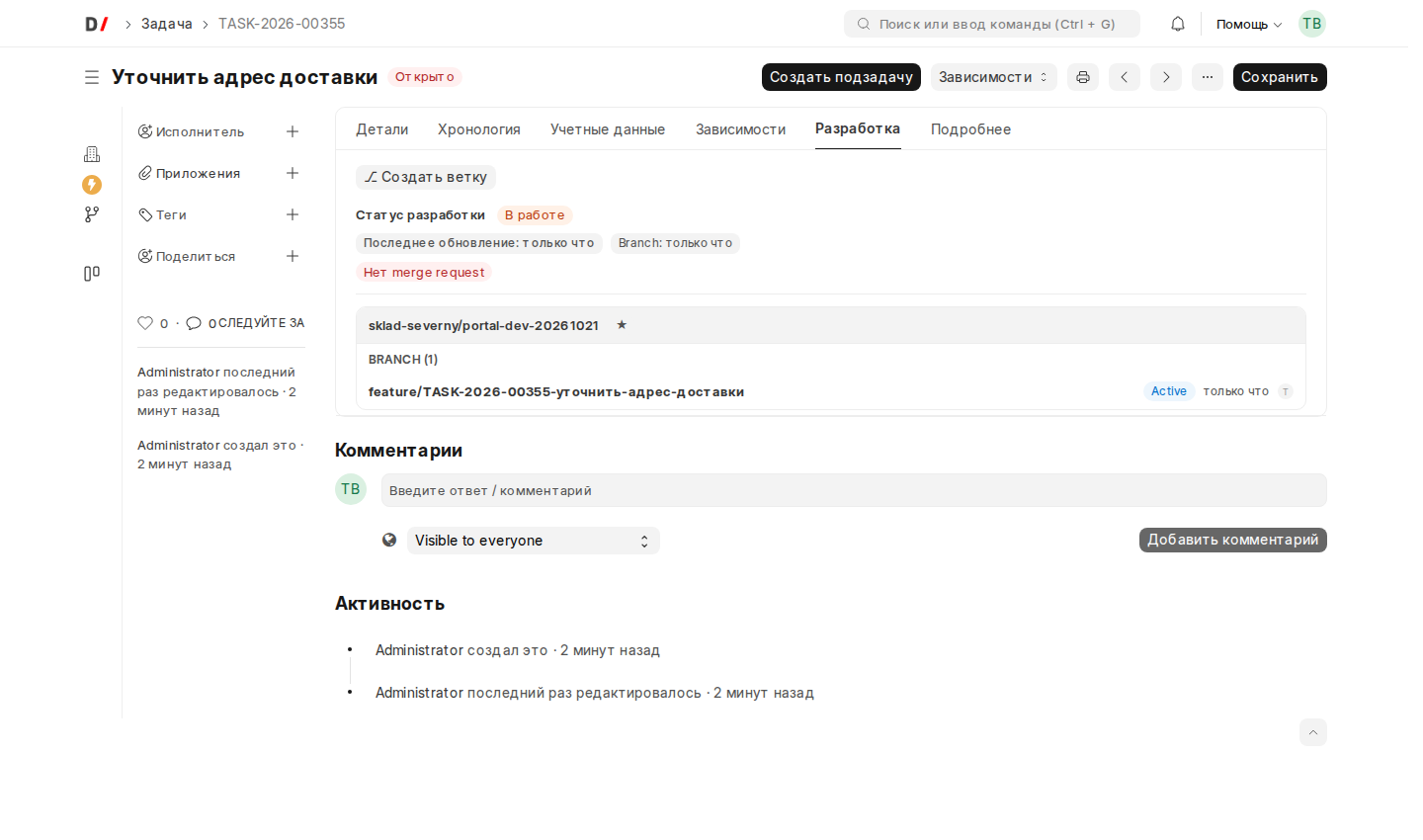
- Запустите создание ветки. Проверьте хранилище, исходную ветку и предлагаемое имя.
- Создайте ветку штатным действием.
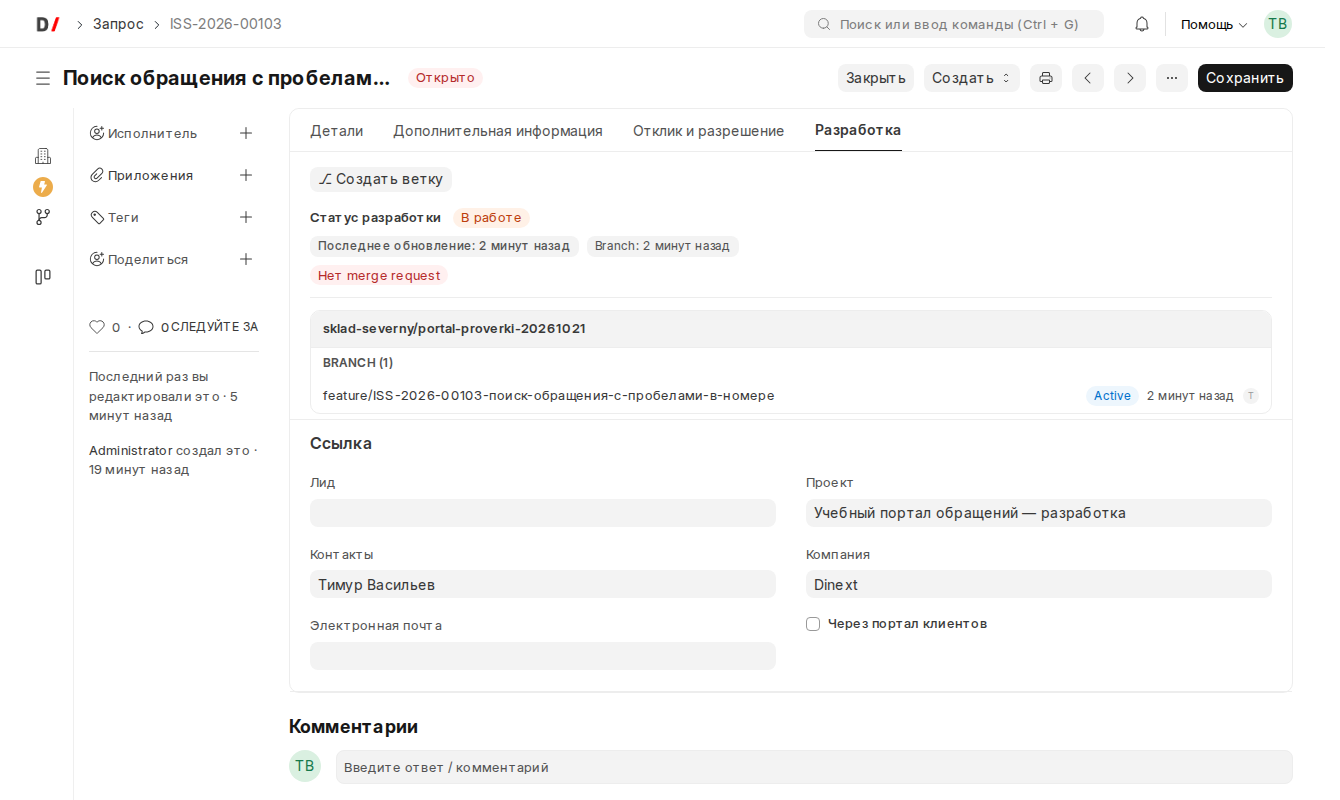
- Повторно откройте вкладку и убедитесь, что созданная ветка появилась в списке нужного хранилища.
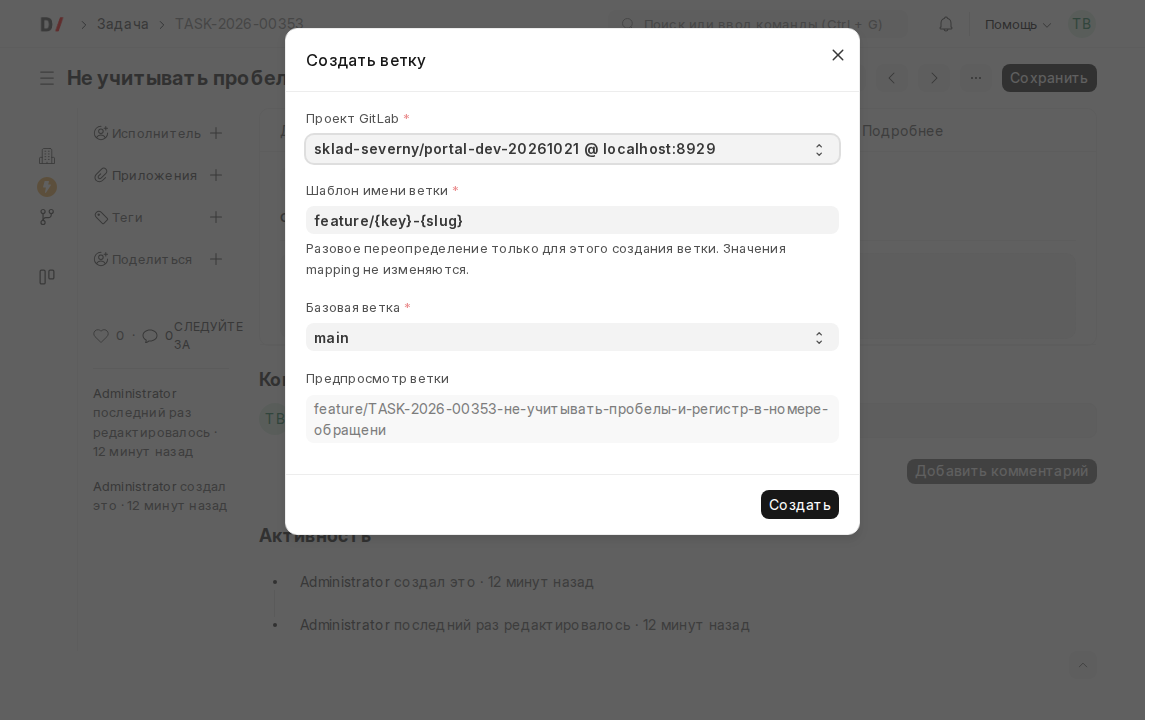
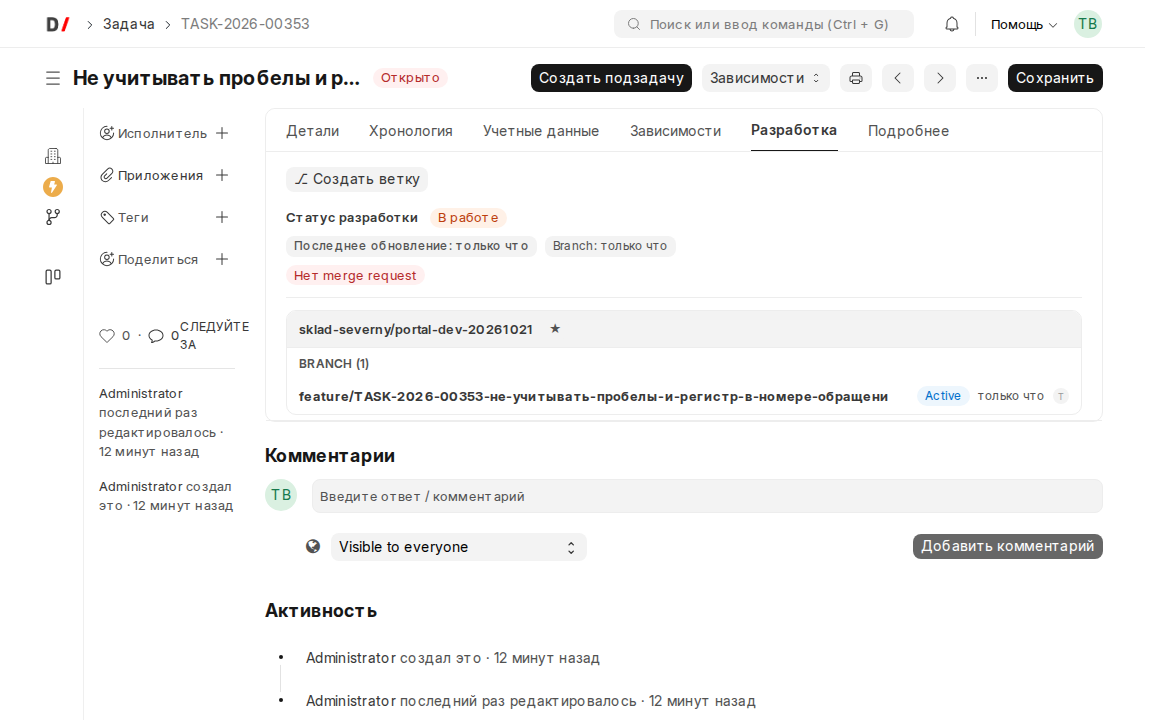
Имя ветки связывает работу с ключом задачи. Если ветка, отдельное изменение или запрос на слияние создаются отдельно, укажите ключ Dinext в их названии или сообщении изменения. При нескольких хранилищах проверьте выбор перед созданием ветки.
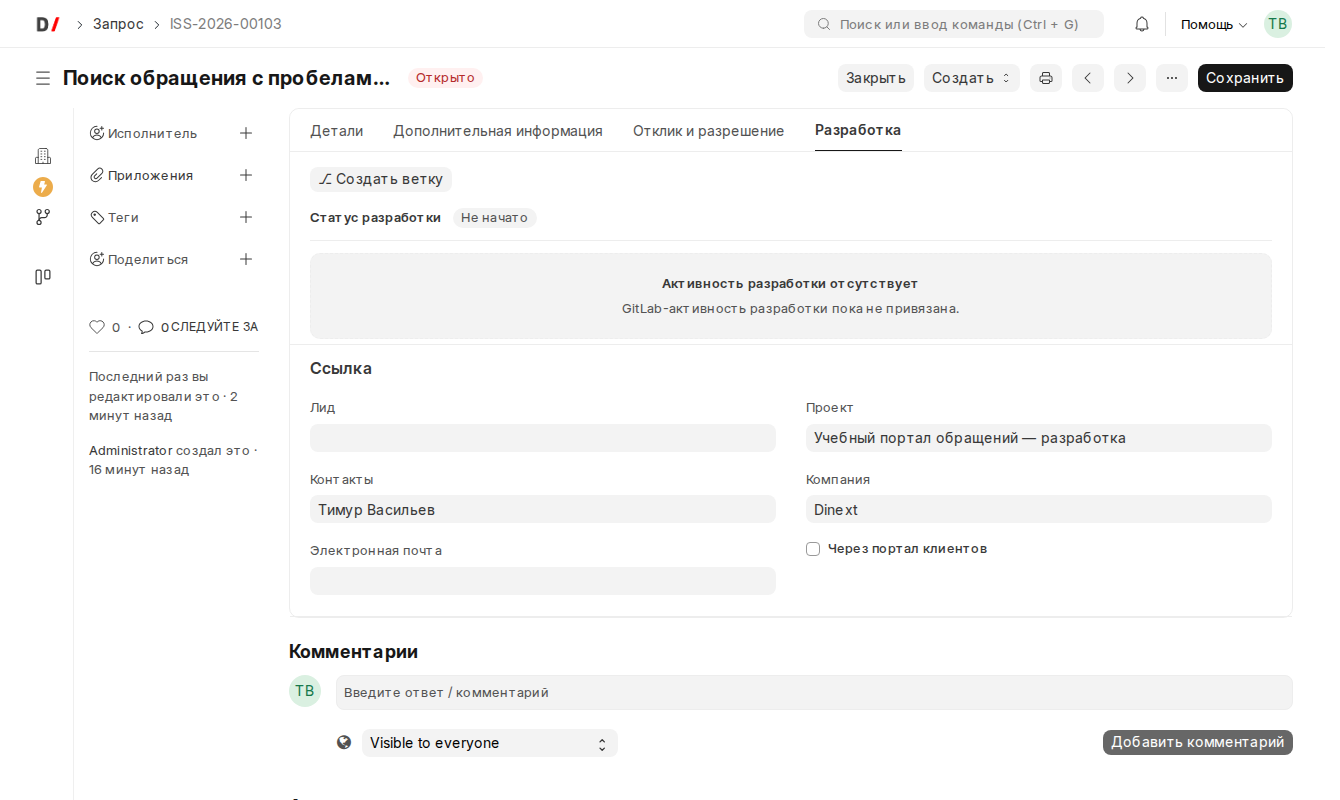
Из обращения порядок такой же: проверьте проект и разрешённый тип, откройте вкладку «Разработка», выберите хранилище и исходную ветку, затем создайте ветку. Убедитесь, что результат появился именно в выбранном хранилище.
Изменения, рассмотрение и проверки
- Подготовьте изменение в связанной ветке.
- Передайте его на рассмотрение через запрос на слияние.
- Дождитесь предусмотренных проверок и рассмотрите их результат.
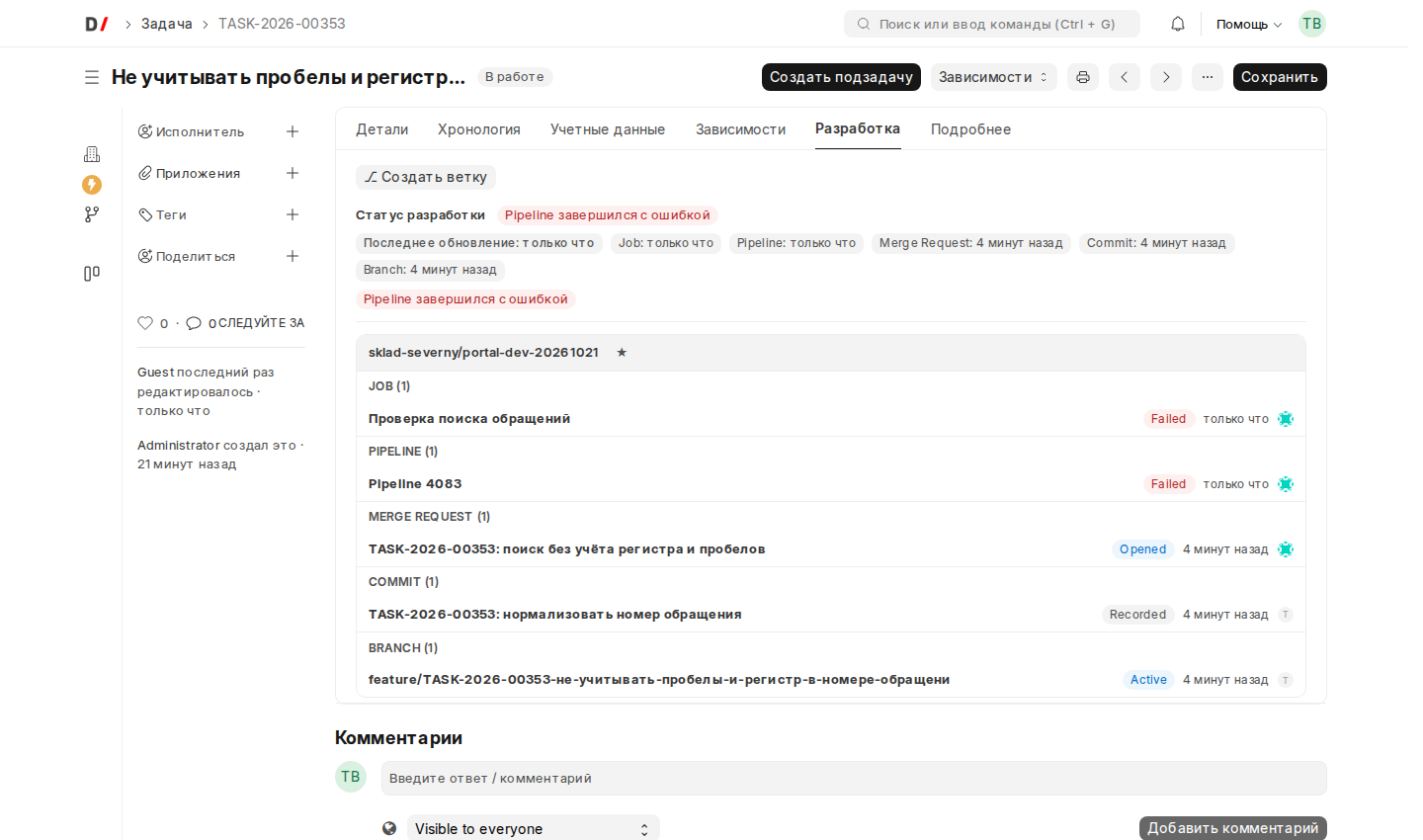
- При сбое откройте связанный запуск проверки по ссылке, изучите результат задания, исправьте причину и выполните повторную проверку.
- После принятия включите изменение в нужную ветку по порядку команды.
- Проверьте связанные результаты и состояние разработки в карточке Dinext.
Dinext получает сведения о работе из событий GitLab. Если событие ещё не поступило или не обработано, состояние может отставать от фактического результата. Повторное открытие карточки не исправляет права доступа или доставку событий.
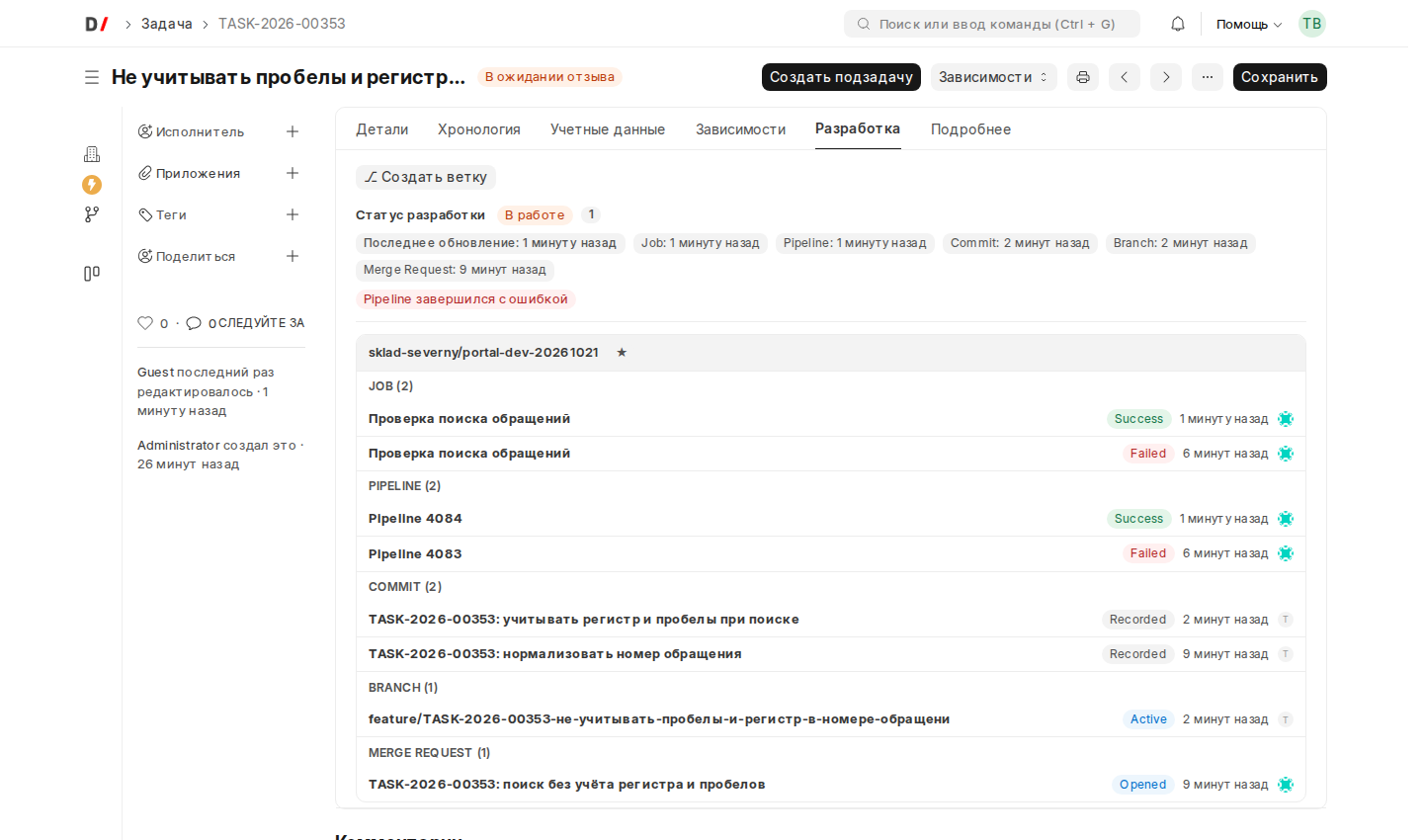
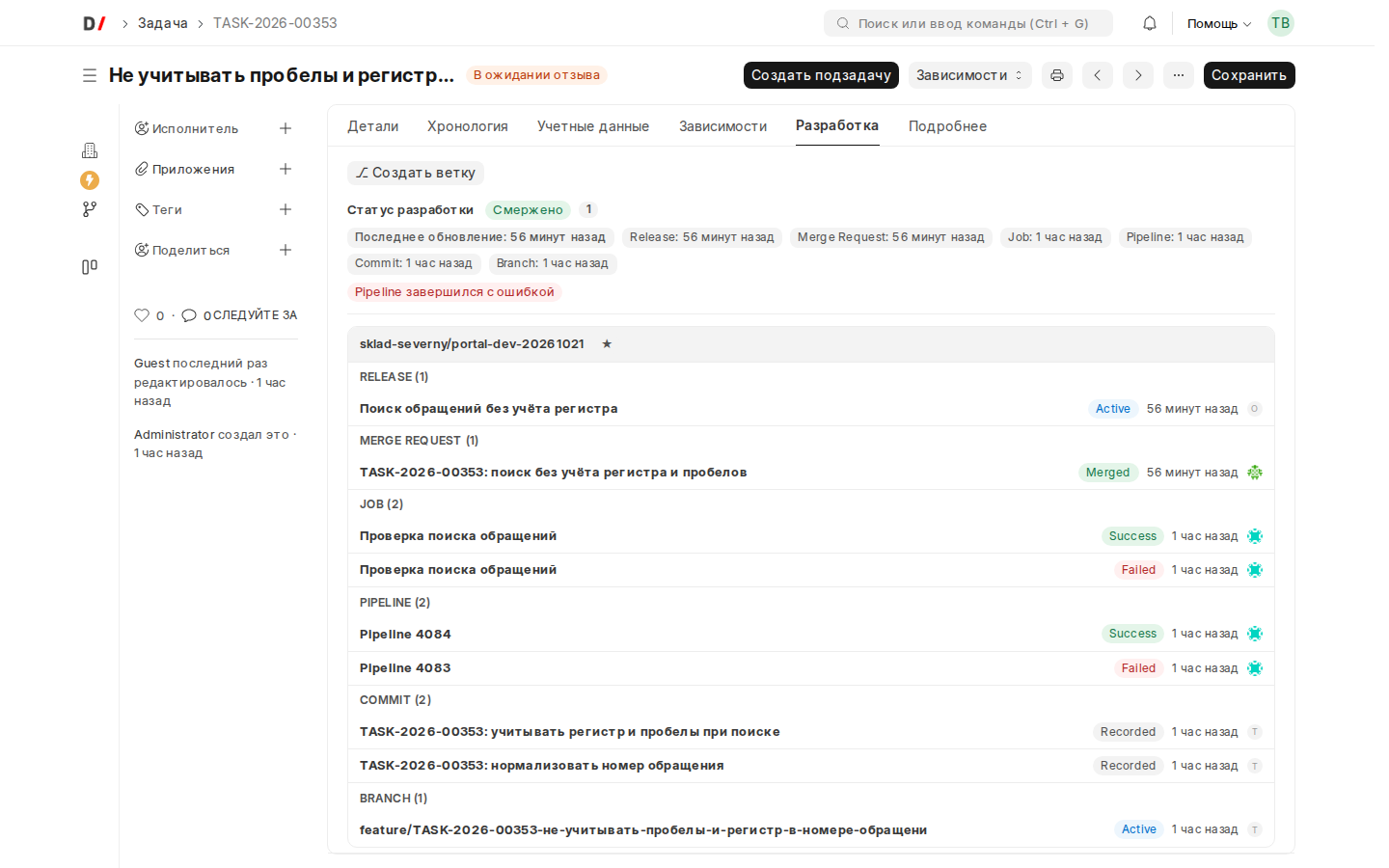
История сохраняет прежние неуспешные проверки. Даже после нового успешного запуска или слияния предупреждение о старой ошибке может оставаться. Сравните номер запуска, время и его результат. В учебном примере первая проверка выявила ошибку поиска, а после исправления те же три проверки прошли успешно.
Автоматическое изменение состояния документа
Правило по событию определяет, когда Dinext меняет выбранное состояние задачи или обращения. Настраивать его следует на учебном примере перед применением к рабочему процессу.
- Выберите, для какого вида документа действует правило: задача или обращение.
- Укажите проект, если действие должно быть ограничено одним проектом.
- Выберите событие разработки: например, создание ветки, открытие или слияние запроса, результат проверки или успешное развёртывание.
- Выберите изменяемое поле и допустимое новое значение.
- При необходимости ограничьте применение текущим значением этого поля.
- Задайте порядок проверки правил и необходимость остановки после применения.
- Включите и сохраните правило. Выполните настоящее учебное событие и проверьте сохранённое состояние документа.
Правила проверяются по приоритету от меньшего значения к большему. Если задана остановка после применения, последующие правила для этого прохода не выполняются после успешного применения. Условие по текущему значению помогает не переводить уже завершённую работу в прежнее состояние.
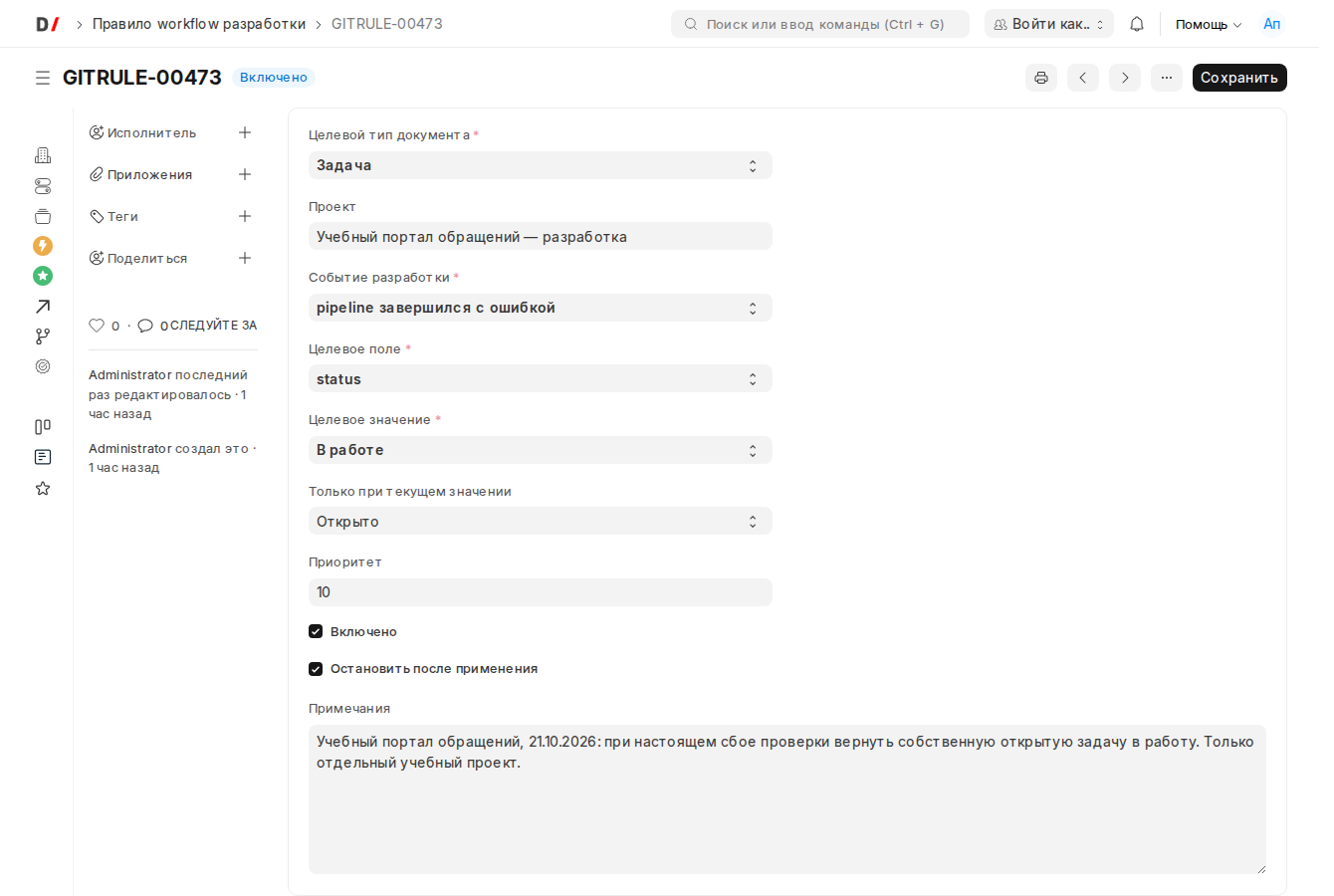
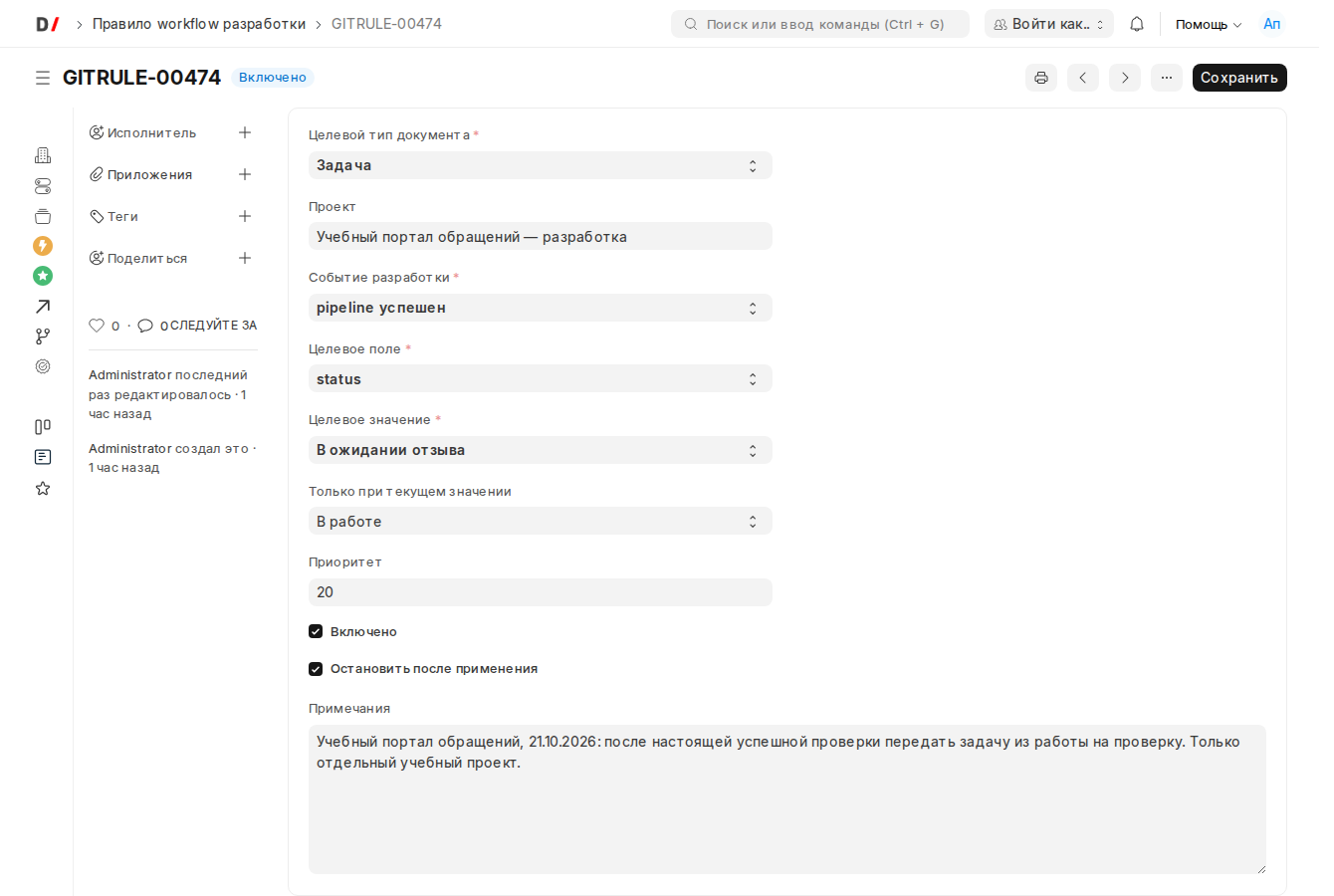
В учебном примере неуспешная проверка перевела открытую задачу в состояние «В работе», а следующая успешная — в «В ожидании отзыва». Состояние разработки после принятого слияния отображается отдельно как «Смержено».
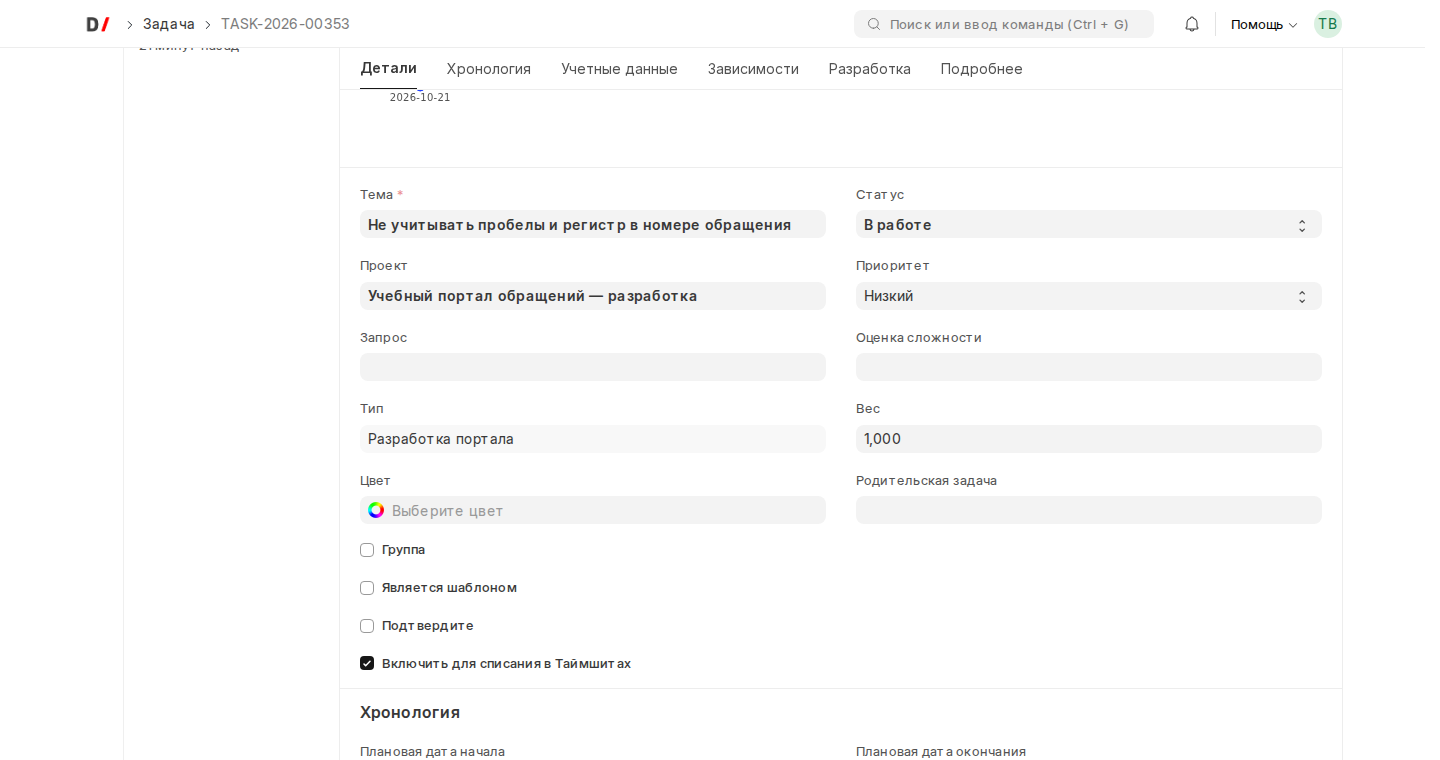
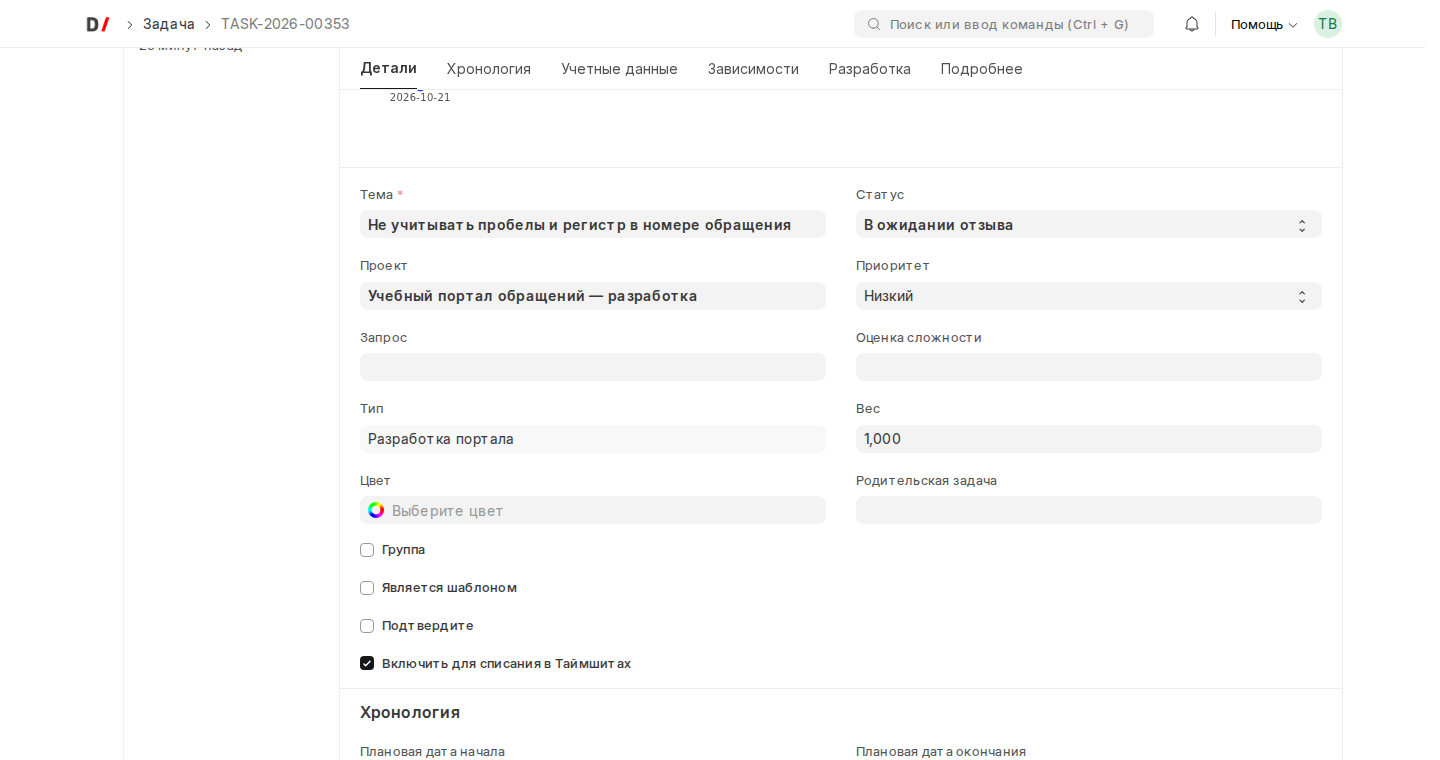
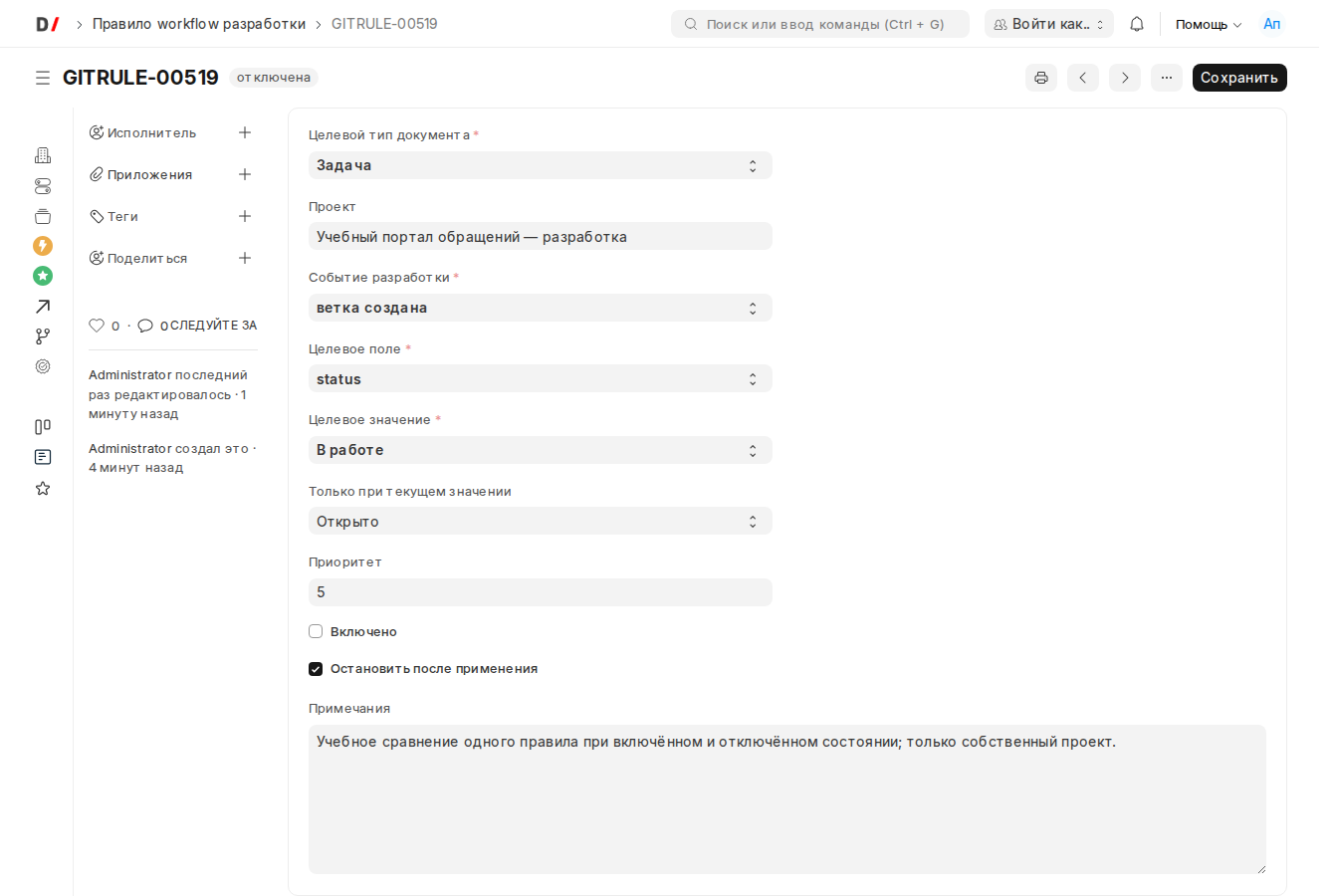
Чтобы временно убрать действие собственного правила, отключите его и сохраните. Сравните результат на отдельных учебных задачах: при включённом правиле создание ветки перевело задачу в работу; при отключённом то же действие оставило другую задачу открытой. Проверка отключения использует отдельное настоящее событие.
Контроль команды
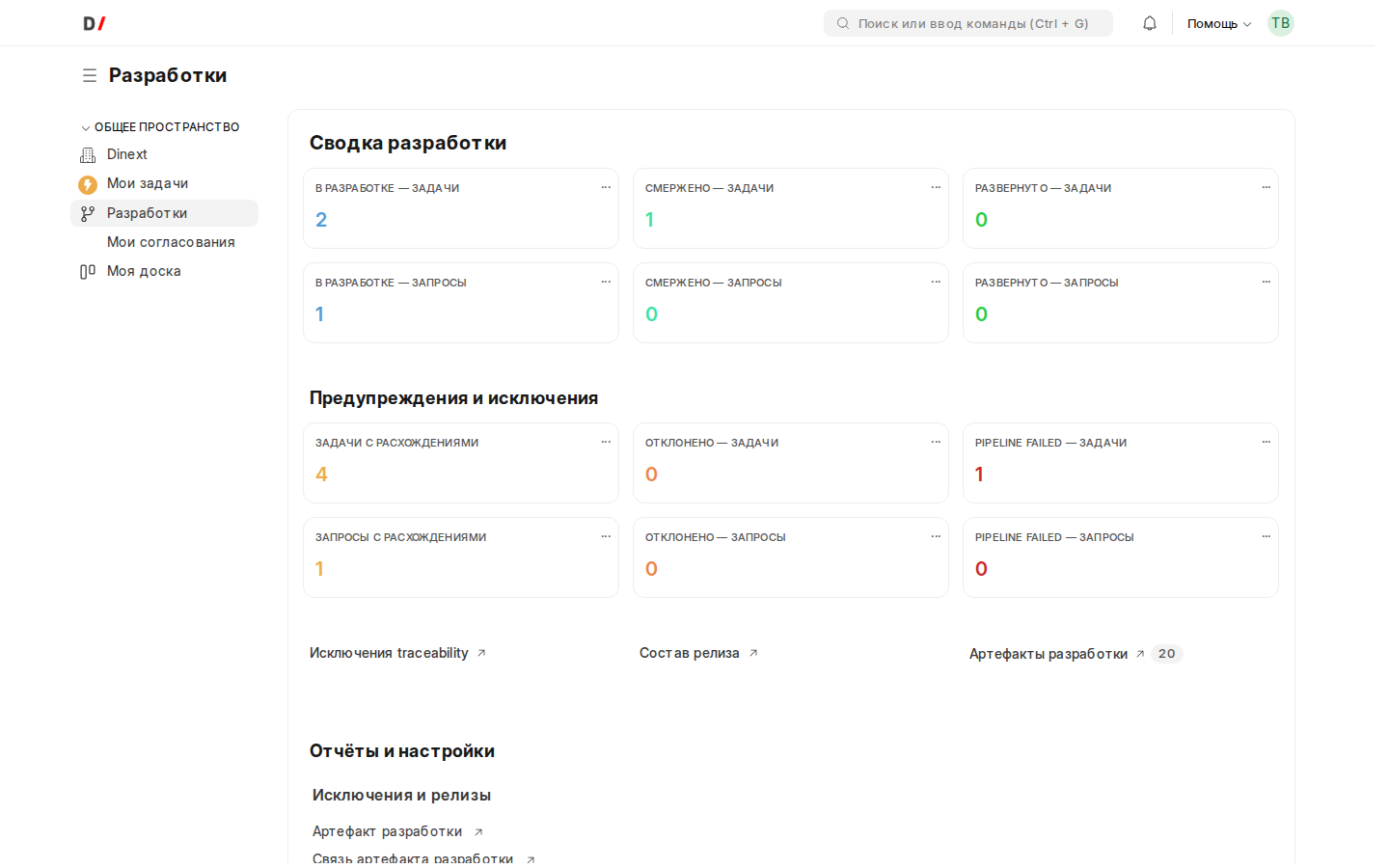
- Откройте рабочее пространство «Разработки».
- Просмотрите показатели по задачам и обращениям: работу в разработке, слитые изменения, развёрнутый результат, отклонённую работу и исключения.
- Перейдите от показателя к соответствующим документам.
- При сбое проверки откройте её результат; при задержке рассмотрения найдите связанный запрос и ответственного участника.
Сводка помогает выбрать следующий разбор. Она не заменяет содержимое задачи, проверку результата и принятие работы по правилам проекта.
Отчёт исключений прослеживаемости
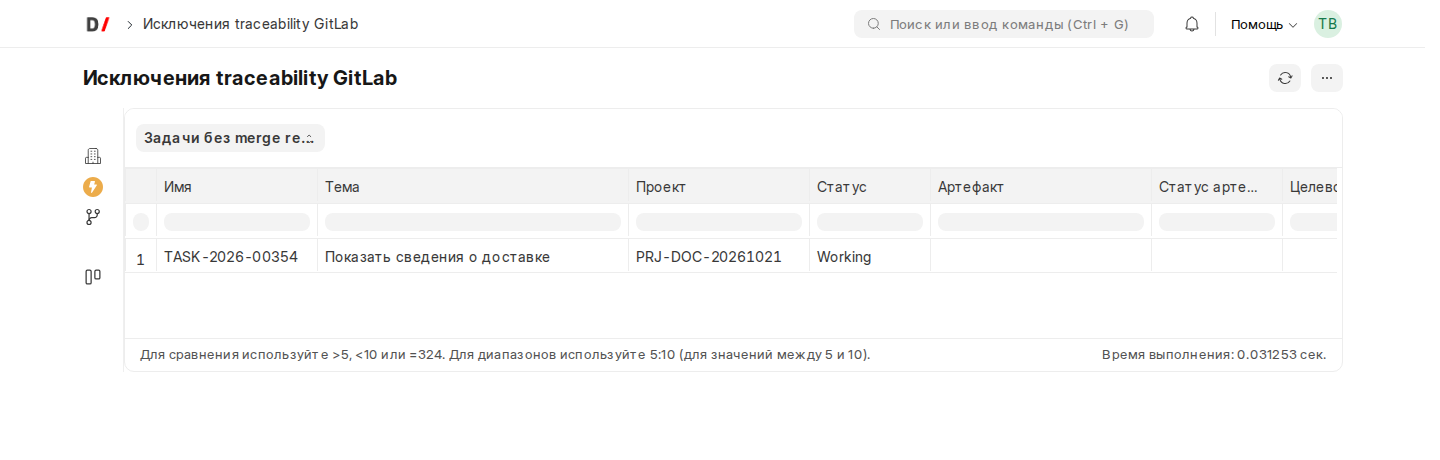
Отчёт помогает найти разрывы между задачами Dinext и результатами GitLab. Он использует зарегистрированные связи и актуальные сведения о результатах разработки; удалённые результаты не считаются активными.
| Режим | Что проверить |
|---|---|
| Задачи без запроса на слияние | У задачи есть результат разработки, но нет связанного запроса на слияние |
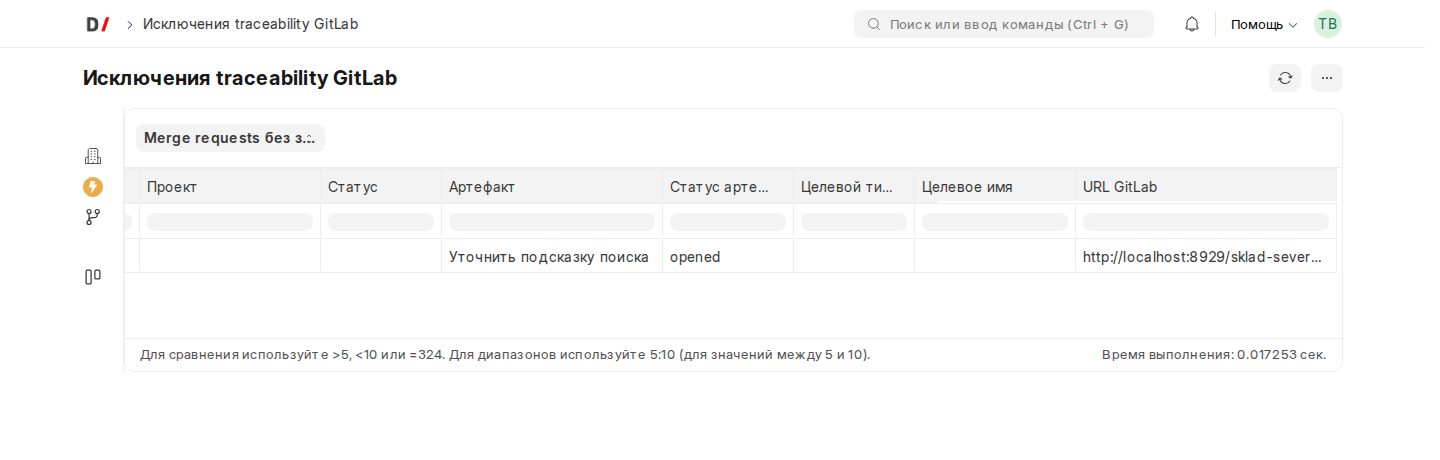
| Запросы на слияние без задачи | Для запроса не найдена связь с задачей или обращением |
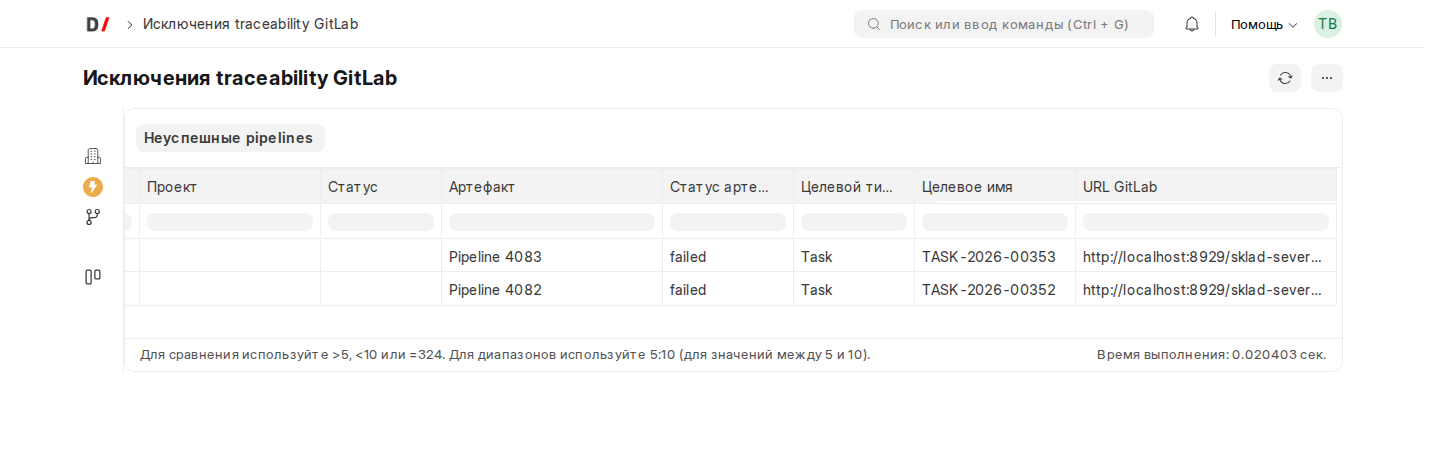
| Неуспешные проверки | Найдите причину сбоя по ссылке на настоящую проверку |
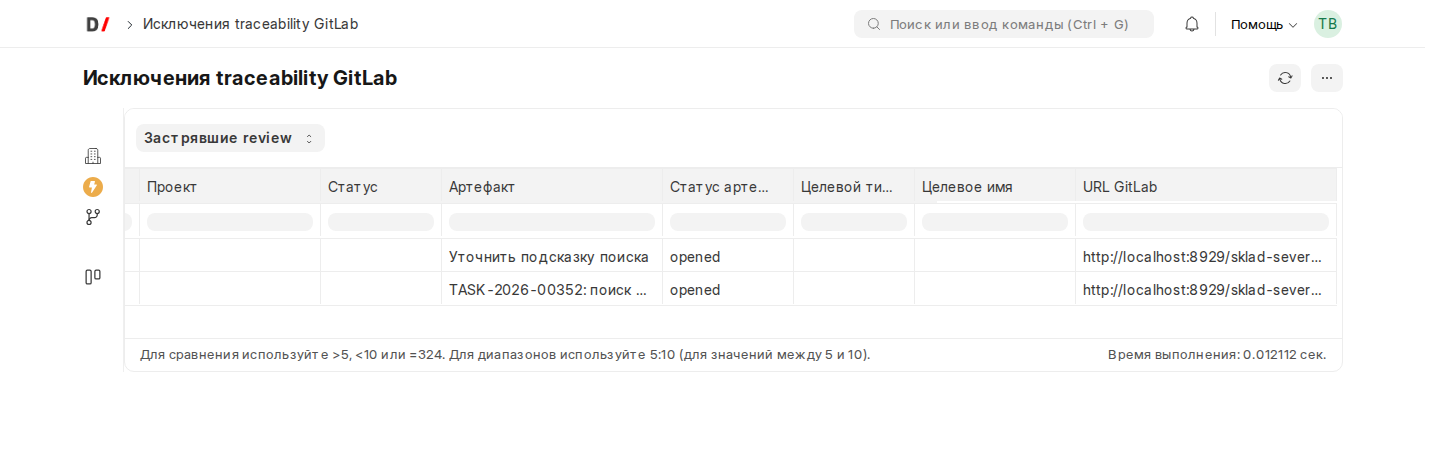
| Незавершённое рассмотрение | Проверьте открытый или заблокированный запрос, его возраст и следующий шаг команды; автоматического порога задержки в этом режиме нет |
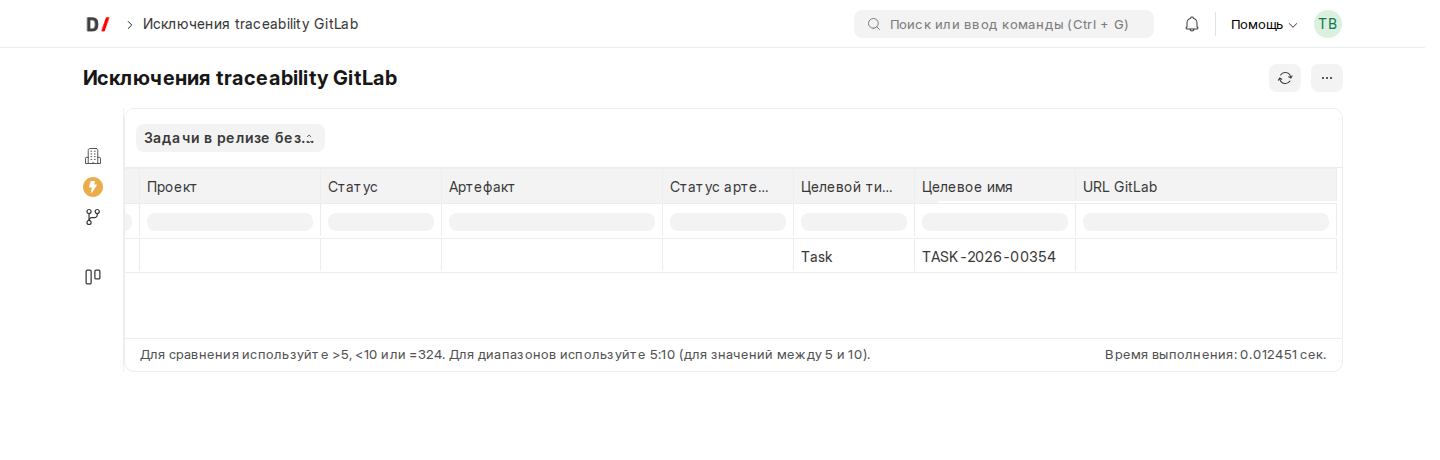
| Задачи в выпуске без слияния | Есть связь с выпуском, меткой или развёртыванием, но нет принятого слитого запроса |
Выберите режим отчёта «Исключения traceability GitLab». Для уточнения выборки используйте поля под заголовками столбцов. Если у строки указана связанная задача или обращение, откройте её по ссылке в столбце «Целевое имя». Адрес GitLab в отчёте показан текстом: при необходимости скопируйте его в адресную строку браузера. Отсутствие строк означает только отсутствие подходящих данных в текущей выборке.
Состав выпуска и описание изменений
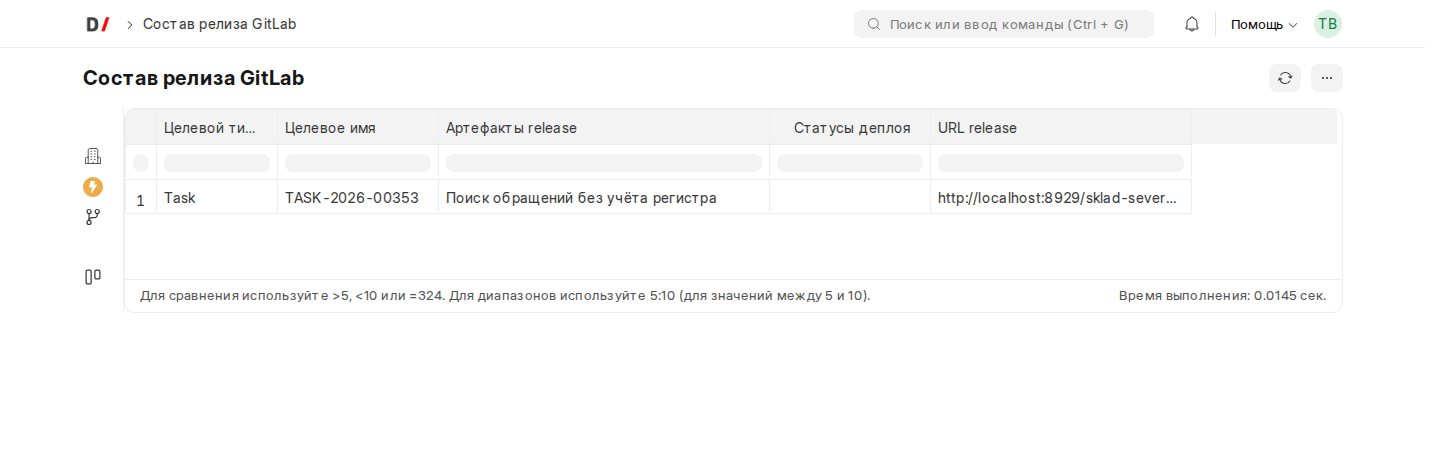
- Откройте отчёт «Состав релиза GitLab».
- Найдите название нужного выпуска в таблице. Для уточнения используйте поля под заголовками столбцов; отдельного выбора проекта и выпуска над таблицей нет.
- Проверьте название выпуска и связанные задачи. При необходимости расширьте столбец за край заголовка или прокрутите таблицу по горизонтали.
- Откройте задачу по ссылке в столбце «Целевое имя», затем проверьте результаты на вкладке «Разработка». Адрес выпуска в отчёте показан текстом; его можно скопировать в браузер.
- Подготовьте описание того, что изменилось для пользователей, и отдельно укажите известные ограничения.
Состав выпуска опирается на зарегистрированные связи. Строка отчёта или наличие метки сами по себе не подтверждают включение результата задачи. Используйте отчёт исключений, чтобы найти работу, связанную с выпуском без слияния. Отдельно проверьте принятое изменение. Создание выпуска также не означает, что результат уже развёрнут для пользователей.
Что проверить при неполадке
| Признак | Следующий шаг |
|---|---|
| Нет раздела или вкладки | Проверить права пользователя и доступность разработки в проекте |
| Ключ действителен, но хранилище недоступно | Проверить выбранное хранилище и фактические права ключа именно в нём |
| Нет действия создания ветки | Проверить личный доступ, связь проекта и доступность исходной ветки |
| После изменения не обновилось состояние | Сверить реальный результат в GitLab; администратору проверить доставку и журнал событий |
| Правило не применилось | Проверить включённое состояние, вид документа, проект, событие, текущее значение и порядок правил |
| В отчёте нет ожидаемой строки | Проверить режим, фильтры, связь с задачей, выпуск и актуальность результата |
Администратор может выполнить предусмотренную начальную сверку исторических сведений, если события появились до настройки подключения.
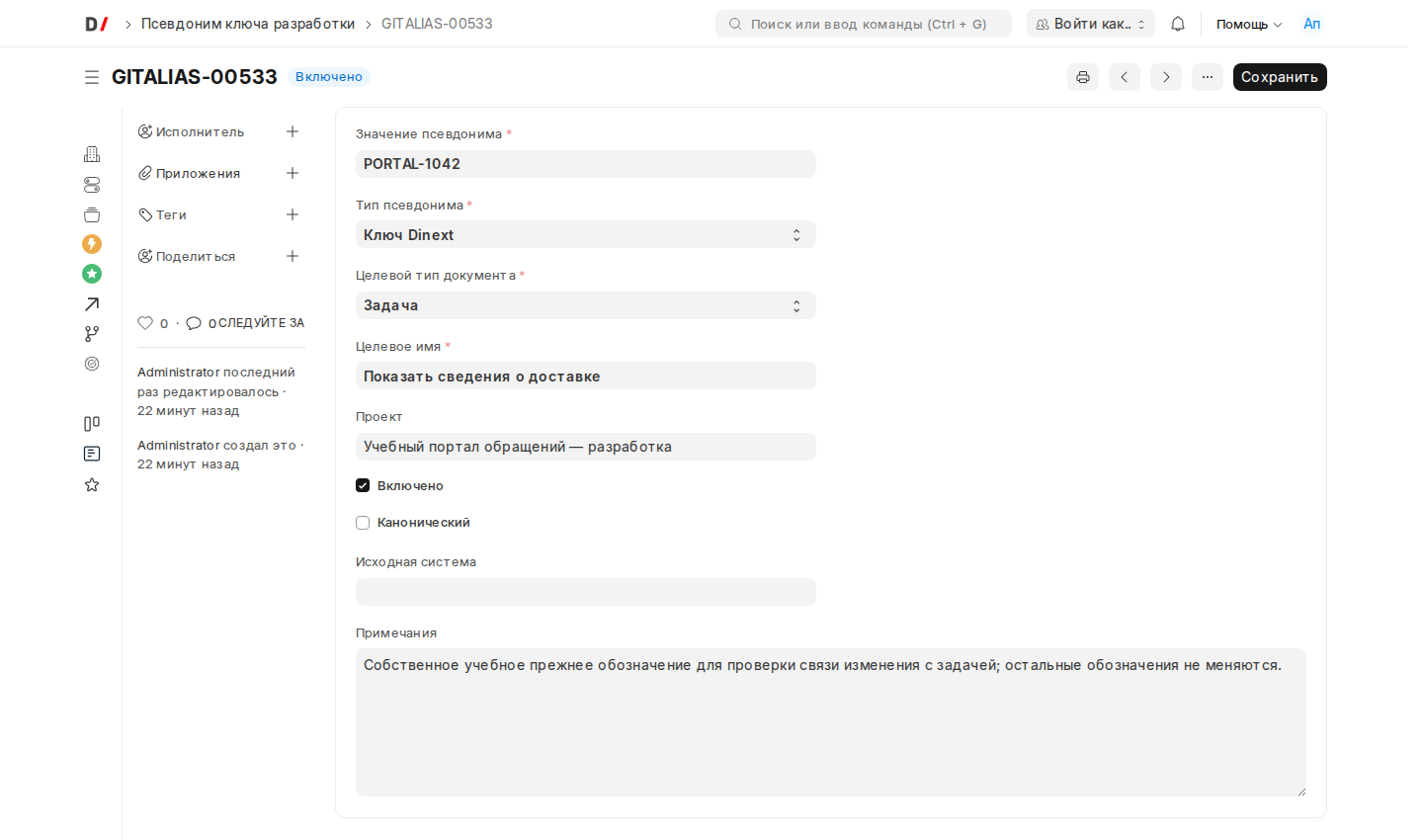
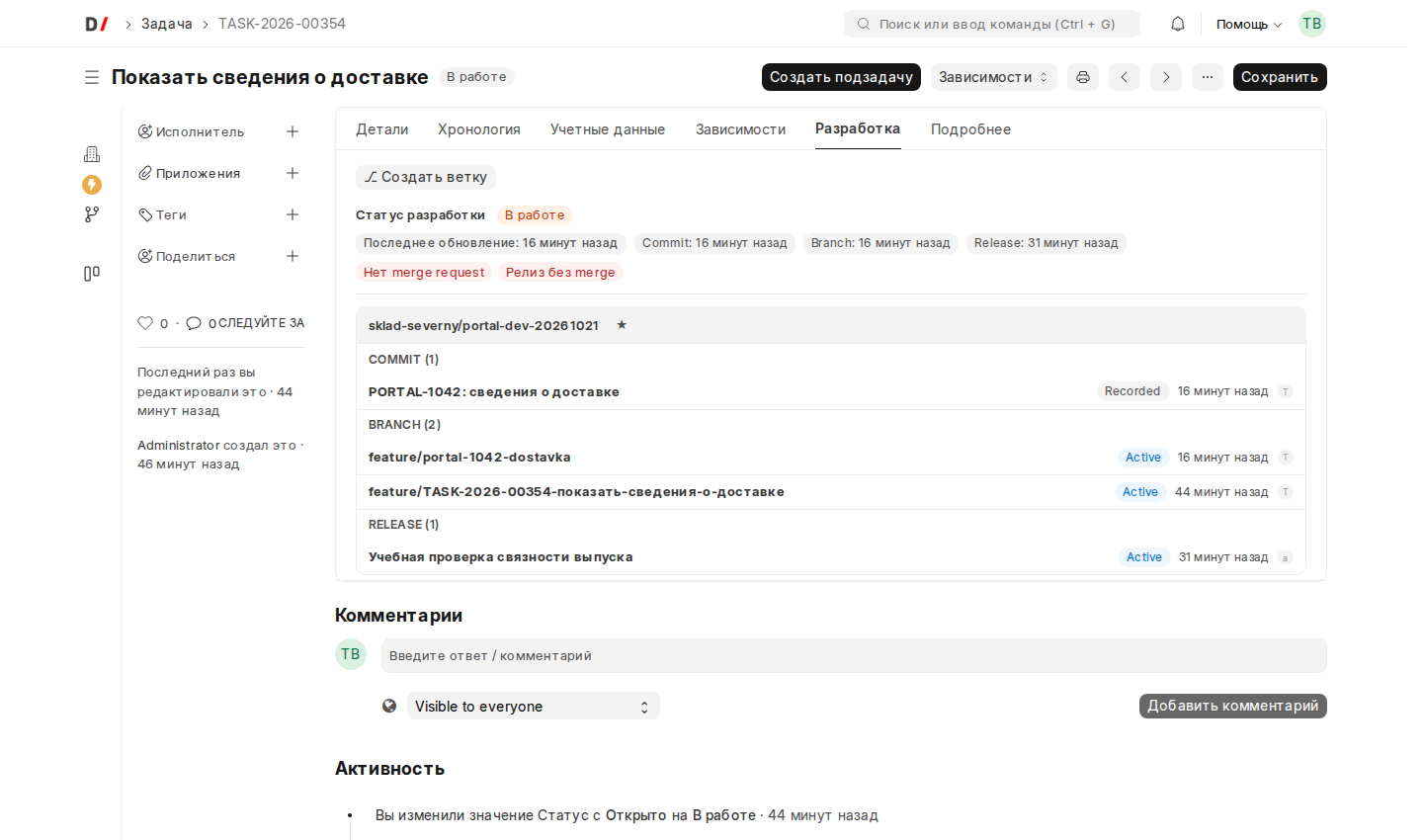
Для прежних обозначений администратор настраивает сопоставление: указывает старое обозначение, проект и текущую задачу либо обращение Dinext, затем включает запись. В учебном примере обозначение PORTAL-1042 в сообщении настоящего изменения привело к связи с нужной задачей. Это помогает сохранить прослеживаемость старой работы.
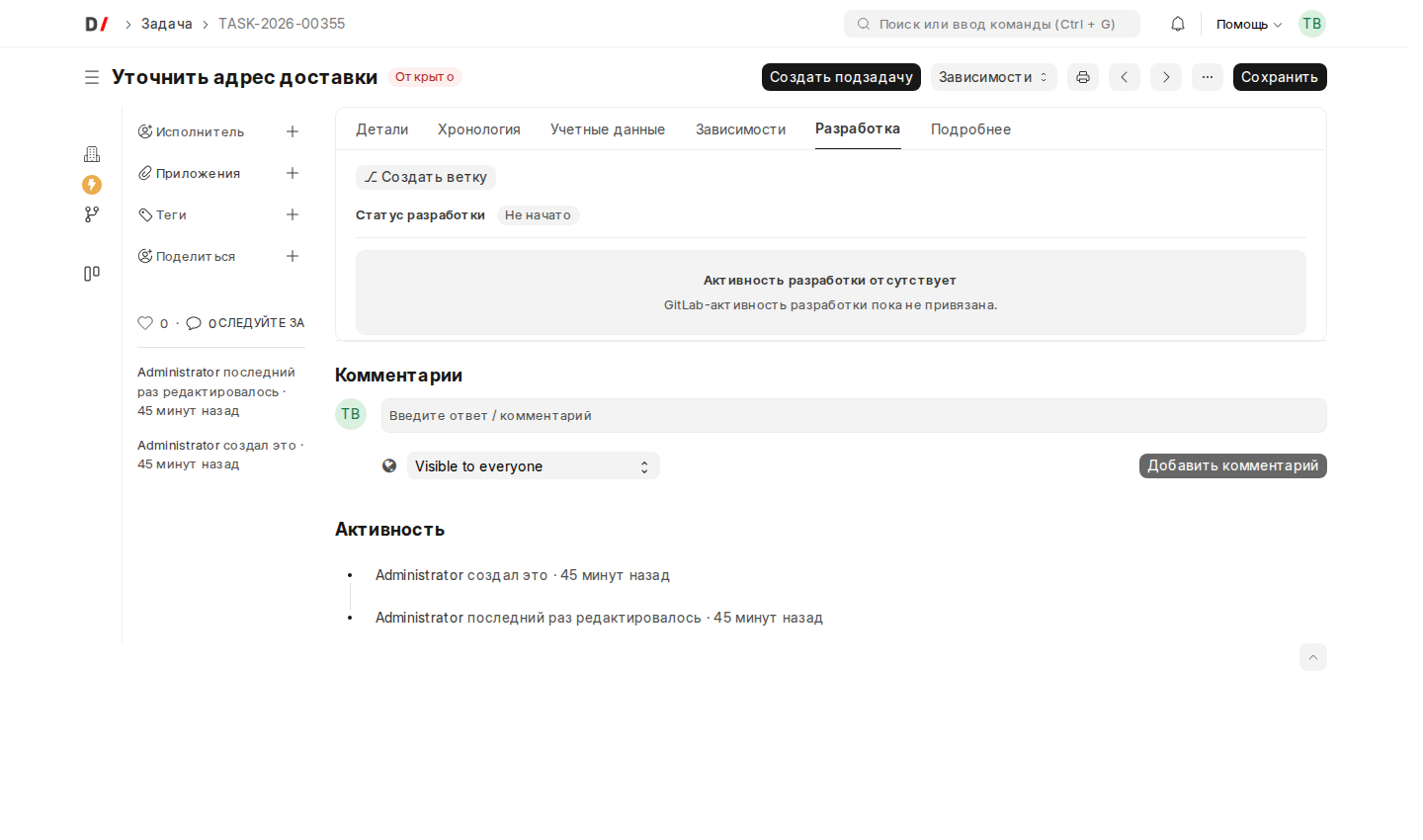
После удаления ветки сведения о ней перестают учитываться как активная разработка. В отдельной учебной задаче удаление её единственной ветки вернуло состояние разработки к «Не начато», а состояние самой задачи осталось «Открыто».
Правила и ограничения
- Состав карточек хаба и доступ к настройкам определяются установленными модулями и правами.
- Для разработки требуются сохранённое подключение и связь проекта с нужным хранилищем.
- Создание ветки использует личный доступ участника; управление подключением и событиями требует соответствующих административных прав.
- При ошибке личного доступа появляется краткое предупреждение, действие создания ветки недоступно, а карточка задачи остаётся открытой. Проверьте личный ключ и повторно откройте вкладку после исправления.
- Состояние разработки рассчитывается по актуальным связанным результатам. Удалённые результаты не должны учитываться как активные.
- Правило по событию не заменяет согласование и проверку результата, предусмотренные процессом проекта.
- Работа с историческими обозначениями требует отдельного настроенного сопоставления.
Результаты / отчётность
Результат работы — сохранённые связи задач и обращений с разработкой, актуальное состояние разработки, сводка команды, перечень исключений и проверенный состав выпуска. Для разбора сбоев администратор использует журнал событий; для описания выпуска руководитель — проверенные задачи и принятые изменения. Состояния разработки также используются в списках задач и обращений; сводный показатель помогает перейти к нужной выборке.
Типовые вопросы и ошибки (FAQ)
Для чего нужен отчёт исключений прослеживаемости?
Чтобы найти задачи без запроса на слияние, запросы без задачи, неуспешные проверки, задержки рассмотрения и работу в выпуске без принятого слияния. После обнаружения строки следует открыть исходный результат и исправить причину.
Как собираются сведения отчёта?
Из связей задач и обращений с актуальными результатами разработки. Для каждого режима используются свои условия отбора. Удалённые результаты не считаются активными; выбранные фильтры ограничивают видимые строки.
Почему состояние не обновилось после отправки изменения в GitLab?
Проверьте правильность хранилища, связь проекта и указание ключа задачи. Администратору следует проверить, поступило ли настоящее событие и как оно обработано. Для изменения состояния самой задачи отдельно проверяется применимое правило.
Где в хабе найти разработки?
В разделе «Моя работа» хаба Dinext. Если рабочее пространство доступно в боковом меню, его можно открыть оттуда. Если карточки нет, администратор проверяет доступ к разделу и установленные модули. Открытие другого проекта не выдаёт недостающие права.
Можно ли работать без вкладки разработки?
Результат можно связать с задачей указанием её ключа принятым для проекта способом в GitLab. Вкладка остаётся удобным местом для начала работы и проверки связей, а сводка — для контроля команды.
Что означает жёлтое предупреждение на вкладке разработки?
Оно может указывать на отсутствующий или недействительный личный ключ либо недостаточные права в выбранном хранилище. Краткое сообщение не закрывает карточку задачи. Проверьте личный доступ в своих настройках и связь проекта с хранилищем; при проблеме общего подключения обратитесь к администратору.