Назначение
В Dinext можно вести сотрудников и структуру организации, включать людей в команды проектов и готовить их к учёту рабочего времени. Здесь описан путь от подразделения и кадровой карточки до участия в проекте и проверки связанных расходов.
Общий порядок работы:
flowchart TD
    A["Подготовить подразделения и должности"] --> B["Создать кадровую карточку"]
    B --> C["Связать сотрудника с учётной записью"]
    C --> D["Проверить расписание и шаблон табеля"]
    D --> E["Указать организацию и учётные сведения"]
    E --> F["Добавить сотрудника в команду проекта"]
    F --> G["Проверить роль, даты и возможность учёта времени"]
    G --> H["Обновлять сведения и проверять отчёты"]
Кадровая карточка хранит сведения о человеке в организации. Карточка исполнителя задаёт его рабочий календарь, шаблон табеля, доступную загрузку и условия расчёта стоимости работы. Для согласованной работы обе карточки связывают с одной учётной записью.
Цели и задачи
- Поддерживать понятную иерархию подразделений и справочник должностей.
- Находить сотрудников и обновлять их кадровые сведения.
- Подготовить сотрудника к автоматическому получению табеля на текущий период.
- Определять роль и сроки участия человека в каждом проекте.
- Вести организацию, подразделение и центры затрат; сохранять даты начала применения финансовых условий.
- Проверять загрузку, согласование часов и расходы по выполненной работе.
Для кого
Для сотрудников, ведущих кадровые сведения, руководителей подразделений и проектов, ответственных за планирование работы и учёт расходов. Сотруднику полезны разделы о своей учётной записи, участии в проекте и табеле.
Подготовку справочников и рабочих условий выполняет человек с соответствующими правами. Если необходимого раздела или действия нет, обратитесь к ответственному за кадровые данные или к администратору Dinext.
Основные понятия
| Понятие | Что оно означает |
|---|---|
| Сотрудник | Человек, для которого ведётся кадровая карточка: имя, организация, подразделение, должность и состояние. |
| Подразделение | Часть организации. Подразделения можно объединять в несколько уровней подчинённости. |
| Родительское подразделение | Вышестоящий уровень, под которым расположено выбранное подразделение. |
| Должность | Наименование работы сотрудника в организации. Должность ведётся отдельно от роли в проекте. |
| Учётная запись | Запись, с которой человек входит в Dinext. Её связывают с кадровой карточкой и карточкой исполнителя. |
| Исполнитель | Карточка рабочих условий человека: календарь, группа, шаблон табеля, период работы, загрузка, стоимость и центры затрат. |
| Рабочая группа | Группа пользователей с руководителем. Даты назначения руководителя позволяют учитывать изменения во времени. |
| Центр затрат | Направление, подразделение или другая часть организации, по которой учитывают расходы. В некоторых полях используется сокращение «МВЗ». |
| Уровень стоимости | Выбранные условия расчёта стоимости работы. Для исполнителя указывается дата начала их применения. |
| Участник команды проекта | Исполнитель с определённой ролью и периодом участия в конкретном проекте. |
| Табель | Учёт часов за период. При автоматическом создании он появляется по назначенному исполнителю шаблону. |
Основные сущности / объекты
| Где вести сведения | Что там проверять |
|---|---|
| Подразделения | Название, организацию, вышестоящее подразделение, признак группы, центр затрат и согласующих расходы. |
| Должности | Наименование и описание работы. |
| Сотрудники | Основные кадровые сведения, подразделение, должность, учётную запись и центр затрат в финансовых сведениях. |
| Исполнители | Ту же учётную запись, рабочую группу, календарь, шаблон табеля, даты работы, загрузку и финансовые условия с датами. |
| Центры затрат | Организацию, иерархию групп и отдельных центров, состояние записи. |
| Команда проекта | Роль, исполнителя, сроки участия и доступные разрешения. |
| Табель и связанные расходы | Часы, решения согласующих и документы, созданные по принятой работе. |
Основные сценарии / процессы
Подготовить иерархию подразделений
- Откройте «Подразделение» через поиск или доступный список справочников.
- Перед созданием записи проверьте, нет ли уже подразделения с таким названием в вашей организации.
- Создайте верхний уровень, укажите название и организацию. Для уровня, который будет объединять другие подразделения, выберите признак «Группа».
- Сохраните запись. В нашей учебной структуре верхний уровень — дирекция материалов.

- Создайте подчинённую группу и выберите дирекцию в поле «Родительское подразделение».
- Создайте конечное подразделение для сотрудников. Выберите его непосредственного родителя; признак группы для конечного уровня оставьте выключенным, если внутри него не будет других подразделений.
- Переключитесь на представление дерева и выберите организацию. Раскройте нужные ветви и проверьте вложенность.

В учебном примере структура выглядит так: дирекция материалов → группа подготовки → отдел проверки. Должности ведутся отдельно и не образуют уровни дерева подразделений.
Изменить подчинённость подразделения
- Откройте карточку подразделения и проверьте организацию.
- Посмотрите текущее родительское подразделение. На первом снимке отдел проверки расположен непосредственно под дирекцией.

- Выберите новое родительское подразделение и сохраните карточку. В примере отдел перенесён под группу подготовки.
- Вернитесь в дерево и проверьте результат. Не выбирайте само подразделение или один из его дочерних уровней в качестве родителя.

Если вместе с переводом меняются финансовые условия, проверьте их отдельно. Перемещение ветви не заменяет согласованное решение о том, к какому центру относить расходы сотрудника.
Подготовить центры затрат
- Откройте «Центр затрат» и выберите организацию.
- Создайте группу, которая объединит нужные направления расходов. Выберите вышестоящий центр и признак «Группа».
- Сохраните её, затем создайте отдельные центры внутри этой группы. Для конкретного центра, по которому будут учитываться суммы, признак группы не выбирайте.
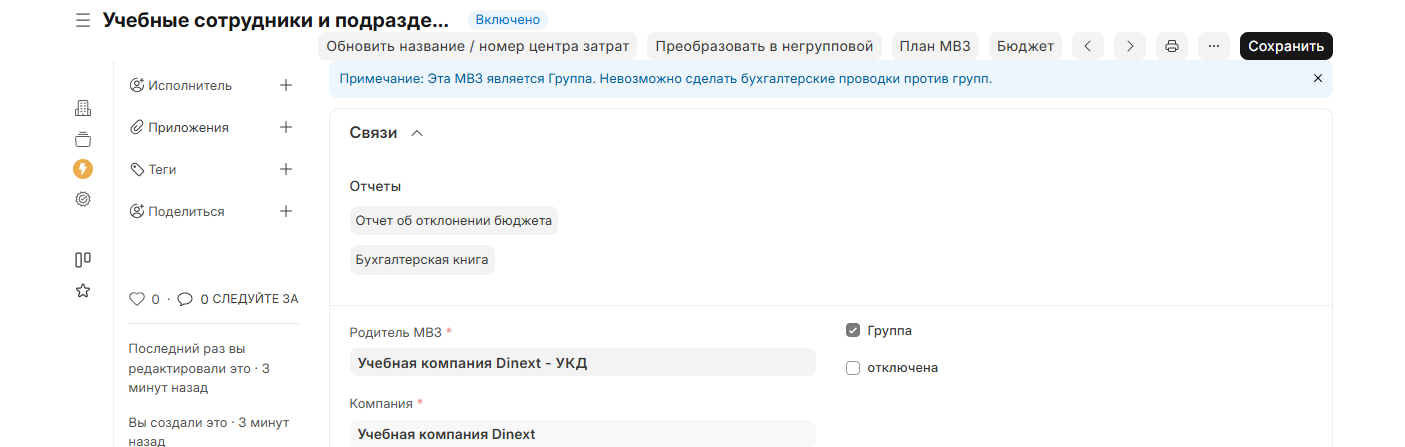
В примере созданы два отдельных центра: для подготовки материалов и для их проверки. Они относятся к одной организации и общей группе.
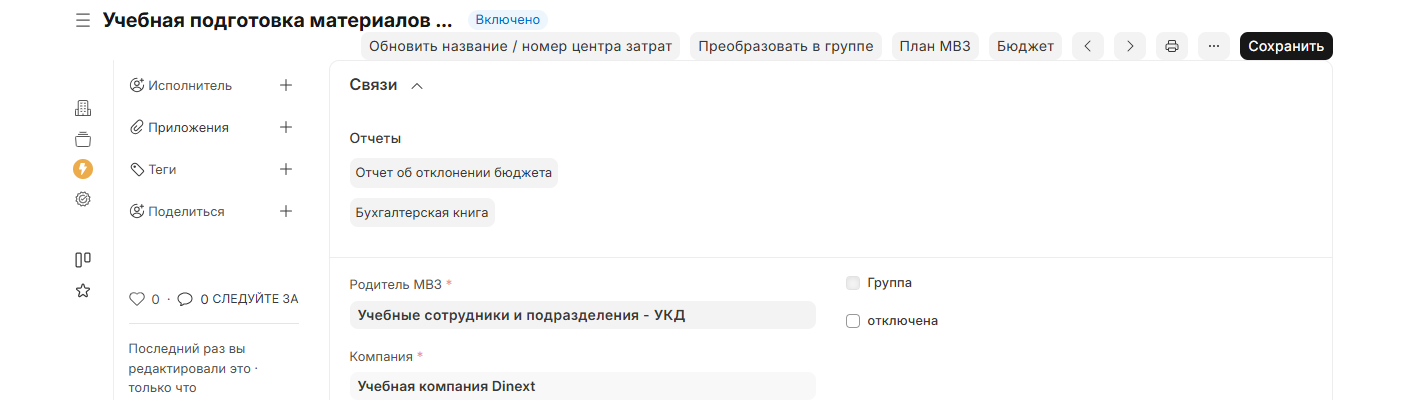
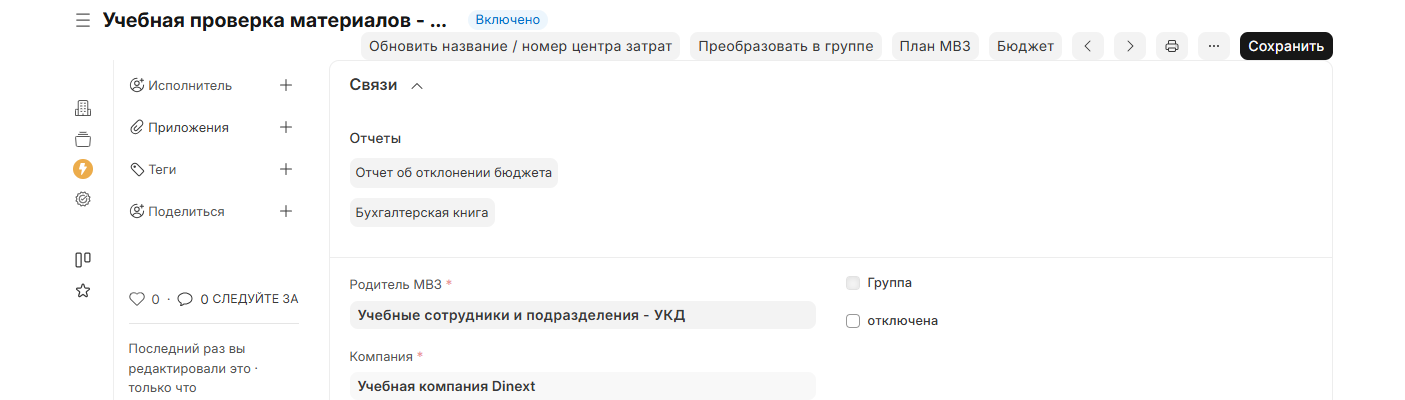
Переключитесь на представление дерева, выберите организацию и раскройте группу. Проверьте, что оба центра расположены под нужным вышестоящим уровнем.

Для изменения названия сохранённого центра используйте доступное действие «Обновить название / номер центра затрат». Перед изменением организации или структуры действующих центров согласуйте порядок с ответственным за финансовый учёт. Не создавайте одинаковые записи вместо исправления существующей карточки.
Указать финансовые сведения подразделения
- Откройте подразделение и выберите его центр затрат.
- Проверьте, что центр относится к нужной организации и подходит для учёта расходов.
- Если в организации используется согласование заявок на расходы, заполните список согласующих расходы подразделения. Выбирайте действующую учётную запись с нужными правами.
- Сохраните карточку и проверьте значения после повторного открытия.
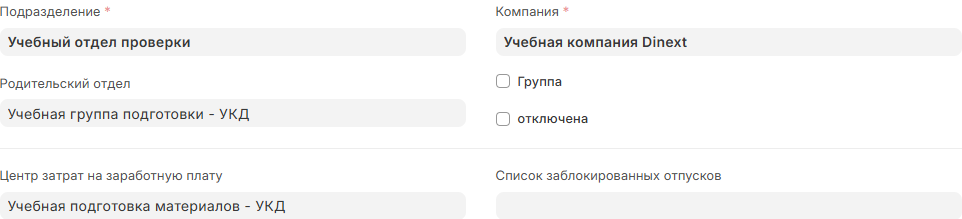

Согласующий расходы подразделения и руководитель рабочей группы выполняют разные функции. При подготовке сотрудника проверьте оба назначения. Если расходы относятся к проекту, при оформлении заявки также проверяют правила согласования этого проекта.
Подготовить должность и кадровую карточку
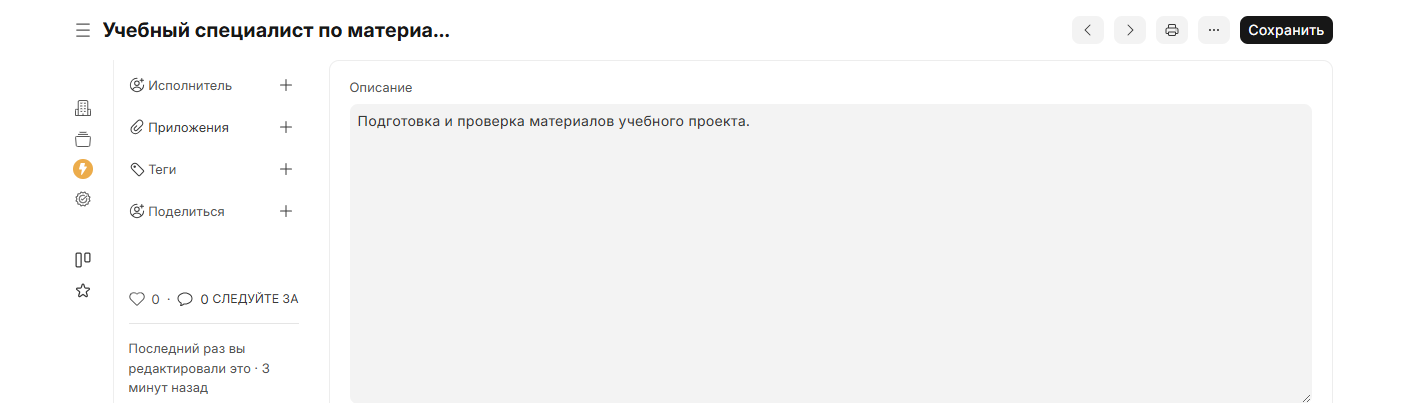
- Найдите нужную должность. Если её ещё нет, откройте «Должность», создайте запись, укажите название и при необходимости описание работы.
- Сохраните её. Одну должность можно выбирать в карточках нескольких сотрудников.
- Откройте «Сотрудник» и создайте кадровую карточку.
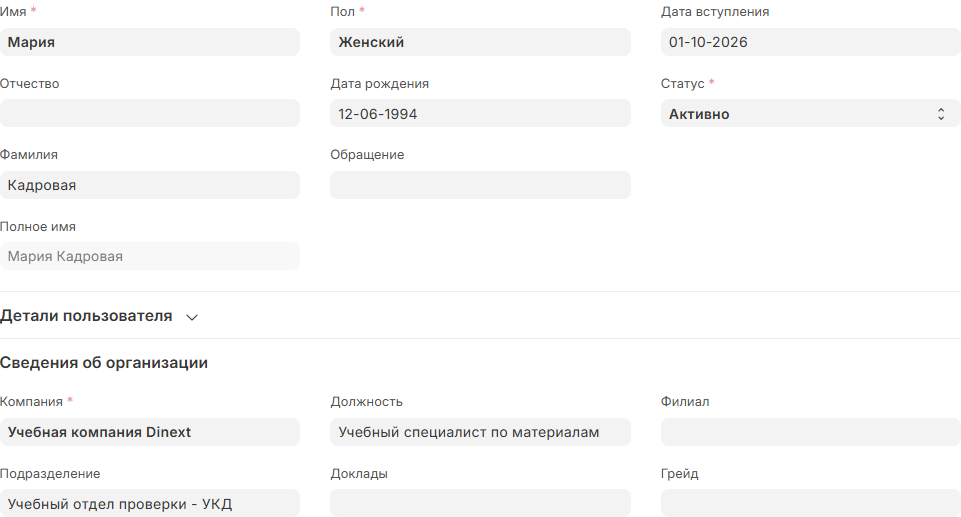
- Заполните имя, фамилию, пол, организацию и другие обязательные сведения, включая дату рождения, если её требует ваша форма. Укажите дату приёма, подразделение и должность; проверьте состояние сотрудника.
- Вносите только сведения, которые нужны для работы и разрешены принятым в организации порядком.
- Перед сохранением проверьте, доступна ли настройка автоматического создания пользователя и какое значение в ней выбрано. Если сотруднику нужен вход и такое создание согласовано, проверьте адрес электронной почты и предусмотренные права. Если вход не требуется, не включайте создание пользователя.
- Сохраните карточку и проверьте имя, организацию, подразделение и должность. При включённом автоматическом создании дополнительно проверьте учётную запись, связь с кадровой карточкой и уведомления. При выключенной настройке новая кадровая карточка сама по себе не создаёт учётную запись.
Связать сотрудника с учётной записью
- В сохранённой кадровой карточке раскройте «Детали пользователя».
- Выберите учётную запись человека в поле «ID пользователя». Сверьте адрес с сотрудником: похожие имена не гарантируют, что выбран нужный пользователь.
- Сохраните карточку и проверьте связь после повторного открытия.

Одна учётная запись связывается с одной кадровой карточкой. Если Dinext сообщает, что пользователь уже назначен другому сотруднику, сначала разберите существующую связь. Не создавайте ещё одну карточку для обхода сообщения.
Если вместо выбора существующей записи используется доступное действие создания пользователя, выполняйте его по утверждённому порядку. До действия проверьте адрес, после него — фактический доступ, ограничения к собственной кадровой карточке и отправленные уведомления. Эти ограничения не заменяют доступ к проектам.
Ограничение доступа к кадровым записям настраивает уполномоченный сотрудник. Если при сохранении не хватает прав для создания такого ограничения, обратитесь к ответственному за доступ. Связь с учётной записью сама по себе не завершает настройку учёта часов: потребуется карточка исполнителя и участие в команде проекта.
Проверить центр затрат сотрудника
- В кадровой карточке откройте вкладку «Зарплата».
- Проверьте центр затрат. Сведения могут заполняться из подразделения; убедитесь, что выбранное значение подходит именно этому сотруднику.
- При необходимости измените его по принятому в организации порядку и сохраните карточку.

Центр затрат подразделения, центр в кадровой карточке и значения с датами в карточке исполнителя проверяются отдельно. Будущий переход в карточке исполнителя не переписывает кадровые сведения автоматически.
Подготовить рабочую группу и карточку исполнителя
- Откройте «Группа пользователей», найдите или создайте рабочую группу.
- Добавьте в неё учётную запись сотрудника.
- Укажите руководителя и дату начала его работы с группой. При смене руководителя проверьте даты назначений.
- Сохраните группу.

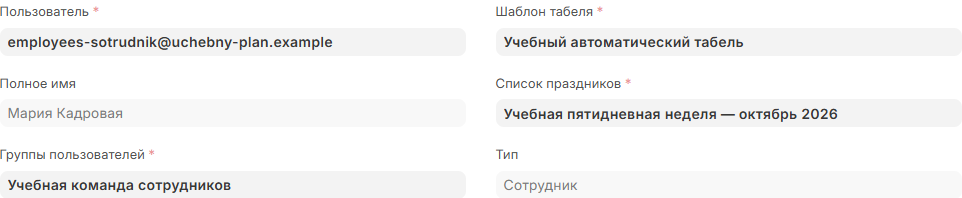
- Откройте «Исполнитель» и создайте карточку для той же учётной записи, которая выбрана у сотрудника.
- Проверьте полное имя и тип исполнителя. Выберите рабочую группу, шаблон табеля и рабочий календарь в поле «Список праздников».
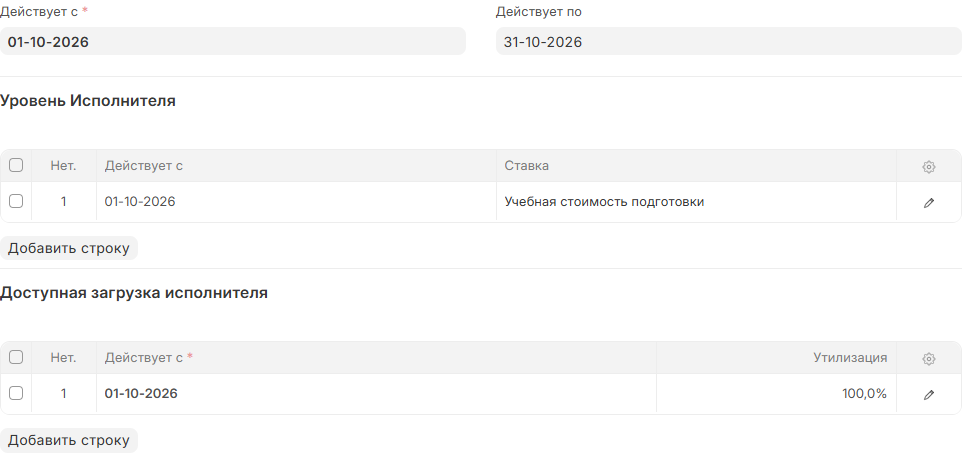
- Укажите начало работы и при необходимости дату окончания. Эти даты должны охватывать период, в котором человек будет работать.
- Заполните доступную загрузку с датой начала её применения. Например, 100% означает весь доступный фонд рабочего времени, а не обещание занятости во всех проектах.
- Сохраните карточку и повторно проверьте связь с человеком.
Выбирайте календарь, соответствующий графику сотрудника. Календарь, рабочие часы шаблона и доступная загрузка влияют на объём времени, который можно планировать и учитывать. Отсутствие оформляется отдельной заявкой по принятому кадровому порядку: проверьте сотрудника, даты и согласование. Черновик заявки не считается подтверждённым отсутствием. Влияние отсутствия на планирование описано в статье «Загрузка команды». Подробная работа с отсутствиями описана в статье «Трудозатраты».
Вести финансовые условия исполнителя с датами
- В карточке исполнителя добавьте строку центра затрат. Укажите «Действует с» и выберите центр в поле «МВЗ».
- Для перевода на другой центр добавьте новую строку с новой датой. Сохраните предыдущую строку, если её значение нужно для прошлых периодов.
- Проверьте, что нет противоречивых строк на одну дату.
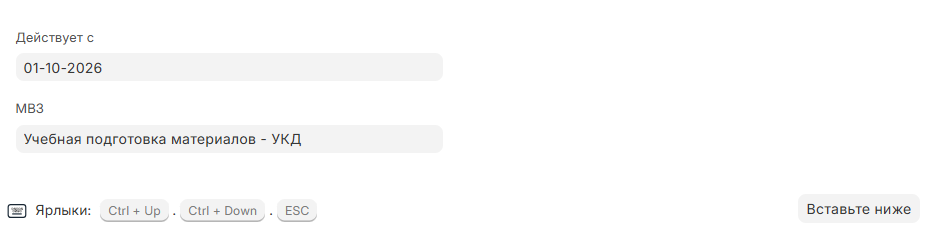
В учебном примере подготовка материалов действует с 1 октября, а проверка — с 26 октября. До 26 октября новая строка не должна заменять условия прежнего периода.

- В таблице «Уровень Исполнителя» укажите уровень стоимости и дату начала его применения.
- Если условия стоимости меняются, добавьте новую датированную строку и проверьте согласованный порядок расчёта.
- Сохраните карточку, затем отдельно проверьте финансовые сведения кадровой карточки и подразделения.

Для расчёта по конкретной дате используют условия, которые уже начали действовать на эту дату. Новая строка не является командой пересчитать все ранее оформленные расходы. Исправление уже согласованных часов и финансовых документов выполняют по принятому порядку вместе с ответственным за финансовый учёт.
Включить исполнителя в команду проекта
- Откройте проект и вкладку «Команда».
- Добавьте строку, выберите роль и карточку исполнителя. Проверьте имя человека.
- Укажите начало и окончание участия в проекте.
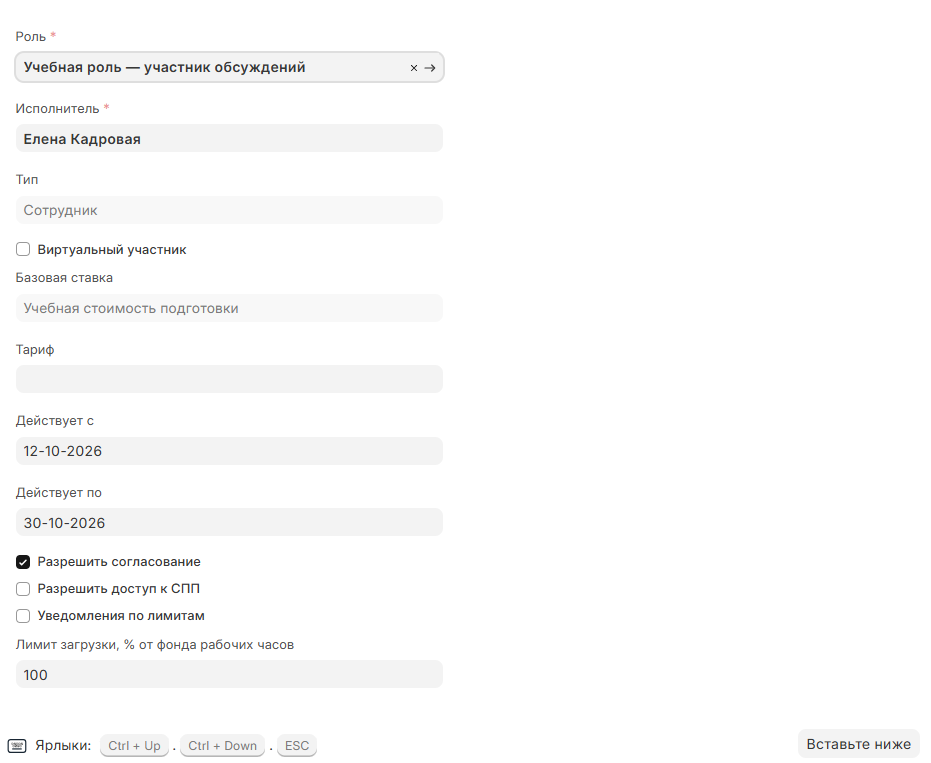
- Проверьте доступные разрешения. Возможность учитывать время и возможность согласовывать чужую работу задаются отдельно.
- При необходимости укажите долю рабочего времени, выделенную этому проекту. Согласуйте её с участием в других проектах.
- Сохраните проект и проверьте строку после повторного открытия.
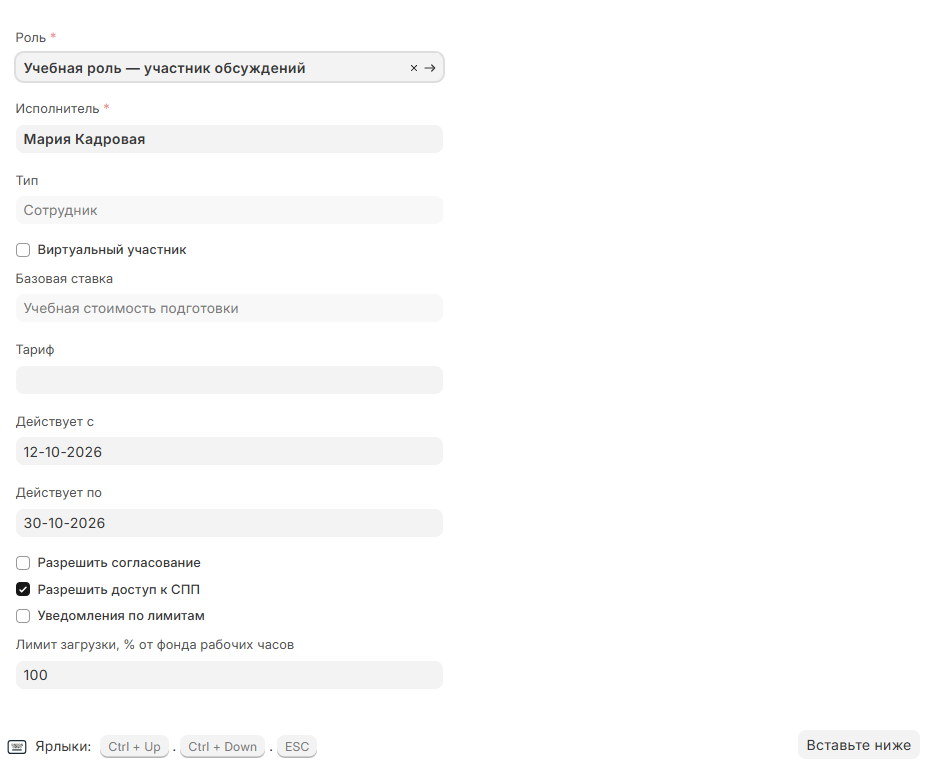
Выбор виртуального участника подходит для предварительного планирования роли, когда конкретный человек ещё не назначен. Перед учётом личных часов в команде должен быть указан реальный исполнитель.
Если коллега будет проверять часы проекта, отдельно проверьте его участие и разрешение согласовывать работу. Назначение руководителем рабочей группы и разрешение согласовывать часы конкретного проекта проверяются отдельно.
Запланировать работу и проверить автоматический табель
- Проверьте, что проект активен, сотрудник участвует в команде в нужные даты, а задача допускает учёт времени. Назначьте задачу сотруднику или проверьте, что ему предоставлен доступ к ней.
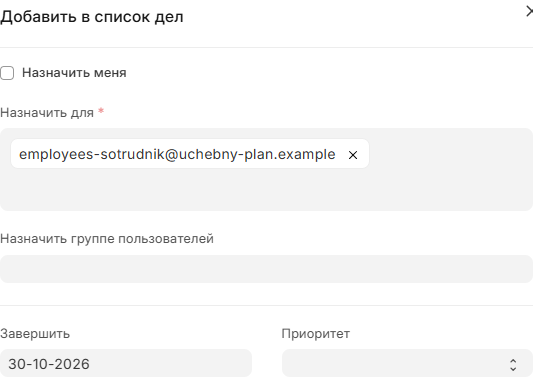
- Распределите работу по задаче: выберите исполнителя, роль, период и объём работы. Подробности описаны в статье «Загрузка команды».
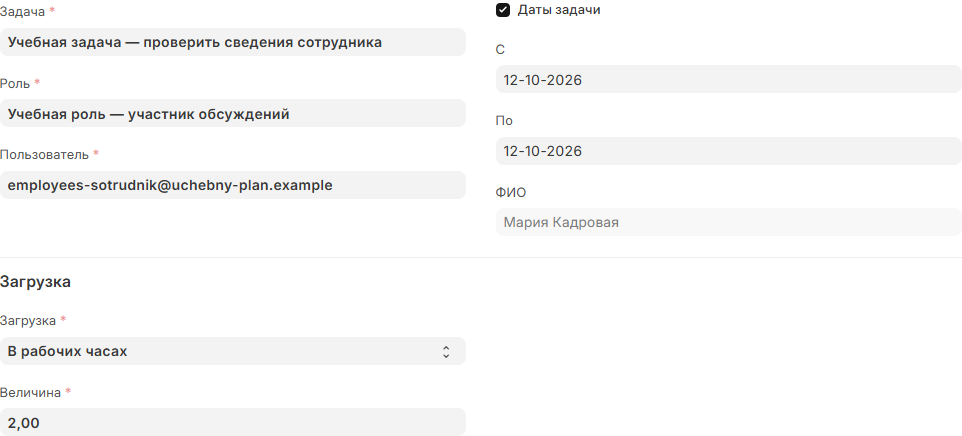
- В назначенном исполнителю шаблоне проверьте состояние и период учёта. Для автоматического получения табелей должна быть включена настройка создания в начале периода.
- Проверьте рабочие часы, календарь и требования к пояснениям. Не меняйте общий шаблон ради одного человека, если его используют другие сотрудники.

- Сотрудник открывает свой учёт времени и находит автоматически созданный табель на текущий период. Проверяет автора и даты.
- Если табеля нет, сначала проверяет назначенный шаблон и рабочие условия с ответственным за учёт времени. Создание ещё одного табеля вручную не исправляет неверные настройки.

- Выберите нужную задачу и роль или перенесите подходящую запланированную работу. Введите часы по дням и пояснение выполненной работы.
- Сохраните табель и повторно проверьте строки. В учебном примере заполнены пять рабочих дней по восемь часов, всего сорок часов за неделю.
- Если при передаче на согласование Dinext сообщает, что часов за день недостаточно, сверяйте каждый день с требованиями шаблона. Сохранённая строка ещё не означает, что весь период заполнен правильно.

Проверить согласование часов и связанные расходы
- Сотрудник передаёт табель на согласование и проверяет его состояние.
- Руководитель открывает доступные ему строки, сверяет задачу, даты, часы и пояснение, затем принимает решение. Если работа требует исправления, возвращает её с понятным замечанием.
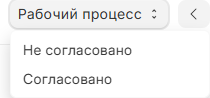
- Сотрудник повторно открывает табель и проверяет принятое решение. Если нужны решения нескольких согласующих, подтверждение одного руководителя ещё не завершает согласование. Сверьте состояние табеля и оставшихся участников.

Для проверки завершённой работы ниже используется другой учебный пример: табель Марии Учебной за 5–11 октября. В нём приняты два часа по подготовке программы встречи. Проверяйте автора и период, чтобы сопоставлять сведения одного табеля.
Состояние «Согласован» подтверждает завершение согласования. Сохранённые часы до согласования и согласованные часы — разные состояния учёта.


- При настроенном учёте стоимости откройте связанные финансовые документы и проверьте сотрудника, проект, дату, сумму и центры затрат. Сопоставьте их с датами действия условий исполнителя.
- В завершённом учебном примере по двум часам оформлен расход 2 000 ₽. В строке расхода проверены проект и центр затрат. Если параметры учёта свёрнуты, раскройте соответствующий раздел строки.
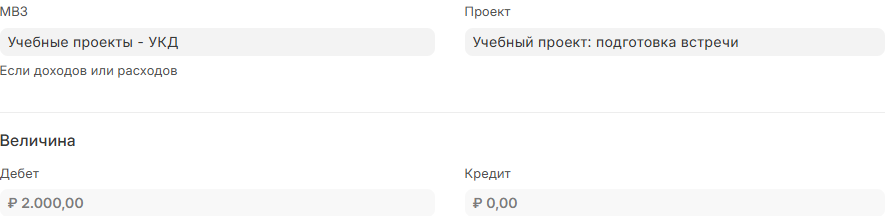
- Проверьте связанную строку расчёта с сотрудником. В этом примере обе строки относятся к одному учебному центру затрат. В вашей организации распределение может отличаться; сверяйте обе строки с принятыми финансовыми условиями.
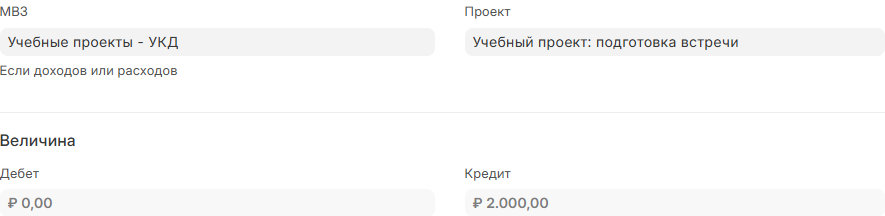
- Учёт расходов сотрудника и отнесение расходов на проект зависят от принятых финансовых настроек. Не делайте вывод о центре затрат проекта только по одному полю кадровой карточки.
- Если документ или сумма отсутствует либо сведения не совпадают, передайте ответственному за финансовый учёт ссылку на табель и описание расхождения. Порядок проверки финансов проекта описан в статье «Финансы проекта».
Находить сотрудников и обновлять сведения
- В списке сотрудников выберите организацию, подразделение и нужное состояние. При необходимости уточните поиск именем или должностью.

- Откройте карточку, сверяйте данные с подтверждёнными сведениями и исправляйте нужные значения.
- Отдельно найдите карточку исполнителя по той же учётной записи и проверьте рабочие условия.

- При переводе сотрудника отдельно проверьте подразделение и должность, центр затрат кадровой карточки, датированные условия исполнителя и участие в проектах.
- При завершении работы проверьте состояние сотрудника, дату окончания работы исполнителя и сроки участия в проектах. Доступ к учётной записи изменяют по принятому в организации порядку.
- Не удаляйте карточку вместо завершения участия: она может быть связана с табелями и расходами прежних периодов.
Правила и ограничения
Период трудовых отношений и период участия в проекте проверяются отдельно. При изменении состава проекта обновите его команду и даты участия; это не заменяет изменение кадровых сведений. Кадровые отчёты и сведения об отсутствиях используйте в пределах своих прав, с проверкой периода и состояния документов.
- Кадровая карточка, карточка исполнителя и участие в проекте описывают разные стороны работы человека. Заполнение одной записи не заменяет остальные.
- В кадровой карточке и карточке исполнителя должна быть выбрана нужная учётная запись. Проверяйте адрес, а не только имя.
- Должность в организации и роль в проекте могут различаться. Одному человеку в разных проектах могут назначаться разные роли и сроки.
- Даты работы исполнителя, участие в команде и даты задачи должны подходить для дня, за который учитываются часы.
- Общая доступная загрузка и доля времени в отдельном проекте задаются отдельно. Проверяйте суммарное участие в проектах, чтобы не планировать больше доступного времени.
- Центры затрат относятся к организации. Группа объединяет центры; для учёта конкретных сумм выбирают подходящий отдельный центр.
- Центр подразделения, центр в кадровой карточке и датированные центры исполнителя проверяются отдельно. При изменениях не предполагается автоматическое обновление всех связанных записей.
- Даты финансовых условий важны для расчёта работы за соответствующие периоды. Изменение текущих настроек не заменяет исправление уже оформленных документов.
- Доступность кадровых и финансовых сведений зависит от прав. Личные сведения сотрудника передают только тем, кому они нужны для работы.
Результаты / отчетность
После подготовки можно проверить структуру подразделений, список сотрудников по организации и должности, рабочие условия исполнителей и участие людей в командах проектов.
Для оценки занятости используйте «Загрузку команды»; для табелей, отсутствий, согласования и сравнения часов — «Трудозатраты». Согласованные часы и связанные суммы сверяйте с документами учёта и финансовыми сведениями проекта.
При сравнении результатов учитывайте один и тот же период. Будущий центр затрат или будущая доля времени не должны подменять условия, действовавшие в день выполненной работы.
Типовые вопросы и ошибки (FAQ)
Почему сотрудник не может учитывать время по проекту?
Проверьте связанную учётную запись и карточку исполнителя, его рабочие даты, роль и сроки участия в команде. Затем проверьте активность проекта, ограничения задачи и доступ к ней: она должна быть назначена сотруднику или предоставлена ему для работы. Подробный порядок приведён в статье «Трудозатраты».
Где связать сотрудника с учётной записью?
В сохранённой кадровой карточке раскройте «Детали пользователя» и выберите запись в поле «ID пользователя». В карточке исполнителя выбирают ту же учётную запись. Сам выбор пользователя ещё не задаёт календарь и участие в проекте.
Чем команда проекта отличается от кадровой карточки?
Кадровая карточка описывает человека в организации. Карточка исполнителя задаёт рабочие условия. Команда проекта определяет роль, сроки участия и доступные действия в конкретном проекте.
Подразделение не находится в дереве. Что проверить?
Проверьте организацию и раскрытые ветви. Откройте карточку через список, сверяйте родителя и признак группы. После изменения карточки обновите дерево.
Почему нельзя выбрать подразделение родителем самого себя?
Такое подчинение замкнуло бы структуру. Выберите другой вышестоящий уровень. Дочерний уровень также не подходит для назначения родителем своего предка.
Нужно ли создавать отдельную должность для каждого сотрудника?
Нет. Должность описывает вид работы, и одну запись можно использовать у нескольких сотрудников. Перед созданием новой проверьте существующие наименования.
Почему не сохраняется связь с пользователем?
Проверьте, что учётная запись действующая и не связана с другой кадровой карточкой. Если сообщение касается ограничений доступа, передайте его ответственному за доступ. Не назначайте другую учётную запись только ради сохранения формы.
Кадровая карточка есть, но исполнителя нет. Это ошибка?
Для кадрового учёта может быть достаточно карточки сотрудника. Для календаря, шаблона табеля, планирования и учёта часов нужна отдельная карточка исполнителя. Проверьте, используется ли этот человек в проектной работе.
Почему исполнителя с похожим именем нельзя сохранить?
Сначала проверьте существующие карточки, связанные учётные записи и полные имена. Не меняйте рабочие данные человека ради обхода сообщения. Разберите совпадение с ответственным за справочник.
Табель на текущий период не появился. Что проверить?
Проверьте календарь, действующие даты исполнителя и назначенный ему шаблон. В шаблоне должны быть подходящий период, включённое состояние и автоматическое создание. Передайте эти сведения ответственному за учёт времени.
Где менять центр затрат после перевода сотрудника?
Проверьте подразделение и кадровую карточку, затем добавьте новую строку с датой в карточке исполнителя. Не удаляйте прошлые условия без проверки связанных периодов и документов.
Почему будущий центр затрат ещё не используется?
Его дата начала ещё не наступила для учитываемого дня. В примере условия с 26 октября не заменяют центр затрат для работы 12 октября.
Изменили центр затрат исполнителя, но кадровая карточка прежняя. Что делать?
Это отдельные сведения. Сверяйте их с согласованным переводом и при необходимости измените кадровую карточку обычным порядком. Не считайте изменение одной таблицы подтверждением обновления остальных записей.
Кто согласует часы, а кто — расходы?
Проверьте руководителя рабочей группы с действующей датой и правила согласования проекта. Для заявок на расходы отдельно проверяют согласующих подразделения и проекта. Окончательный состав участников зависит от настроек вашей организации.
Почему после согласования сумма расходов не появилась?
Проверьте финансовые условия, уровень стоимости и даты их применения, затем связанные документы и их состояние. Передайте ответственному за финансовый учёт ссылку на согласованные часы. Не вводите повторную строку часов для исправления суммы.
Нужно ли удалять сотрудника, который больше не работает в проекте?
Сначала завершите его участие в нужном проекте и проверьте даты. Завершение работы в организации, состояние кадровой карточки, рабочий период исполнителя и доступ к учётной записи проверяются отдельно. Сохраняйте историю прежних часов и расходов.
Связанные темы
- Проекты — команда, согласование и состояние проекта.
- Трудозатраты — табели, отсутствия, согласование, часы и финансовые результаты.
- Загрузка команды — распределение работы и проверка занятости.
- Финансы проекта — проверка расходов и связанных документов.
- Заместители — замещение ответственных.