Сроки обработки обращений
Назначение
Условия обслуживания определяют, когда поддержка должна впервые ответить заказчику и когда должна решить его вопрос. Dinext рассчитывает крайние сроки по приоритету обращения, рабочим дням, часам и праздникам.
Общий порядок работы:
flowchart TD
    A["Подготовить условия, приоритеты и рабочий календарь"] --> B["Зарегистрировать обращение"]
    B --> C["Проверить сроки первого ответа и решения"]
    C --> D["Обрабатывать обращение"]
    D --> E{"Нужно ожидание?"}
    E -->|Да| F["Приостановить и затем возобновить работу"]
    F --> D
    E -->|Нет| G["Зафиксировать ответ и решение"]
    G --> H["Сравнить фактическое время, сроки и просрочки"]
Статья поможет настроить эти условия, проверить сроки в обращении, учесть ожидание и разобрать задержки. Общий порядок регистрации и обработки описан в статье «Обращения в поддержку».
Цели и задачи
- Установить понятные сроки первого ответа и решения для каждого приоритета.
- Учесть график поддержки и выбрать, к каким заказчикам применяются условия.
- Проверить рассчитанные сроки и фактические результаты по обращению.
- Приостановить работу на время ожидания и проверить срок после возобновления.
- Найти обращения, требующие внимания, определить дальнейшие действия и оценить соблюдение договорённостей.
Для кого
- Ответственный за настройки поддержки включает учёт сроков и заполняет условия обслуживания.
- Руководитель поддержки согласует приоритеты, рабочий график, допустимые причины ожидания и порядок действий при задержке.
- Сотрудник поддержки проверяет сроки, отвечает заказчику, записывает решение и возвращает обращение в работу после ожидания.
- Ответственный за качество обслуживания выбирает период, проверяет состав обращений и сравнивает сроки с результатами.
Основные понятия
| Понятие | Что оно означает |
|---|---|
| Условия обслуживания | Правила для обращений: кому они подходят, когда действуют и сколько времени отведено на ответ и решение. |
| Целевое время | Длительность, например 30 минут на первый ответ или два рабочих часа на решение. |
| Крайний срок | Конкретная дата и время, до которых нужно ответить или решить вопрос. В карточке это поля «Ответ от» и «Разрешение по». |
| Фактическая дата | Момент, который Dinext зарегистрировал как первый ответ или решение. Его следует сопоставить с перепиской и результатом работы. |
| Рабочее расписание | Дни недели и часы обслуживания. При первоначальном расчёте время вне этого расписания и выбранные праздники пропускаются. |
| Ожидание | Период в состоянии, для которого в условиях обслуживания предусмотрена пауза. Его фактическая длительность прибавляется к сроку решения после возобновления работы. |
| Основной приоритет | Приоритет из условий обслуживания, который применяется, если в обращении не выбран другой. |
Основные сущности / объекты
- Настройки поддержки — включение учёта сроков и отдельное разрешение начать отсчёт заново с указанием причины.
- Соглашение об уровне обслуживания — название условий, заказчик или другая область применения, даты действия, приоритеты, рабочие часы, праздники и состояния ожидания и завершения.
- Обращение — заказчик, приоритет, применённые условия, рассчитанные сроки, фактические отметки, длительность ожидания и результат работы.
- Календарь праздников — отдельные нерабочие даты, которые нужно исключить из первоначального расчёта.
Основные сценарии / процессы
Подготовить условия обслуживания
Перед заполнением договоритесь о графике поддержки, сроках для каждого приоритета и причинах, по которым допускается ожидание. Подготовьте календарь праздников.
- Откройте Настройки поддержки и включите учёт соглашений об уровне обслуживания. Разрешение на сброс включайте, если такой порядок принят в организации.

Учёт сроков и разрешение на сброс — две отдельные настройки.
- Откройте список Соглашение об уровне обслуживания, создайте запись и укажите понятное название. Выберите обращения как вид записей, к которым будут применяться условия, и включите соглашение.

По названию должно быть понятно, какие условия выбраны в карточке обращения.
- Выберите область применения. Условия могут относиться к определённому заказчику, группе заказчиков или территории. Для общего правила используйте отметку соглашения по умолчанию. Если нужны дополнительные условия отбора, согласуйте их с ответственным за настройки поддержки.
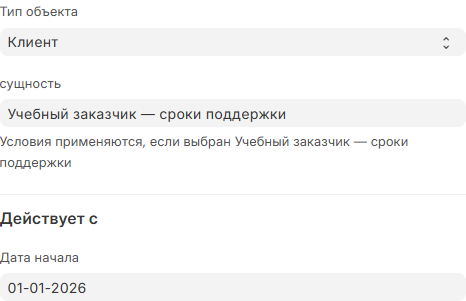
В примере условия относятся к отдельному учебному заказчику.
- Укажите начало и окончание действия, если условия ограничены периодом. Проверьте, что даты обращения попадают в этот период.

В примере условия действуют с 1 января 2026 года по 31 декабря 2027 года.
- В таблице Приоритеты добавьте используемые приоритеты и время первого ответа. Если нужен контроль решения, включите его и заполните время решения. Отметьте один приоритет как основной.
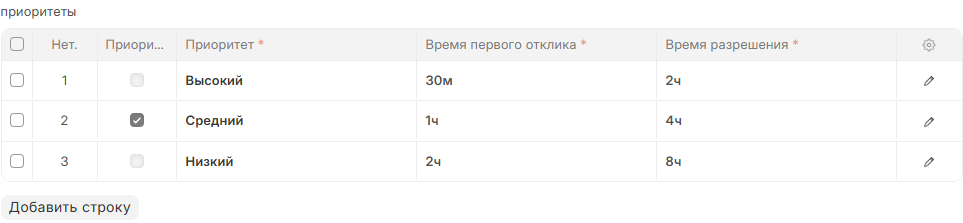
Высокий приоритет: ответ за 30 минут, решение за два часа. Средний: один и четыре часа. Низкий: два и восемь часов. Средний выбран основным.
- В таблице Часы работы укажите дни недели, время начала и окончания обслуживания. Один день добавляйте один раз.
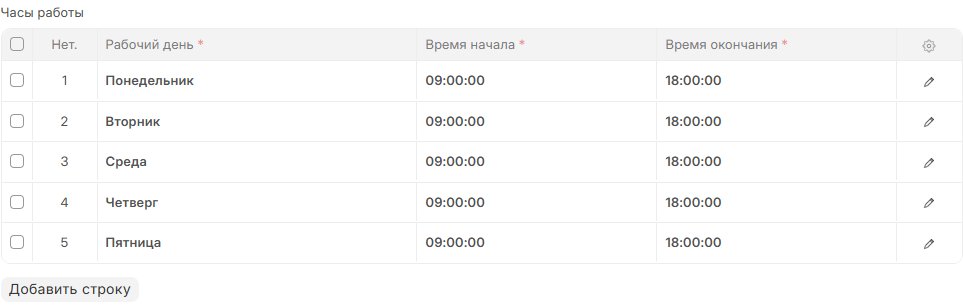
В примере поддержка работает с понедельника по пятницу с 09:00 до 18:00.
- Выберите календарь праздников и проверьте его даты. Выходные по расписанию и отдельные праздники должны соответствовать принятому графику поддержки.

12 октября в учебном календаре отмечено отдельным нерабочим днём.
- Укажите состояния, в которых условия считаются выполненными, и состояния, при которых работа приостанавливается. В примере решение и закрытие завершают работу, а состояние «На удерживании» означает ожидание.

Пауза действует для состояний, включённых в выбранные условия обслуживания.
- Сохраните запись. Проверьте, что она активна и появилась в списке. Если сохранение не удалось, проверьте заполнение сроков, основной приоритет, рабочие интервалы и повторяющиеся строки.
Результат: сохранены условия, по которым Dinext может рассчитать сроки новых подходящих обращений. Само создание условий не назначает исполнителя и не отправляет заказчику сообщение.
Проверить условия и сроки обращения
- Откройте обращение. Проверьте заказчика в поле «Клиент» и выбранный «Приоритет». Если указан проект, сначала выберите его, затем проверьте заказчика: он может заполниться по проекту.

В показанной карточке выбран высокий приоритет. Он остаётся видимым и после решения обращения.
- После сохранения откройте вкладку со сроками и разверните раздел «Детали соглашения об уровне обслуживания». Проверьте применённое соглашение, поле «Ответ от» — крайний срок первого ответа — и «Разрешение по» — крайний срок решения.
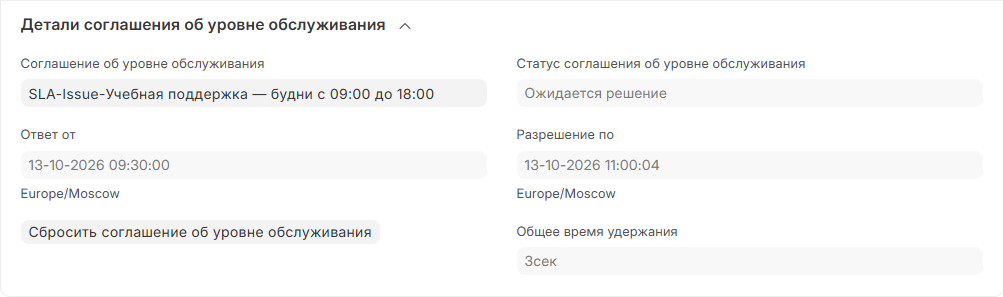
Начало обслуживания перенесено на 13 октября: 12 октября нерабочий день. К базовому сроку решения уже добавлены четыре секунды ранее накопленного ожидания.
- Если приоритет не был выбран, проверьте, какой основной приоритет применился после сохранения.

Обращение сохранено со средним приоритетом, указанным как основной в условиях обслуживания.
- Сопоставьте даты со сроками этого приоритета и календарём поддержки.
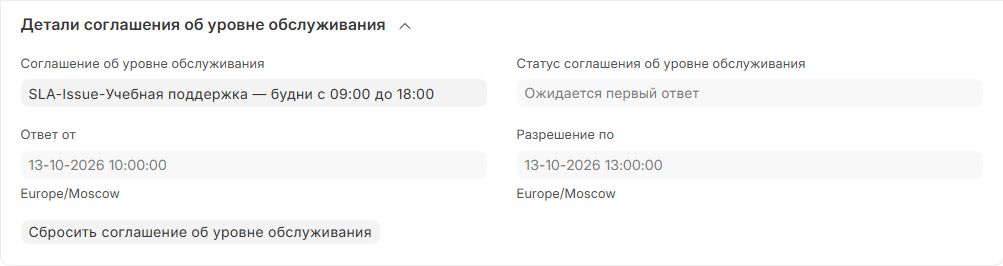
В примере первый ответ нужен до 10:00, решение — до 13:00 первого рабочего дня.
Пример без праздников: обращение с высоким приоритетом зарегистрировано в пятницу 16 октября в 16:45. При графике 09:00–18:00 и пяти рабочих днях первый ответ нужен до пятницы 17:15. На решение отведены два рабочих часа: час и 15 минут остаются в пятницу, ещё 45 минут переходят на понедельник 19 октября. Крайний срок решения — понедельник 09:45.
Пример с праздником: такое же обращение зарегистрировано в пятницу 9 октября в 16:45, а понедельник 12 октября отмечен нерабочим. Первый ответ по-прежнему нужен в пятницу до 17:15, решение — во вторник 13 октября до 09:45.
Пример вне рабочих часов: обращение зарегистрировано ночью 12 октября, которое отмечено нерабочим. Для высокого приоритета первоначальные сроки — 13 октября 09:30 и 11:00. Для среднего — 10:00 и 13:00. Все даты этих примеров указаны по московскому времени.
Если соглашение или даты не появились, проверьте активность условий, период действия, подходящего заказчика, выбранный приоритет и общие настройки поддержки.
Приостановить работу и вернуться к обращению
- Убедитесь, что состояние ожидания включено в применённые условия обслуживания.
- Выберите это состояние в обращении и сохраните карточку.

Другое учебное обращение сохранено в состоянии «На удерживании».
- При включённом контроле решения проверьте раздел со сроками. Во время ожидания срок решения не отображается. Dinext сохраняет начало паузы.
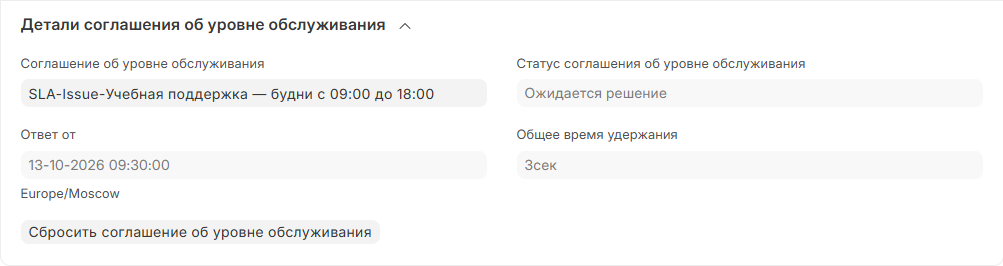
Поле «Разрешение по» отсутствует во время ожидания. Срок первого ответа остаётся видимым.
- Когда ожидание закончилось, выберите рабочее состояние, которое не относится к паузе или завершению, и сохраните обращение. Проверьте восстановленный срок решения и общее время удержания.
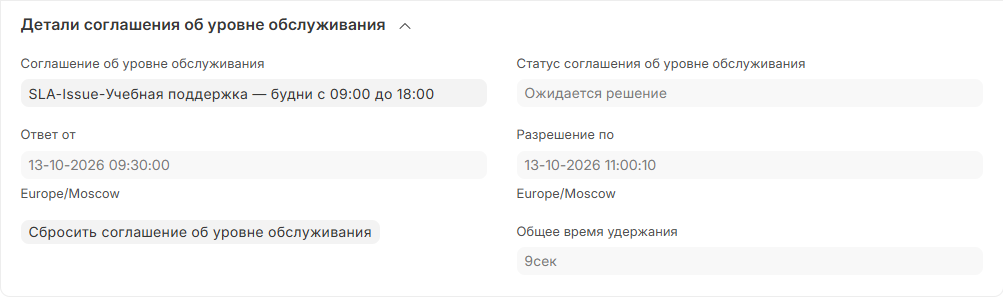
Срок решения восстановлен с учётом накопленного ожидания. После фиксации первого ответа его крайний срок из-за этой паузы не увеличивается.
Как учитывается ожидание: новый срок решения равен первоначально рассчитанному сроку плюс накопленная длительность пауз. Например, срок 11:00 и 20 минут ожидания дают новый срок 11:20.
Пауза включает фактическое время ожидания, в том числе ночь, выходные и праздники. После прибавления ожидания срок повторно не переносится в рабочие часы. Поэтому первоначальный срок пятницы 18:00 и час ожидания дают пятницу 19:00. Проверьте полученную дату и согласуйте дальнейшие действия по правилам поддержки.
Проверить первый ответ и завершить обращение
- Ответьте заказчику через переписку обращения. Проверьте содержание ответа и его отправку по принятому в организации порядку. Внутренняя заметка не заменяет ответ заказчику.
- В разделе «Отклик и разрешение» проверьте поле «Впервые ответили».

Это дата, зарегистрированная в обращении. Сама отметка не подтверждает отправку или доставку сообщения.
Переход в состояние ожидания или завершения может заполнить отметку первого ответа, даже если сообщение ещё не отправлено. Всегда проверяйте переписку отдельно.
- Запишите результат в «Подробности решения». Переведите обращение в состояние завершения, предусмотренное условиями обслуживания, и сохраните.
- Проверьте фактическую дату решения в поле «Разрешение Дата».

Фактическая дата позволяет сопоставить завершение работы с крайним сроком решения.
- В разделе со сроками проверьте итоговое состояние исполнения условий.
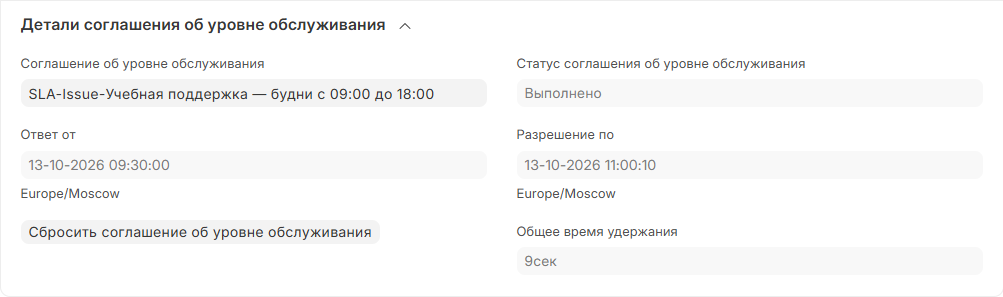
Для показанного обращения условия отмечены как выполненные.
При включённом контроле решения итоговая отметка выполнения связана со сроком решения. Для оценки качества обслуживания проверяйте отдельно первый ответ и решение: сопоставьте каждую фактическую дату с её крайним сроком.
Найти задержки и определить дальнейшие действия
- Откройте список обращений. Отберите нужных заказчиков, приоритеты и состояния. Рассмотрите незавершённые обращения и те, по которым ещё нет первого ответа.
- В карточках сопоставьте текущие дату и время с крайними сроками. Проверьте фактические отметки и последнюю переписку.
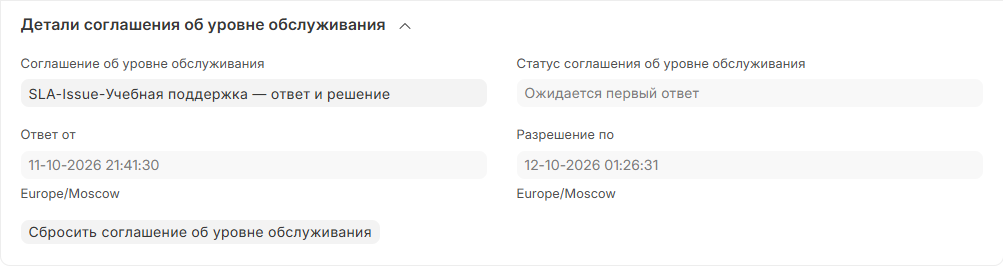
На момент снимка срок первого ответа уже прошёл, а состояние условий всё ещё показывает «Ожидается первый ответ». Проверять нужно и дату, и фактический ответ.
- Определите следующее действие: назначьте сотрудника, уточните план работы или передайте вопрос ответственному за сложные случаи. Порядок назначений описан в статье «Назначения и поручения».
- Если по принятому порядку меняется приоритет, сохраните обращение и проверьте сроки снова.
- Сообщите о риске задержки по принятому каналу организации. Автоматические сообщения появляются, если соответствующие уведомления настроены отдельно.
Результат: у обращения есть ответственный, дальнейшее действие и проверенный срок. Просмотр списка или отчёта не меняет само обращение.
Начать отсчёт заново с указанием причины
Используйте это действие в обоснованном случае и по принятому порядку, например для исправления ошибки регистрации.
- Откройте раздел со сроками обращения и нажмите «Сбросить соглашение об уровне обслуживания». Если кнопки нет, обратитесь к ответственному за настройки поддержки.
- Укажите понятную причину и проверьте её перед подтверждением.
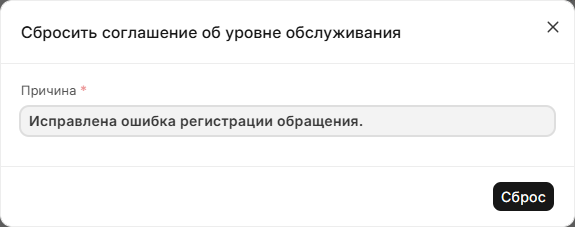
Причина заполнена до подтверждения действия.
- Подтвердите действие. Проверьте запись о причине в истории обращения и рассчитанные сроки.
Новый отсчёт сохранён. Если оба момента находятся до начала следующего рабочего дня, крайние сроки могут остаться прежними.
Не рассчитывайте, что новый отсчёт очистит всю историю или уже зарегистрированную отметку первого ответа. Проверяйте каждое значение после действия. Новый отсчёт не заменяет выполненную работу и не служит способом скрыть задержку.
Правила и ограничения
- Учёт сроков должен быть включён в настройках поддержки. Условия должны быть активны и подходить обращению по датам и области применения.
- В одном соглашении можно задать несколько приоритетов. Для одного вида записей допускается одно соглашение по умолчанию; не создавайте несколько одинаковых общих правил.
- Для каждого приоритета заполните время ответа и, если включён контроль решения, время решения. Время ответа не должно превышать время решения. Выберите один основной приоритет.
- Не повторяйте один приоритет или день недели в таблице. В рабочем интервале начало должно быть раньше окончания.
- Само название типа обращения не создаёт отдельные условия обслуживания. Дополнительный отбор нужно согласовать и настроить.
- Ожидание учитывается для состояний, перечисленных в применённом соглашении. Отдельную запись паузы создавать не требуется.
- После ожидания проверьте новый срок решения: к первоначальной дате прибавляется фактическая длительность пауз без повторного переноса в рабочий интервал.
- Новый отсчёт требует отдельного разрешения в настройках поддержки и обязательной причины.
- Доступ к настройкам, соглашениям и действиям зависит от обязанностей сотрудника. Для просмотра своих обращений заказчику достаточно доступного ему портала; доступ к общим настройкам поддержки ему не требуется.
- Условия обслуживания задают сроки. Переписка, назначения, уведомления и порядок согласования настраиваются и проверяются отдельно.
Результаты / отчетность
После настройки в соглашении сохранены область применения, приоритеты, рабочий график, праздники и порядок ожидания и завершения. В обращении можно проверить применённые условия, крайние сроки, фактические даты, накопленное ожидание и состояние исполнения.
Посмотреть обращения за период
- Откройте доступную сводку обращений и выберите организацию, период и заказчика.
- Выберите способ группировки, например по приоритету.
- Проверьте количество обращений в каждом состоянии. При разборе результата учитывайте незавершённую работу отдельно.

Сводка показывает шесть обращений выбранного учебного заказчика: два с высоким, три со средним и одно с низким приоритетом. Одно закрыто, пять открыты.
Количество обращений по состояниям само по себе не показывает долю ответов или решений в срок. Для такой оценки выберите завершённые обращения за согласованный период и отдельно проверьте крайние и фактические даты первого ответа и решения.
Пример оценки: из 20 завершённых обращений 18 решены до крайнего срока. Доля решений в срок — 18 / 20 × 100% = 90%. Для доли первых ответов выполните отдельную проверку. Уточните, какие даты определяют период выборки, и учитывайте обращения с применёнными условиями обслуживания.
Доступные сводки, средние длительности и действия с отчётами зависят от используемых разделов и прав. Если нужного показателя нет, подготовьте проверенную выборку и согласуйте способ оценки с ответственным за качество обслуживания.
Типовые вопросы и ошибки (FAQ)
Почему условия не появились в обращении?
Проверьте включение учёта сроков, активность соглашения, его даты и область применения. Убедитесь, что в условиях есть строка для выбранного приоритета. Если отдельное правило не подходит, проверьте общее соглашение по умолчанию.
Как приостановить работу на время ожидания ответа заказчика?
Выберите состояние ожидания, включённое именно в применённое соглашение, и сохраните обращение. При контроле решения его крайний срок перестанет отображаться. После возвращения в рабочее состояние проверьте накопленное ожидание и восстановленный срок. Если состояние «На удерживании» не остановило срок, сначала проверьте таблицу пауз соглашения.
Почему первый ответ отмечен, хотя сообщение ещё не отправлено?
Отметка может появиться при переходе в состояние ожидания или завершения. Проверьте переписку отдельно: наличие этой даты не подтверждает отправку или доставку ответа заказчику.
Почему после ожидания срок оказался вне рабочих часов?
Рабочий график используется при первоначальном расчёте. Затем фактическая длительность ожидания прибавляется к готовой дате. Дополнительного переноса в рабочие часы нет. Проверьте полученный срок и дальнейшие действия по порядку поддержки.
Почему не удаётся сохранить условия обслуживания?
Проверьте время ответа, время решения при включённом контроле и один основной приоритет. Уберите повторяющиеся приоритеты и дни недели. В каждом рабочем интервале начало должно быть раньше окончания. Также проверьте общие настройки и отсутствие повторяющихся общих правил.
Можно ли задать разные сроки для разных приоритетов?
Да. Добавьте несколько строк приоритетов в одно соглашение и задайте сроки каждой строки. Одну отметьте как основную. Отдельные соглашения нужны, когда различаются условия обслуживания, например заказчики или графики. Заменять строки приоритетов одним значением «Все» в показанном сценарии не нужно.
Что делает кнопка «Сбросить соглашение об уровне обслуживания»?
Начинает отсчёт заново и записывает причину в историю обращения. Применяйте её по принятому порядку и проверьте сроки и фактические отметки после действия. Если кнопка недоступна, уточните разрешение на сброс и доступ сотрудника. Простая смена состояния или отправка ответа не равны новому отсчёту.
Где заказчик проверяет своё обращение?
В доступном ему портале обращений. Проверьте связь его учётной записи с заказчиком и откройте портал под этой записью. Видимость карточки для сотрудника поддержки не подтверждает доступ заказчика. Подробный порядок приведён в статье «Обращения в поддержку».