Обсуждения и сообщения
Назначение
Чаты Dinext помогают обсуждать работу команды, проекты и отдельные документы. Переписку можно открыть в самостоятельном интерфейсе чата или в виджете на рабочем столе, сохраняя перед глазами проект или задачу.
Общий порядок работы:
flowchart TD
    A["Выбрать канал, разговор и участников"] --> B["Подготовить сообщение, файлы или рабочую карточку"]
    B --> C["Отправить сообщение и проверить историю"]
    C --> D["Ответить, уточнить в ветке или открыть документ"]
    D --> E{"Нужно действие с документом?"}
    E -->|Да| F["Проверить права и доступное действие"]
    F --> G["Выполнить действие и проверить результат в карточке"]
    E -->|Нет| H["Продолжить обсуждение"]
    G --> H
    H -.-> I["При необходимости проверить доступность помощника"]
Корпоративные чаты, комментарии и уведомления работают в Dinext. Почта и видеовстречи пакета «Dinext Офис» относятся к отдельному экспериментальному пакету в разработке; его статус не распространяется на действующую переписку.
Цели и задачи
- Вести общие обсуждения в каналах и отдельные личные разговоры.
- Отвечать на конкретное сообщение, выделять отдельную ветку и подтверждать прочитанное реакцией.
- Передавать файлы и ссылки на рабочие карточки вместе с понятным текстом.
- Продолжать ту же переписку из виджета рабочего стола и с узкого экрана.
- Открывать канал проекта и проверять, кто участвует в обсуждении.
- Согласовывать документ доступным действием и проверять результат в карточке.
- Обращаться к настроенному помощнику и получать предусмотренные уведомления.
Для кого
- Участники проектов и команд, которым нужна рабочая переписка с коллегами.
- Руководители проектов, которые ведут обсуждения команды и материалов проекта.
- Сотрудники поддержки, обсуждающие задачи и обращения.
- Согласующие, которые рассматривают рабочую карточку и выполняют доступные переходы.
- Администраторы чатов, которые обеспечивают доступ, настраивают помощников и уведомления.
Основные понятия
- Рабочее пространство объединяет каналы и участников. В показанном примере оно называется Dinext.
- Канал — общая переписка нескольких участников. Возможность читать и писать зависит от типа канала и членства.
- Личный чат — отдельный разговор с выбранным собеседником. Его история отделена от каналов команды.
- Ответ сохраняет связь с конкретным исходным сообщением. Ветка выделяет продолжение отдельного вопроса.
- Виджет чата — панель на рабочем столе, в которой можно выбрать канал, читать историю и отправлять сообщения.
- Канал проекта — приватный канал, состав которого согласуется с действующей командой проекта.
- Связанный канал относится к сохранённой карточке. У одного документа может быть несколько таких обсуждений.
- «Обсудить» — меню карточки для отправки сообщения или создания связанного канала.
- Комментарий сохраняется в собственной истории карточки. Комментарий и сообщение чата — разные записи.
- Помощник — настроенный участник чата, который отвечает на запросы и может выполнять отдельно подключённые действия. Обычный бот может отправлять уведомления без разговорного помощника.
- Ветка помощника хранит запрос, ответ при успешной обработке и последующие уточнения.
- Уведомление документа — сообщение выбранным получателям по настроенному событию и условию.
- Действие сообщения — настроенная команда, которая открывает форму и выполняет указанную операцию.
Основные сущности / объекты
| Объект | Для чего нужен |
|---|---|
| Рабочее пространство | Объединяет доступные каналы и участников |
| Канал, личный чат и ветка | Хранят соответствующую историю переписки |
| Сообщение | Передаёт текст, файлы и при необходимости ссылку на рабочую карточку |
| Проект и команда | Определяют автоматический канал проекта и действующий состав участников |
| Сохранённая карточка | Даёт доступ к обсуждению, комментариям и связанным каналам |
| Предпросмотр документа | Показывает название, доступные сведения, ссылку и предусмотренные действия |
| Помощник и его возможности | Определяют ответы, работу с файлами и разрешённые операции |
| Настройки чатов | Управляют доступом, помощниками, уведомлениями и действиями сообщений |
| Правило уведомления | Определяет событие, условие, отправителя, получателей и текст |
Основные сценарии / процессы
Самостоятельный интерфейс и настройки чата
- Откройте чат Dinext и выберите рабочее пространство.
- Выберите доступный канал. В центральной области появится его история.
- Проверьте заголовок перед отправкой: он показывает текущую переписку.
- Читайте сообщения и связанные материалы. Для нового сообщения используйте поле ввода внизу.
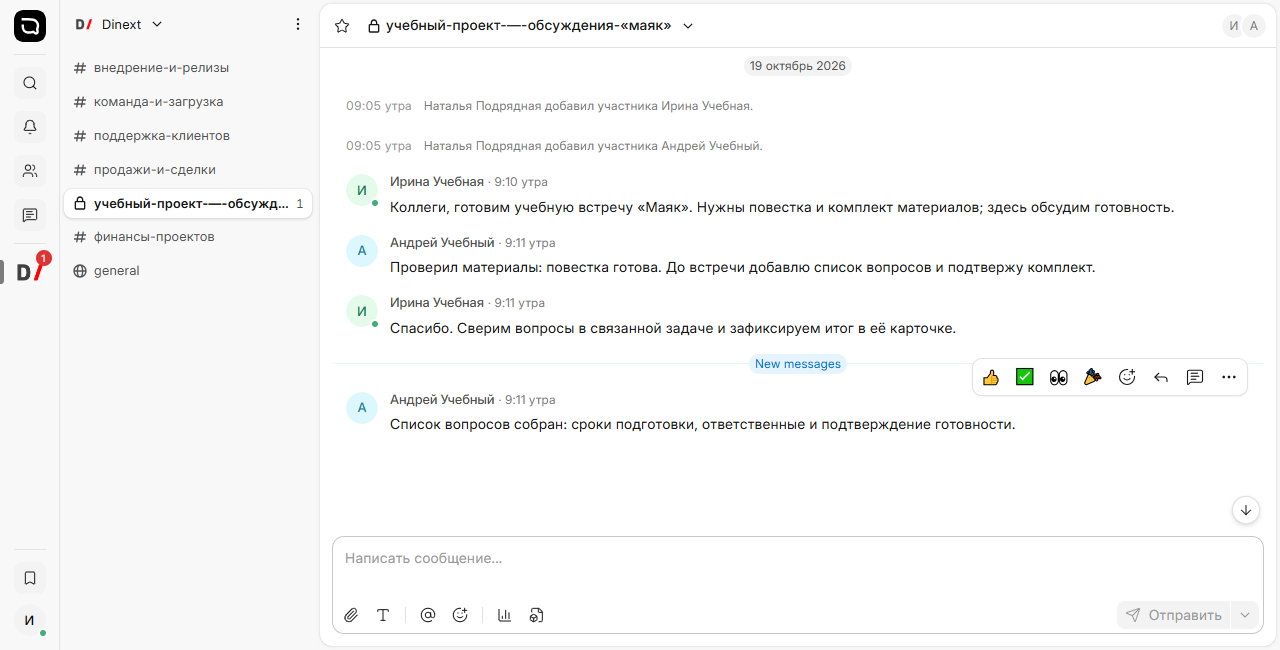
Два действующих участника обсуждают подготовку учебной встречи в приватном канале проекта.
Настройки сообщений, пользователей, помощников и интеграций открываются отдельно в административном разделе чатов. Пространство переписки и раздел настройки решают разные задачи.
Открыть личный разговор
- Найдите нужного сотрудника через поиск собеседников.
- Выберите его и убедитесь, что в заголовке указан правильный человек.
- Напишите сообщение и отправьте его.
- Ответ собеседника появится в этом личном разговоре.
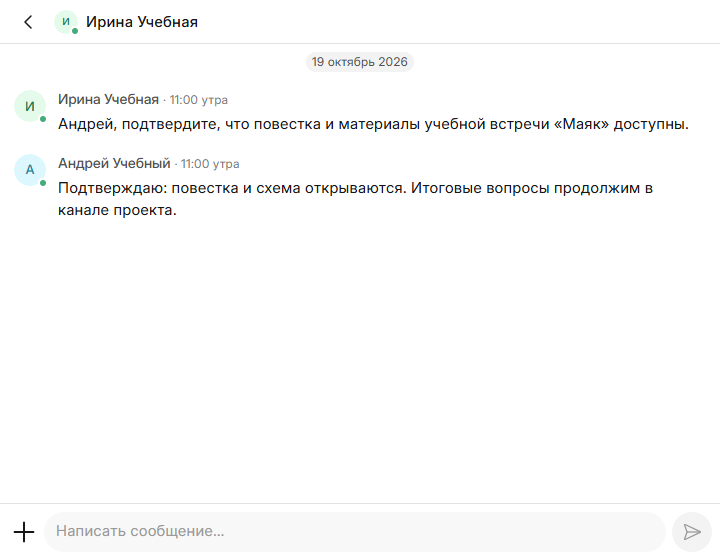
Личный разговор двух учебных участников хранит собственную историю. Рабочий вопрос можно затем продолжить в общем канале.
Отправка личного сообщения не добавляет собеседника в канал проекта и не передаёт ему автоматически все права на документы.
Написать сообщение и ответить участнику
- Откройте нужную переписку и сформулируйте вопрос или результат.
- Для ответа на конкретное сообщение наведите на него указатель и выберите действие ответа.
- Проверьте имя автора и исходный текст над полем ввода.
- Отправьте ответ. Связь с исходным сообщением останется в истории.
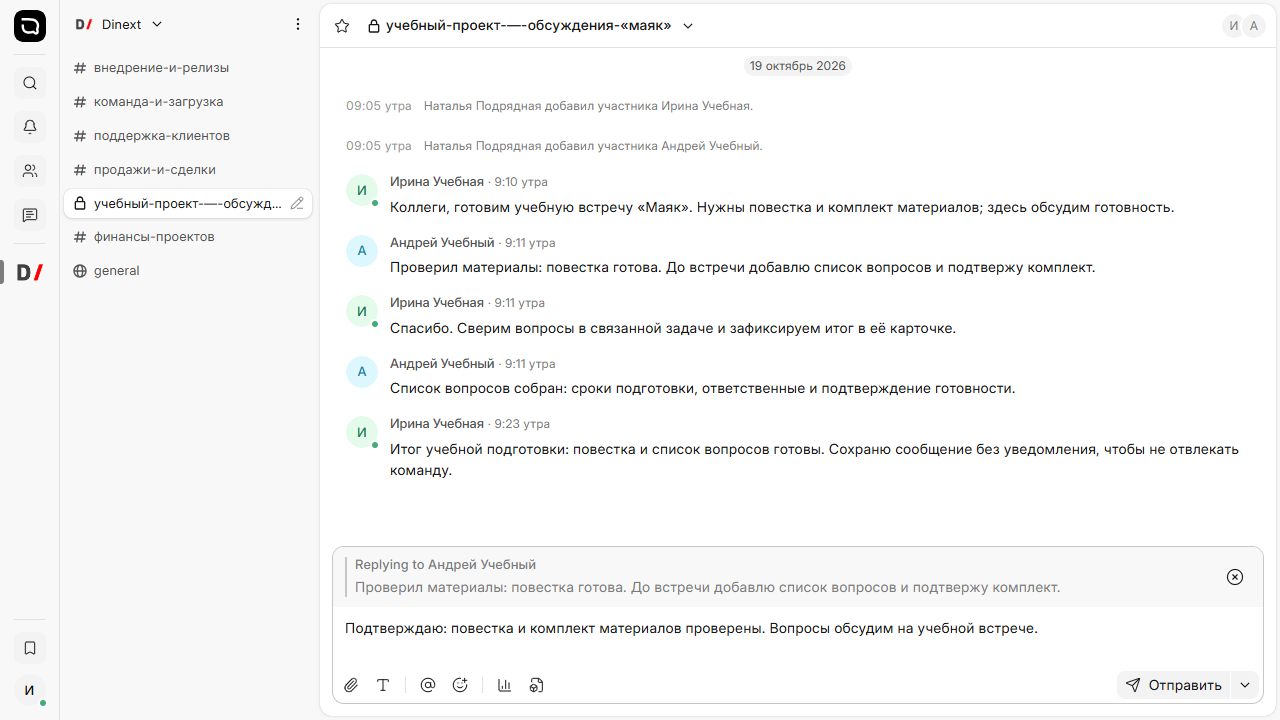
Перед отправкой видно, кому и на какое сообщение подготовлен ответ.
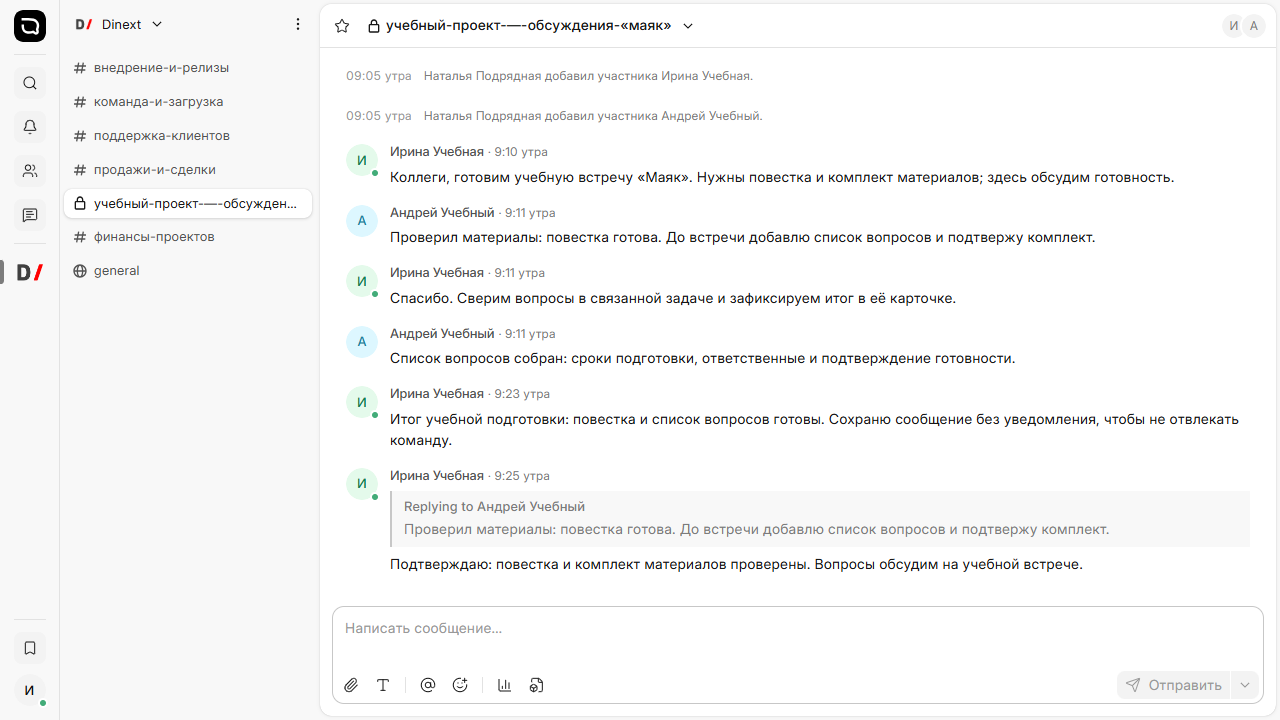
Сохранённый ответ содержит исходный контекст.
Для короткого подтверждения можно поставить реакцию. Она относится к выбранному сообщению; сама по себе реакция не согласовывает рабочий документ.
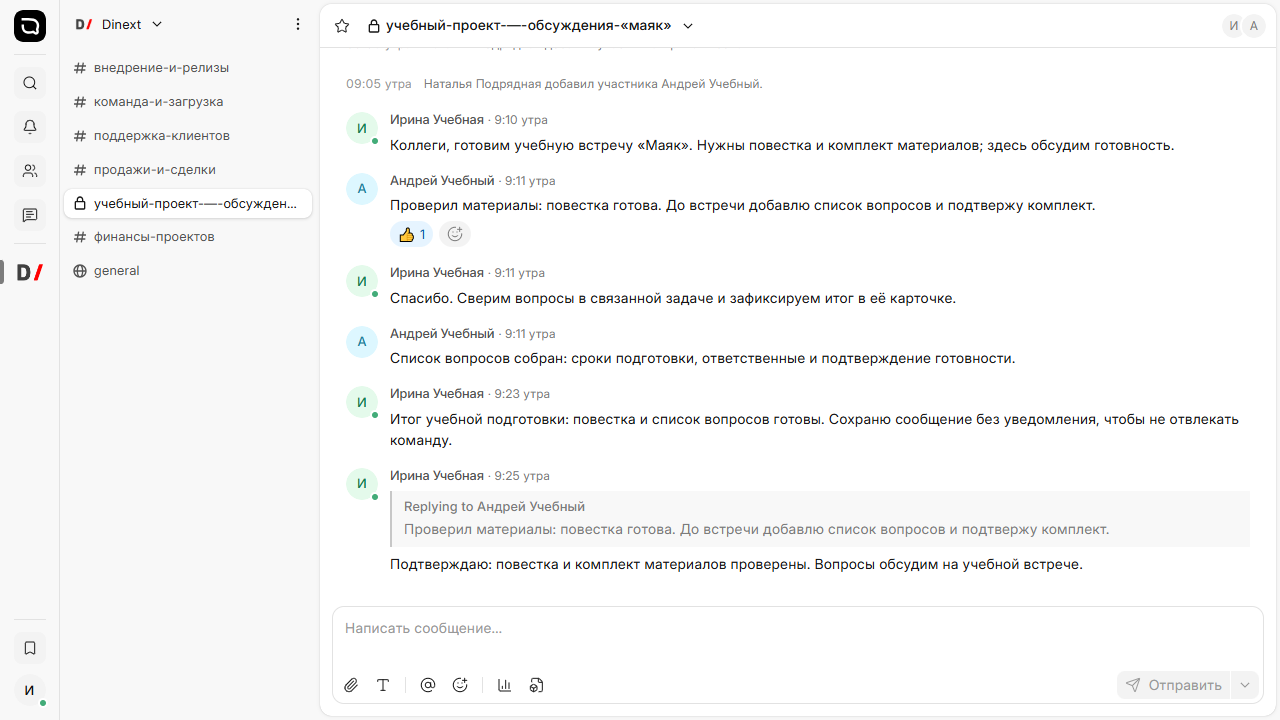
Реакция подтверждает внимание к сообщению о подготовленных материалах.
Продолжить вопрос в отдельной ветке
- Откройте действия нужного сообщения и выберите создание ветки.
- Проверьте исходное сообщение в открывшейся ветке.
- Продолжите обсуждение там, чтобы уточнения по одному вопросу не смешивались с общей перепиской.
- Для возвращения к каналу закройте ветку или выберите основную переписку.
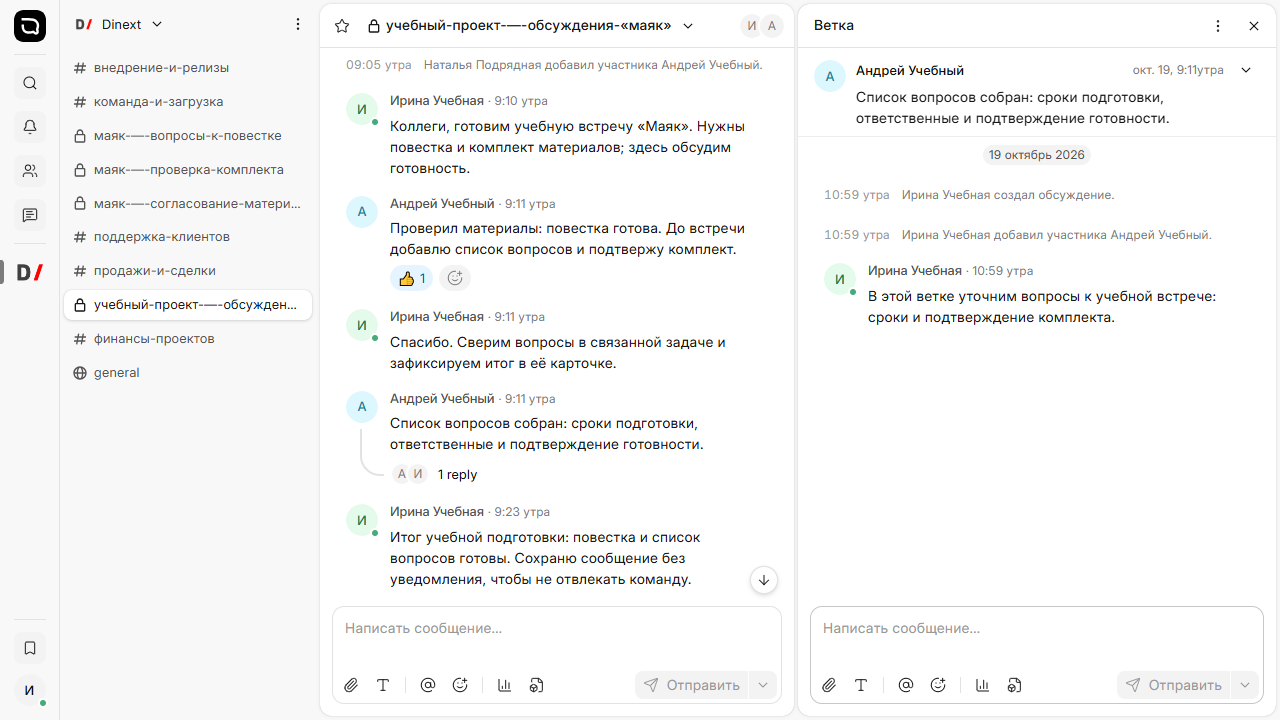
Ветка сохраняет связь с вопросом, из которого началось обсуждение.
Приложить файл и открыть полученные материалы
- В выбранной переписке нажмите кнопку прикрепления файла.
- Выберите материалы и дождитесь окончания загрузки каждого файла.
- Проверьте имена и добавьте поясняющий текст.
- Отправьте сообщение. Файлы и текст появятся в истории переписки.
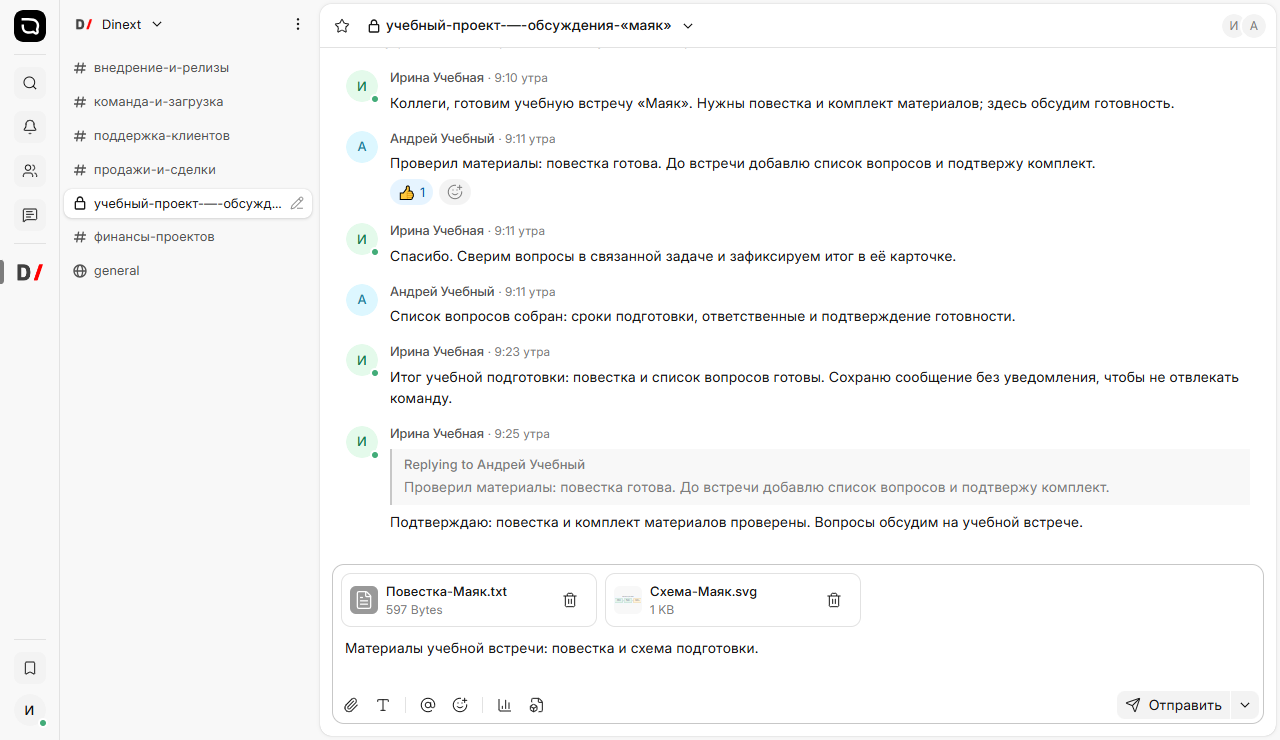
Повестка и схема уже загружены; перед отправкой можно проверить оба имени и подпись.
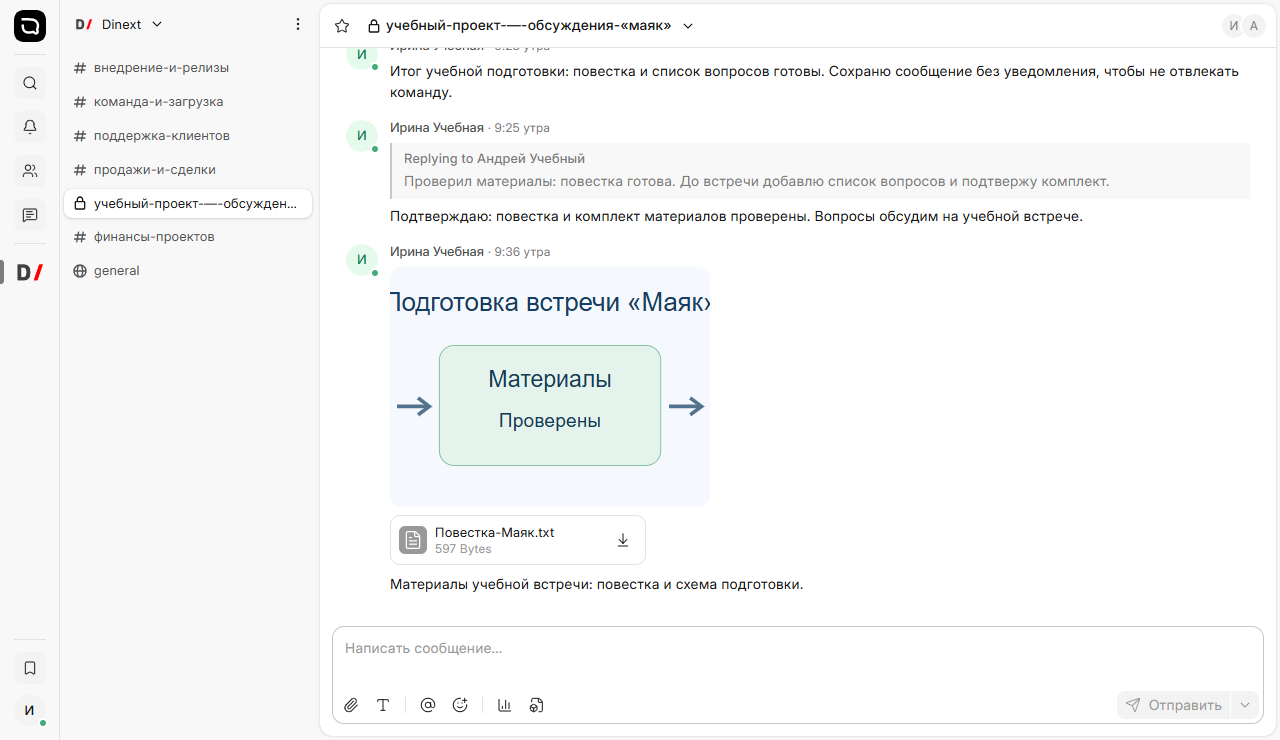
После отправки материалы сохранены в истории канала.
Откройте изображение нажатием на него. Компактный эскиз может показывать только часть схемы; для чтения всей схемы используйте полный просмотр. Кнопка скачивания сохраняет доступный файл на ваше устройство.
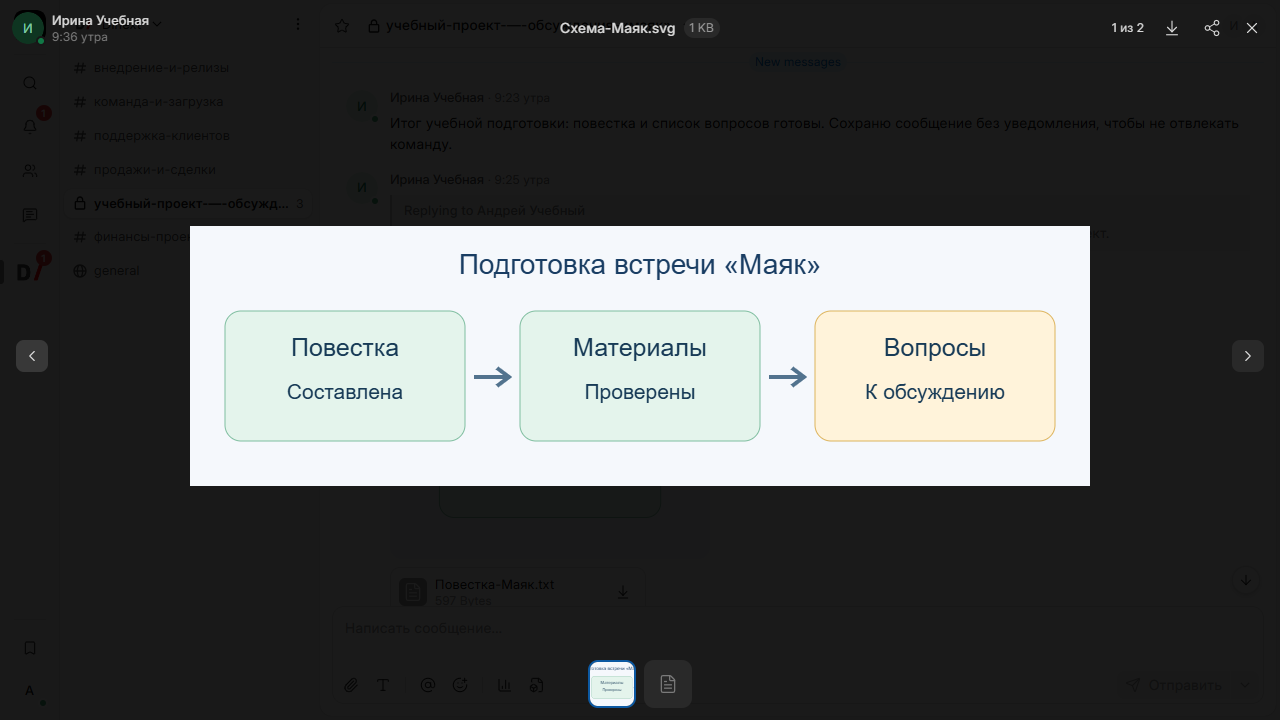
Другой участник открыл полное изображение из сообщения. Эскиз и целый файл имеют разное представление.
Если материал ещё загружается, дождитесь завершения и проверьте открытие. Пустой эскиз сам по себе не означает, что исходный файл отсутствует.
Отправить сообщение без уведомления
- В самостоятельном интерфейсе чата введите сообщение.
- Откройте меню рядом с кнопкой отправки.
- Выберите Отправить без уведомления.
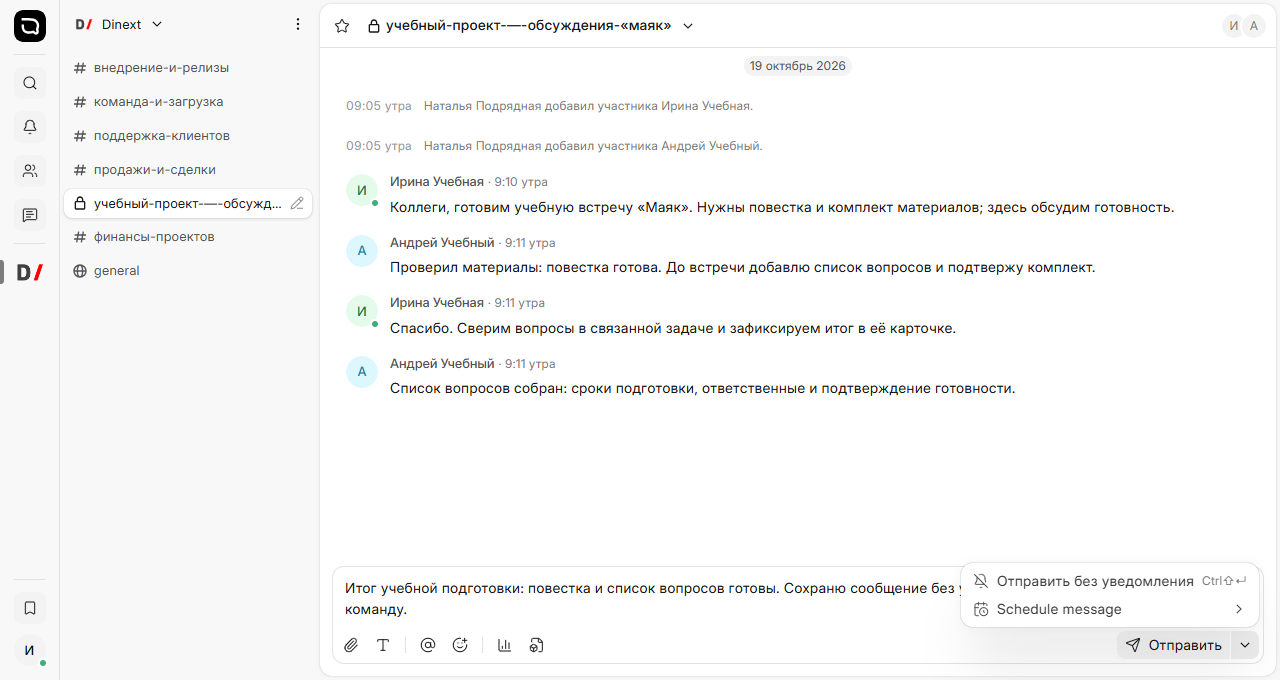
Режим выбирается для конкретной отправки.
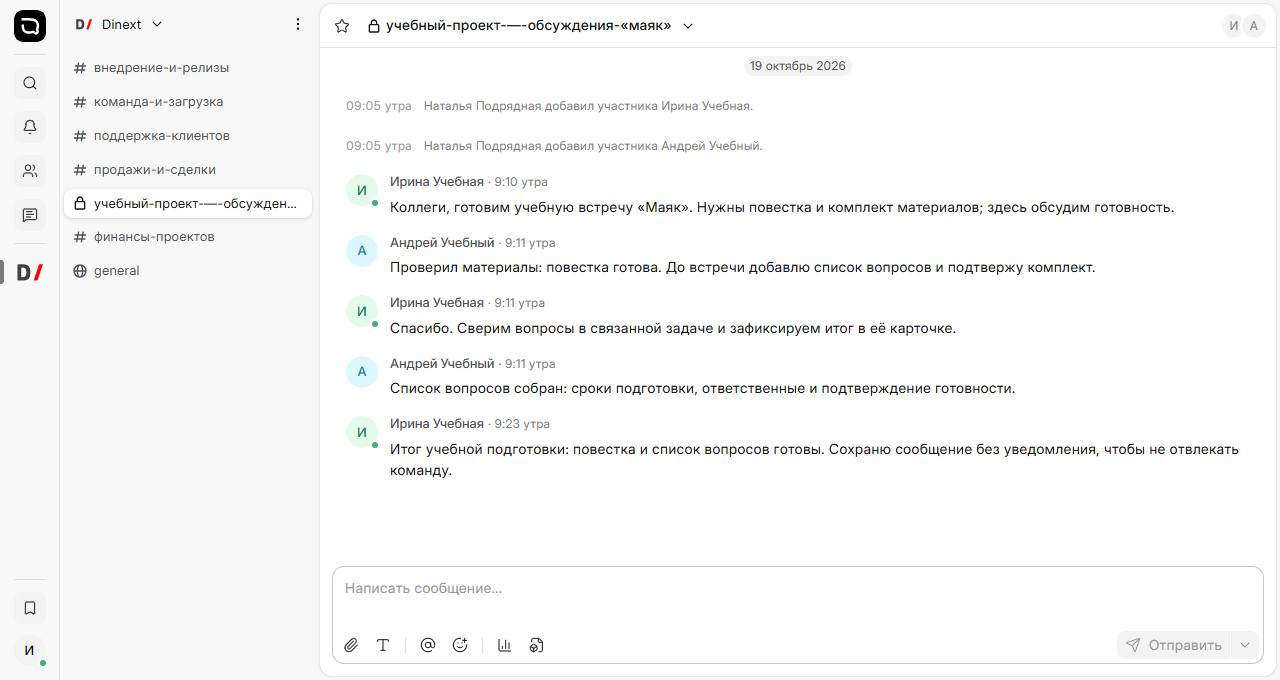
Сообщение остаётся в истории и после повторного открытия канала.
Режим отключает push-уведомление для этой отправки. Сообщение остаётся доступным участникам, а история и непрочитанные сообщения обновляются обычным способом. Он не делает сообщение приватным и не отменяет обработку запроса, если сообщение адресовано помощнику в предусмотренной для этого переписке.
Переписка в виджете рабочего стола
- Раскройте панель чата у нижнего края рабочего стола.
- Выберите канал. В виджете появятся история и поле ввода.
- Введите сообщение и отправьте его. Оно сохранится в выбранном канале.
- Сверните панель для работы с документом; при повторном открытии выберите нужную переписку.
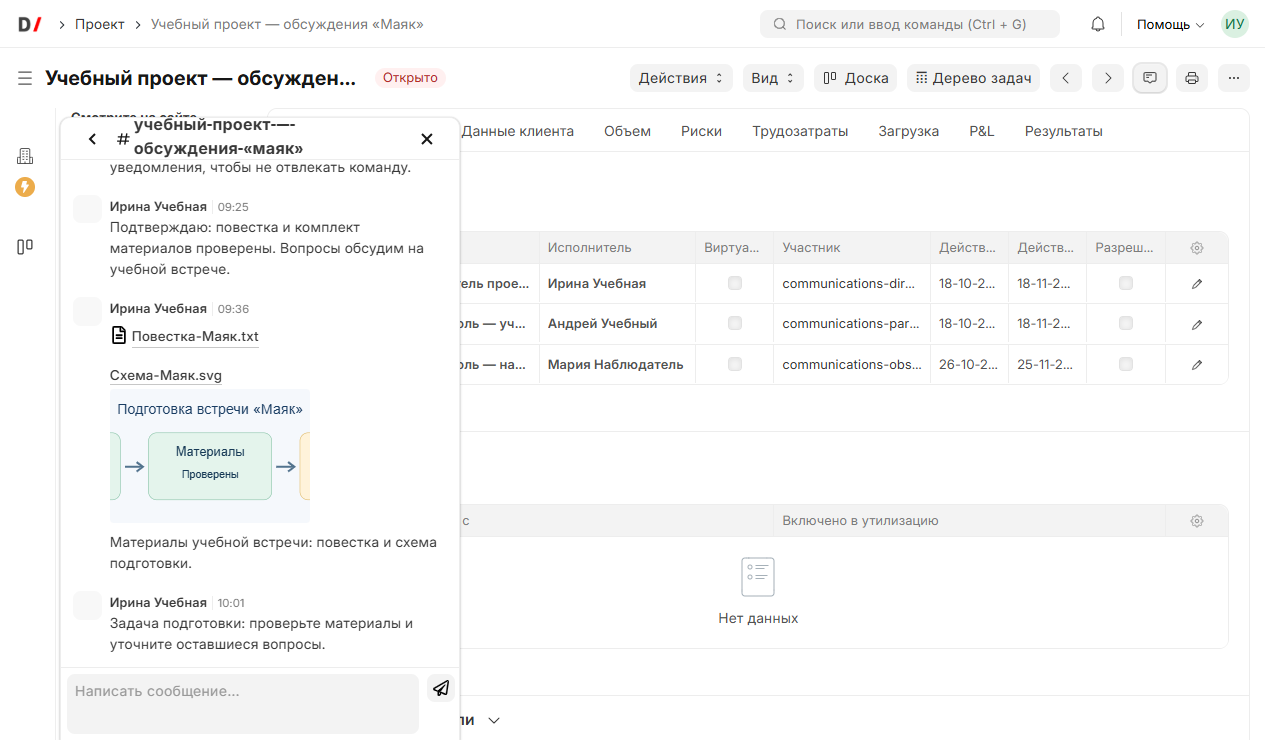
Виджет показывает историю канала проекта и его вложения на рабочем столе.
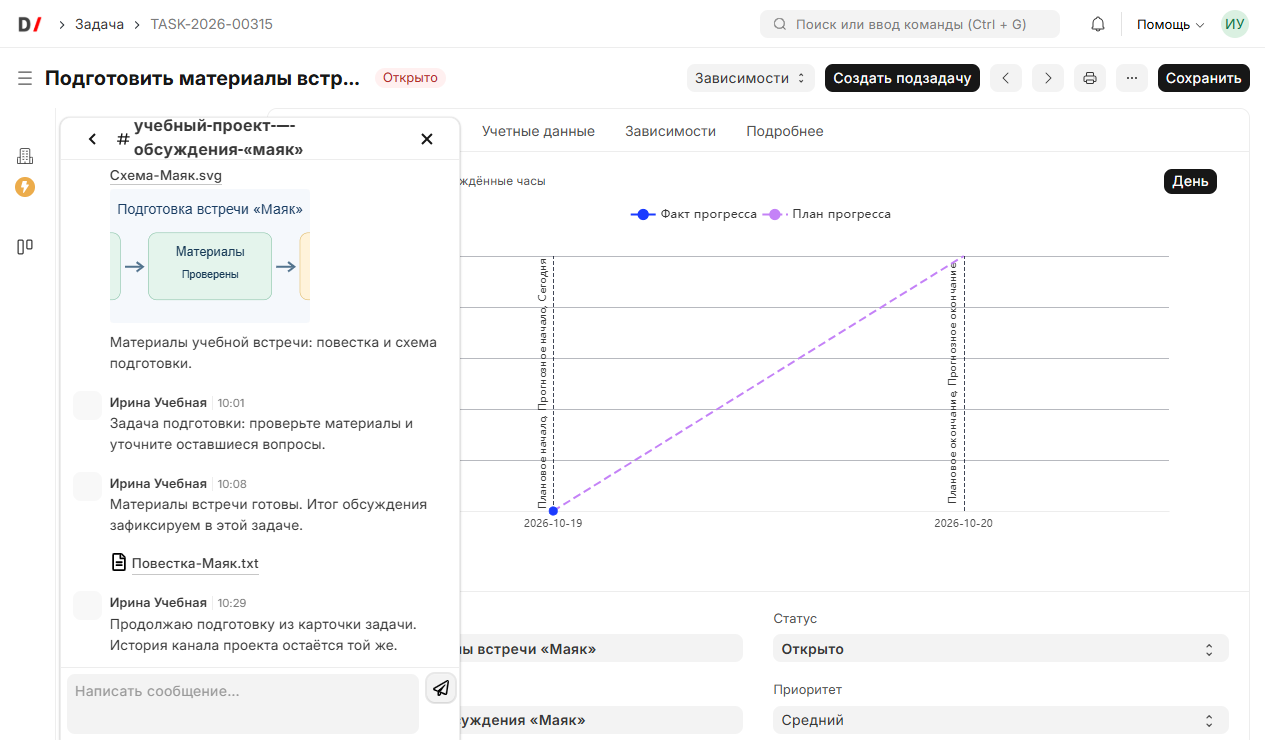
Сообщение отправлено из виджета при открытой задаче.
Самостоятельный чат и виджет работают с одной историей. При переходе в другой раздел панель остаётся доступной; после полной загрузки страницы может потребоваться снова выбрать канал.
Читать чат на узком экране
- Откройте самостоятельный чат в браузере и выберите переписку.
- Прокручивайте сообщения и открывайте нужные вложения.
- Для возврата к списку каналов используйте кнопку назад в заголовке.
- Чтобы написать ответ, используйте поле сообщения внизу.
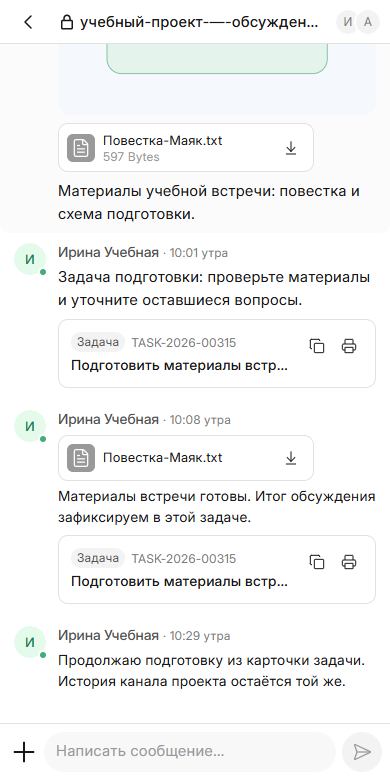
На узком экране видна та же история, включая сообщение, ранее отправленное из виджета.
Список каналов и переписка показываются отдельно. Длинные названия могут сокращаться в заголовке и карточках; полное название можно проверить при открытии соответствующего объекта. Если история прокручена вверх, для перехода к новым сообщениям служит появляющаяся кнопка со стрелкой вниз.
На мобильном экране используйте самостоятельный чат: настольный виджет там не показывается.
Открыть канал проекта и проверить участников
- Откройте сохранённый проект.
- Найдите в верхней панели значок сообщения с подсказкой Открыть канал проекта.
- Нажмите его. При доступном виджете откроется канал этого проекта.
- В самостоятельном чате откройте меню канала и список участников.
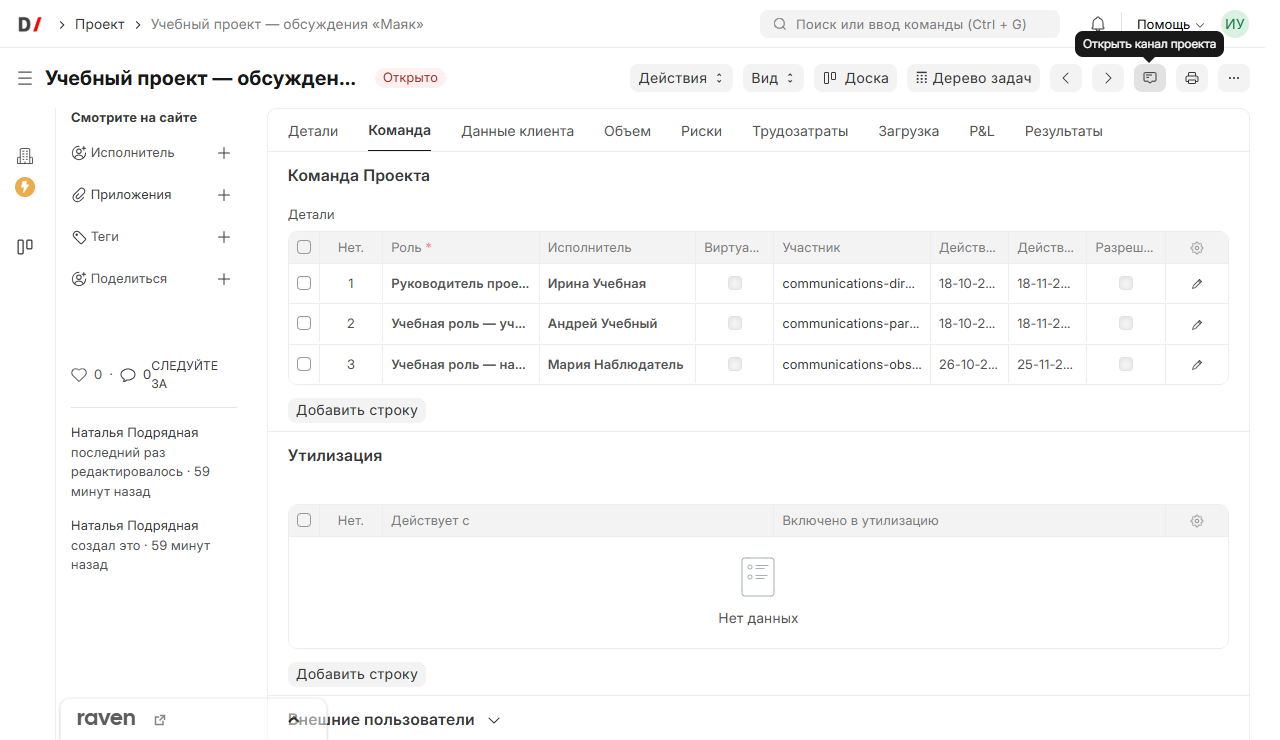
Значок открывает канал из карточки проекта.
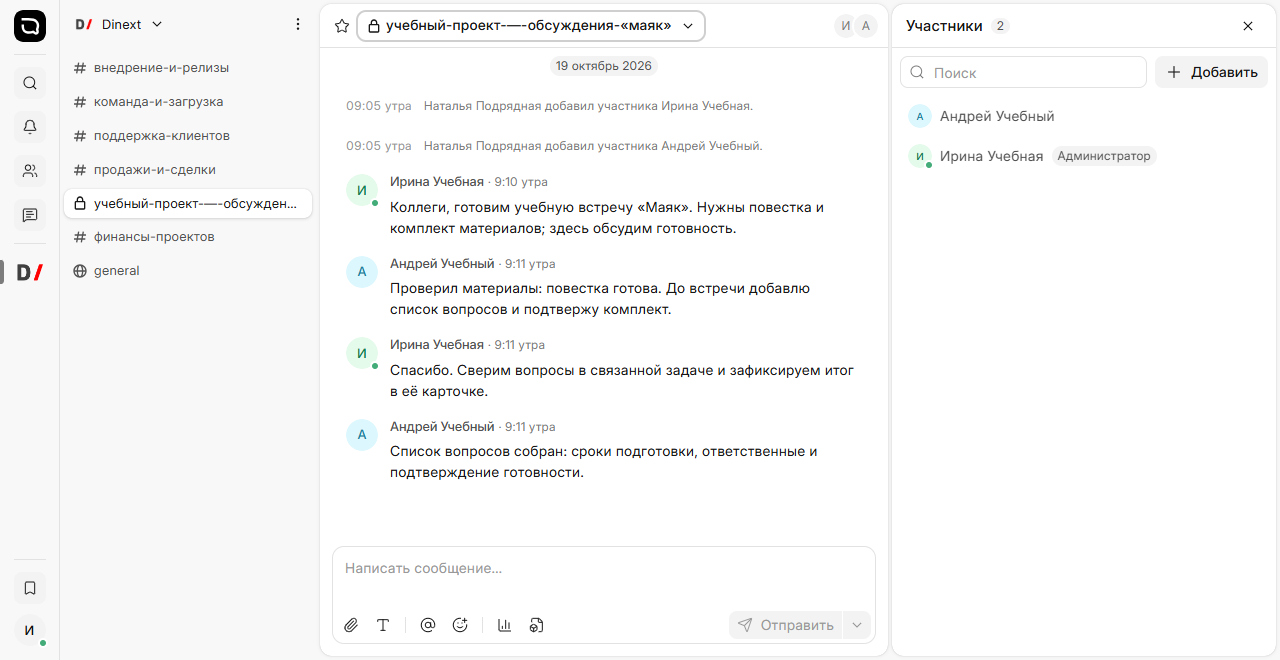
В автоматическом канале состоят два действующих участника команды.
Состав согласуется с действующими строками команды при создании и сохранении проекта. Виртуальные участники не включаются. Если заполнены даты начала и окончания участия, они учитываются при синхронизации.
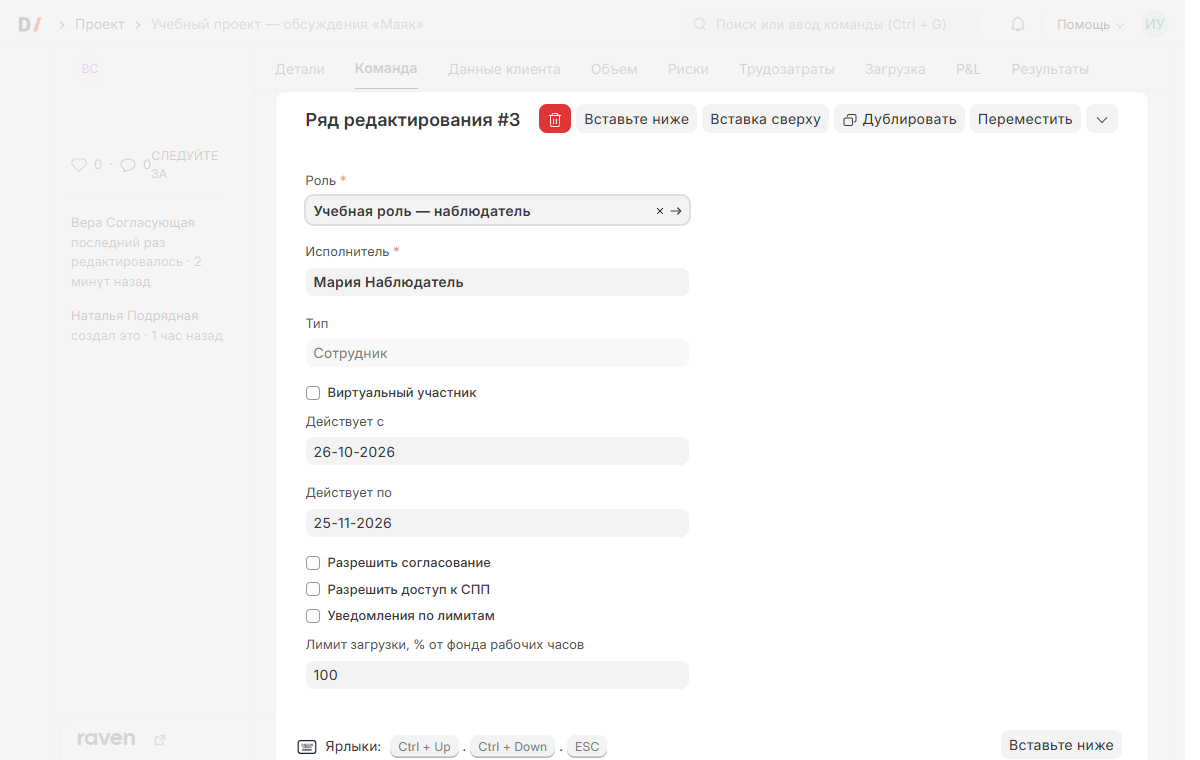
Начало участия учебного наблюдателя назначено на будущую дату. Наличие строки в команде ещё не означает действующее членство в канале.
Переход даты сам по себе не обещает мгновенного изменения состава без очередной синхронизации. Состав также может быть пересогласован при обновлении системы. Ручное включение человека вне действующей команды не закрепляет его участие: следующая синхронизация может исключить его. Это относится и к администратору.
Отмена проекта сама по себе не архивирует канал. Удаление проекта в корзину архивирует связанные каналы.
Открыть обсуждение документа
- Откройте сохранённую рабочую карточку и перейдите к её ленте активности.
- Найдите меню Обсудить. Оно содержит отправку сообщения и создание канала.
- Если рядом есть значок канала или меню Каналы, выберите доступное обсуждение.
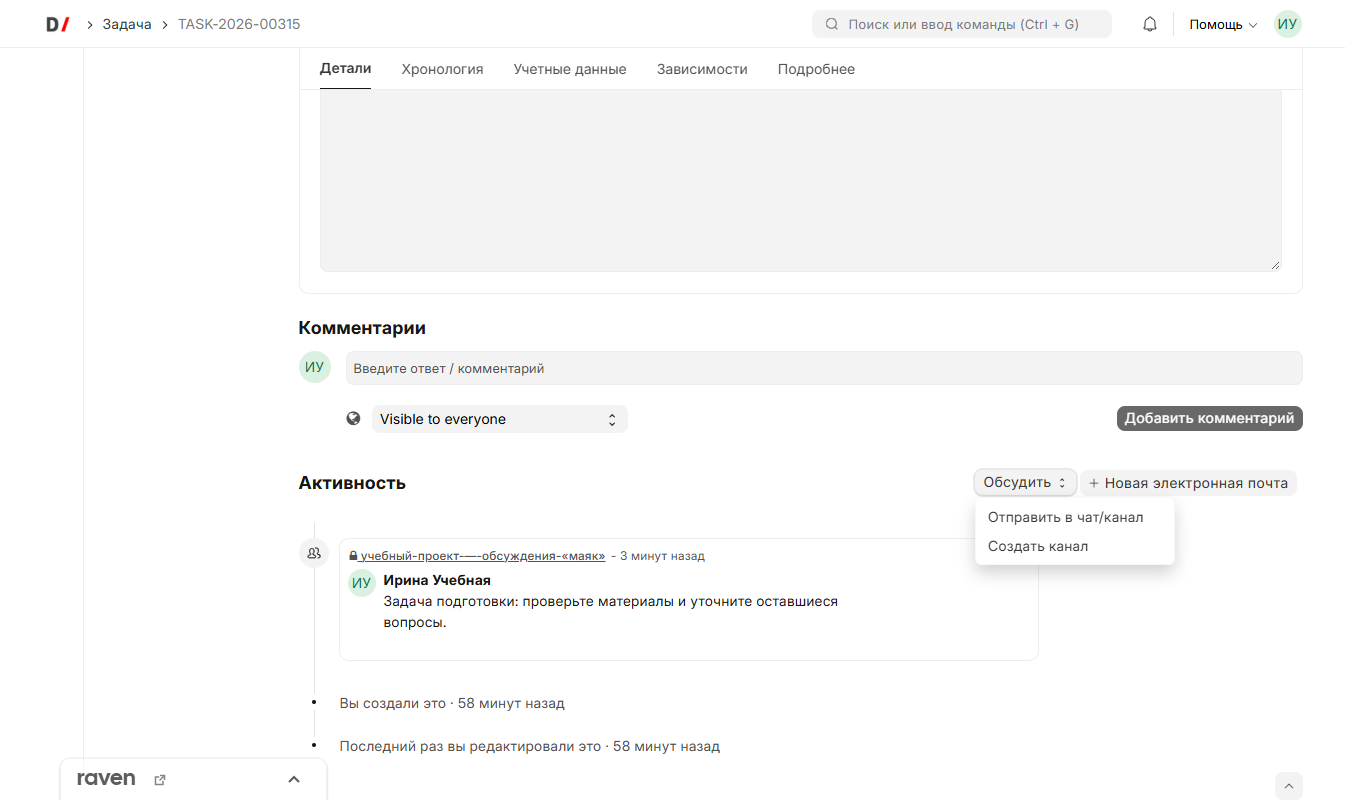
Меню находится в активности карточки задачи, открытой по ссылке из переписки.
| Доступные вам связанные каналы | Что показывает карточка |
|---|---|
| Ни одного | Меню «Обсудить» |
| Один | Значок канала с именем в подсказке и меню «Обсудить» |
| Два и более | Меню «Каналы» со списком и меню «Обсудить» |
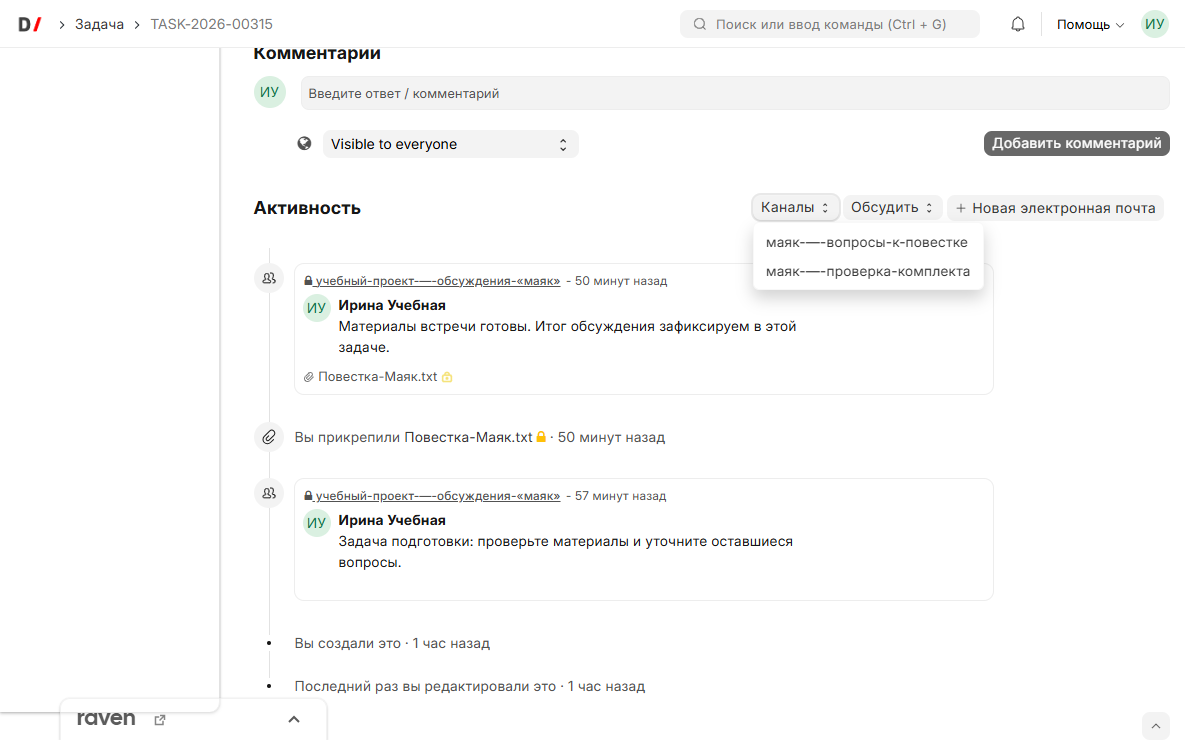
У задачи доступны два отдельных обсуждения: вопросы к повестке и проверка комплекта.
Количество относится к каналам, доступным текущему пользователю. Оно не доказывает отсутствие других обсуждений, к которым у него нет доступа.
Отправить сообщение из карточки
- Выберите Обсудить → Отправить в чат/канал.
- Выберите канал или личный разговор и проверьте получателя.
- Введите текст. При необходимости выберите одно из доступных вложений документа.
- Нажмите Отправить. При успехе появится подтверждение, а сообщение сохранится в выбранной переписке со ссылкой на исходный документ.
- Если передумали, закройте диалог до отправки.
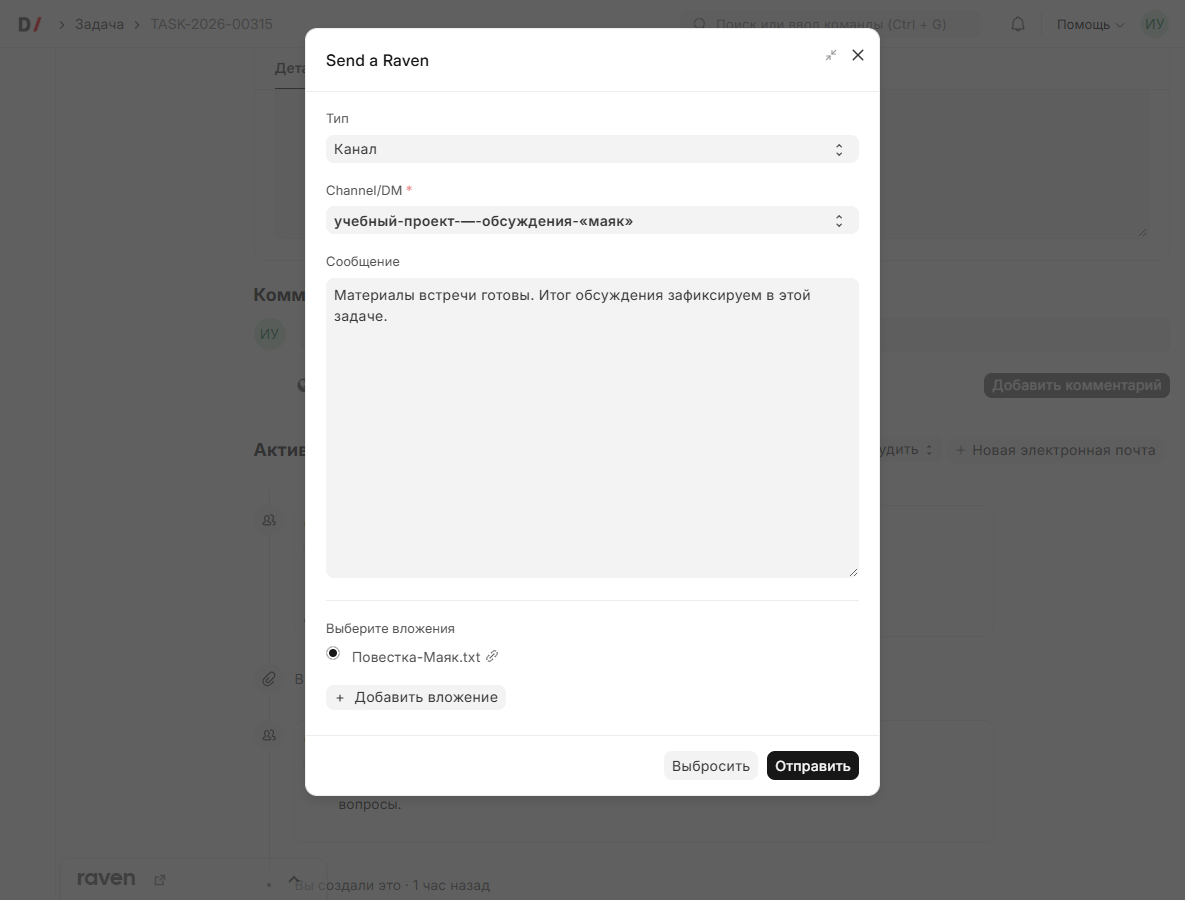
До отправки проверены канал, текст и одно выбранное вложение задачи.
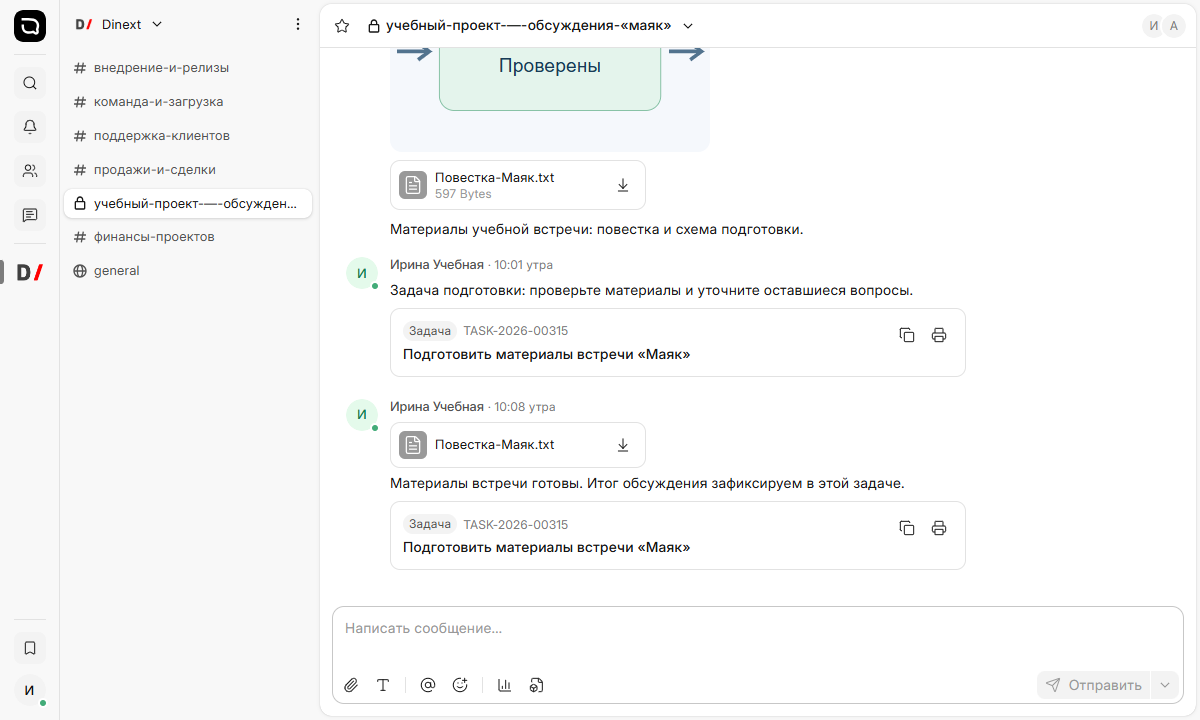
В чате сохранены повестка, сообщение и карточка исходной задачи.
В списке получателей могут быть все доступные вам каналы и личные разговоры, а не только обсуждения текущего документа. В этом диалоге выбирается одно вложение. Добавление нового файла изменяет состав вложений документа; это отдельное действие от чтения истории.
Создать связанный канал
- Выберите Обсудить → Создать канал.
- Укажите понятное имя и тип. Для закрытого рабочего обсуждения используйте приватный канал.
- При необходимости выберите участников из предлагаемых кандидатов.
- Нажмите Создать. После подтверждения канал связывается с документом и открывается для обсуждения.
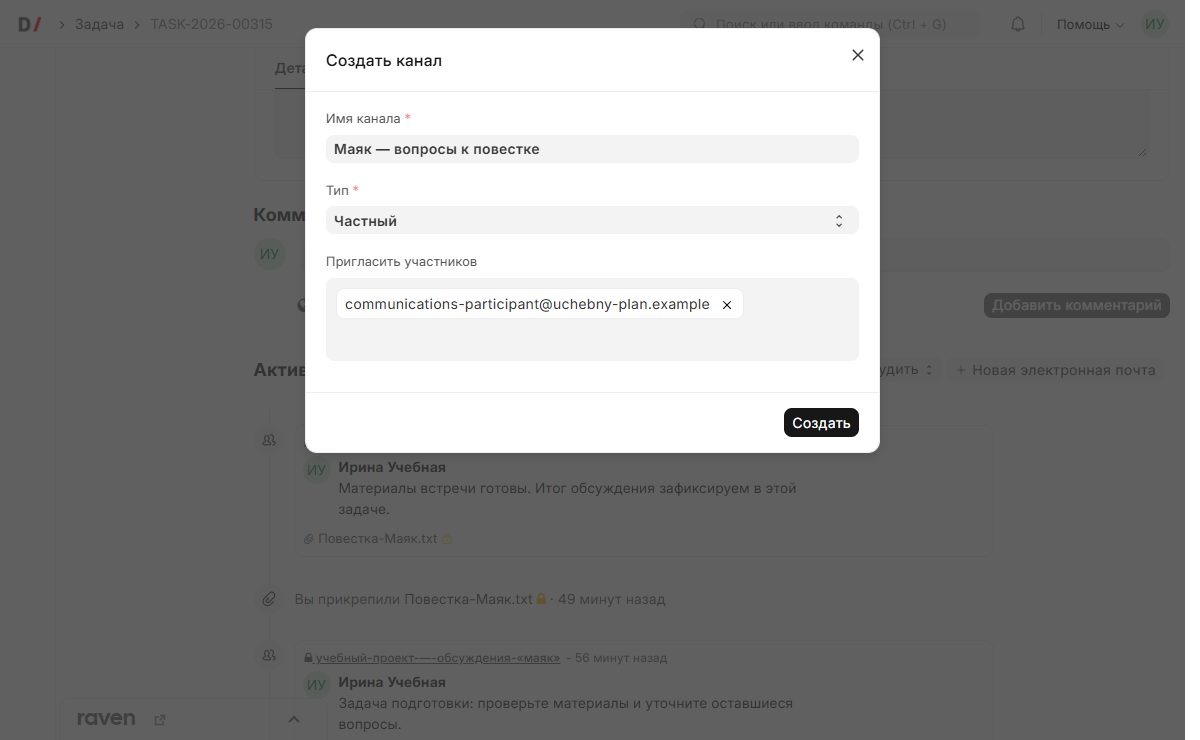
Для отдельного обсуждения учебной задачи выбран допустимый участник.
В обычный связанный канал включаются его автор, назначенные по документу сотрудники, пользователи с выданным доступом и допустимые выбранные приглашённые. Если у человека уже есть отношение к документу, система может предоставить недостающее чтение. Приглашение не предназначено для обхода ограничений доступа.
Обычный связанный канал не синхронизируется с командой проекта так же, как автоматический канал. Перед включением коллеги проверяйте и доступ к документу, и его участие в нужной переписке.
Прикрепить рабочую карточку к сообщению
- В самостоятельном чате нажмите кнопку прикрепления документа.
- Выберите вид карточки и найдите сохранённый документ по названию или номеру.
- Проверьте выбранную запись и подтвердите прикрепление.
- Добавьте текст и отправьте сообщение.
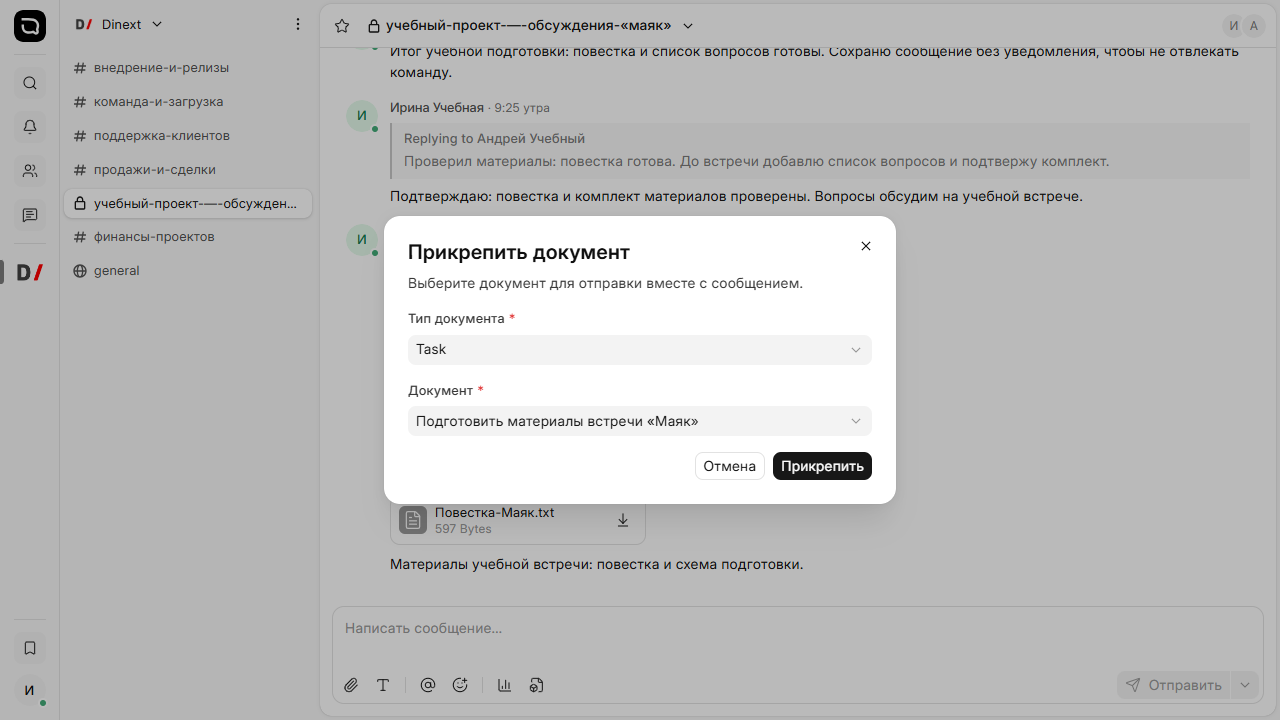
В сообщении выбрана собственная учебная задача.
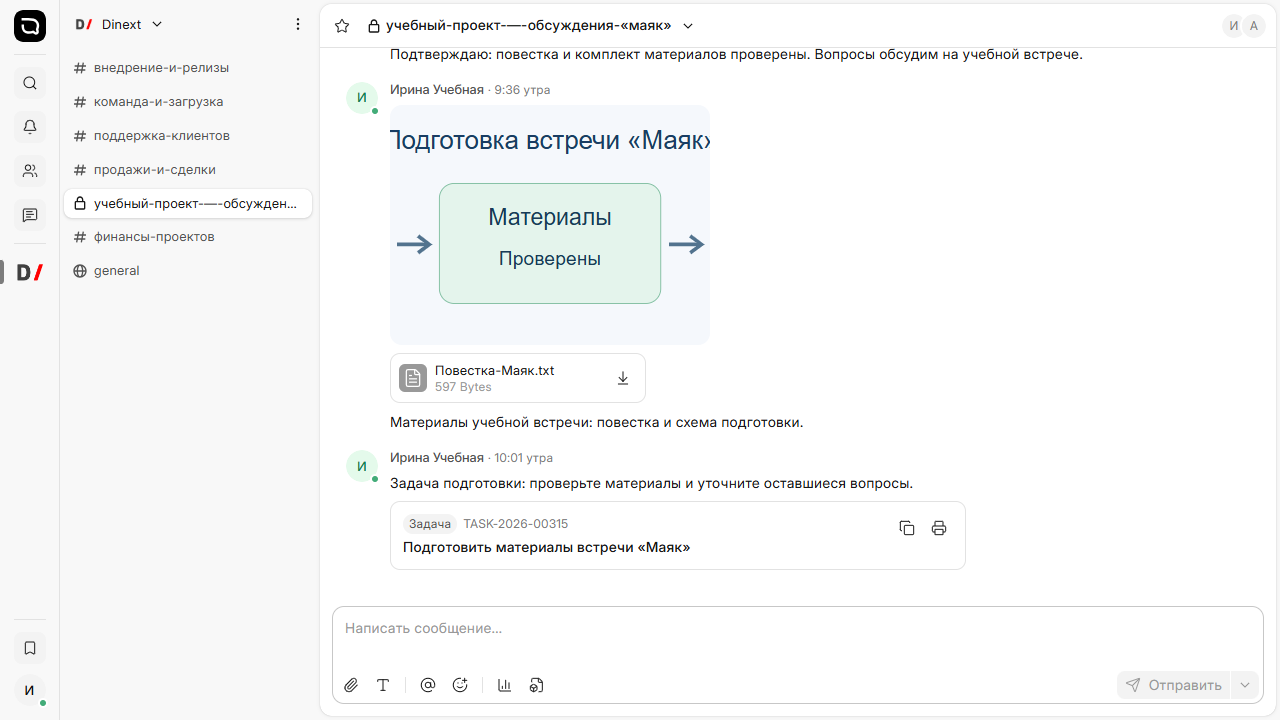
После отправки сохраняются название задачи и ссылка на неё.
К одному сообщению прикрепляется одна рабочая карточка. Повторный выбор до отправки заменяет подготовленную карточку. Текст и файлы могут сопровождать её.
Предпросмотр документа и согласование
- Найдите карточку документа в сообщении и проверьте её название.
- Нажмите название, чтобы открыть исходный документ. Переход может открыть новую вкладку.
- Если у документа предусмотрено согласование, откройте меню процесса на его карточке в чате.
- Проверьте текущий этап и результат предлагаемого действия. Выполните только подходящий вам переход.
- Проверьте результат в исходной карточке и обновлённый список доступных действий.
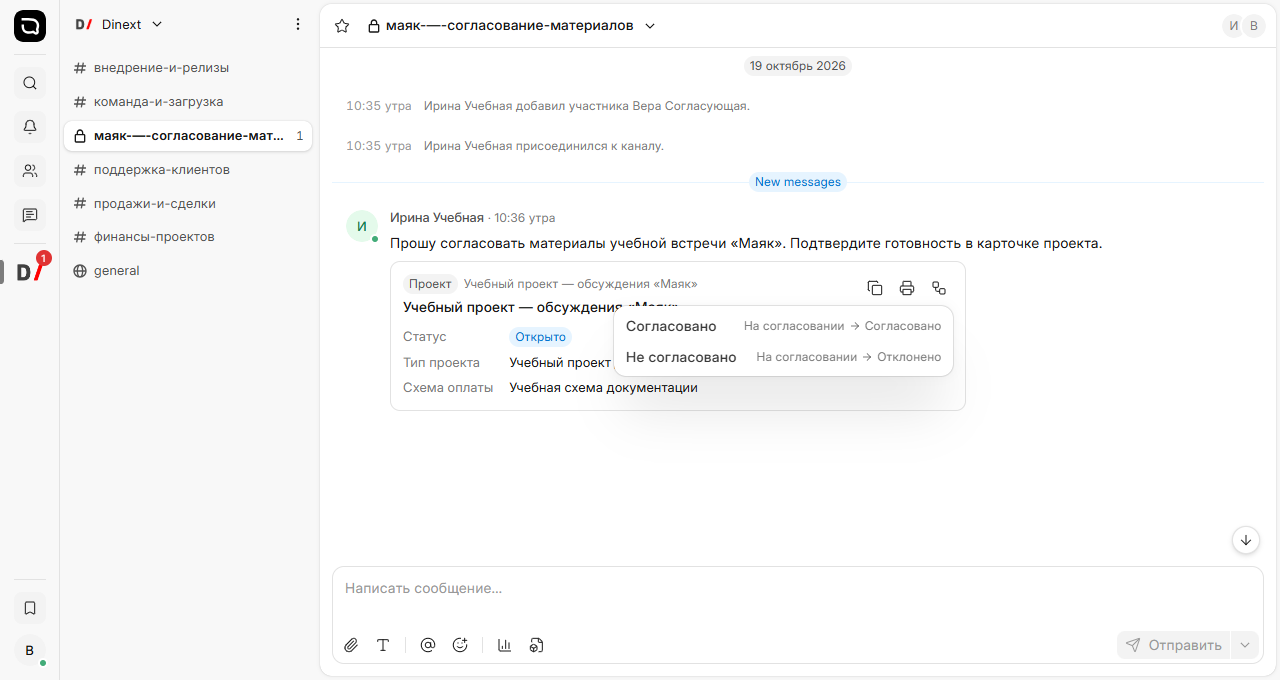
Учебному согласующему доступен переход из этапа «На согласовании» в «Согласовано».
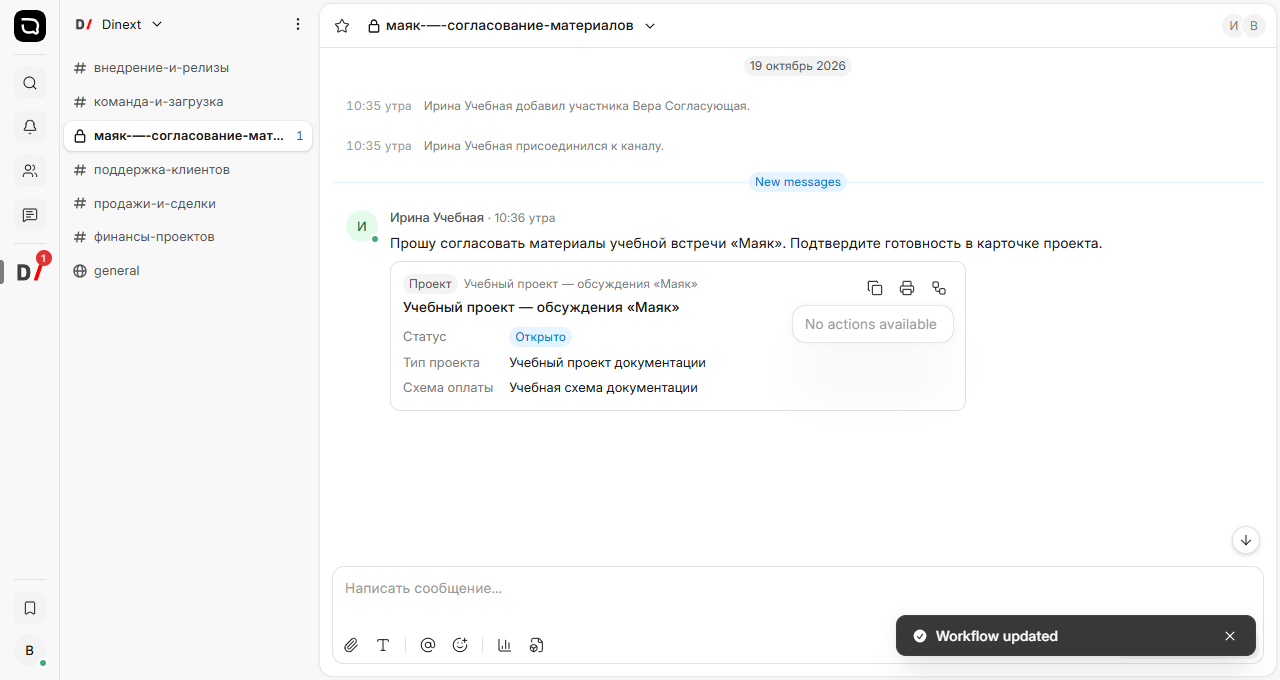
После успешного действия меню обновилось: дальнейших переходов для этого пользователя нет.
Предпросмотр показывает сведения с учётом права читать документ. Набор полей настраивает администратор; если отдельный набор не выбран, используются основные обязательные сведения. Членство в чате не заменяет право читать карточку.
Доступные переходы зависят от документа, его этапа и полномочий пользователя. Выполненное согласование изменяет сам документ. Рабочий статус проекта и этап согласования могут различаться: например, после согласования рабочий статус остаётся Открыто. Проверяйте именно нужный показатель.
Комментарии и уведомления
- Для записи в собственной истории документа используйте поле комментария в карточке.
- Введите результат и нажмите Добавить комментарий.
- Для переписки участников канала используйте чат или меню Обсудить.
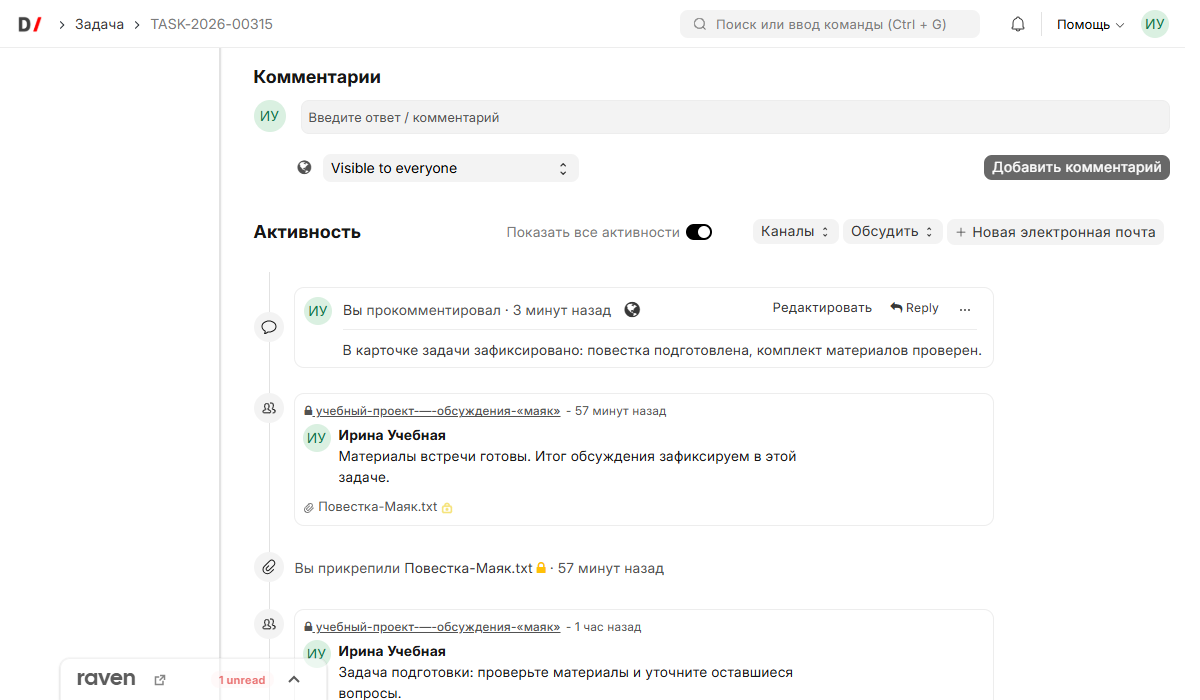
Комментарий записан в историю задачи; сообщения чата представлены отдельной активностью.
Не считайте комментарий автоматически опубликованным заказчику. Видимость зависит от доступа к карточке и используемого клиентского интерфейса. Сообщения из связанных чатов могут отображаться в активности, но комментарий и сообщение остаются разными записями.
Событийные и персональные уведомления описаны в теме «Уведомления». Наличие чата не означает, что каждое изменение карточки рассылается всем участникам.
Подготовить доступ к помощнику
Подключение и возможности помощника настраивает администратор чатов. Пользователю нужен уже подготовленный помощник с понятным назначением.
Администратор проверяет доступность подключённого сервиса, выбранного помощника, инструкции, разрешённые операции и способы обработки файлов. Включённая интеграция сама по себе не подтверждает, что запрос будет обработан.
Название способа подключения не доказывает, что материалы остаются на вашем устройстве или внутри организации. Уточняйте условия обработки: в подключённый сервис могут передаваться сообщения, часть истории ветки, выбранные файлы и результаты разрешённых операций. Изменение подключения может влиять на внешнее обслуживание и расход лимитов.
Разговор с помощником
- Найдите уже настроенного помощника и откройте личный разговор с ним.
- Отправьте конкретный вопрос с нужным контекстом.
- Первый запрос создаёт отдельную ветку. При успешной обработке ответ появляется в этой ветке.
- Уточняющие вопросы отправляйте в ту же ветку, чтобы продолжить разговор.
- Проверяйте содержание ответа и фактический результат запрошенного действия.
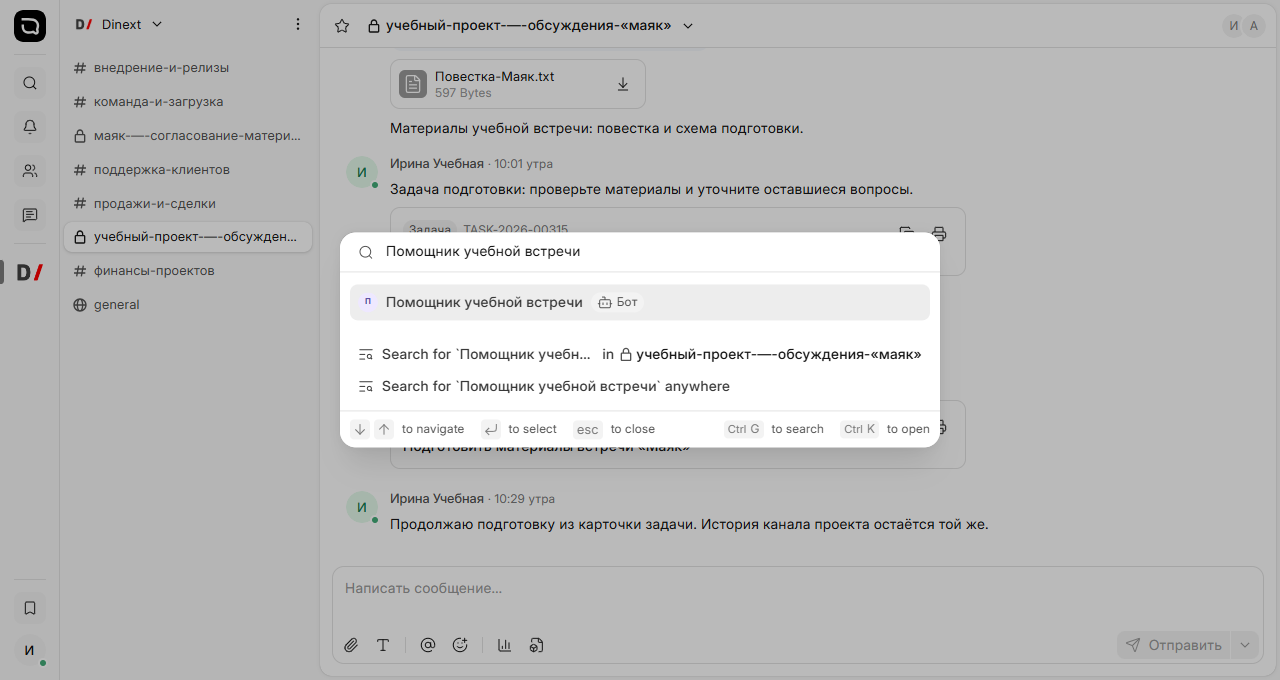
Поиск настроенного учебного помощника. Для содержательного ответа требуется доступное подключение.
Помощник использует предусмотренную часть истории своей ветки, а не всю переписку проекта. Для этого сценария нужен личный чат или существующая ветка помощника: обычное упоминание в групповом канале его не заменяет. Опросы не служат запросами помощнику. Ответ самого помощника не запускает повторный запрос автоматически.
Если вместо ответа появилась ошибка, запрос не считается успешно выполненным. Сообщите администратору имя помощника, время и текст ошибки. Перед повтором запроса на изменение проверьте, не появился ли результат в рабочей карточке.
Файлы и действия помощника
Для работы с файлом добавьте материал к запросу и сформулируйте вопрос. Если отправили только файл и ответа нет, задайте текстовый вопрос в той же ветке. Сам факт загрузки не подтверждает, что помощник прочитал содержимое.
Чтение текста, распознавание изображений, поиск по базе файлов, обработка таблиц и выполнение расчётов — отдельные возможности. Их доступность зависит от подключения, формата материала и настройки помощника. Источники материалов помощника и файл текущего разговора тоже различаются; история ветки не обещает повторную обработку всех прежних вложений.
Разрешённые действия могут читать документы, получать отчёты, выполнять настроенные изменения, прикреплять материалы или отправлять сообщения. Наличие типа действия в настройках не гарантирует совместимость с любым подключением. Инструкции помощника и разрешение изменять документы проверяются отдельно от доступности каждого подключённого действия.
Например, создание счёта по фотографии чека требует отдельно настроенных инструкций, обработки файла, подходящего действия и доступа. Такой помощник не появляется автоматически после включения интеграции. Обычный текстовый ответ не доказывает, что документ создан или согласован: откройте результат и проверьте его.
Автоматические уведомления документов
Этот механизм работает отдельно от разговорного помощника. Настройку выполняет администратор чатов.
- Выберите вид документа и событие: создание, обновление, утверждение, отмену или удаление.
- При необходимости задайте условие срабатывания.
- Укажите отправителя, получателей и текст сообщения. Получатель может задаваться явно или определяться по данным документа.
- Проверьте содержание и адресатов, затем сохраните и включите правило.
После соответствующего события и успешного сохранения система проверяет условие и передаёт сообщение на отправку. Оно может содержать ссылку и предпросмотр документа; отдельная настройка позволяет не прикреплять карточку.
Правило отправляет сообщение выбранным адресатам, а не всем участникам проекта. Проверьте, какие сведения содержит текст уведомления и кому их разрешено показывать.
Действия из сообщения
Администратор настраивает действия сообщений отдельно от помощников. Действие может создавать документ или выполнять подготовленную операцию.
- Откройте меню сообщения и выберите доступное настроенное действие.
- В форме проверьте значения, полученные из сообщения, и заполните обязательные поля.
- Подтвердите выполнение и проверьте результат в соответствующей карточке.
- Если передумали, закройте форму до подтверждения.
При создании документа сообщение связывается с ним, если у сообщения ещё не было другой связи. Право читать исходное сообщение и право выполнить действие проверяются отдельно. Отмена до выполнения не создаёт новый документ.
Правила и ограничения
- Для работы нужен доступ к чатам. Для обсуждения документа также нужно право его читать; членство в приватном канале проверяется отдельно.
- Приватные каналы и личные разговоры читают их участники. Публичные и открытые каналы доступны в пределах соответствующего рабочего пространства; это не публикация в интернете. Для отправки требуется участие в канале.
- Меню «Обсудить» показывается на сохранённых поддерживаемых карточках. На новой несохранённой записи, служебных журналах и внутренних объектах чата его может не быть.
- Канал проекта синхронизируется с действующей командой; обычный связанный канал ведётся отдельно.
- Если виджет недоступен, переход из карточки может открыть самостоятельный чат в новой вкладке. Если виджет есть, но открытие не удалось, система сообщает об ошибке; новая вкладка не обязана открываться автоматически.
- Настольный виджет и мобильный самостоятельный интерфейс имеют разное представление, но обращаются к той же истории.
- Отправка без уведомления не скрывает сообщение от участников.
- При отправке из карточки выбирается одно вложение; при прикреплении рабочей карточки к сообщению выбирается один документ.
- Настройки помощников, подключений, уведомлений и действий меняют пользователи с соответствующими административными полномочиями.
- Возможности помощника зависят от рабочего подключения и разрешённых действий. Ошибка ответа не подтверждает завершённую операцию.
- Перед повторной отправкой или повторным запросом на изменение проверяйте историю и рабочую карточку, чтобы не создать дубликат.
Результаты / отчетность
- История сообщений выбранного канала, личного разговора и ветки.
- Ответы с исходным контекстом, реакции и переданные материалы.
- Обсуждения, связанные с проектами, задачами и другими карточками.
- Проверенный состав действующего канала проекта.
- Комментарии и лента активности документа.
- Сохранённое изменение этапа согласования после доступного перехода.
- Ответы помощника при доступном подключении и результаты фактически выполненных действий.
- Сообщения по включённым правилам уведомлений.
История переписки помогает восстановить ход работы. Согласование документа проверяется в его карточке, а выполнение работ — по соответствующим рабочим результатам и отчётам.
Типовые вопросы и ошибки (FAQ)
Почему чата нет на рабочем столе?
Проверьте, что работаете на настольном экране, вам предоставлен доступ к чатам и включён показ панели. Если после обновления страницы виджета нет, передайте администратору страницу и учётную запись. Не создавайте дублирующий канал для исправления панели.
Почему нет значка канала проекта?
Нужны сохранённый проект, действующий неархивный канал, право читать проект и членство в канале. Проверьте свою строку команды и её даты, затем последнее сохранение проекта. Административный доступ к карточке не делает человека участником приватной переписки.
Почему есть «Обсудить», но нет значка канала?
Вам пока не доступен ни один связанный канал. Если их несколько, вместо одного значка появляется меню «Каналы». На новой несохранённой карточке самого меню «Обсудить» не будет.
Почему в списке приглашённых нет нужного сотрудника?
Кандидаты ограничены доступом и отношением к документу, например назначением. Руководитель или администратор проверяет доступ и назначение сотрудника. Создание канала не обходит эти ограничения.
Канал открылся в новой вкладке — это ошибка?
Это предусмотренный вариант при недоступном виджете, в том числе на мобильном экране. Если виджет есть, но открыть в нём канал не удалось, обновите страницу и проверьте доступ. Повторно создавать канал не требуется.
Сообщение из карточки не отправилось — что проверить?
Проверьте получателя, участие в канале и выбранное вложение. Если доступных получателей нет, сначала нужно обеспечить доступ к нужной переписке. При ошибке проверьте историю до повторной отправки: сообщение могло уже сохраниться.
Чем канал проекта отличается от канала, созданного через «Обсудить»?
Автоматический канал проекта согласуется с действующей командой и сроками участия. Обычное связанное обсуждение создаётся отдельно и не получает такую синхронизацию состава.
Где искать настройки чатов?
Рабочее пространство служит для переписки. Управление пользователями, помощниками, подключениями и правилами находится в отдельном административном разделе сообщений. Эти точки входа могут иметь разные подписи.
Почему помощник не отвечает?
Проверьте, что выбрали настроенного помощника и обращаетесь в личном чате или его ветке. Администратор проверяет включение интеграции, доступность подключения и причину ошибки. Упоминание в обычном групповом канале не заменяет личный запрос. Не меняйте подключение наугад.
Почему помощник не прочитал файл или не выполнил действие?
Добавьте понятный текстовый вопрос к файлу. Администратор проверяет формат, обработку и совместимость действия с подключением. Поиск по базе файлов, распознавание и расчёты должны быть предусмотрены отдельно. После операции проверьте рабочую карточку: текст ответа не заменяет фактический результат.
Почему уведомление документа не пришло?
Проверьте включение правила, вид документа, событие, условие, отправителя и получателя. Администратор также проверяет завершение отправки. Не меняйте бизнес-документ повторно только ради проверки: это может породить ещё одно сообщение.