Финансы
Назначение
Раздел описывает, как в Dinext вести финансовый контур проекта: оформлять доходы и расходы, планировать бюджет, сравнивать план с фактом и анализировать финансовый результат проекта.
Цели и задачи
- Поддерживать единый финансовый контур проекта от документа до аналитики.
- Контролировать бюджет, прогноз и фактическое исполнение по периодам.
- Быстро видеть отклонения по доходам, расходам и прибыльности.
- Поддерживать согласование финансовых операций в рамках проектной работы.
- Получать управленческую отчетность по проектам и портфелям.
Для кого
- Руководители проектов.
- Финансовые контролеры и аналитики.
- Пользователи, которые оформляют доходные и расходные документы.
- Руководители направлений и портфелей, которым нужна финансовая картина по проектам.
Основные понятия
- Финансовый контур проекта - совокупность документов, бюджетов и отчетов, которые показывают экономику проекта.
- Бюджет проекта - плановые суммы по доходам и расходам, с которыми сравнивается фактическое исполнение.
- Согласованный бюджет - утверждённая версия плана по статьям и периодам; после согласования становится опорной для сравнения с прогнозом и фактом на вкладке
P&L. - Маршрут согласования бюджета - последовательность статусов от черновика до утверждения или отмены; инициирует руководитель проекта, согласует уполномоченный финансовый контролёр.
- Прогноз - ожидаемые финансовые значения по будущим периодам на основе текущих данных и оценок.
- Факт - подтвержденные доходы и расходы, уже отраженные в проекте. На вкладке
P&Lи в связанных отчётах расходы показываются со знаком минус, доходы — положительными суммами (по правилам учёта проводок). - P&L (Profit and Loss) - представление, в котором по периодам видны доходы, расходы, прибыль и отклонения.
Основные сущности / объекты
- Доходный документ - операция, которая фиксирует ожидаемую или подтвержденную выручку по проекту.
- Расходный документ - операция, которая фиксирует затраты по проекту, включая закупки и возмещения.
- Заявка на расходы - пользовательский способ зарегистрировать затраты с последующим согласованием.
- Вкладка
P&L- рабочее место для анализа плана, прогноза и факта по проекту. - Аналитический отчет - отчет по доходам и расходам, который помогает детализировать финансовый результат.
Основные сценарии / процессы
Счет на продажу (документ реализации)
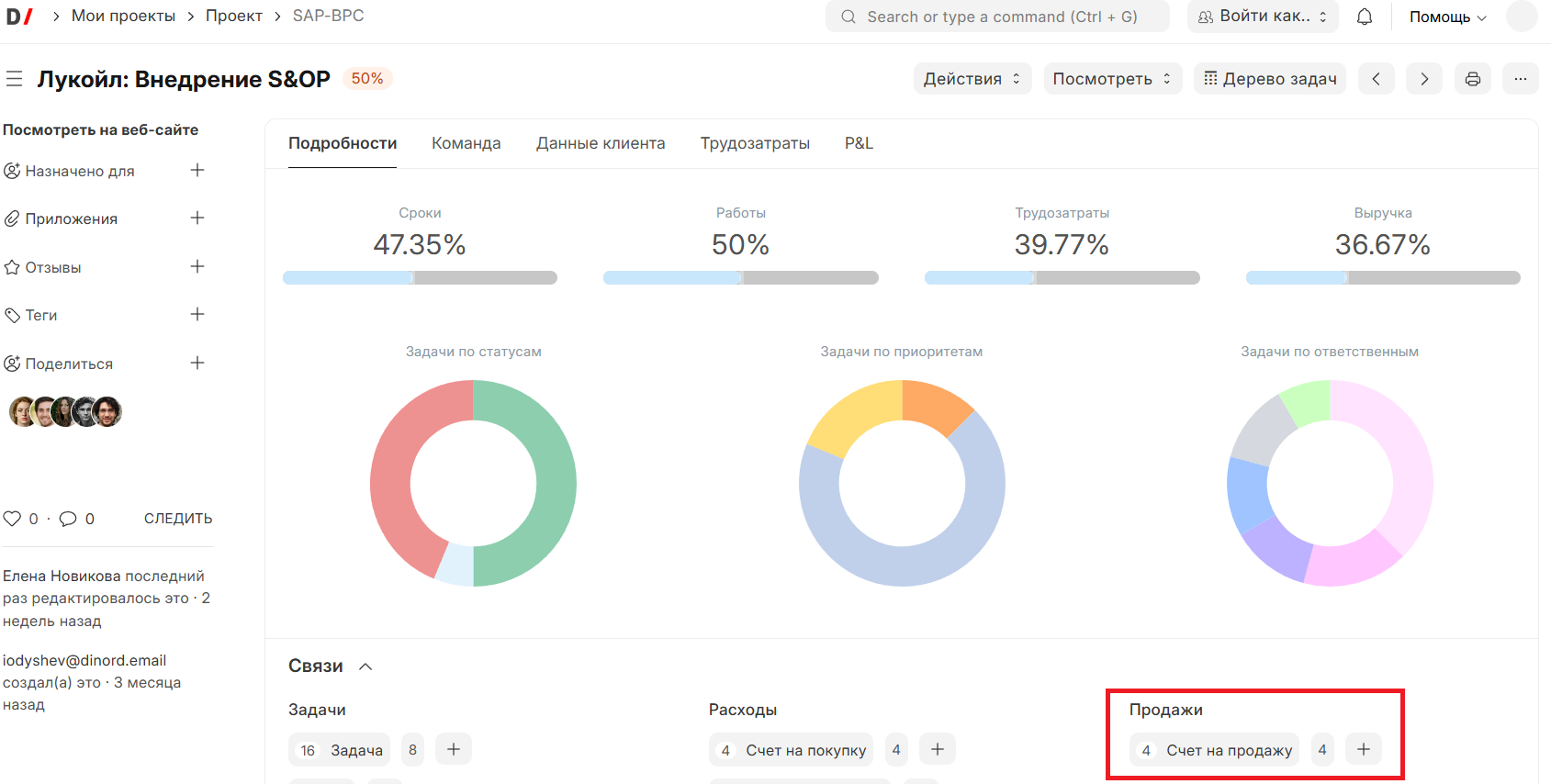
- Перейдите в «Мои проекты», откройте нужный проект.
- В карточке проекта выберите заявку типа «Счет на продажу» или нажмите «+» для создания. Нажмите кнопку создания новой заявки.
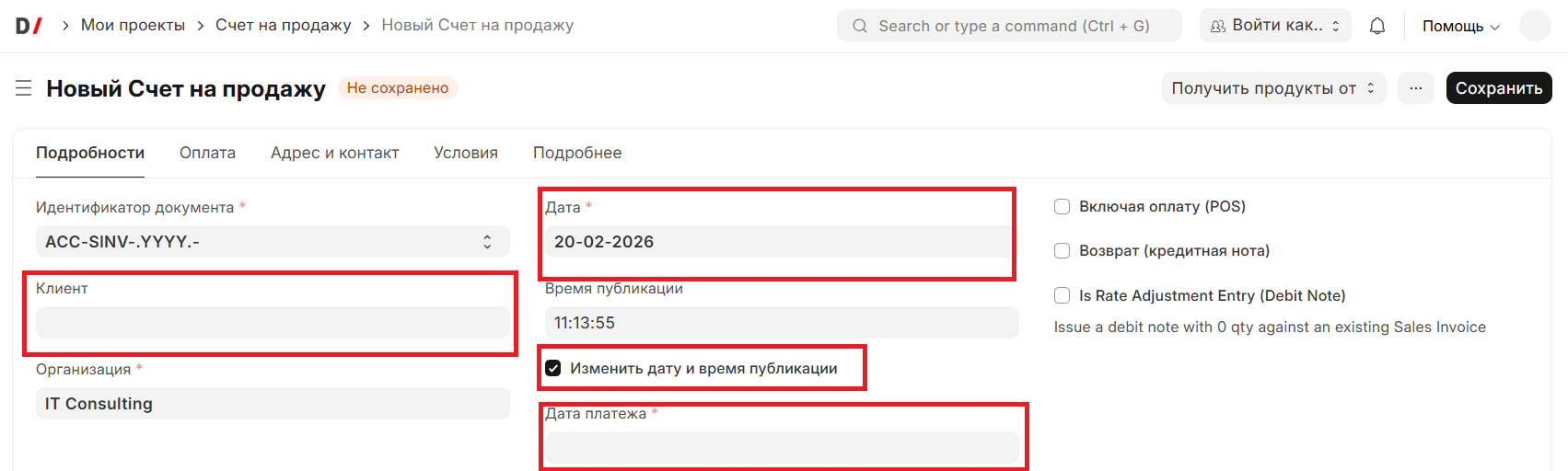
- Во вкладке «Подробности» заполните поле «Клиент». Скорректируйте даты: верхняя («Дата») — дата реализации, нижняя («Дата платежа») — дата проведения платежа. При необходимости поставьте чекбокс «Изменить дату и время публикации».
- В разделе «Параметры учета» проверьте и при необходимости скорректируйте данные по проекту (подтягиваются из проекта автоматически).
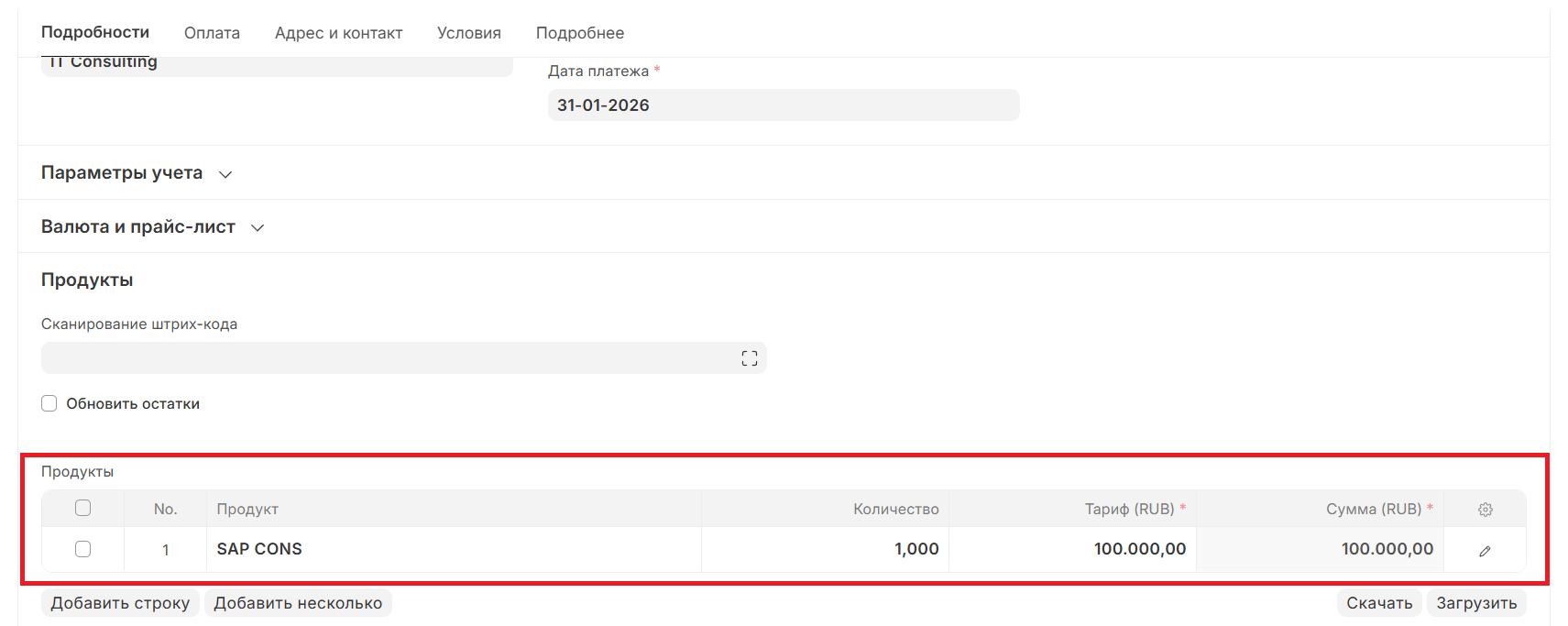
- В разделе «Продукты» выберите услугу, укажите количество и сумму, соответствующую акту. При нескольких видах услуг добавьте строки.
- Во вкладке «Подробнее» в поле «Относится к счету» при необходимости укажите «Дебиторская задолженность».
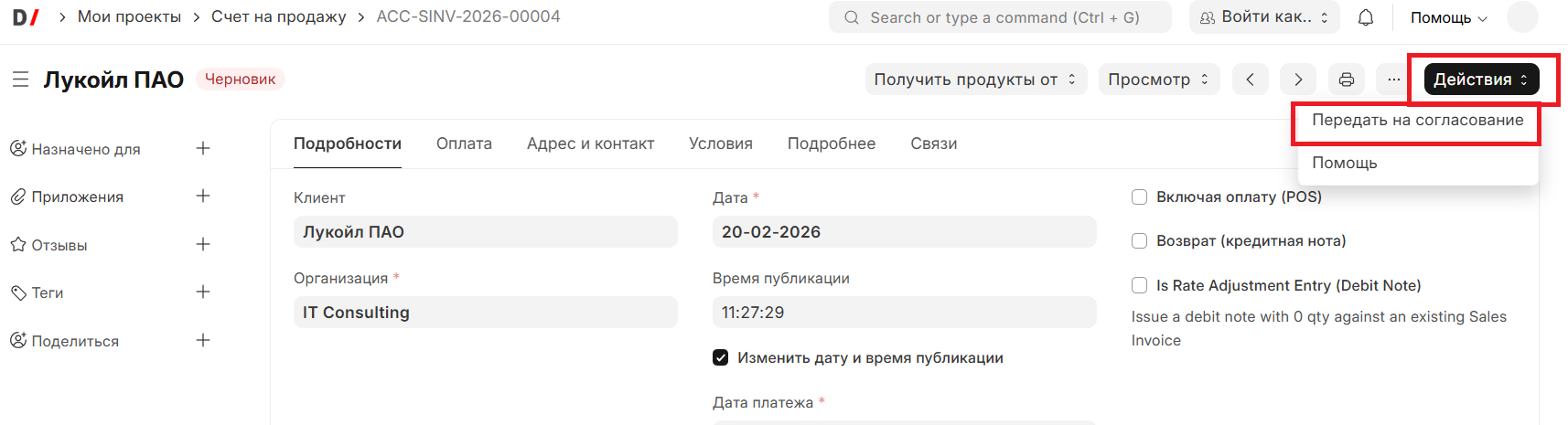
- Сохраните документ. После сохранения он перейдет в статус «Черновик». Нажмите «Действия» → «Передать на согласование». Документ поступит ответственному (например, в раздел «Фин.контроль»).
Счет на покупку
- Перейдите в «Мои проекты», откройте нужный проект.
- Выберите заявку типа «Счет на покупку» или нажмите «+», затем кнопку создания новой заявки.
- Во вкладке «Подробности» заполните поле «Поставщик». Скорректируйте даты: верхняя — дата реализации, нижняя («Дата выполнения») — дата проведения оплаты.
- В разделе «Бухгалтерские изменения» проверьте данные по проекту.
- В разделе «Продукты» выберите услугу, укажите количество и сумму. При необходимости добавьте строки.
- Во вкладке «Подробнее» в поле «Кредит для» при необходимости укажите «Кредиторская задолженность».
- Сохраните и передайте документ на согласование.
Заявка на расходы
- Перейдите в раздел «Мои Таймшиты» → блок «Мои Заявки на расходы» (заявки на согласовании, согласованные или отклоненные).
- Нажмите «Добавить Заявка на возмещение».
- Во вкладке «Расходы и авансы»: в поле «От работника» выберите себя; в таблице «Расходы» укажите дату, тип требования (например, «Командировка») и сумму.
- Во вкладке «Бухгалтерия» выберите проект — руководитель проекта подтянется как согласующий автоматически.
- Сохраните и нажмите «Действия» → «Передать на согласование».
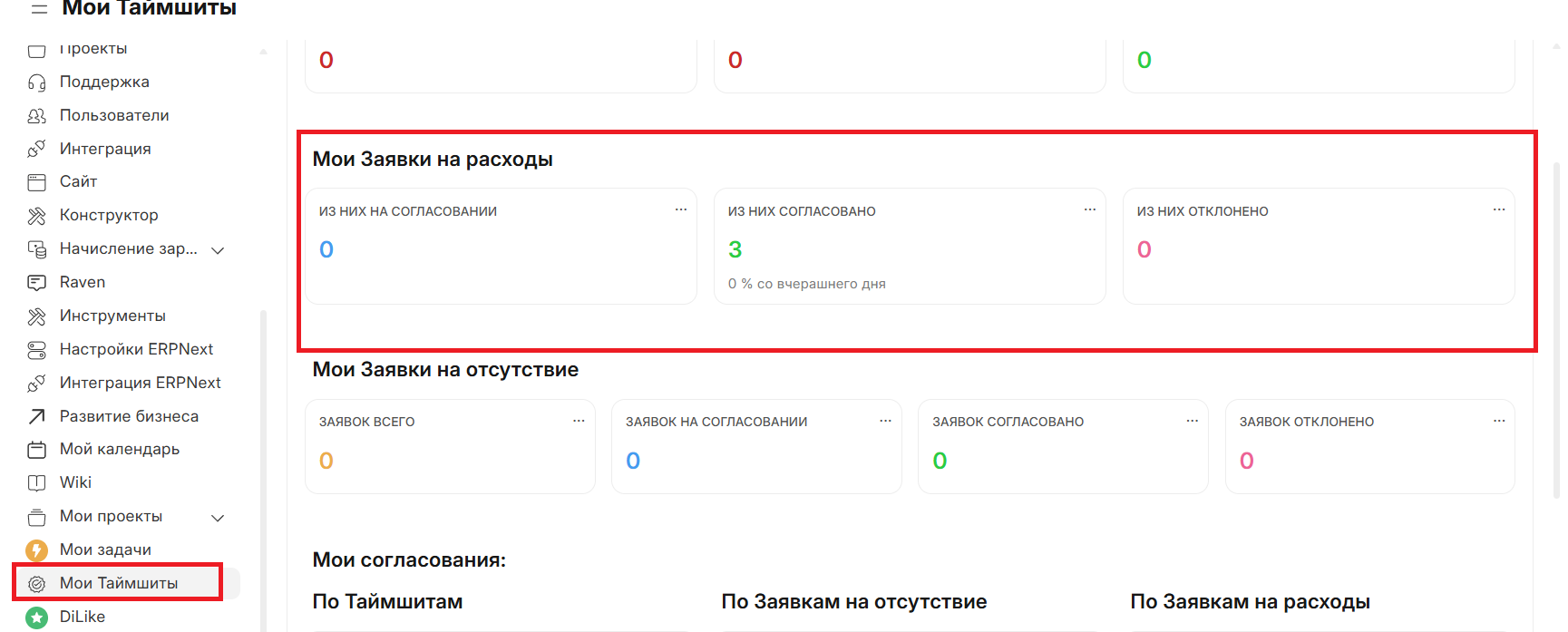
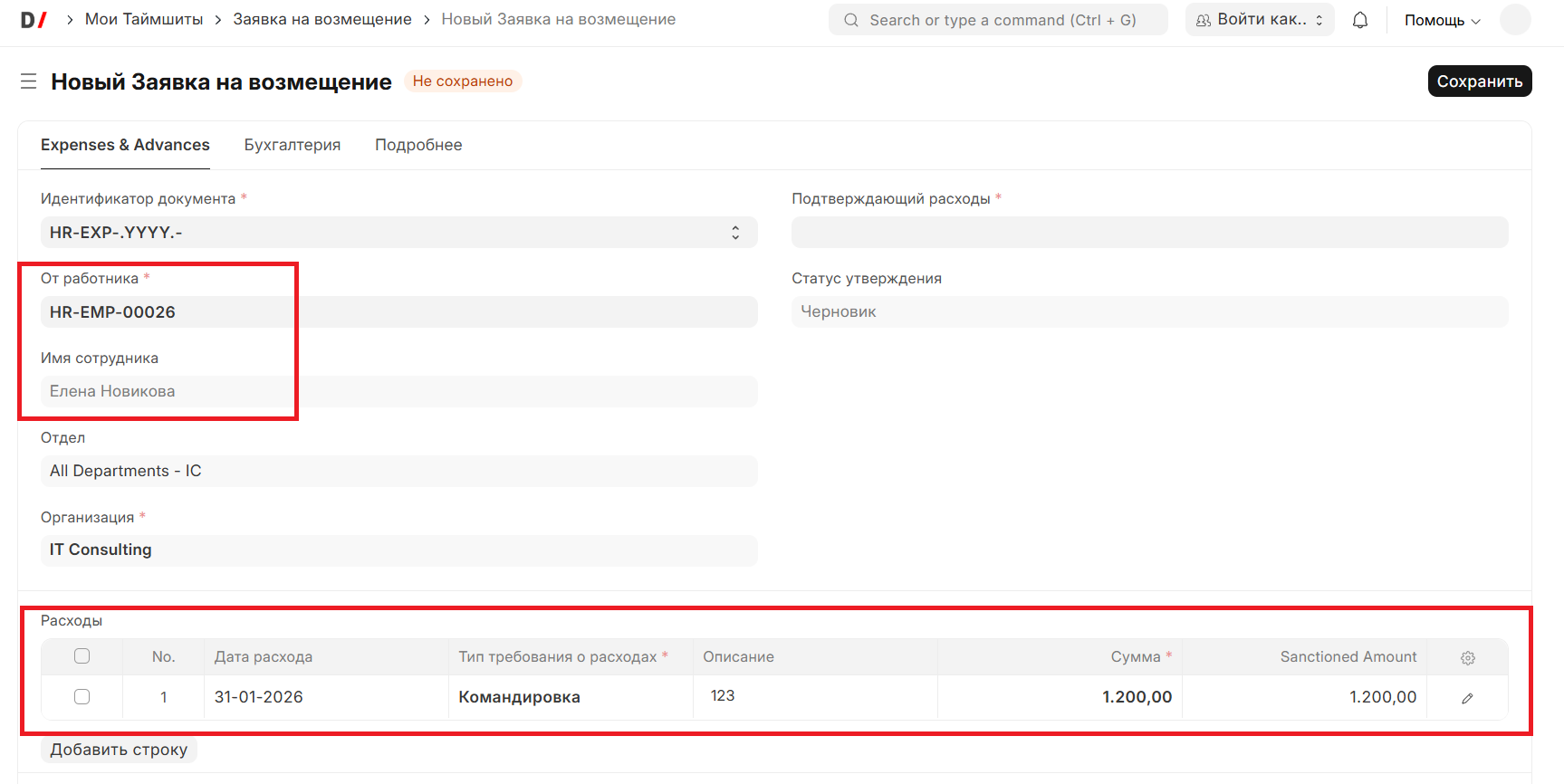
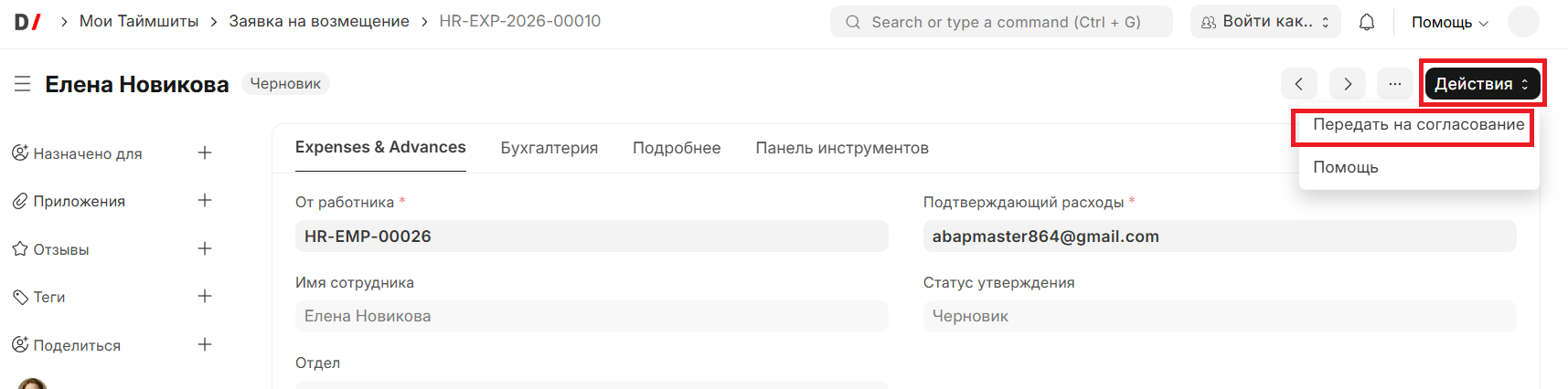
Важно: создавать заявки могут только пользователи с типом «Внутренний сотрудник».
Таймшитирование
Списание времени по проекту отражается в таймшитах. Инструкция по заведению и согласованию таймшитов приведена в разделе Трудозатраты.
Анализ бюджета и P&L
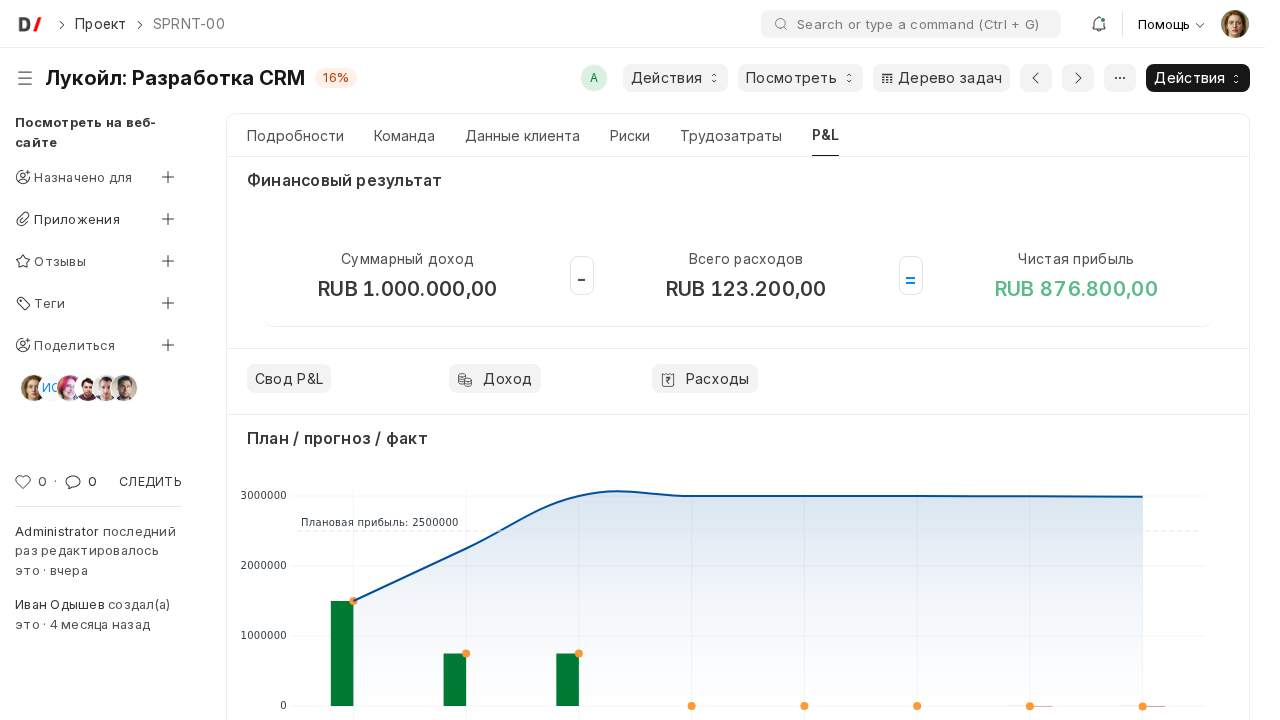
- Перейдите в карточке проекта на вкладку
P&L. - Сравните по периодам плановые, прогнозные и фактические значения.
- При необходимости включите отображение плана и отклонений, чтобы увидеть разницу между ожиданием и реальным исполнением.
- Используйте режимы «Прогноз и факт», «Только прогноз» или «Только факт», чтобы сфокусироваться на нужном срезе данных.
- В колонках факта расходные статьи отображаются отрицательными значениями, доходные — положительными; это упрощает чтение итогов P&L и сравнение с планом.
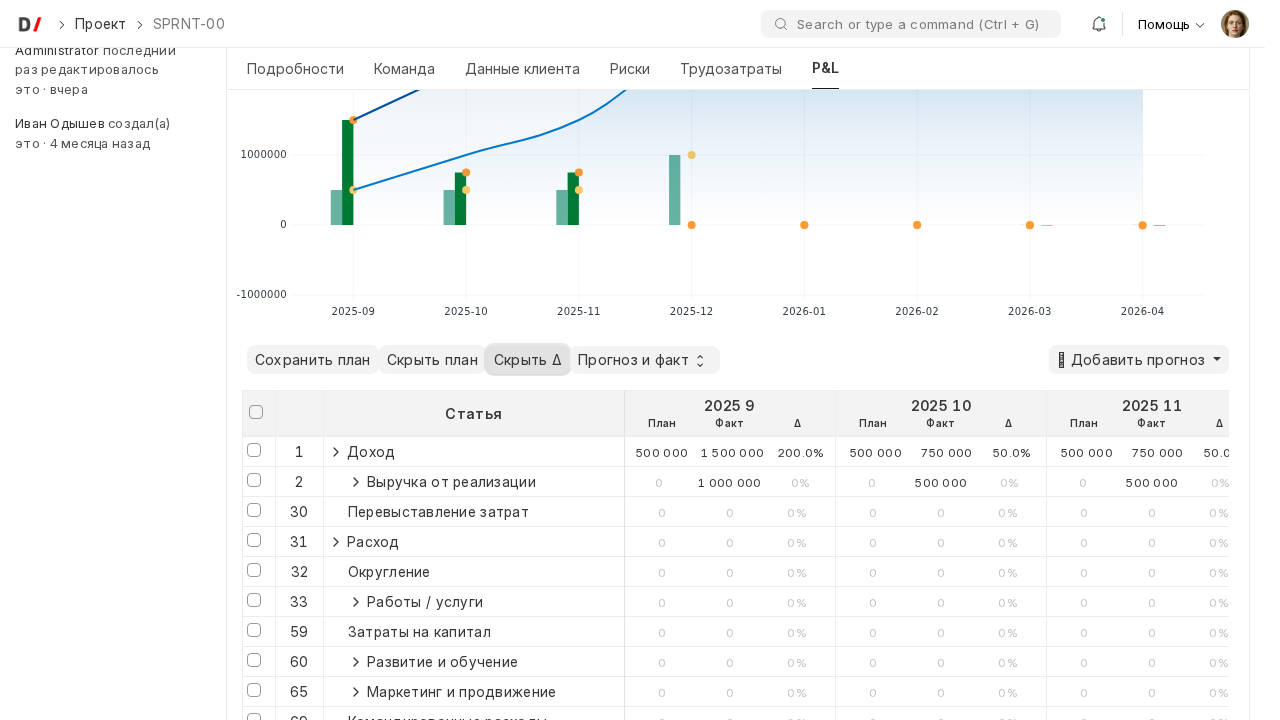
Согласование бюджета проекта
- На вкладке
P&Lотметьте строки, для которых нужно зафиксировать план: по статьям доходов и расходов, при необходимости — с разрезом по задачам и аналитикам. - Убедитесь, что в выбранных ячейках заполнены прогнозные значения по будущим периодам или фактические — по уже закрытым периодам (именно они будут перенесены в план).
- Нажмите «Сохранить план» и подтвердите действие. Dinext сформирует документы бюджета по выбранным строкам и передаст их на согласование.
- Документы поступают согласующему с ролью финансового контролёра бюджета. До утверждения бюджет находится в статусе «На согласовании».
- Согласующий открывает документ бюджета из списка или по ссылке из уведомления, проверяет суммы по периодам и статьям и принимает решение: утвердить или отклонить (отменить).
- После утверждения согласованный бюджет становится опорным планом на вкладке
P&L: его можно сравнивать с прогнозом и фактом. Двойной щелчок по ячейке плана открывает карточку соответствующего согласованного бюджета. - При повторной отправке плана по той же статье и периоду незавершённые заявки на согласование автоматически отменяются, чтобы не дублировать маршрут.
Скриншот: Передача плана бюджета на согласование с вкладки P&L. Изображение finansy-budget-soglasovanie.png будет добавлено после загрузки assets.
Статусы маршрута согласования бюджета:
| Статус | Смысл для пользователя |
|---|---|
| Черновик | Бюджет создан, но ещё не передан на согласование |
| На согласовании | Ожидает решения финансового контролёра |
| Утверждён | План зафиксирован и используется как согласованный бюджет проекта |
| Отменён (черновик) | Заявка снята до утверждения |
| Отменён (утверждённый) | Ранее утверждённая версия заменена новой |
Раздел «Аналитика»
- Перейдите в «Мои проекты» → раздел «Аналитика». Доступны три отчета: «Аналитика продаж», «Доходы и расходы», «Анализ рентабельности».
- Аналитика продаж — просмотр проведенных документов реализации (счета на продажу) с фильтрами по клиенту, продукту, дате.
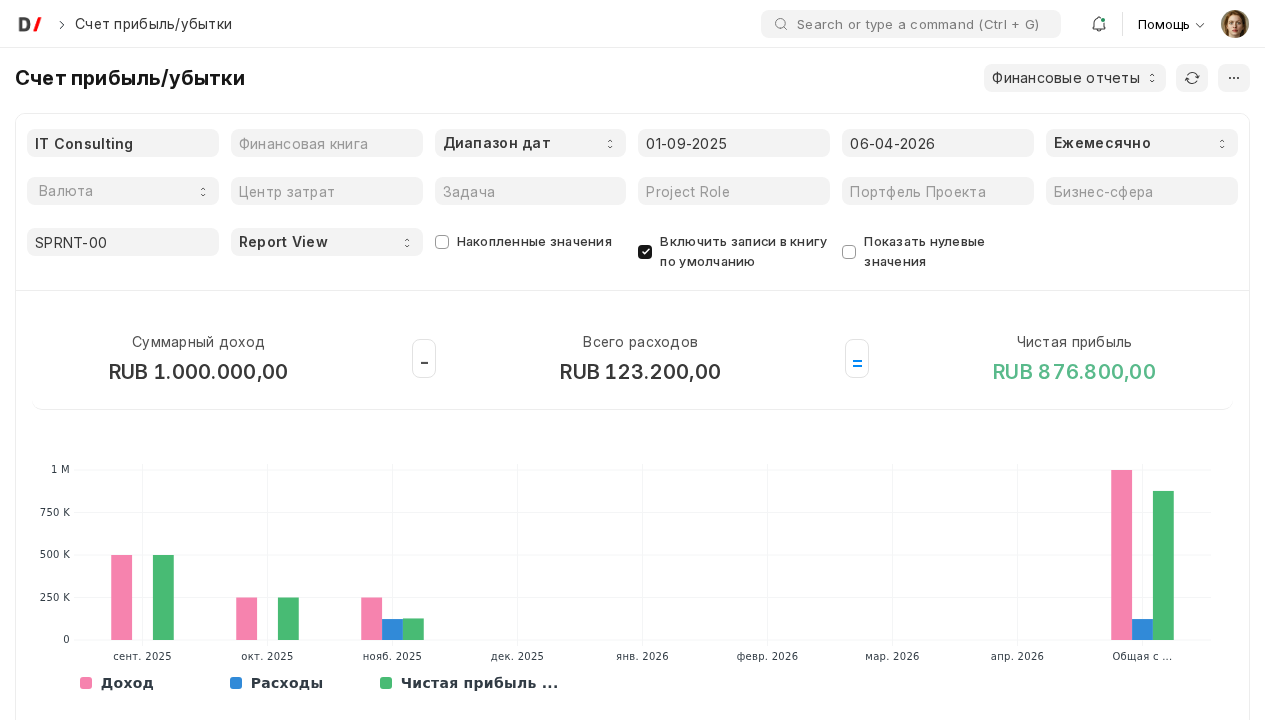
- Доходы и расходы — бюджет фактических доходов и расходов. Фильтры: центр затрат, проект, портфель, бизнес-сфера, задача, дата. Варианты отображения: накопленные значения, ежемесячно, ежеквартально, раз в полгода, ежегодно. По клику на статью БДР можно перейти в детализацию «Бухгалтерская книга».
- Отчеты можно экспортировать в Excel.
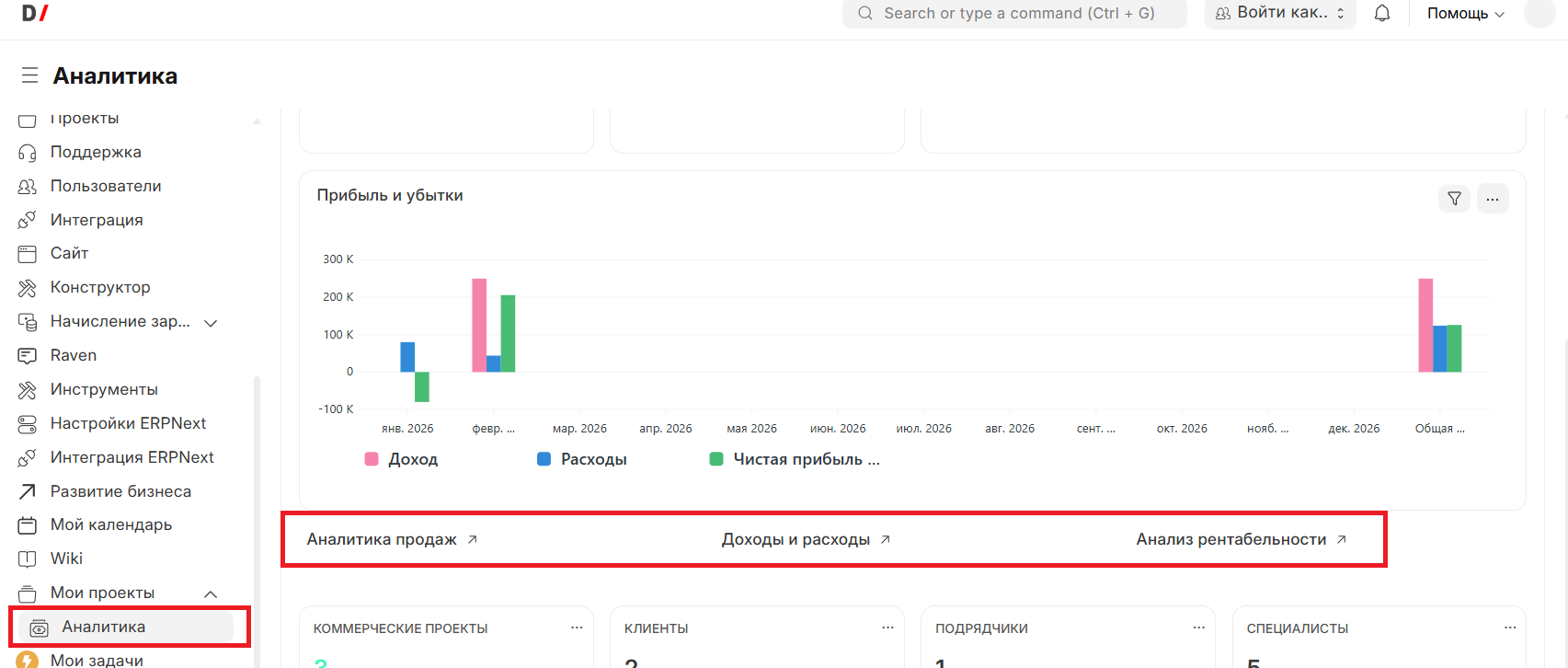
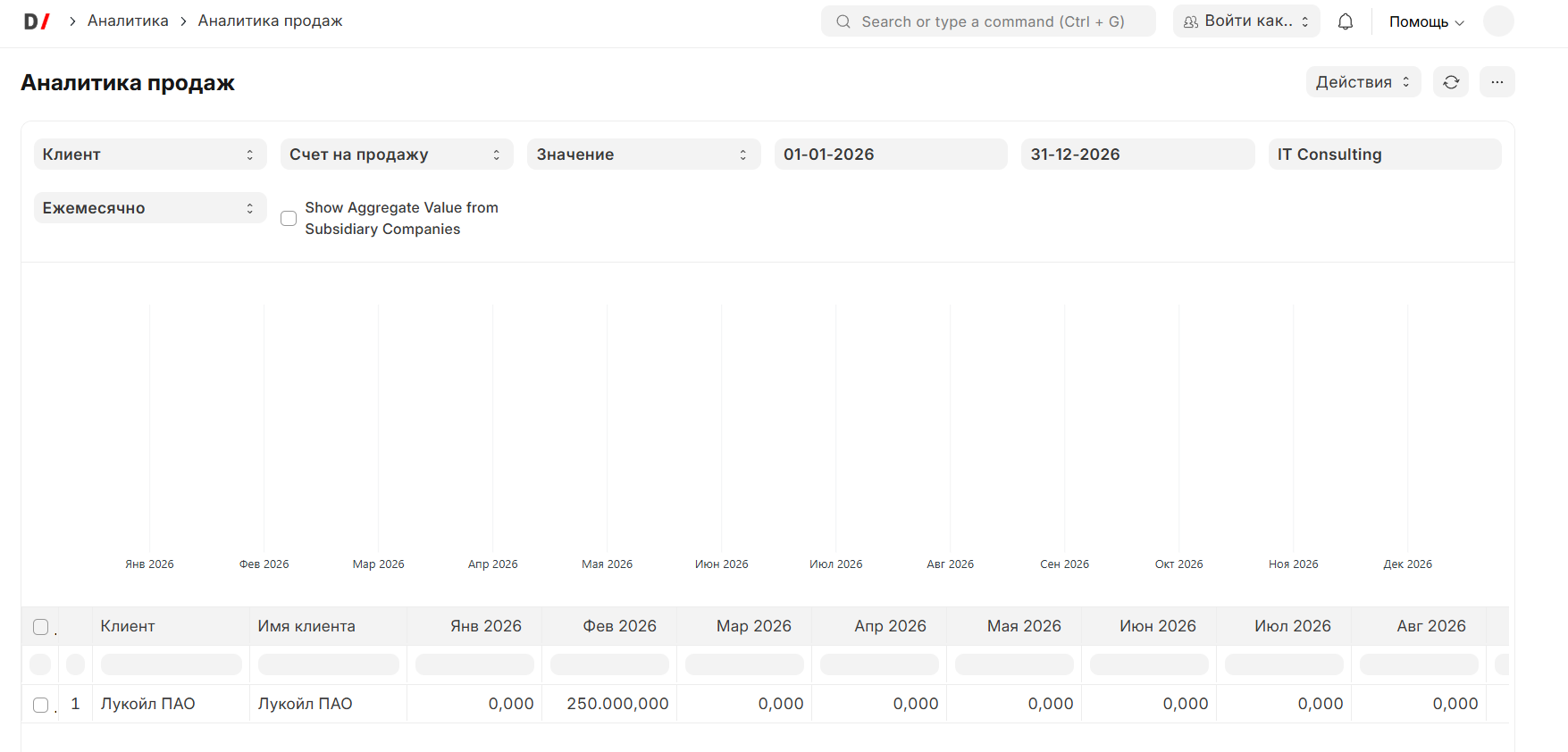
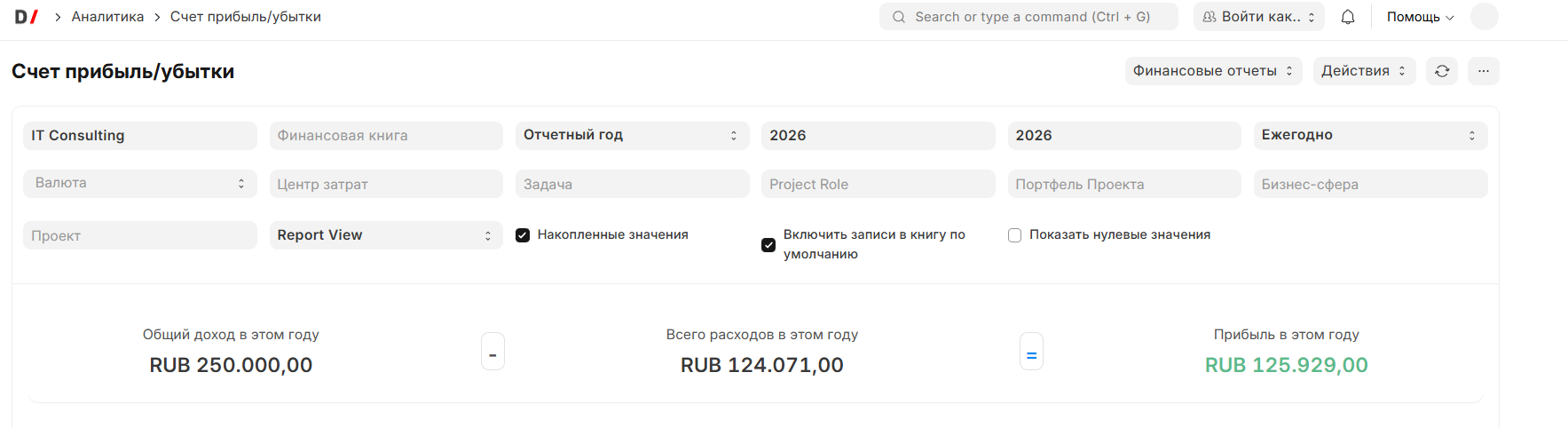
Проверка финансовой отчетности
- Откройте из вкладки
P&Lсводный отчет по финансовому результату проекта. - Отфильтруйте данные по проекту, периоду и другим доступным разрезам.
- Используйте отчет для проверки динамики расходов, доходов и итогового финансового результата.
- При необходимости переходите в детализацию, чтобы проверить источник отклонений.
Правила и ограничения
- Финансовые показатели зависят от того, насколько полно и корректно оформлены доходные и расходные документы по проекту.
- Доступ к документам, бюджетам, вкладке
P&Lи отчетам регулируется ролями и правами пользователя. - Для корректного анализа проект должен быть указан в финансовых документах и аналитике.
- План, прогноз и факт могут отличаться по логике использования: факт отражает уже подтвержденные операции, прогноз - ожидаемые значения будущих периодов.
- Маршрут согласования документов и состав обязательных полей зависят от настроек вашей организации.
- Передавать бюджет на согласование может руководитель проекта; утверждать — пользователь с ролью согласующего бюджета.
- Повторная отправка плана по той же комбинации проекта, статьи, периода и аналитик отменяет предыдущие незавершённые заявки на согласование.
Результаты / отчетность
- Сводная картина по доходам, расходам и прибыли проекта.
- Сравнение плана, прогноза и факта по периодам.
- Детализация отклонений через аналитические отчеты.
- Основа для управленческих решений по рентабельности, бюджету и корректирующим действиям.
Типовые вопросы и ошибки (FAQ)
Почему на вкладке P&L нет данных?
Обычно причина в том, что по проекту еще не оформлены финансовые документы, документы не связаны с проектом или у пользователя нет доступа к нужным данным.
Когда использовать прогноз, а когда факт?
Факт нужен для уже подтвержденных операций. Прогноз используют для будущих периодов, когда важно оценить ожидаемый финансовый результат до закрытия периода.
Почему план отличается от факта?
Это нормальная ситуация для управленческого учета. Разница показывает отклонение между ожидаемым и реальным исполнением и помогает понять, где проект выходит за бюджет или, наоборот, работает лучше ожиданий.
Можно ли анализировать проект по периодам?
Да. Вкладка P&L и связанные отчеты позволяют сравнивать показатели по периодам и отслеживать динамику финансового результата.
Чем «Сохранить план» отличается от обычного редактирования прогноза?
Кнопка «Сохранить план» не просто меняет прогноз в таблице, а формирует документы бюджета и запускает маршрут согласования. Только после утверждения план становится официальной согласованной версией для сравнения с фактом.
Кто согласует бюджет проекта?
Инициатор — руководитель проекта. Решение принимает пользователь с ролью согласующего бюджета (финансовый контролёр). Состав ролей настраивается администратором организации.
Как открыть карточку согласованного бюджета?
На вкладке P&L выполните двойной щелчок по ячейке плана — откроется документ бюджета, прошедший согласование для выбранной статьи и периода.
Почему расходы в P&L показаны со знаком минус?
Dinext отображает фактические расходы отрицательными суммами, а доходы — положительными. Так проще видеть знак финансового результата по периоду и сравнивать статьи между собой. Прогнозные и плановые значения следуют той же логике знака для расходных и доходных статей.