Назначение
В Dinext можно поставить цель сотруднику, подразделению или проекту: определить ожидаемый результат, ответственного и срок, согласовать условия и следить за выполнением. Общие цели объединяют работу нескольких участников. Для каждой личной цели можно вести факт вручную или получать его из рабочих документов.
Общий порядок работы:
flowchart TD
    A["Создать цель или выбрать шаблон"] --> B["Задать результат, ответственного и срок"]
    B --> C["Настроить показатели, веса и связи"]
    C --> D["Передать цель на согласование"]
    D --> E{"Цель согласована?"}
    E -->|Нет| B
    E -->|Да| F["Получать факт и пересчитывать результат"]
    F --> G["Проверять достижение, отклонения и историю"]
    G --> H["При необходимости уточнить работу"]
    H --> F
    G --> I["Завершить цель и подготовить следующий период"]
Эта инструкция показывает полный путь: от черновика до согласования, проверки результата и завершения. Для примера сотруднику поручено подготовить десять материалов за октябрь. Руководитель включает эту работу в две группы и сравнивает результат с планом.
Цели и задачи
- Записать понятный ожидаемый результат и договориться, как его измерять.
- Распределить ответственность и объединить личные цели в общую программу.
- Связать расчёт с проектами и центрами затрат.
- Согласовать условия до начала выполнения и сохранить замечания.
- Следить за достижением, отклонениями и просрочками.
- Повторять постановку целей по шаблону на следующий период.
Для кого
Сотруднику инструкция поможет вести свои цели, обновлять факт и разбирать замечания. Руководителю — составить иерархию, определить веса, согласовать личные цели и поставить их всей команде. Финансовому согласующему — проверить условия расчёта и принять решение.
Состав доступных записей и действий зависит от назначенных прав. Если нужного раздела нет, обратитесь к ответственному за настройку Dinext в вашей организации.
Основные понятия
| Понятие | Что означает |
|---|---|
| Цель | Ожидаемый результат с ответственным, сроком и способом проверки. |
| Группа целей | Общий результат, который складывается из дочерних целей. |
| Родительская цель | Группа, в которую включена текущая цель. Одна цель может участвовать в нескольких группах. |
| Вес | Значимость дочерней цели для общего результата группы. |
| План и факт | Ожидаемое и уже полученное значения: например, десять и шесть материалов. |
| Достижение | Насколько полученный результат соответствует целевому значению. Может превышать 100%. |
| Прогресс | Выполнение цели в пределах от 0 до 100%. |
| Плановый прогресс | Ожидаемая доля выполнения к текущей дате с учётом начала и конца периода. |
| Отклонение | Разница между фактическим и плановым прогрессом, в процентных пунктах. |
| Коэффициент | Оценка, выбранная по заданным порогам достижения. |
| Параметры | Общие условия расчёта, например проект или центр затрат. Дочерняя цель может получить их от группы. |
| Шаблон целей | Подготовленный состав целей и условий для повторного использования. |
Основные сущности / объекты
В разделе «Цели» доступны список целей и сводные показатели. В карточке цели есть вкладки «Цель», «Метрика», «Результат» и «Параметры». Тип цели помогает отличать направления работы. «Журнал цели» хранит значения при пересчётах, а история карточки — изменения и решения.
«Карта целей» показывает связи между группами и личными целями. «Шаблон целей» хранит повторяемый состав работы. «Кампания по целям» помогает поставить цели нескольким участникам на один период.
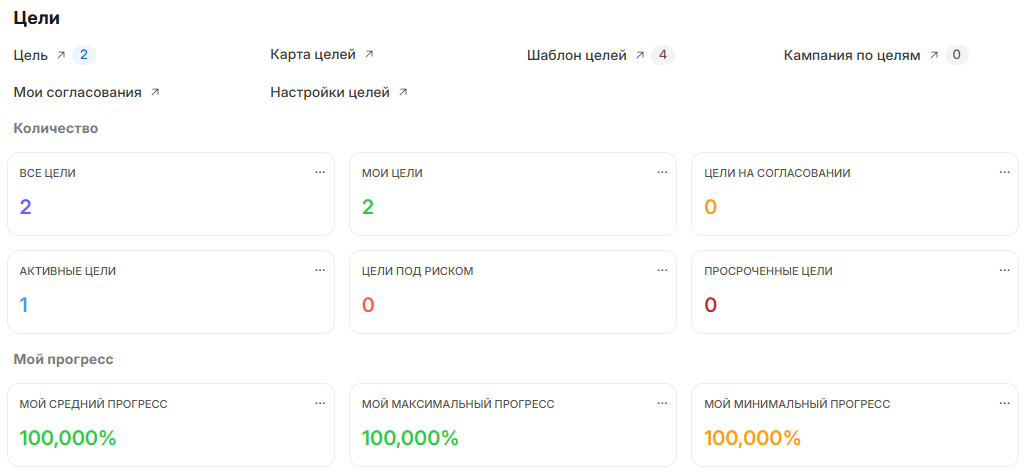
Откройте раздел «Цели», чтобы проверить свои результаты, состояния и предупреждения.
Основные сценарии / процессы
1. Найдите нужные цели
- Откройте раздел «Цели» и перейдите к списку.
- Выберите ответственного, состояние, тип цели и доступные условия отбора.
- Для текущей работы найдите активные цели; для принятия решений — ожидающие согласования.
- Проверьте просрочки и цели с предупреждениями. Откройте карточку, чтобы увидеть сроки и значения, которые стоят за показателем.
Сводка показывает записи, доступные вашему участнику. Одинаковое название цели не означает одинакового ответственного или периода: проверяйте оба сведения в карточке.
2. Подготовьте тип и создайте личную цель
- Если вы отвечаете за настройку целей, откройте список типов и создайте понятное название направления. При необходимости выберите цвет и добавьте описание.
- В списке целей нажмите создание новой записи.
- В поле «Тема» запишите проверяемый результат: например, «Подготовить десять учебных материалов».
- Выберите тип, владельца цели, приоритет и организацию. Укажите подразделение, если поле доступно.
- Задайте ожидаемые даты начала и завершения. Проверьте, что начало предшествует окончанию.
- Для личной цели оставьте признак группы выключенным. Укажите вес, если цель будет входить в общую программу.
- Выберите способ ведения прогресса и заполните величины на вкладке «Метрика». Сохраните черновик.
Если сотруднику недоступен выбор подразделения или общей группы, руководитель может заполнить эти сведения при подготовке плана. Для этого ему нужен доступ к самой цели.
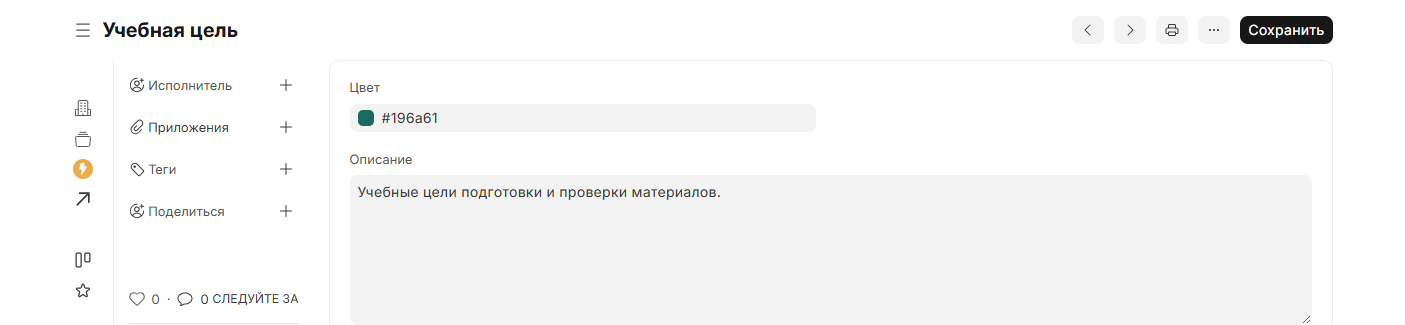
Название и описание типа помогают одинаково понимать назначение целей.
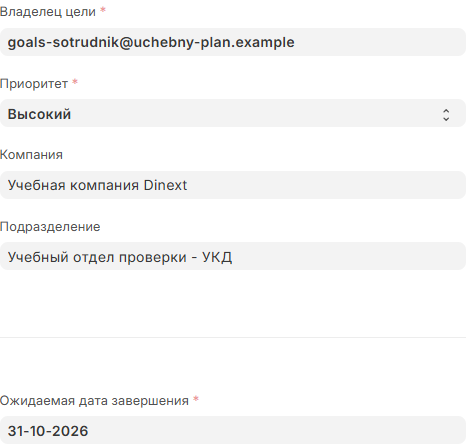
Проверьте ответственного, приоритет, организацию, подразделение и период до отправки на согласование.

Проверьте дату начала; дата завершения указана в сведениях личной цели.
3. Соберите иерархию и задайте веса
- Создайте отдельную цель для общего направления работы и включите признак группы.
- Укажите ответственного руководителя, организацию, подразделение и период.
- Откройте личную цель и добавьте группу в таблицу «Родительские цели».
- Если результат нужен в двух направлениях, добавьте вторую родительскую группу.
- Сохраните изменения и пересчитайте группу. Проверьте дочерние цели и общий результат.
Вес определяет вклад цели в средний результат группы. В учебном примере подготовка материалов выполнена на 60% с весом 2, проверка — на 40% с весом 1. Результат группы равен (60 × 2 + 40 × 1) / 3, то есть 53,3%.
Связь с двумя группами сохраняет одну карточку личной цели. Обновлять её результат отдельно для каждой группы не требуется. Перед добавлением связи проверьте, что новая группа действительно должна учитывать эту работу.
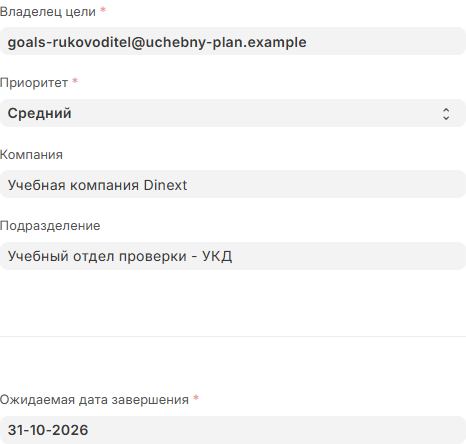
У общей цели есть свой руководитель, организация, подразделение и период.
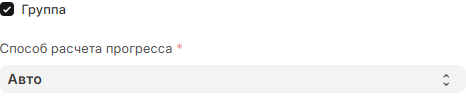
Признак группы включает автоматический учёт дочерних целей.
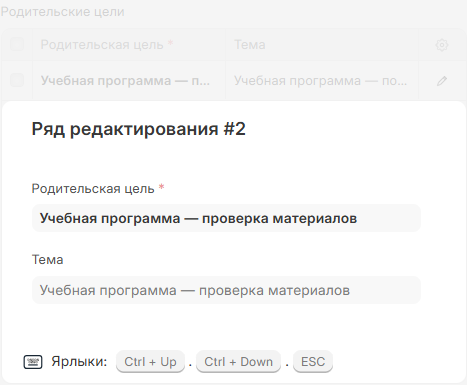
Одна личная цель включена в две группы.

Вес 2 задаёт вклад этой цели в общий результат группы.

Группа показывает прогресс, ожидаемое выполнение к текущей дате и отклонение.
4. Свяжите расчёт с проектом и центром затрат
- Откройте вкладку «Параметры» общей цели.
- Укажите подготовленные условия расчёта: нужные проекты и центр затрат.
- Сохраните группу и откройте дочернюю цель.
- Проверьте действующие значения и их источник. Унаследованное значение показывает группу, из которой оно получено.
- Если для конкретной цели нужно другое значение, добавьте его в самой цели и сохраните запись.
- Пересчитайте цель и проверьте, что результат относится к нужным документам.
Например, проект может оставаться общим, а центр затрат для проверки материалов отличаться от центра затрат подготовки. Если две ближайшие группы задают разные значения одного условия, укажите нужное значение в самой цели. Выбирать его наугад нельзя.
При расчёте прибыли заданный список проектов определяет отбор документов. Если проектов нет, используется центр затрат вместе с вложенными центрами. Проверяйте действующие условия перед сравнением сумм.
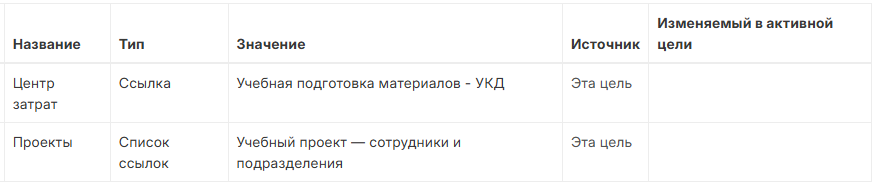
Проект и центр затрат заданы для общей работы.
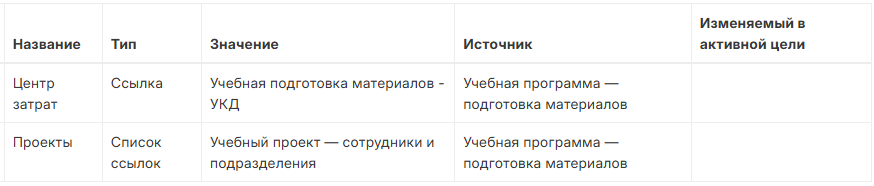
Дочерняя цель показывает действующие значения и группу, откуда они получены.
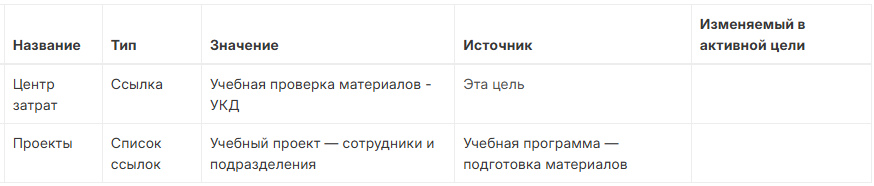
Собственное значение применяется к этой цели; общие условия группы сохраняются.
5. Ведите план и факт вручную
- На вкладке «Метрика» выберите вид измеряемого результата: число, процент, сумму или выполнение условия.
- Для числового результата укажите понятную единицу: материалы, часы, рубли или другую принятую величину.
- Заполните базовое и целевое значения. Базовое значение — положение в начале работы; план — результат, к которому нужно прийти.
- При ручном ведении внесите фактическое значение и сохраните цель.
- Проверьте карточки показателей. При необходимости нажмите «Рассчитать прогресс».
При исходном значении 0, плане 10 и факте 6 достижение составляет 60%. Для цели на уменьшение задайте исходное значение выше целевого: например, снизить число ошибок с 20 до 5. Для цели с ответом «да» или «нет» используйте соответствующий вид измерения.
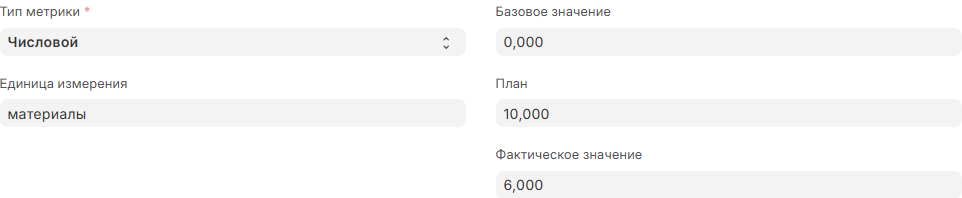
Базовое значение, план и факт записываются в одной единице измерения.
6. Получайте факт из рабочих документов
- Выберите автоматическое получение прогресса и откройте вкладку «Метрика».
- Выберите готовый источник факта, доступный в вашей организации.
- Проверьте период, владельца цели и необходимые параметры.
- Сохраните и пересчитайте цель.
- Сравните полученный факт с исходными документами. Дважды нажмите на карточку «Факт», чтобы открыть доступную расшифровку.
| Источник | Что входит в результат | Что проверить |
|---|---|---|
| Прибыль | Доходы за вычетом расходов по проведённым финансовым записям выбранных проектов или центра затрат. | Организацию, период, проекты и центр затрат. Отменённые записи и начальные остатки не учитываются. |
| Согласованные табели | Выполнение плана учитываемых часов в процентах: сумма фактических часов делится на сумму плановых. | Согласование табелей, начало их периода и выбранный круг участников. Черновики и табели на согласовании не входят. |
| Баллы активности | Начисленные владельцу цели баллы за период. | Владельца, дату начисления и отмену записей. Отменённые начисления и баллы оценки коллег не входят. |
Расчёт ограничен текущей датой или концом цели, если он уже наступил. Табель относится к периоду по дате его начала. Для командного расчёта учитываются исполнители выбранного центра затрат и вложенных центров с действующими финансовыми условиями.
Нулевой факт может означать отсутствие подходящих данных. В учебной цели по баллам новый участник ещё ничего не получил. Добавлять произвольное значение вместо результата расчёта не нужно.
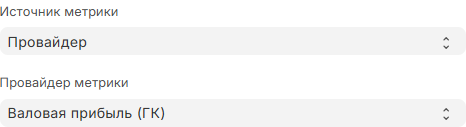
Выберите подходящий источник и проверьте параметры до пересчёта.

Факт прибыли относится к проведённым документам выбранного проекта за период.

Из карточки показателя можно перейти к доступным исходным записям.

В результат входят согласованные табели выбранного круга участников.

Отсутствие начислений даёт нулевой факт.
7. Настройте шкалу оценки и проверьте итог
- Откройте вкладку «Результат».
- Если используется шкала, добавьте пороги достижения и соответствующие коэффициенты.
- Проверьте порядок порогов. Для фактического достижения применяется коэффициент последнего достигнутого порога.
- Задайте понятное название итогового результата. Условия его расчёта готовит участник с правами настройки целей.
- Сохраните цель и проверьте показатели после пересчёта.
В примере порогам 0%, 50% и 100% соответствуют коэффициенты 0, 0,5 и 1. При достижении 60% применяется коэффициент 0,5. Итог равен факту, умноженному на коэффициент: 6 × 0,5 = 3.
Шкала и итоговый результат дополняют факт и прогресс. Договоритесь об их смысле заранее, чтобы все участники одинаково читали оценку. Для обычной цели шкала необязательна.
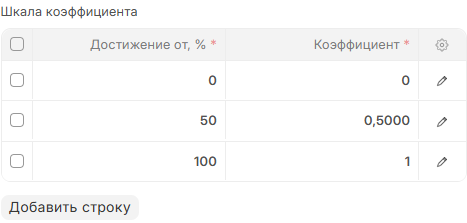
Каждому порогу достижения соответствует свой коэффициент.
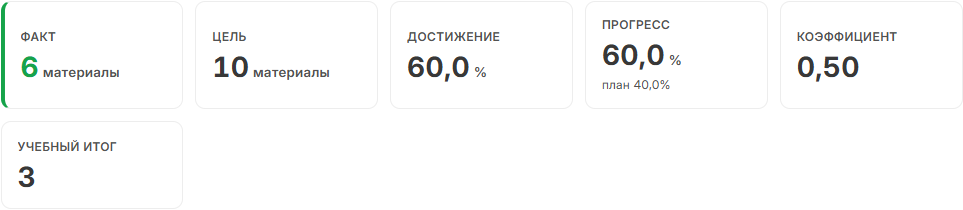
На одном экране видны факт, цель, достижение, прогресс, коэффициент и учебный итог.
8. Передайте цель на согласование и учтите замечания
- В черновике проверьте ответственного, сроки, план, способ получения факта, родительские группы и параметры.
- Выберите действие отправки на согласование.
- Проверьте новое состояние. Если карточка показывает ожидающих согласующих, проверьте их состав.
- Руководитель открывает цель, проверяет условия и выбирает согласование или отклонение.
- При отклонении руководитель указывает причину. Владелец открывает возвращённый черновик, читает замечание в истории и исправляет сведения.
- Отправьте исправленную цель повторно. После согласования руководителями цель передаётся финансовому согласующему.
- Проверьте окончательное решение. После завершения согласования цель становится активной.
Руководители определяются по родительским группам. Если таких согласующих нет, применяется предусмотренный организацией порядок. Одного решения может быть недостаточно: проверяйте, кто ещё ожидается. Не меняйте ответственного только ради обхода согласования.

Новое состояние подтверждает передачу цели на согласование.
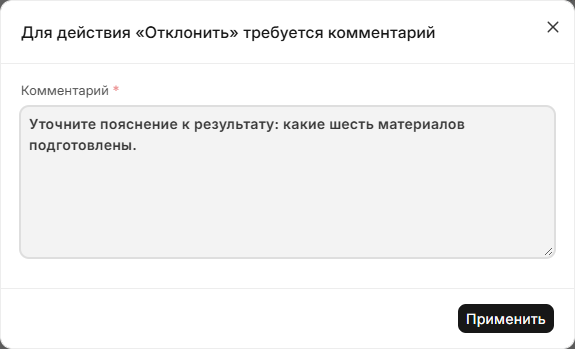
Замечание объясняет, что нужно уточнить перед повторной отправкой.

После замечания сотрудник пояснил, какие материалы подготовлены и что осталось сделать.

Финансовый согласующий выбирает решение по новой учебной цели.

Окончательно согласованная цель становится активной.
9. Следите за выполнением и открывайте историю
- Обновляйте ручной факт по мере выполнения работы. При автоматическом расчёте сначала проверьте состояние исходных документов.
- Сохраните изменения и при необходимости пересчитайте цель.
- Сопоставьте факт, целевое значение, достижение и прогресс.
- Для общей цели дополнительно проверьте плановый прогресс и отклонение.
- Откройте «Вид» → «Журнал цели», чтобы сравнить значения при прежних пересчётах. Решения и изменения условий ищите в истории карточки.
- Для проверки расчёта дважды нажмите нужную карточку показателя. Доступ к исходным записям проверяется отдельно.
Достижение выше 100% означает превышение целевого значения. В учебном примере факт 12 при плане 10 даёт 120% достижения, а прогресс остаётся равным 100%. Превышение плана само по себе не завершает цель: состояние меняется отдельным действием.

Журнал помогает разобраться, когда и как менялись рассчитанные значения.
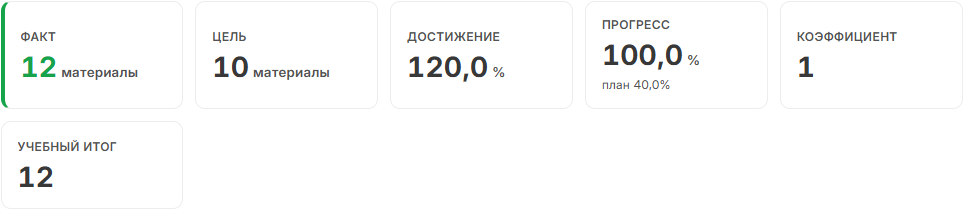
Достижение может быть выше 100%; шкала прогресса ограничена 100%.
10. Приостановите, возобновите или завершите цель
- Откройте активную цель и меню «Статус».
- Чтобы временно остановить работу, выберите приостановку. Для продолжения используйте «Возобновить».
- Когда работа закончена и результат проверен, выберите «Закрыть цель». Прочитайте предупреждение и подтвердите решение.
- Если цель больше не должна учитываться, выберите отмену и подтвердите её.
- Пересчитайте родительскую группу и проверьте новый общий результат.
Закрытая цель сохраняет итог и продолжает участвовать в общем результате. Отменённая цель исключается из него. В обоих состояниях дальнейший пересчёт цели прекращается. Приостановка отличается от закрытия: работу можно возобновить.

Проверьте состояние после приостановки.
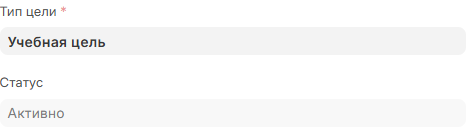
Возобновление возвращает цель в активную работу.

Закрытие сохраняет достигнутый результат и останавливает его пересчёт.

Отменённая цель больше не входит в общий результат группы.
11. Создайте цели по шаблону
- Руководитель открывает подходящую группу целей.
- Выберите «Действия» → «Сохранить как шаблон» и задайте понятное название.
- В сохранённом шаблоне проверьте состав целей, тип, срок и параметры. Уберите условия, которые относятся только к прошедшей работе. Для учебного ноября срок установлен в 30 дней; в новом периоде отдельно проверьте его продолжительность.
- Нажмите «Создать цели».
- Укажите дату начала, владельца, организацию и при необходимости общую родительскую цель. Добавьте понятное уточнение названия, например период или участника.
- Проверьте запрашиваемые условия и подтвердите создание.
- Откройте новые цели. Проверьте сроки, ответственного и связи между группой и дочерними целями, затем подготовьте их к согласованию.
Для каждого пункта шаблона проверьте выбор владельца. Если закреплён конкретный сотрудник, цель назначается ему даже при выборе другого владельца в окне создания. В учебном шаблоне личные цели назначаются владельцу, выбранному при создании.
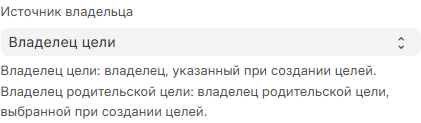
Порядок назначения в шаблоне определяет, кому достанутся новые личные цели.
Новые цели создаются как черновики. Прежний факт и решение по согласованию не означают выполнения новой работы. Не отправляйте цели на согласование, пока не проверены условия нового периода.

Шаблон хранит состав повторяемой работы.
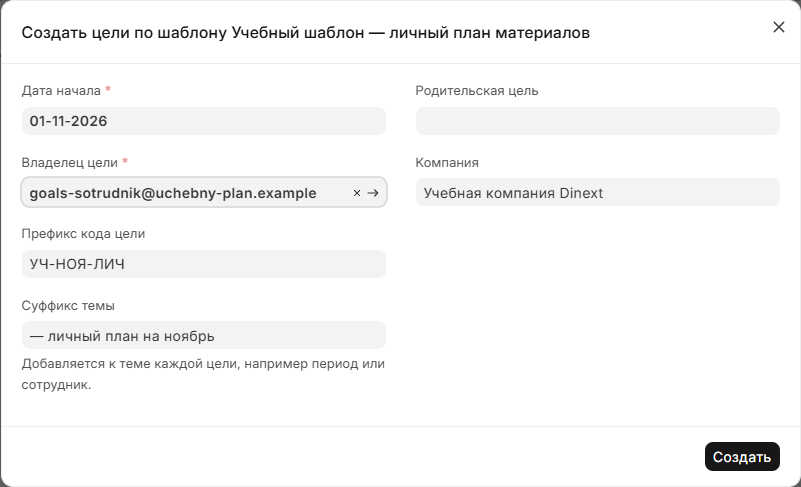
Перед созданием укажите владельца, начало периода и общие условия.

Проверьте новую группу, её дочерние цели и состояние черновика.
12. Поставьте цели команде на период
- Откройте «Кампания по целям» и создайте новую запись.
- Запишите название, организацию и вид периода: месяц, квартал, полугодие, год или свой диапазон.
- Укажите начало периода. Для стандартного периода окончание рассчитывается автоматически; для своего диапазона заполните обе даты.
- Выберите основной шаблон и при необходимости общую родительскую группу.
- Через «Добавить команду» выберите пользователей. Если используется кадровый учёт, команду можно собрать по подразделению или центру затрат.
- Проверьте строки участников. При необходимости задайте отдельный шаблон, родительскую цель или параметры для выбранных строк.
- Нажмите «Просмотр». Проверьте владельцев, будущие названия, даты, количество целей и предупреждения.
- Если всё верно, нажмите «Создать цели» и подтвердите действие.
- Проверьте итог по строкам и откройте созданные цели. При ошибке сначала прочитайте пояснение к затронутой строке.
Оставляйте разрешение повторов выключенным, если повторная постановка не нужна. Dinext проверяет уже созданные цели для владельца, шаблона и периода. Повторное добавление того же участника с тем же шаблоном также не должно создавать лишнюю строку.
В учебном примере Анне уже созданы три цели на ноябрь по этому шаблону. Предварительный просмотр предупреждает о повторе. После подтверждения строка Анны пропускается, а Олегу создаются три новые цели. Проверьте пояснение к пропущенной строке и наличие ссылок в успешно выполненной строке.
При сборе команды по центру затрат учитывается действующее назначение исполнителя на выбранную дату, включая вложенные центры. Список участников проверяйте перед созданием, даже если он заполнен автоматически.
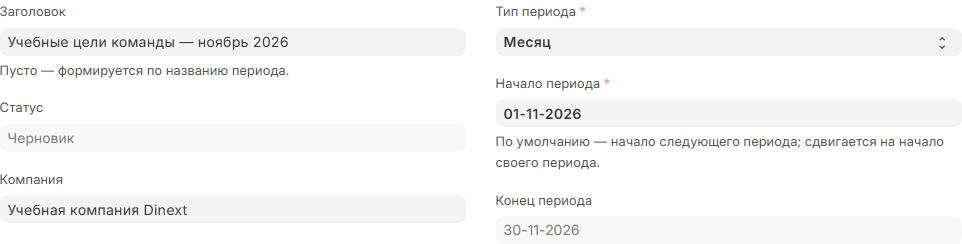
Проверьте организацию, начало и окончание периода.

Каждая строка связывает владельца с шаблоном и условиями.
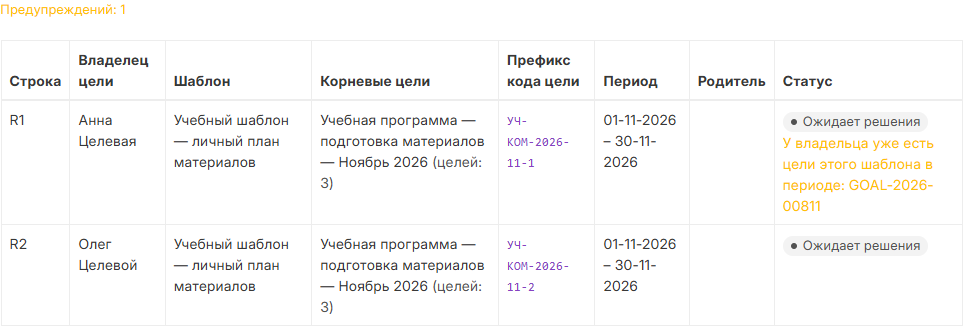
Проверка обнаружила уже созданные цели Анны на ноябрь.

Анне повторные цели не созданы; для Олега появились новые цели.
13. Перейдите к следующему периоду
- Откройте предыдущую постановку целей и нажмите «Следующий период».
- Проверьте новые даты, название, шаблоны и участников.
- Уточните состав команды и условия, если они изменились.
- Откройте предварительный просмотр и создайте цели после проверки.
Следующий период начинается отдельной записью. Результаты прежней работы остаются в прежних целях. Сохранение нового черновика постановки само по себе ещё не создаёт цели команде.
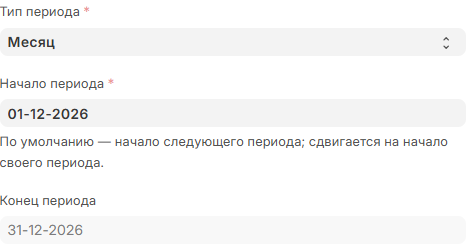
Новая постановка сохраняет подготовленный состав и требует проверки нового периода.
14. Пользуйтесь картой и личным показателем
- Из общей цели откройте «Вид» → «Карта целей».
- Выберите корневую цель и нужные состояния. По умолчанию могут быть показаны только активные цели, поэтому для подготовки плана включите черновики.
- Уточните период, тип, владельца, организацию или проект.
- Разверните нужные группы, измените масштаб и направление расположения. Нажмите цель, чтобы открыть её карточку.
- При необходимости включите связанные документы и проверьте доступные сведения.
- Чтобы сохранить изображение, воспользуйтесь соответствующей кнопкой на карте.
Если включён личный показатель в верхней панели и у вас есть активная цель на текущую дату, рядом с обычными элементами панели появится её значение. Для числовой цели это факт, для группы — прогресс. Нажатие открывает карту. При нескольких целях выбирается наиболее общая подходящая цель; показатель не объединяет произвольно все ваши результаты.
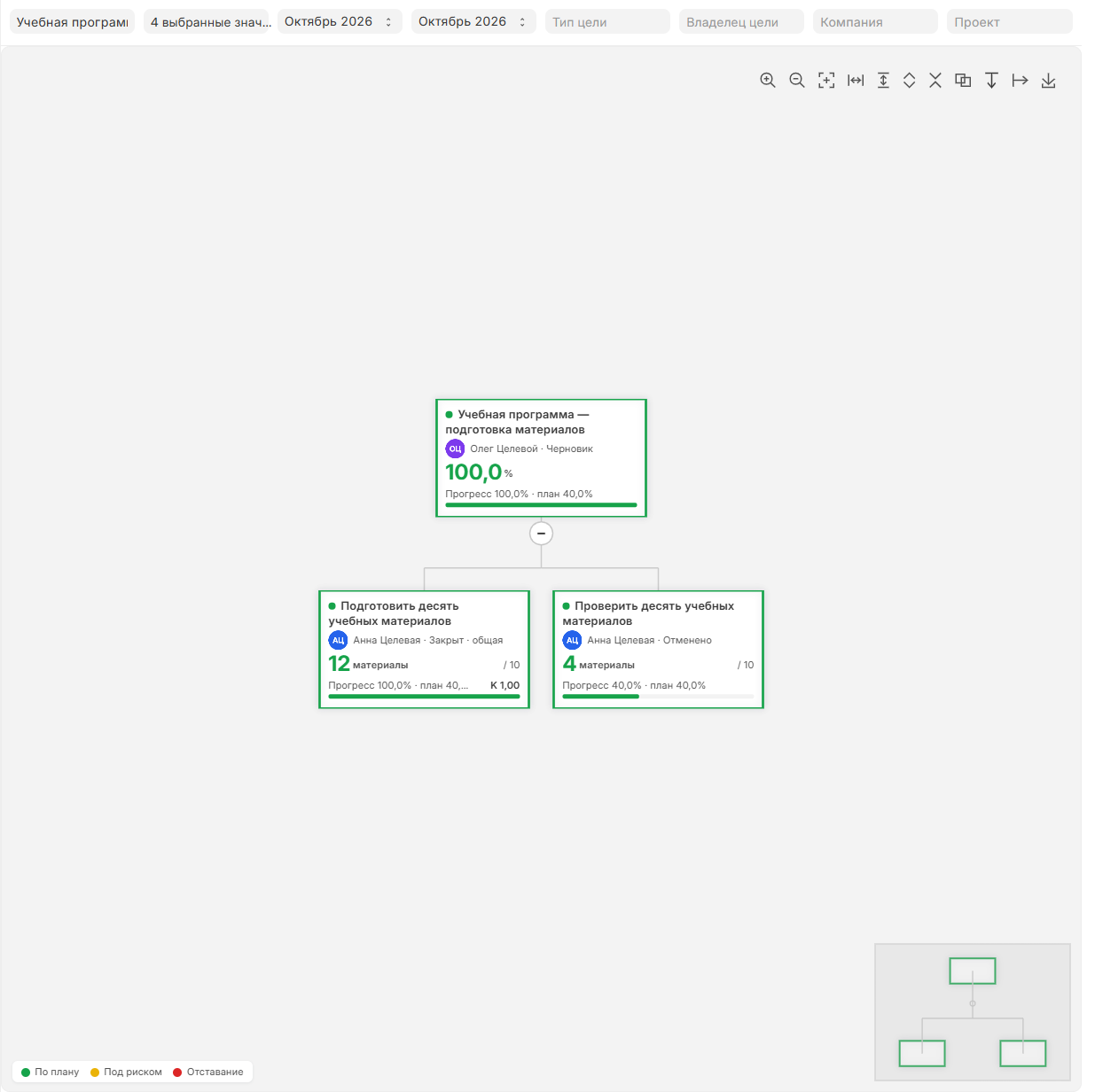
Карта показывает иерархию, результаты и предупреждения в выбранных условиях.

Значение даёт быстрый переход к карте своей активной цели.
Правила и ограничения
- До отправки проверьте исходные условия. После выхода из черновика основные сведения, сроки, план, способ получения факта, вес и состав родительских связей ограничены для изменения.
- Ручной факт можно обновлять в пределах доступных действий. Автоматический факт меняется по исходным документам и выбранному расчёту.
- Для изменения параметров активной цели должна быть предусмотрена соответствующая возможность. Если поле заблокировано, согласуйте исправление с руководителем.
- Иерархия не должна содержать круговых связей. Цель нельзя включать в цепочку, которая возвращается к ней самой.
- Вес не должен быть отрицательным. Цель с нулевым весом не влияет на общий результат группы.
- Отменённые цели не входят в общий результат; закрытые сохраняют свой итог.
- Общие параметры берутся из ближайших подходящих групп. Противоречивые значения требуют явного уточнения в самой цели.
- Готовый расчёт может зависеть от доступных разделов и заполненности данных. Для прибыли проверяйте единую валюту и организацию; для часов — состояние и период табелей.
- Право открыть цель не гарантирует доступ к каждому исходному финансовому или рабочему документу.
- Изменение шаблона не исправляет автоматически уже созданные цели. Проверяйте их отдельно.
Результаты / отчетность
Для текущей работы используйте список целей с отбором по владельцу, типу, сроку и состоянию. Сводка раздела помогает найти цели на согласовании, просрочки и предупреждения. Карточка показывает факт, план, достижение, прогресс и доступный итоговый результат. В группе видны дочерние цели и их вклад.
Карта помогает обсудить общий план, найти слабое место и открыть нужную карточку. Журнал значений и история карточки дают разные подтверждения: первое — что было рассчитано, второе — какие условия и решения менялись. Для разбора суммы или часов переходите к доступным исходным документам.
Перед передачей результата руководству проверьте период, состав группы, веса и исключённые цели. Сохранённое изображение карты отражает выбранный отбор на момент сохранения. Оно не заменяет проверку актуальной карточки.
Типовые вопросы и ошибки (FAQ)
Где создать цель?
Откройте раздел «Цели» и список целей. Если создание недоступно, проверьте свои права с ответственным за настройку Dinext. Для повторяемой работы используйте подготовленный шаблон.
Как связать цель с проектом?
Проверьте проекты на вкладке «Параметры» у самой цели или её группы. Дочерняя цель может получить их из общей группы. Для проверки факта откройте исходные документы: связь должна соответствовать выбранному расчёту.
Чем цель отличается от показателя?
Цель — ожидаемый результат с ответственным и сроком. Показатель — величина, по которой проверяют выполнение: количество материалов, прибыль, часы или баллы. Запишите единицу, исходное значение и план, чтобы результат был понятен.
Почему не находится подразделение или группа?
У вас может не быть права выбора этой записи. Проверьте название и попросите руководителя заполнить связь в доступной ему карточке. Создание дубля или смена владельца ради обхода ограничения не помогает.
Почему группа показывает другой процент, чем личная цель?
Группа учитывает результаты дочерних целей и их веса. Проверьте состав, нулевые веса и отменённые цели. Одна личная цель может входить в несколько групп с разным составом остальных участников.
Почему у цели применился другой центр затрат?
Откройте действующие параметры и проверьте источник значения. Собственное значение цели имеет приоритет над унаследованным. При противоречии двух ближайших групп задайте явное значение.
Почему факт равен нулю?
Проверьте период, владельца и параметры, затем состояние исходных документов. Подходящих проведённых записей, согласованных табелей или начислений может ещё не быть. Пересчитайте цель после исправления данных.
Почему новые часы ещё не вошли в расчёт?
Убедитесь, что табель согласован целиком и начало его периода попадает в период расчёта. Строка на согласовании не подтверждает окончательное согласование самого табеля. Для командного расчёта проверьте центр затрат и действующих исполнителей.
Почему прибыль не совпадает с другой сводкой проекта?
Сравните период, организацию, проекты, центр затрат и состав документов. Факт прибыли по проведённым записям может отличаться от плановых или прогнозных сумм. Откройте расшифровку факта.
Почему достижение 120%, а прогресс 100%?
Целевое значение превышено. Достижение показывает размер превышения, а прогресс ограничен 100%. Состояние цели при этом проверяется отдельно.
Почему изменился коэффициент?
Проверьте достижение и шкалу на вкладке «Результат». Применяется коэффициент последнего достигнутого порога. Уточните с руководителем, одинаково ли участники понимают эту шкалу.
Почему нельзя изменить план после отправки?
Основные условия фиксируются при выходе из черновика. Уточните замечание и предусмотренный порядок возврата на доработку. Не заменяйте план фактом, чтобы скрыть отклонение.
Почему цель ещё не стала активной после согласования руководителем?
Проверьте состояние, следующий этап и список ожидающих согласующих, если он показан. Может требоваться решение других руководителей или финансового согласующего. Окончательное состояние видно в карточке.
Где прочитать причину отклонения?
Откройте историю карточки и найдите замечание согласующего. Исправьте указанные условия в возвращённом черновике и отправьте цель повторно.
Почему у закрытой цели нет пересчёта?
Закрытие сохраняет итог и прекращает дальнейший пересчёт. Отмена тоже останавливает пересчёт, но дополнительно исключает цель из общего результата группы.
Почему карта пуста?
Проверьте корневую цель, состояния, период и остальные условия отбора. Черновики и закрытые цели могут быть скрыты выбранными состояниями. Если данных слишком много, сузьте отбор.
Почему в верхней панели нет моего показателя?
Проверьте наличие своей активной цели, её период и настройку показа. Приостановленная, закрытая или ещё не согласованная цель не подходит. На узком экране показатель может быть скрыт.
Как избежать повторной постановки команде?
Проверьте предварительный просмотр и оставьте разрешение повторов выключенным. Сверьте владельца, шаблон и период с уже созданными целями. Для следующего периода используйте отдельную постановку с новыми датами.