Работа с помощником
Назначение
Помощник помогает находить сведения в Dinext, готовить сводки и выполнять разрешённые действия с документами. Способ подключения определяет организация. Наличие Dinext само по себе не означает, что в каждом разделе есть встроенный чат.
В статье показаны настройки обычного учебного участника, его памятка и история выполненных действий. Окно разговора зависит от принятого в организации способа работы с помощником. Важный результат всегда сверяют в Dinext.
Общий порядок работы:
flowchart TD
    A["Уточнить разрешённый способ работы и подключиться"] --> B["Проверить учётную запись и доступные действия"]
    B --> C["Указать задачу, проект, период и нужный результат"]
    C --> D["Получить ответ или предложение действия"]
    D --> E["Сверить сведения с исходными документами"]
    E --> F{"Нужно изменение?"}
    F -->|Да| G["Проверить действие по правилам организации и выполнить его"]
    F -->|Нет| H["Использовать проверенный результат"]
    G --> I["Проверить сохранённый документ и запись в истории"]
Ответ помощника и выполненное изменение имеют разный смысл. Перед использованием результата проверяйте исходные документы, условия отбора и то, какое действие действительно состоялось.
Цели и задачи
- Найти нужные документы и получить понятную сводку.
- Задать проект, период и другие условия запроса.
- Проверить предложение помощника до важного действия.
- Пользоваться только разрешёнными данными и возможностями.
- По документам и истории подтвердить результат операции.
- Ответственному управлять доступом и разбирать ошибки.
Для кого
Помощником пользуются сотрудники, которым разрешён такой способ работы с Dinext. Руководители и владельцы данных определяют допустимые сценарии. Ответственный за настройку управляет подключением, доступными действиями и историей операций.
Основные понятия
| Понятие | Что означает |
|---|---|
| Помощник | Средство, которое получает запрос пользователя и обращается к разрешённым данным и действиям Dinext |
| Подключение | Разрешённый организацией способ работы помощника с вашей учётной записью |
| Доступное действие | Например, поиск, чтение документа, подготовка отчёта или разрешённое изменение |
| Запрос | Описание задачи, условий отбора и ожидаемого результата |
| Предложение | Ответ, который ещё не подтверждает сохранение документа или выполнение операции |
| История операций | Сведения о том, кто и какое действие выполнил и с каким результатом |
Основные сущности / объекты
Используются учётная запись, разрешённые действия, роли, исходные документы, отчёты и история операций. Ответственный отдельно управляет:
- разрешённым способом входа и сведениями для подключения;
- доступом конкретного сотрудника к помощнику;
- группами действий и отдельными возможностями;
- ролями и доступом к конкретным документам;
- ограничениями длительности, объёма обработки и размера результата;
- ведением истории операций и сроком её хранения;
- обработкой вложений, если такая возможность предусмотрена и разрешена организацией.
Параметры подключения и управления действиями доступны уполномоченным сотрудникам. Само наличие настройки не подтверждает, что все перечисленные возможности включены на вашем сайте.
Основные сценарии / процессы
Подключиться и проверить доступ
- Уточните у ответственного разрешённый способ работы с помощником и правила использования данных.
- Используйте выданные сведения о подключении и войдите под своей учётной записью Dinext.
- Проверьте, какие действия вам доступны. Поиск и чтение не означают права создавать или изменять документы.
- Начните с простой задачи по известному учебному документу и сравните ответ с его карточкой.
Не ожидайте отдельного встроенного чата в каждом пространстве, если такой способ работы не настроен на вашем сайте. Сведения для подключения предоставляет ответственный; пароли и ключи не включайте в запросы или снимки.
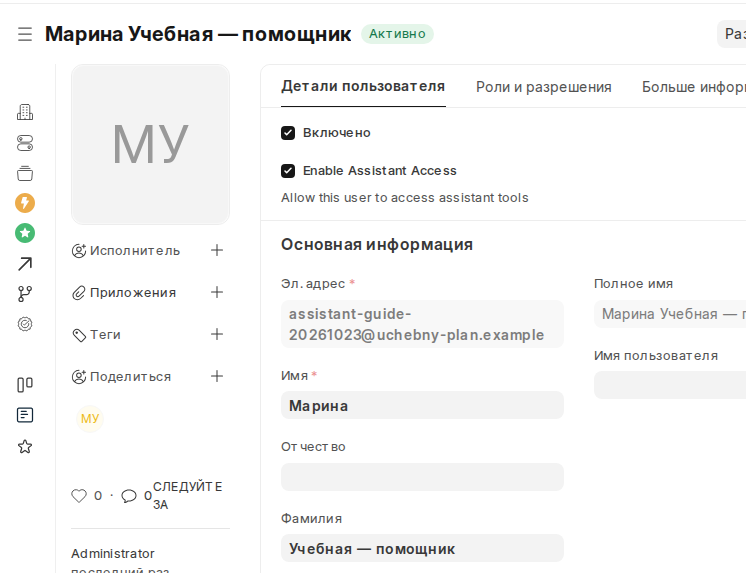
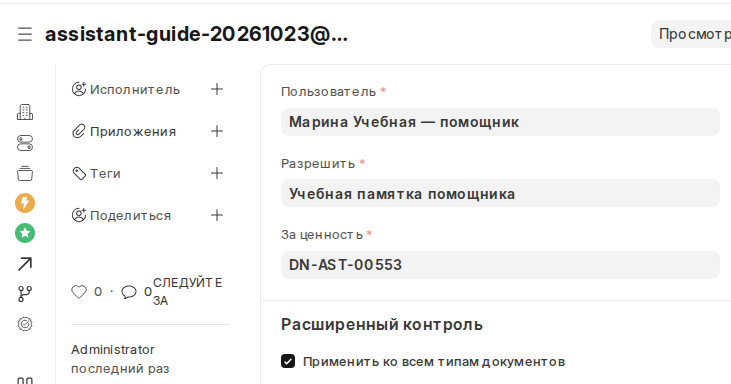
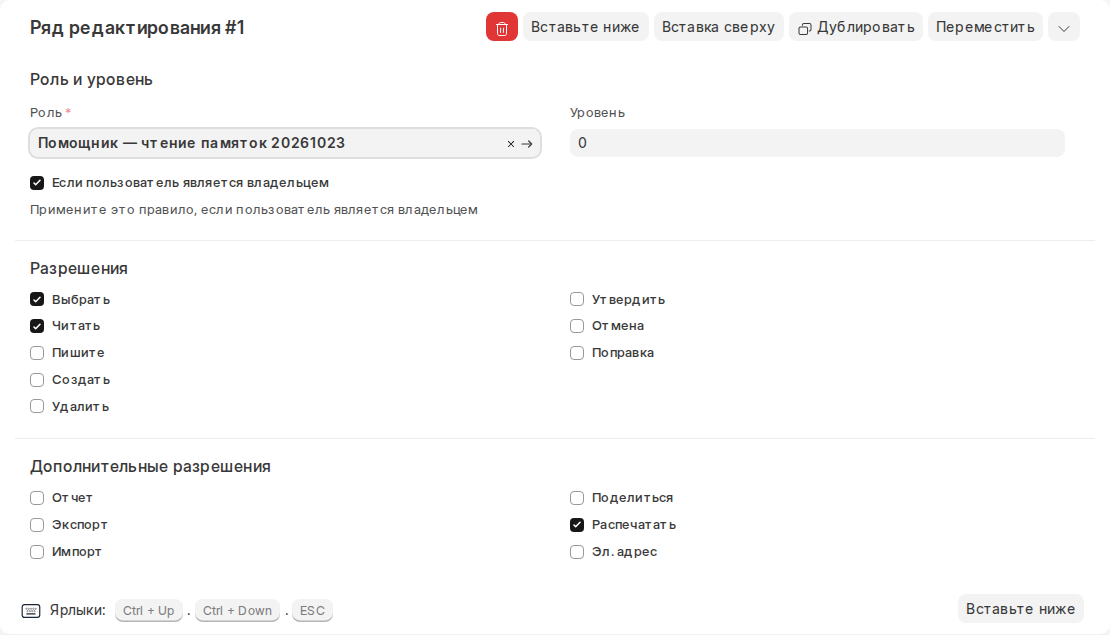
В примере применяется отдельная учебная форма памятки. Для проверки на своём сайте выберите доступный вам документ. Ответственный разрешил помощника Марине. Участнице доступна одна учебная памятка. Роль чтения позволяет открыть её, а право на правку проверяется отдельно.
Сформулировать запрос и проверить ответ
- Назовите задачу и нужный результат: список документов, сводку за период или проверку конкретного показателя.
- Укажите проект, период, состояние и другие существенные условия. При необходимости добавьте номер известного документа.
- Уточните, требуется только чтение или вы хотите подготовить изменение.
- Сверьте несколько исходных документов и смысл показателей.
- Если отбор или вывод неверен, уточните запрос и снова проверьте результат.
Например: «Покажи открытые задачи учебного проекта со сроком до конца месяца; нужны тема, ответственный и ожидаемая дата завершения». Количество найденных строк не подтверждает, что помощник имел доступ ко всем документам организации.
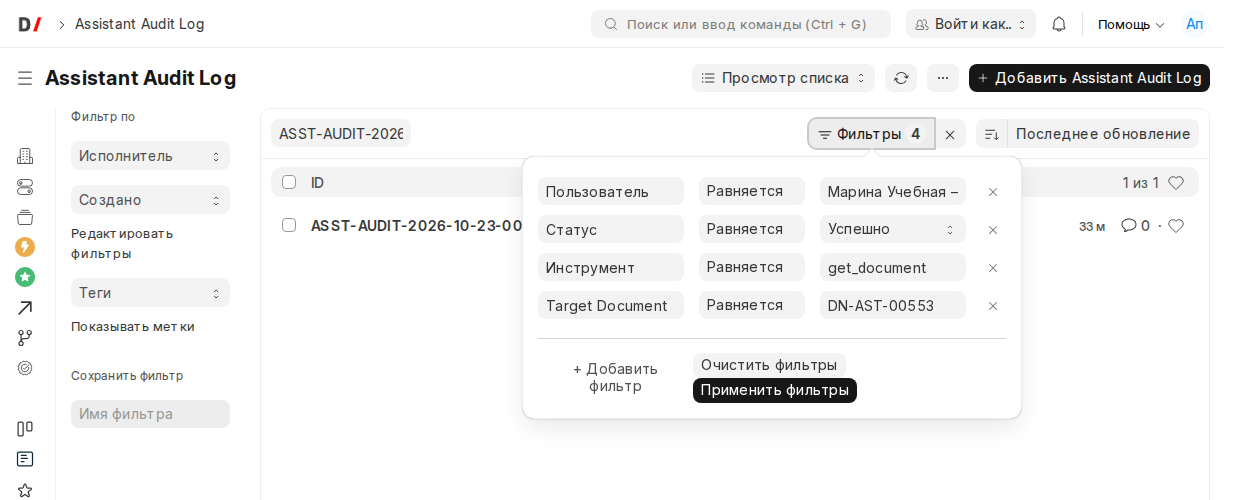
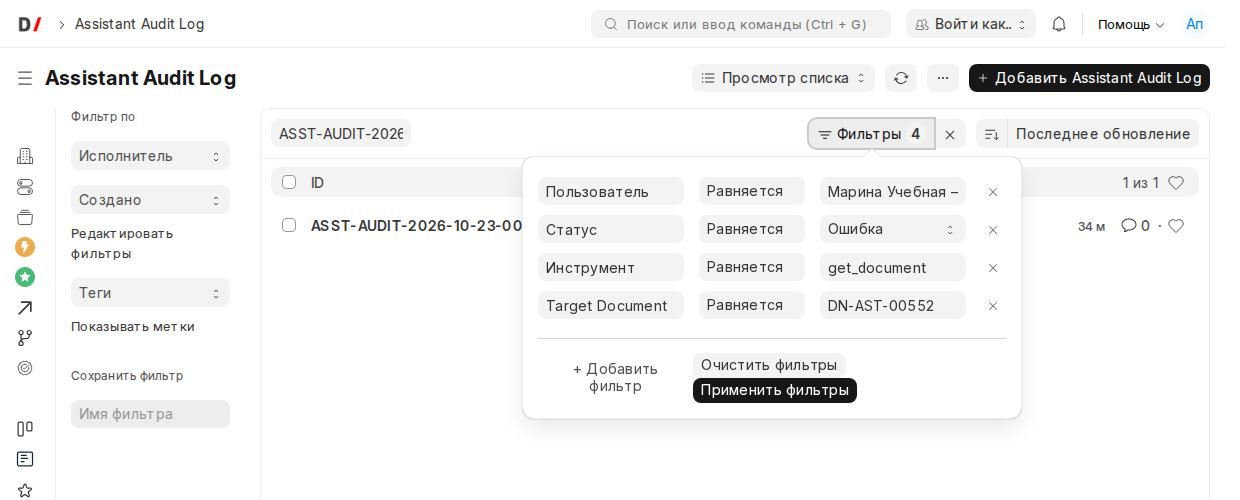
Для простой проверки можно попросить найти конкретную учебную памятку с указанным проектом и датой создания. Сверьте номер, тему, состояние и план с карточкой. Затем проверьте заведомо недоступный учебный документ: отказ означает, что эту запись нельзя читать с данным доступом, а не что она отсутствует у всех сотрудников.
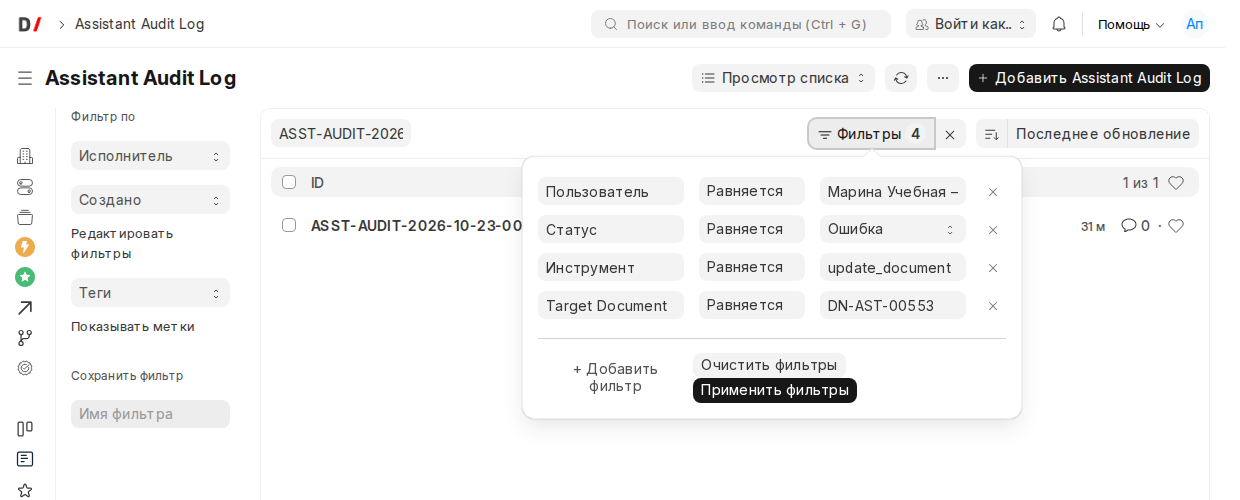
Ответственный может сопоставить успешное чтение и отказ с историей операций. Обычный участник видит сам журнал только при наличии отдельного права. На снимках открыты применённые фильтры сотрудника, действия, документа и результата; в таблице остаётся соответствующая запись.
Проверить и выполнить изменение
- Проверьте документ, предлагаемые значения и ожидаемый результат до выполнения действия.
- Для согласований, финансовых операций и массовых изменений соблюдайте установленный порядок проверки человеком.
- Выполните только разрешённое действие. Если доступно лишь чтение, передайте подготовленное предложение ответственному.
- Откройте исходный документ в Dinext и проверьте фактически сохранённые значения.
- При наличии истории операций сопоставьте пользователя, действие, время и результат.
Фраза помощника «готово» не заменяет проверку сохранённого документа. Повторять запрос на изменение следует после проверки предыдущего результата, чтобы не создать дубликат.
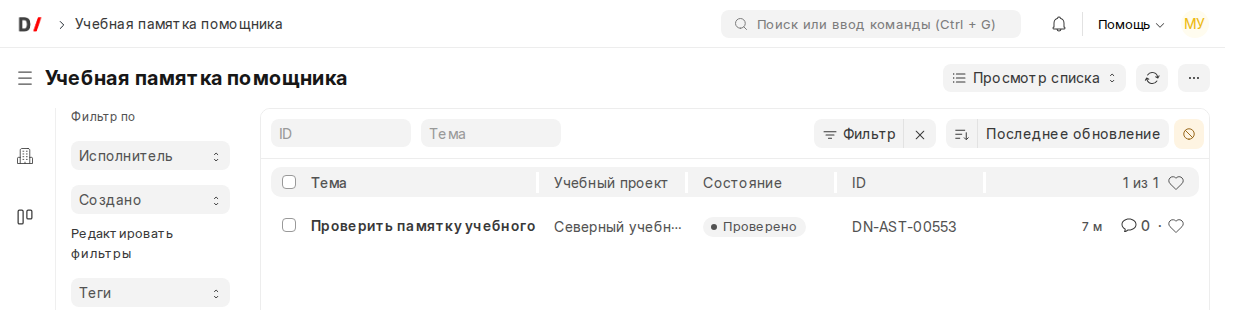
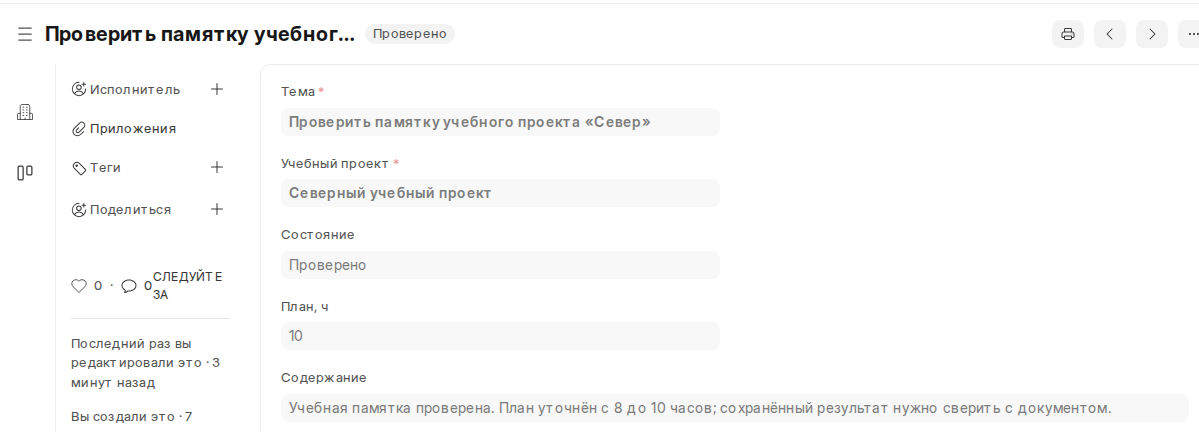
В учебном примере план памятки уточнили с 8 до 10 часов, а состояние изменили на «Проверено». Для правки ответственный назначил отдельную роль; ограничение доступа одной памяткой сохранилось. После проверки роль правки сняли. На снимках списка и карточки показан уже сохранённый результат, доступный участнице для чтения.
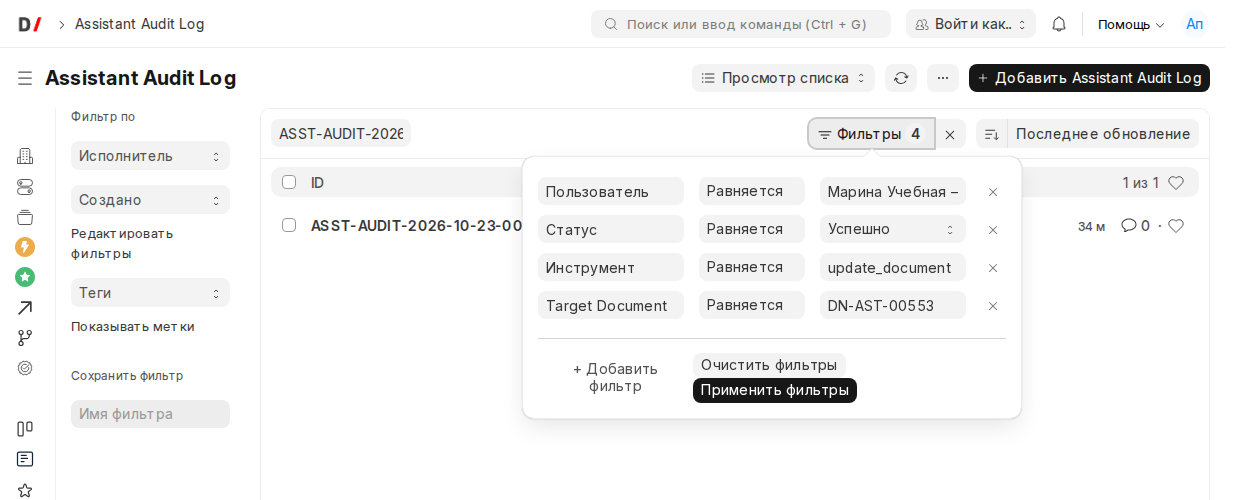
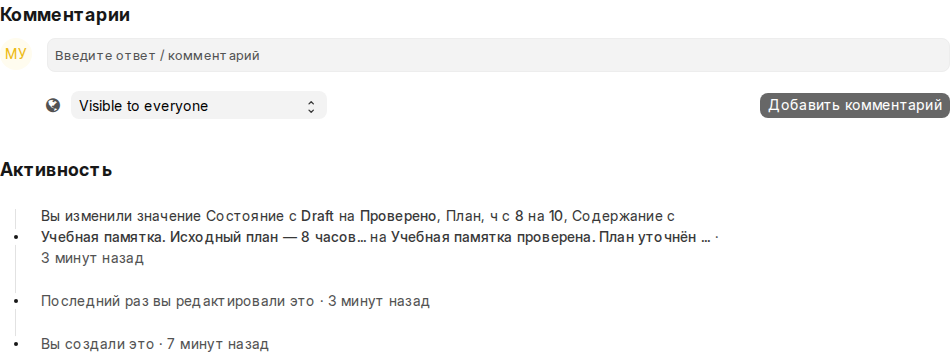
После снятия роли повторная попытка правки получила отказ; план остался равным 10 часам. При изменении полномочий проверяйте и разрешённое действие, и то, что ранее разрешённая правка действительно перестала выполняться.
Ответственному настроить доступные действия
- Откройте предусмотренную настройку подключения под уполномоченной учётной записью.
- Включите только нужные группы действий и отдельные возможности.
- Укажите роли, которым разрешено ими пользоваться. Для режима чтения оставьте поиск, просмотр и нужные отчёты; изменения ограничьте отдельно.
- Проверьте результат под обычным участником, включая недоступный ему документ и запрещённое действие.
- При необходимости отключите отдельную возможность или всё подключение.
Право вызвать действие и право на сам документ проверяются отдельно. Для выполнения могут действовать ограничения по времени, объёму обрабатываемых данных и размеру результата. Их наличие не означает, что оборванная операция завершилась успешно.
Доступ к поиску, отчётам, вложениям или согласованию документов проверяйте отдельно для нужной роли и способа подключения. Если разрешена обработка вложений, сверяйте полученный текст с исходным файлом. Неполное распознавание нельзя считать полным прочтением документа.
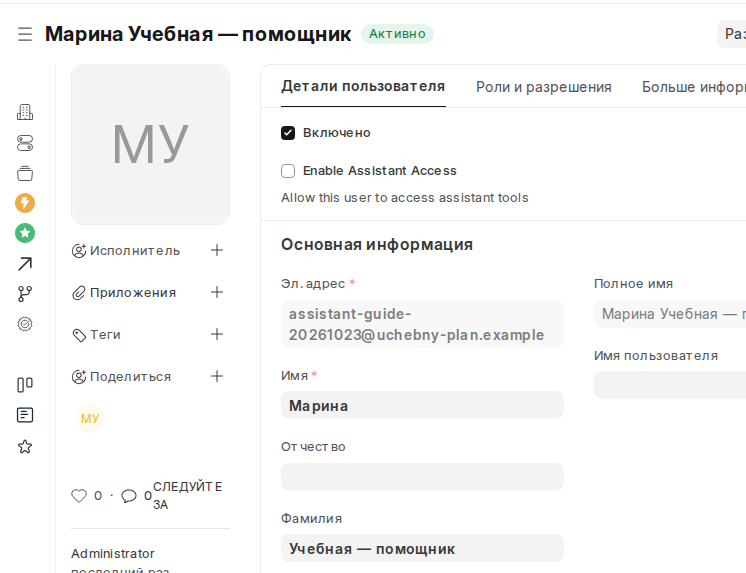
Отключение доступа в карточке пользователя прекращает его обращения через помощника. Это отдельная настройка: в учебном примере сама учётная запись остаётся активной, а помощник для неё отключён.
Проверить историю и разобрать ошибку
- Ответственному проверьте, включено ли ведение истории и какой срок её хранения установлен.
- Найдите операцию по пользователю, действию и времени.
- Сверьте результат с исходным документом, а не только с текстом ответа.
- При отказе доступа проверьте учётную запись, разрешение на действие и права на документ.
- При неполном ответе уточните условия отбора и действующие ограничения. После ошибки изменения сначала проверьте, что уже сохранено.
История помогает разобраться в операции, если её ведение настроено и соответствующая запись ещё хранится. Перед передачей примера ошибки уберите сведения, которые не разрешены получателю.
В записи проверяйте сотрудника, время, документ и результат. Успешное чтение не означает успешной правки, а ошибка в истории не означает, что данные нужно менять повторно. Сначала откройте исходную карточку и проверьте, что сохранилось.
Правила и ограничения
- Подключение помощника не выдаёт полный доступ к Dinext: действуют учётная запись, роли, разрешённые действия и права на документы.
- Доступность поиска, отчётов и изменений определяется настройкой сайта.
- Отправляйте помощнику только данные, разрешённые правилами организации. Для чувствительных сведений заранее уточните утверждённый способ обработки.
- Важные выводы, согласования, финансовые операции и массовые изменения проверяет человек по принятому порядку.
- Ответственный может отключить действие или подключение целиком.
- Пустой ответ и ошибка доступа не доказывают отсутствие документов во всей системе.
- Успешный ответ не подтверждает сохранение изменения без проверки документа.
- Снятие роли, отключение действия и отключение помощника у пользователя проверяются по отдельности.
- Некоторые сведения могут отсутствовать в ответе из-за ограничений доступа к полям. Не просите помощника обойти такое ограничение; необходимую проверку выполняет уполномоченный сотрудник.
Результаты / отчётность
Результат — проверенная сводка, найденные документы или подтверждённое разрешённое действие. Для повторения проверки сохраняйте условия запроса и ссылки на исходные документы. Ответственный контролирует перечень доступных действий, роли и историю операций.
Типовые вопросы и ошибки (FAQ)
Где находится чат помощника в Dinext?
Используйте разрешённый организацией способ подключения. Встроенный чат в отдельном разделе доступен только тогда, когда он предусмотрен и настроен на вашем сайте. Уточните способ входа у ответственного.
Почему помощник не видит нужный документ?
Проверьте учётную запись, доступность нужного действия для роли и право читать сам документ. Затем уточните номер документа и условия отбора.
Можно ли разрешить только чтение?
Да, ответственный может оставить действия поиска, чтения и предусмотренные отчёты, а создание, изменение, удаление и решения по документам отключить или ограничить отдельно. Результат проверяют под нужной учётной записью.
Почему результат нужно проверять вручную?
Помощник может неверно понять запрос, выбрать неполный набор данных или предложить действие, которое не соответствует процессу. Права доступа не гарантируют правильности вывода или делового решения.
Какие данные можно передавать помощнику?
Только разрешённые правилами организации. Перед использованием персональных, коммерческих или конфиденциальных сведений уточните утверждённый способ обработки. Не отправляйте пароли и ключи доступа.
Если правила требуют обработки внутри организации, используйте утверждённый для этого способ работы. Само подключение к Dinext не меняет требования к получателю данных и месту их обработки.
Почему вручную карточка меняется, а помощник получает отказ?
Проверьте учётную запись, разрешение на действие и право изменять именно этот документ. Если право ограничено только владением записью, попросите ответственного проверить его в используемом способе работы с помощником. Ручная правка карточки не подтверждает, что тот же доступ действует при обращении помощника.
В учебном примере для правки использовалась отдельная роль с ограничением одной памяткой. Права на чужие документы при этом не выдавались. Не расширяйте общие полномочия сотрудника только ради устранения отказа.
Почему часть сведений видна в карточке, но не приходит в ответе?
У способов работы могут различаться доступные поля. Уточните у ответственного назначение нужного поля и разрешённый способ проверки. Сотрудника, действие и время можно сверить по доступной истории; снимать защиту поля для этого не требуется.
Как убедиться, что изменение выполнено?
Откройте документ в Dinext, проверьте значения и при доступной истории сопоставьте операцию с нужным пользователем и временем. Если изменение не подтверждено, сначала разберитесь с результатом предыдущей попытки.