Назначение
В Dinext можно вести подрядные организации и их специалистов, планировать работу в проектах, сохранять договорённости, оформлять закупки и проверять расчёты. Карточка подрядчика объединяет его реквизиты, представителей и связанные документы. Карточка исполнителя хранит условия участия конкретного специалиста в работе.
Общий порядок работы:
flowchart TD
    A["Найти подрядчика и проверить дубли"] --> B["Заполнить группу, реквизиты и контакты"]
    B --> C["Подготовить исполнителей, расписание и стоимость"]
    C --> D["Согласовать договор или заказ"]
    D --> E["Включить исполнителей в команду проекта"]
    E --> F["Принять работу и проверить документы закупки"]
    F --> G["Зарегистрировать оплату"]
    G --> H["Проверить задолженность и расходы проекта"]
Инструкция показывает путь от группы подрядчиков до частичной оплаты счёта. В учебном примере подрядчик готовит шесть материалов для проекта. Его специалист получает задачу, планирует два часа и записывает выполненную работу в свой табель.
Цели и задачи
- Поддерживать понятный список подрядчиков, их групп и представителей.
- Связывать специалистов с подрядчиком и готовить их к работе в проектах.
- Указывать календарь, доступную загрузку, стоимость работы и центры затрат.
- Сохранять условия договора, проверять результат и исполнение обязательств.
- Оформлять заказ, приёмку, счёт и состоявшуюся оплату с сохранением связей.
- Контролировать задолженность и получать сведения о закупках по проектам.
Для кого
Руководителю проекта инструкция поможет подключить подрядчика и его специалистов, запланировать работу и проверить расходы. Сотруднику закупок — вести карточки, договоры, заказы и приёмку. Финансовому сотруднику — согласовывать счета, регистрировать оплаты и проверять остаток задолженности. Исполнителю подрядчика — найти порученную задачу и заполнить свой табель.
Доступные разделы и действия зависят от прав участника. Если нужного списка, документа или кнопки нет, обратитесь к ответственному за настройку Dinext в вашей организации.
Основные понятия
| Понятие | Что означает |
|---|---|
| Подрядчик | Организация или человек, у которых приобретают работы, услуги или товары. |
| Группа подрядчиков | Раздел справочника. В группе могут находиться другие группы. |
| Представитель | Контактное лицо подрядчика с именем и средствами связи. |
| Учётная запись | Доступ конкретного человека в Dinext. Контактная карточка сама по себе доступ не предоставляет. |
| Исполнитель | Специалист, для которого ведут рабочие условия, участие в проектах и учёт времени. |
| Рабочая группа | Объединение исполнителей для организации работы и согласования часов. |
| Календарь | Рабочие и нерабочие дни, которые учитываются при планировании времени. |
| Доступная загрузка | Доля рабочего времени, которую можно планировать исполнителю. |
| Уровень стоимости | Условия расчёта стоимости работы, действующие с указанной даты. |
| Центр затрат | Направление, подразделение или другое место, на которое относят расходы. В отдельных формах обозначен «МВЗ». |
| Договор | Стороны, сроки, условия и требования к результату работ. |
| Заказ | Согласованный состав товаров или услуг, количество, цена и срок выполнения. |
| Поступление | Запись о принятом товаре или результате услуг. |
| Счёт подрядчика | Документ, по которому проверяют сумму к оплате и учитывают расходы. |
| Запись оплаты | Сведения о состоявшемся расчёте и о том, какие счета им оплачены. |
| Задолженность | Сумма, которая остаётся неоплаченной по проведённым документам. |
Основные сущности / объекты
Для общей информации используйте группы подрядчиков, карточки подрядчиков, контакты и адреса. Для работы специалистов — их учётные записи, карточки исполнителей, рабочие группы, календари и шаблоны табелей.
Участие в конкретном проекте ведётся в команде проекта. Состав работы хранится в задачах, а распределение времени — в плане загрузки. Фактически выполненную работу специалист записывает в свой табель.
Условия договора, заказ, поступление, счёт подрядчика и оплату ведите отдельными документами. При создании следующего документа из предыдущего проверьте, что связь сохранилась. Выбранный подрядчик не заменяет проект: проект и центр затрат нужно проверить в тех документах и строках, где они доступны.
Основные сценарии / процессы
1. Подготовьте иерархию групп подрядчиков
- Откройте через поиск список групп подрядчиков и создайте верхний раздел с понятным названием.
- Включите признак «Группа», если внутри будут другие группы. Укажите родительский раздел и сохраните запись.
- Создайте вложенную группу и выберите подготовленный верхний раздел родительским.
- Для изменения подчинённости откройте нужную группу, выберите нового родителя и сохраните. Проверьте положение группы в структуре.
- Если для группы ведутся общие условия расчётов, выберите организацию и соответствующий счёт расчётов. Проверьте эти условия в конкретных документах подрядчика.
Не назначайте группе родителем её собственную вложенную группу. Перед переносом убедитесь, что новая структура понятна сотрудникам, которые выбирают подрядчиков.

Признак «Группа» позволяет создать внутри дополнительные разделы.

Родитель определяет место вложенной группы.

Перед изменением проверьте текущее подчинение.

После сохранения группа проверки относится к группе услуг.

Выберите организацию и счёт расчётов, применяемые к этой группе.
2. Создайте карточку подрядчика и сохраните представителей
- Откройте список подрядчиков. Сначала найдите организацию по названию и реквизитам, чтобы не создавать повторную карточку.
- Если записи нет, создайте её. Укажите название, тип подрядчика и группу. Заполните реквизиты по документам организации и сохраните.
- Создайте контакт представителя, заполните имя и средства связи. В связях контакта выберите карточку подрядчика.
- Создайте адрес, укажите его назначение и расположение. Проверьте связь с тем же подрядчиком.
- На вкладке контактов и адресов карточки подрядчика выберите основного представителя и основной адрес, если они используются в документах.
- При изменении телефона, адреса или реквизитов обновляйте существующие записи. Проверьте новые сведения перед подготовкой следующего документа.
Реквизиты учебного примера вымышлены. В рабочих карточках переносите сведения из подтверждённых документов подрядчика.

Группа помогает находить подрядчиков одного направления.

Проверяйте реквизиты перед сохранением карточки.
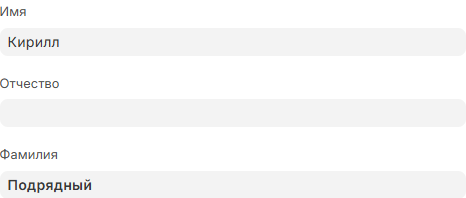
Контакт хранит сведения о конкретном человеке.

Один только контакт без связи не определяет, к какому подрядчику относится представитель.
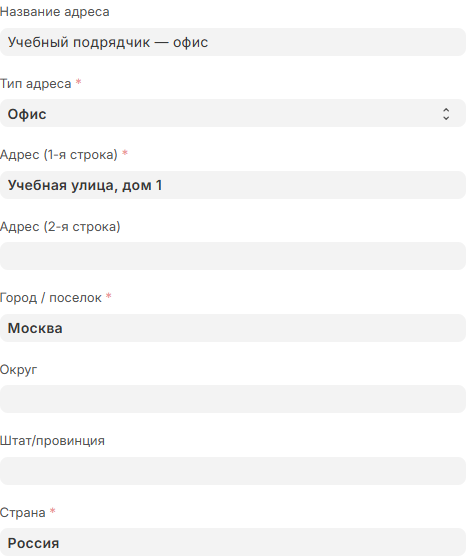
Название и тип адреса помогают выбрать нужное место в документах.
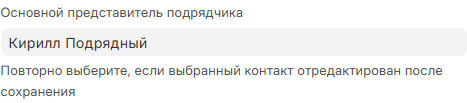
После сохранения проверьте основного представителя в карточке организации.
В карточке также проверьте вид подрядчика и страну, если эти поля используются в вашей организации. При наличии значений по умолчанию проверьте валюту и прайс-лист. После создания заказа сверяйте эти значения с условиями конкретной закупки. Дополнительное краткое название заполняйте только при необходимости и не используйте его для создания дубля.
3. Свяжите специалиста с подрядчиком
- Подготовьте личную учётную запись специалиста по принятому в организации порядку. Она должна принадлежать этому человеку.
- В карточке подрядчика на вкладке контактов и адресов добавьте её в таблицу «Учётные записи подрядчика» и сохраните.
- Откройте список исполнителей. Найдите существующую карточку по учётной записи или создайте новую.
- Выберите учётную запись специалиста. Проверьте имя и принадлежность к подрядчику, затем заполните рабочие сведения.
Карточка контакта и учётная запись решают разные задачи: первая хранит средства связи, вторая позволяет человеку работать в Dinext. В карточке исполнителя выбирайте ту учётную запись, которая добавлена к нужному подрядчику.
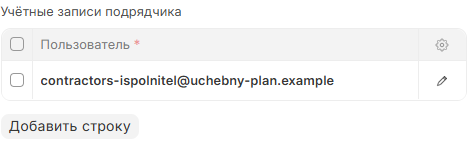
Сохранённая связь определяет принадлежность специалиста к подрядчику.
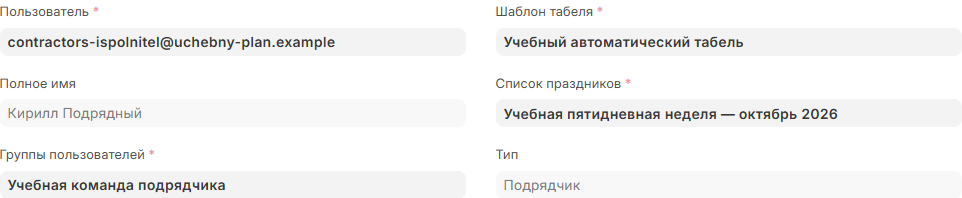
Проверьте учётную запись, рабочую группу, календарь и шаблон табеля.
4. Заполните рабочие условия исполнителя
- Выберите рабочую группу. Проверьте её участников, руководителя и период работы специалиста в группе.
- Укажите календарь и шаблон табеля, которые применяются к этому специалисту.
- Заполните начало и окончание периода работы, если они ограничены договорённостью.
- В таблице доступной загрузки укажите долю времени и дату начала её применения. Например, 75% означает, что планировать работу нужно с учётом этой доли.
- Сохраните карточку и проверьте, что условия соответствуют периоду участия в проекте.
Окончание периода работы исполнителя и окончание его участия в отдельном проекте могут различаться. Проверьте обе даты. Подробная работа с календарями и распределением времени описана в статье «Загрузка команды».

Начало и окончание ограничивают период действия рабочих условий.

Новое значение применяется с указанной даты.
5. Ведите стоимость работы и центры затрат
- Откройте используемый уровень стоимости и проверьте ставку, валюту и дату начала действия.
- В карточке исполнителя добавьте этот уровень стоимости с соответствующей датой применения.
- В таблице центров затрат выберите нужный центр и укажите дату начала.
- Для изменения условий с будущего периода добавьте новую строку с новой датой. Проверьте порядок дат и значения действующих условий.
- В расходах проекта отдельно проверьте выбранный центр затрат. Его наличие в карточке исполнителя не заменяет проверки финансового документа.
В примере текущий центр затрат применяется с 1 октября, а следующий — с 26 октября. Условия прошлой работы проверяйте по её датам и сохранённым документам; не заменяйте прежнюю строку будущим значением, если нужно сохранить смену условий.

Проверьте дату, с которой применяется выбранный уровень стоимости.

В учебном уровне стоимость часа составляет 1 000 рублей.

Две строки сохраняют текущие и будущие условия отнесения расходов.
6. Добавьте специалиста в команду проекта
- Откройте проект и его команду.
- Добавьте исполнителя подрядчика и выберите проектную роль.
- Укажите начало и окончание участия, долю времени, выделенную проекту, и возможность учитывать часы.
- Сохраните проект. Проверьте его состояние и доступность участия в выбранный период.
Рабочая группа исполнителя и команда проекта могут иметь разный состав. Для записи времени по проекту важны участие специалиста, его роль, сроки и разрешение учитывать часы.
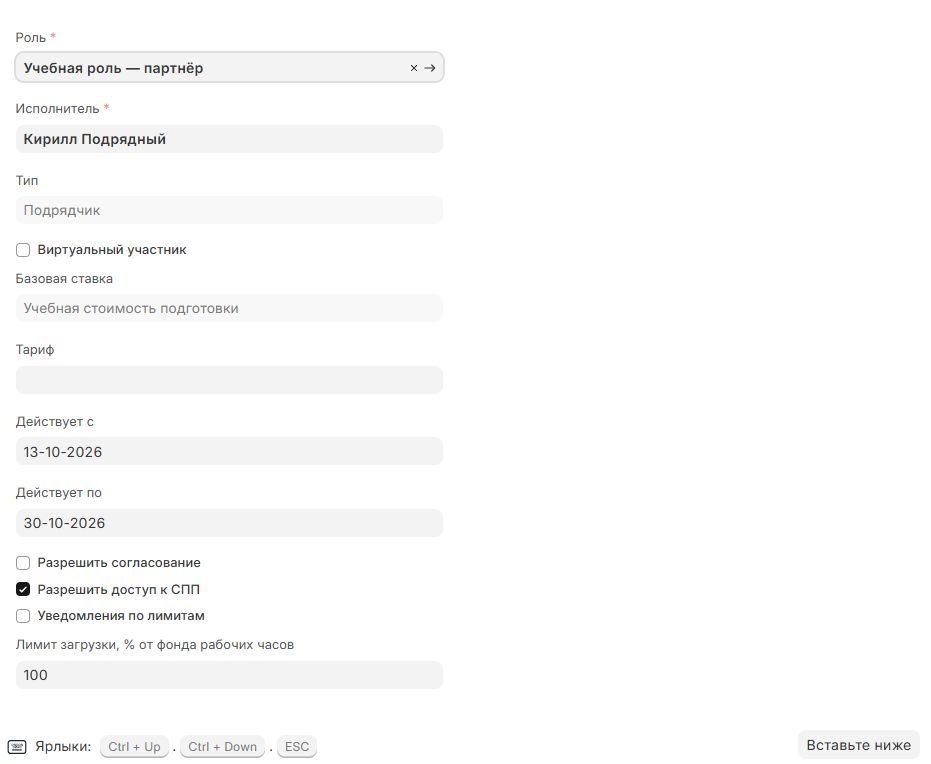
Проверьте роль, период участия и разрешение на учёт времени.
7. Подготовьте задачу и поручение
- Создайте задачу проекта с понятным результатом работы.
- Укажите проект и сроки. Проверьте плановые и ожидаемые даты, если ведутся оба вида сроков.
- Если по задаче нужно учитывать время, проверьте соответствующий признак в её карточке.
- Создайте поручение конкретному специалисту: выберите его учётную запись, срок и описание. Сохраните назначение.
- Попросите исполнителя открыть задачу из своих поручений и проверить содержание работы.
Проектная роль описывает участие в плане, а поручение определяет конкретного получателя работы. После изменения исполнителя или срока проверяйте и задачу, и связанное поручение.
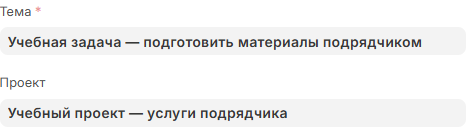
Задача связана с проектом и допускает учёт времени.

Согласуйте сроки работы до распределения часов.
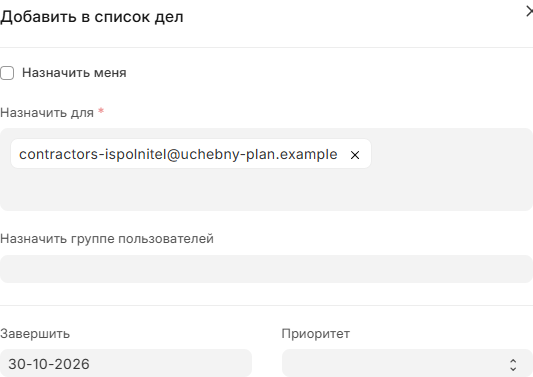
Проверьте выбранного человека и дату до сохранения назначения.
8. Запланируйте время исполнителя
- Откройте распределение загрузки проекта или выбранной задачи.
- Выберите исполнителя, проектную роль и период.
- Укажите часы или доступную долю времени. Сравните результат с календарём, доступной загрузкой и другой работой специалиста.
- Сохраните распределение и проверьте итог по нужной задаче.
В примере на 13 октября запланированы два часа. Планирование ещё не подтверждает выполнение и не заменяет заполнение табеля.
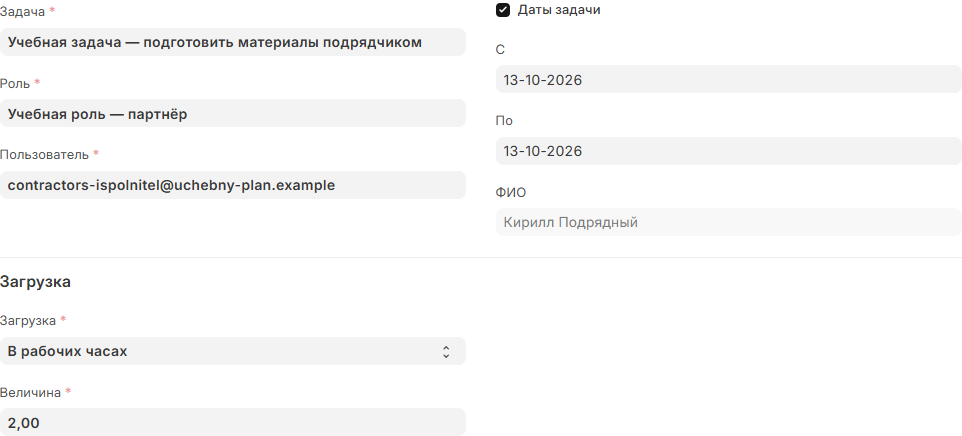
В распределении времени указаны задача, специалист, роль и дата.
9. Запишите выполненную работу в автоматическом табеле
- Проверьте шаблон табеля: он должен быть включён, иметь нужный отчётный период и включённое автоматическое создание.
- Исполнитель открывает свой табель текущего периода. Табель создаётся автоматически по назначенному шаблону; проверьте автора и даты.
- Если нужной строки нет, воспользуйтесь действием «Скопировать» и переносом данных из плановой загрузки. Проверьте проект, задачу и роль.
- В ячейке нужного дня укажите фактически выполненные часы. Добавьте пояснение, по которому руководитель сможет проверить работу.
- Сохраните табель и повторно проверьте строку и итог. Для согласования используйте действие «Отправить на согласование».
- После согласования проверьте состояние строки и связанные расходы в проекте. Порядок принятия решений и проверки финансовых документов описан в статье «Трудозатраты».
В примере сохранены два часа за 13 октября. Показанный табель остаётся черновиком: сохранение часов само по себе не означает согласование или появление утверждённого расхода. Счёт подрядчика и расходы по согласованным часам проверяйте по принятому способу учёта, чтобы одна работа не была учтена дважды.

Период и автоматическое создание задаются в шаблоне.

Проверьте автора, даты периода и состояние табеля.

В выбранном дне и общем итоге сохранены два часа работы.
10. Сохраните договор и проверьте исполнение
- Создайте договор, выберите подрядчика и проверьте полное наименование стороны.
- Укажите даты начала и окончания, состав результата и условия оплаты.
- Если договор относится к проекту, откройте дополнительные сведения и выберите проект в связанной рабочей записи.
- Если нужно контролировать исполнение, включите соответствующий признак, задайте срок и добавьте проверяемые требования.
- После проверки результата отметьте выполненный пункт и запишите основание принятия. Сохраните и проверьте состояние исполнения.
В примере требование — передать шесть материалов, проверенных руководителем проекта. Отметка о выполнении требования описывает результат проверки. Сведения о подписании договора ведите отдельно по подтверждающим документам: выполненный пункт не означает, что договор подписан.
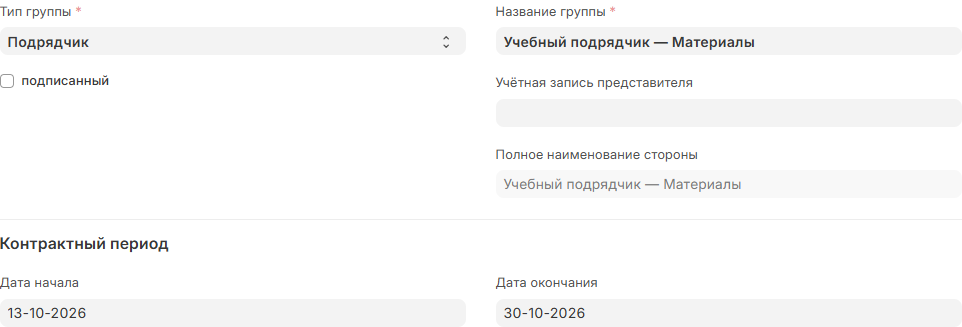
Проверьте сторону и период действия договорённостей.
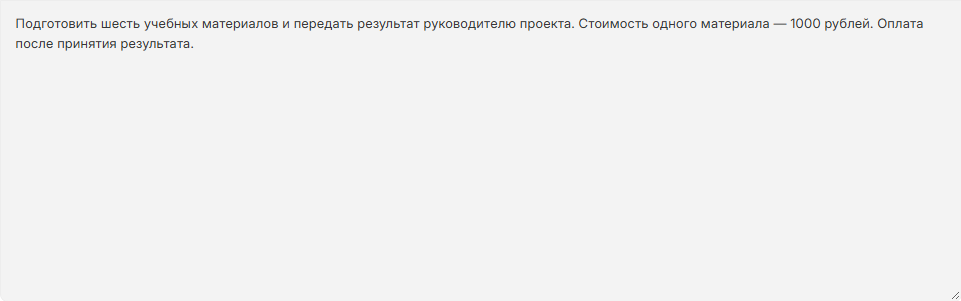
Запишите состав результата и условия оплаты понятными словами.

Сохранённая ссылка помогает вернуться к проекту из договора.

Отметка выполнения и пояснение сохраняют основание принятия результата.
11. Подготовьте товар или услугу для заказа
- Найдите существующую карточку нужного товара или услуги. При необходимости создайте отдельную запись с понятным названием.
- Выберите группу и единицу измерения, соответствующую договорённости.
- Проверьте, нужно ли вести складские остатки. Для услуги, которая не хранится на складе, не включайте складской учёт.
- Сохраните карточку и используйте её в строках заказа.
Для поставки товаров с партиями или серийными номерами дополнительно проверьте условия учёта и порядок приёмки в статье «Запасы».
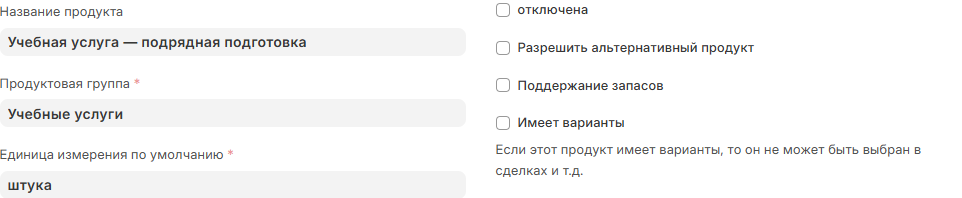
Услуга имеет единицу измерения и не требует ведения складского остатка.
12. Оформите заказ подрядчику
- Создайте заказ, выберите подрядчика, организацию, дату и срок выполнения.
- Добавьте товары или услуги. Укажите количество, цену и сроки каждой строки.
- Проверьте проект и центр затрат в заказе и в его строках.
- Сверьте итоговую сумму, налоги и условия с договорённостью. Сохраните черновик.
- Перед проведением ещё раз проверьте состав заказа. Используйте доступное действие утверждения или согласования и убедитесь, что документ проведён.
В примере шесть материалов по 1 000 рублей дают 6 000 рублей до налога. Итог заказа составляет 7 080 рублей с учётом выбранных учебных условий. В рабочих документах проверяйте налоги по условиям вашей организации и конкретной закупки.

Проверьте подрядчика, организацию и дату выполнения.

Количество и цена должны соответствовать договорённому объёму.
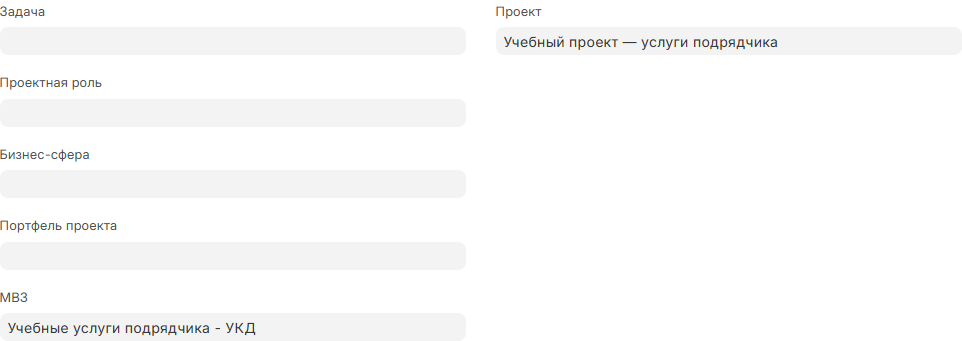
Проверьте, куда относится закупка.

Итог с учётом налога проверяется отдельно от стоимости строк.
13. Зарегистрируйте принятый результат
- Откройте проведённый заказ и создайте из него документ поступления доступным действием создания.
- Сверьте подрядчика, строки, количество и связь с заказом.
- Укажите фактически принятое количество. Для товаров заполните склад и дополнительные сведения, если они требуются.
- Проверьте отклонения, сохраните и проведите поступление по принятому порядку.
- Откройте строку и убедитесь, что связь с заказом сохранилась. При частичной приёмке проверяйте оставшийся объём отдельно.
Для услуги фиксируйте принятый результат по подтверждающим материалам. Не записывайте всё количество принятого заказа, если фактически выполнена только его часть.

В примере приняты все шесть материалов, отклонённых единиц нет.

Номер заказа сохранён в строке поступления.
14. Подготовьте и согласуйте счёт подрядчика
- Создайте счёт из принятого поступления. Если счёт готовится отдельно, внимательно проверьте связи с предыдущими документами.
- Сверьте подрядчика, организацию, номер и дату документа подрядчика, срок оплаты, валюту и суммы.
- Проверьте строки счёта, принятый объём, счёт расходов, проект и центр затрат.
- Сохраните черновик и передайте его на согласование доступным действием.
- Согласующий открывает счёт, проверяет условия и принимает решение либо возвращает замечания по принятому в организации порядку.
- После принятия решения проверьте состояние, проведение документа и сумму, которая остаётся к оплате.
В учебном счёте сохранена связь с поступлением, расходы относятся к проекту и выбранному центру затрат. Передача на согласование сохранена в истории. После согласования счёт ещё не оплачен: решение согласующего не заменяет расчёт с подрядчиком.
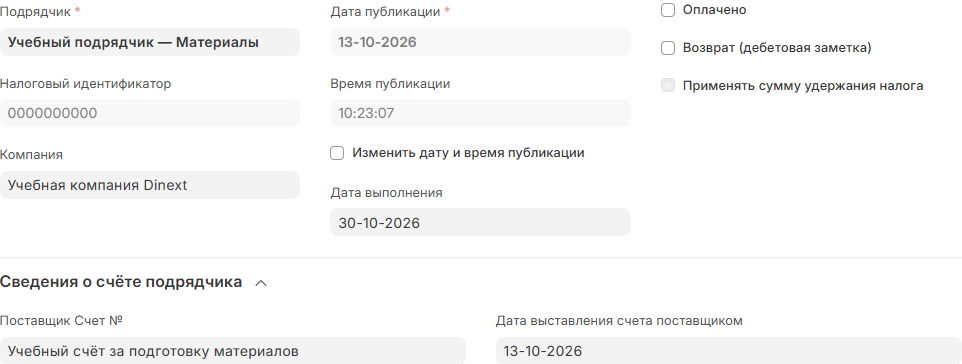
Сверьте документ подрядчика и срок оплаты до согласования.

Состав счёта должен соответствовать принятому объёму.

Выберите, к каким расходам относится услуга.

Финансовые сведения проверяются в каждой необходимой строке.

Связь позволяет сверить счёт с принятым результатом.

История сохраняет участника и принятое состояние согласования.

После согласования нужно отдельно проверить оплату.
15. Зарегистрируйте частичную оплату
- Откройте согласованный счёт и создайте связанную запись оплаты доступным действием создания.
- Проверьте вид оплаты, подрядчика, организацию и дату операции. В показанной форме дата операции находится в поле «Дата публикации».
- Выберите счёт, с которого состоялся расчёт, и проверьте валюту.
- Укажите фактически оплаченную сумму. В строке связанного счёта проверьте сумму, распределённую на его оплату.
- Если одной оплатой закрываются несколько счетов, проверьте каждую строку, общий итог распределения и остаток.
- Сохраните и проведите запись по принятому порядку. Откройте исходный счёт и проверьте непогашенную сумму.
Запись оплаты сохраняет сведения о состоявшемся расчёте; перевод денег выполняется отдельно. В примере счёт на 7 080 рублей оплачен частично на 2 000 рублей. После проведения записи непогашенная сумма составляет 5 080 рублей.
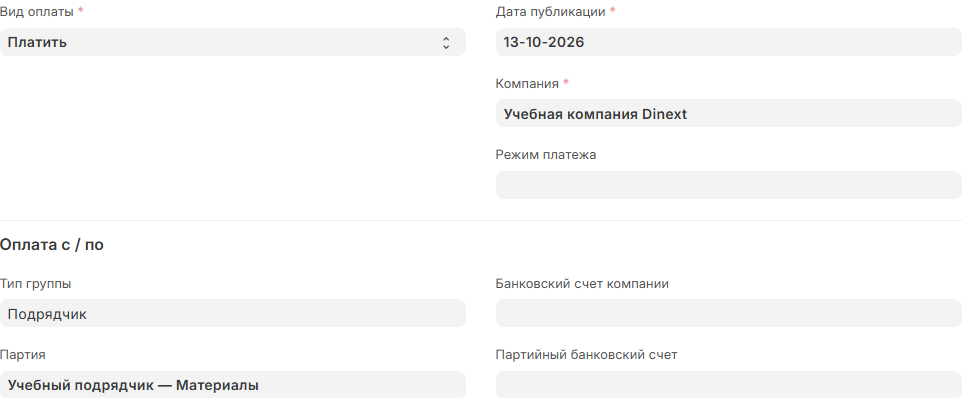
Проверьте получателя, организацию и дату расчёта.

В примере зарегистрировано 2 000 рублей.

В связанной строке указаны номер счёта и распределённая сумма.

Непогашенная сумма исходного счёта уменьшилась до 5 080 рублей.
16. Проверьте задолженность и сохраните отчёт
- Откройте доступный отчёт по задолженности подрядчикам. Для общего результата используйте сводку кредиторской задолженности.
- Выберите организацию, контрольную дату, подрядчика и проект, если эти условия доступны.
- Обновите отчёт и сравните выставленные суммы, зарегистрированные оплаты и остаток задолженности.
- Для проверки конкретного расхождения откройте исходный счёт и связанную оплату. Сравнивайте сведения на одну дату и в одной валюте.
- Перед сохранением ещё раз проверьте условия отбора. В меню отчёта выберите «Экспорт», укажите доступный формат и сохраните результат.
На контрольную дату учебный отчёт должен показывать тот же остаток, что и счёт: 5 080 рублей. Если доступен только список счетов, найдите документы по подрядчику и проекту и проверяйте суммы в карточках. Отсутствие доступа к сводке не означает отсутствия задолженности.

Условия отчёта определяют, какие документы и оплаты вошли в результат.
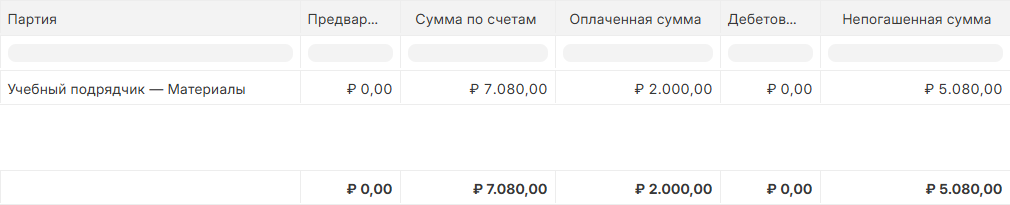
Сверьте выставленную, оплаченную и оставшуюся суммы.
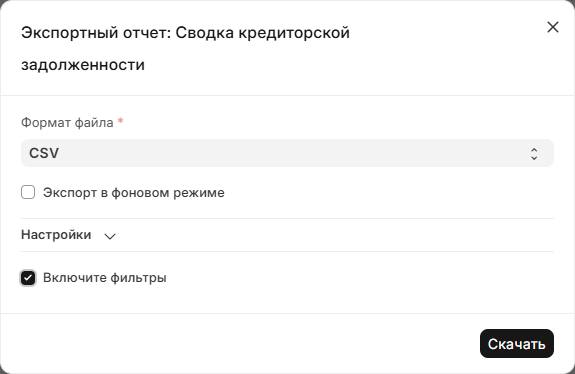
Выберите формат после проверки состава отчёта.
17. Обновляйте сведения и исправляйте ошибки
- Для поиска подрядчика или документа используйте название, группу, организацию, проект и доступные условия отбора.
- Изменяйте существующие контакты, адреса и рабочие условия с учётом даты их применения. После сохранения проверьте результат повторным открытием карточки.
- Ошибку в черновике исправьте до передачи на согласование или проведения.
- Для проведённого документа используйте предусмотренный порядок отмены и подготовки исправления. Сначала проверьте связанные документы и обратитесь к ответственному за расчёты, если обычное исправление недоступно.
- После исправления заново сверьте связи, состояние и суммы в документах и отчёте.
Не создавайте повторный счёт или повторную оплату только потому, что сумма в сводке ещё не проверена. Сначала найдите исходную запись и определите, что именно требует исправления.
Правила и ограничения
- Контакт, учётная запись и карточка исполнителя должны относиться к одному человеку. Связь учётной записи с подрядчиком проверьте до начала работы.
- Рабочая группа, календарь, шаблон табеля, условия стоимости и центры затрат имеют своё назначение. Проверьте их вместе с датами применения.
- Участие в проекте, поручение, план часов и записанные часы — отдельные сведения. Проверяйте каждый результат в нужной форме.
- Табель текущего периода создаётся автоматически по включённому шаблону. Сохранённый черновик ещё не подтверждает согласование часов.
- Выполнение требования договора и его подписание ведутся отдельно. Основание принятия результата сохраните в пояснении и подтверждающих материалах.
- Черновик заказа, поступления, счёта или оплаты не равнозначен проведённому документу. Проверяйте состояние после доступного действия утверждения или согласования.
- В финансовых документах проверяйте организацию, проект, центр затрат, валюту, налоги и связи между строками.
- Зарегистрированная оплата и фактический перевод денег выполняются отдельными действиями. Распределение оплаты определяет, по каким счетам уменьшается задолженность.
- Для частичной поставки, частичной оплаты и аванса сверяйте оставшиеся объёмы и суммы. Подробный порядок авансов и зачёта описан в статье «Расчёты».
- Состав документов и отчётов зависит от доступа и настроек организации. Если отдельный платёжный календарь недоступен, наступающие сроки проверяйте в счетах и доступных отчётах.
Результаты / отчетность
После выполнения сценариев можно проверить:
| Результат | Где проверить |
|---|---|
| Состав групп и подчинённость | В группах подрядчиков и карточке выбранной группы. |
| Реквизиты, представители и адреса | В карточке подрядчика и связанных контактах и адресах. |
| Принадлежность специалиста и рабочие условия | В учётных записях подрядчика и карточке исполнителя. |
| Участие и запланированную работу | В команде проекта, задаче и распределении загрузки. |
| Сохранённые и согласованные часы | В табеле и доступных отчётах по трудозатратам. |
| Условия и проверку результата | В договоре, требованиях исполнения и материалах проверки. |
| Заказанный и принятый объём | В заказе и связанных поступлениях; в доступных отчётах по заказам. |
| Расходы проекта | В строках счетов и доступных отчётах по доходам и расходам. |
| Оплаты и остаток задолженности | В счёте подрядчика, связанных оплатах и сводке задолженности. |
В учебном примере заказ и счёт содержат шесть материалов по 1 000 рублей, итог с налогом — 7 080 рублей. Зарегистрирована оплата 2 000 рублей, остаток — 5 080 рублей. Два часа исполнителя сохранены в отдельном черновике табеля; их согласование нужно проверить дополнительно.
Отчёт по закупкам используйте для проверки заказов и исполнения, отчёт по задолженности — для расчётов. Анализ по проектам доступен там, где выбранный отчёт поддерживает такой отбор. Перед передачей сохранённого отчёта проверьте организацию, проект, дату и состав документов.
Типовые вопросы и ошибки (FAQ)
Как связать закупку с проектом?
Проверьте поле «Проект» в заказе и счёте, а также в их строках. Выберите проект, сохраните и повторно откройте документ. Если поле не отображается или выбор недоступен, обратитесь к ответственному за настройки. Не считайте закупку связанной с проектом только по имени подрядчика.
Где ведётся договор с подрядчиком?
В отдельной карточке договора. Выберите подрядчика, сохраните условия и сроки, при необходимости свяжите договор с проектом. Требования исполнения и сведения о подписании проверяйте отдельно. Комментарий к заказу может пояснять отдельную договорённость, но не заменяет подготовленный договор.
Чем подрядчик отличается от заказчика?
Подрядчику оплачивают приобретённые работы, услуги или товары. Заказчик оплачивает то, что ваша организация продаёт ему. Одна организация может участвовать в обоих видах отношений; проверяйте назначение выбранной карточки и документа.
Почему не получается выбрать группу родителем?
Проверьте признак «Группа», доступ к родительскому разделу и подчинённость. Новым родителем не должна быть текущая группа или её собственная вложенная группа.
Почему представитель не появился в карточке подрядчика?
Откройте контакт и проверьте сохранённую связь с нужным подрядчиком. При необходимости выберите его основным представителем на вкладке контактов и адресов и сохраните карточку.
Контакт создан, почему специалист не может войти?
Контакт хранит сведения для связи. Для входа нужна отдельная действующая учётная запись. Проверьте её наличие и доступ по принятому порядку.
Почему исполнитель не относится к подрядчику?
Проверьте таблицу «Учётные записи подрядчика» и учётную запись в карточке исполнителя. Убедитесь, что выбрана одна и та же запись и изменения сохранены. Не создавайте второго исполнителя, пока не проверена существующая связь.
Почему специалист не может записать часы по проекту?
Проверьте период работы исполнителя, участие в команде проекта, проектную роль и разрешение учитывать время. В задаче проверьте возможность учёта часов и доступность выбранных дат.
Почему табель текущего периода не найден?
Проверьте автора, период, назначенный шаблон, его включение и автоматическое создание. Убедитесь, что карточка исполнителя действует в этом периоде. Если табеля всё ещё нет, обратитесь к ответственному за учёт времени; повторная карточка исполнителя не решает эту проблему.
Как сохранить будущие условия стоимости и центра затрат?
Добавьте новую строку с датой начала применения и проверьте предыдущую строку. Для уже выполненной работы сверяйте действовавшие на её дату условия и сохранённые расходы. Не заменяйте прошлые значения будущими без проверки последствий.
Требование договора выполнено. Почему договор ещё не подписан?
Отметка выполнения относится к проверке результата. Подписание — отдельные сведения, которые заполняют по подтверждающим документам.
Почему сумма счёта отличается от стоимости строк?
Сравните количество, цену, скидки и налоги. В примере стоимость строк — 6 000 рублей, а общий итог с учебным налогом — 7 080 рублей. В рабочем документе проверяйте применённые условия конкретной закупки.
Счёт согласован. Почему он ещё не оплачен?
Согласование подтверждает принятое решение по документу. Для уменьшения задолженности нужна проведённая запись состоявшейся оплаты с распределением суммы на этот счёт.
Оплата проведена. Почему осталась задолженность?
Проверьте оплаченный объём, распределённую сумму и номер связанного счёта. При частичной оплате остаток ожидаем. В примере после оплаты 2 000 рублей по счёту на 7 080 рублей остаётся 5 080 рублей.
Что проверить, если часть оплаты не распределена?
Сверьте выбранные счета, суммы их строк, валюту и общий итог распределения. Определите, относится ли оставшаяся сумма к авансу или другому счёту. Дальнейшие действия согласуйте с ответственным за расчёты; подробный порядок приведён в статье «Расчёты».
Почему отчёт по задолженности недоступен?
Для отчёта могут требоваться финансовые права, которых нет у руководителя отдельного проекта. Обратитесь к финансовому сотруднику или ответственному за доступ. Доступная карточка счёта не означает доступ ко всем финансовым отчётам.
Почему отчёт и карточка показывают разные суммы?
Сравните организацию, проект, подрядчика, контрольную дату, валюту и состояние документов. Убедитесь, что оплата проведена и распределена на нужный счёт. Обновите отчёт после проверки условий.
Как исправить ошибку в проведённой оплате или счёте?
Найдите исходный документ и проверьте связанные записи. Используйте принятый порядок отмены и подготовки исправленного документа с участием ответственного за расчёты. Не создавайте повторную оплату вместо проверки ошибочной записи.
Где посмотреть будущие платежи?
Проверяйте сроки оплаты в счетах и доступных отчётах по задолженности, в том числе когда отдельный платёжный календарь недоступен.
Чем остаток заказа отличается от задолженности?
Остаток заказа показывает ещё не принятый объём товаров или услуг, а задолженность — непогашенную сумму финансового документа. При частичном исполнении отдельно проверяйте заказанное, принятое и оставшееся количество; при частичной оплате — распределённую оплату и долг. Частичная оплата сама по себе не означает, что заказ исполнен и его можно закрыть.