Трудозатраты
Назначение
Тема «Трудозатраты» описывает, как в Dinext фиксировать рабочее время по проектам и задачам, согласовывать списания, учитывать отсутствия и получать отчетность по использованию рабочего времени.
Этот раздел нужен для того, чтобы сотрудники, тимлиды и руководители проектов работали с трудозатратами по единым правилам: понимали, куда можно списывать часы, как проходит согласование и какие показатели система рассчитывает автоматически.
Цели и задачи
- Фиксировать фактически затраченное время по проектам, задачам и ролям.
- Контролировать полноту заполнения таймшита до отправки на согласование.
- Согласовывать списания по рабочему процессу без ручной переписки.
- Учитывать отсутствия и корректно пересчитывать доступный фонд рабочего времени.
- Контролировать утилизацию и сопоставлять факт с плановыми трудозатратами.
- Получать личную и управленческую отчетность по списаниям и отсутствиям.
Для кого
- Сотрудники, которые ежедневно или еженедельно списывают часы в таймшит.
- Тимлиды, которые согласуют таймшиты своей функциональной группы и контролируют загрузку команды.
- Руководители проектов, которые согласуют проектные списания и следят за лимитами по задачам.
- Администраторы и координаторы, которые настраивают шаблоны таймшитов, проектные команды и правила согласования.
Основные понятия
- Таймшит - пользовательский табель рабочего времени за отчетный период. Имя формируется по шаблону: «Имя-Фамилия автора | Дата начала | Дата окончания».
- Позиция таймшита - отдельная строка списания внутри таймшита по конкретному проекту, задаче или запросу, роли и набору дат.
- Списание часов - фиксация фактически отработанного времени на проектную активность.
- Фонд рабочих часов - количество часов, которое сотрудник должен отработать в периоде с учетом расписания и согласованных отсутствий.
- Утилизация - доля часов, списанных на проекты, для которых учитывается утилизация.
- Плановые трудозатраты - запланированный объем часов по задаче и роли, с которым система может сравнивать фактические списания.
- Заявка на отсутствие - документ для регистрации отпуска, больничного, отгула и других отсутствий. Согласованная заявка учитывается в таймшите автоматически.
- Согласование позиций таймшита - рабочий процесс, в котором отдельные позиции переходят между статусами «Редактирование», «На согласовании», «Согласовано», «Отклонено».
Основные сущности / объекты
- Карточка таймшита - форма с периодом, позициями списания и информационным блоком: часы по расписанию, фонд рабочих часов, сумма списанных часов, процент утилизации, выполнение коэффициента утилизации.
- Позиция таймшита - строка по проекту, задаче или запросу, роли и датам с объемом часов и статусом согласования.
- Заявка на отсутствие - документ с типом отсутствия, периодом, часами и отдельным маршрутом согласования (тимлиды и руководители проектов).
- Проект - верхний объект списаний. Для доступности проект должен быть открыт, активен и содержать корректно настроенную команду. Подробные условия — в памятке «Условия настроек Проектов и их Задач для списания в ТШ пользователей».
- Задача или запрос - объект, на который сотрудник списывает время. Доступность зависит от назначения, доступа, статуса, флага «Включить для списания в Таймшитах» и дат.
- Команда проекта - таблица участников с ролями, периодом участия и признаком согласования таймшитов.
Основные сценарии / процессы
Заполнение таймшита
- Пользователь открывает рабочее пространство
Мои Таймшитыи переходит в нужный таймшит. - При необходимости пользователь копирует позиции из предыдущего таймшита. Система переносит только те позиции, которые остаются допустимыми для текущего периода.
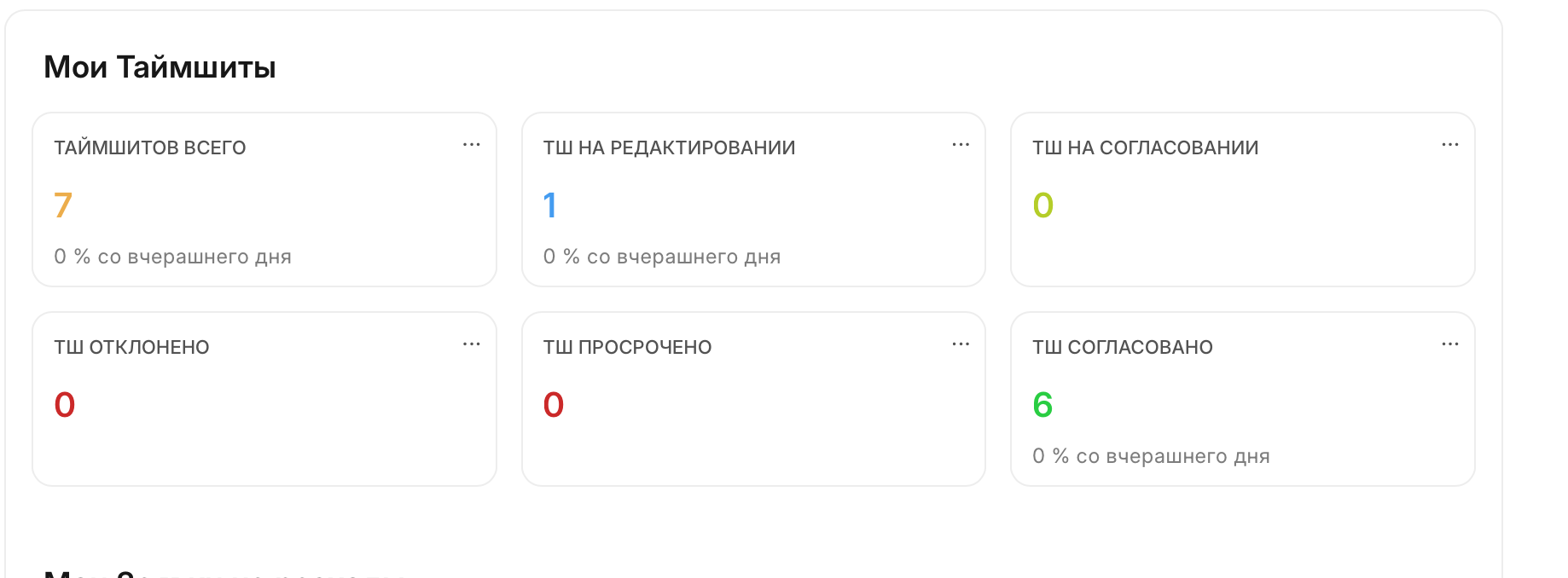
Пример рабочего пространства Мои Таймшиты:
- Пользователь добавляет новую позицию через
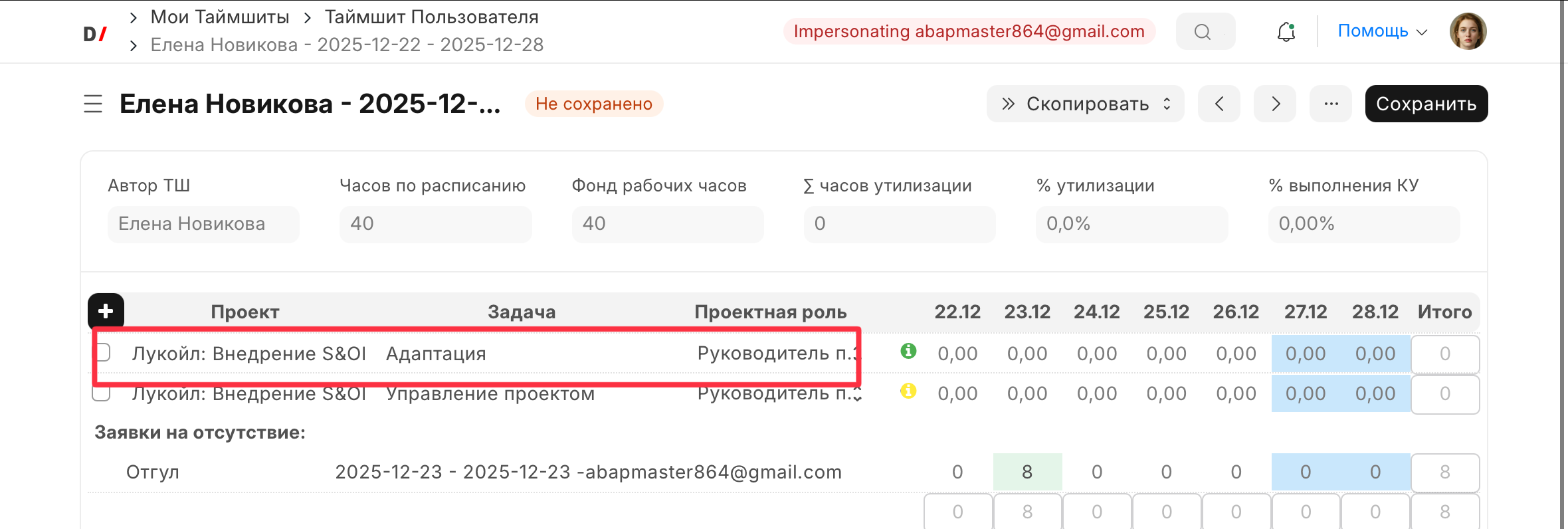
+, выбирает проект и задачу или запрос. - Роль подставляется автоматически. Если на проекте пользователю доступно несколько ролей, он выбирает нужную роль вручную.
- В позиции заполняются даты, часы и комментарий.
- Пользователь сохраняет документ. Без сохранения добавленные или измененные строки не фиксируются.
Пример выбора проекта и задачи при добавлении строки таймшита:
Отправка таймшита на согласование
- После заполнения пользователь отправляет таймшит на согласование.
- Система проверяет обязательные условия перед отправкой:
- в строках указан проект;
- по дням заполнены часы;
- для списания указан комментарий;
- по позиции определены согласующие.
- Если проверка не пройдена, система блокирует отправку и показывает причину ошибки.
- После успешной отправки позиции переходят в статус
На согласовании, а пользователь видит, на каком этапе находится согласование. - Если позиция отклонена, сотрудник возвращает ее в редактирование, исправляет данные и отправляет на согласование повторно.
Пример отправки таймшита на согласование:

Согласование позиций таймшита
- Согласующий открывает блок
ТШ у меня на согласовании. - В списке можно отбирать позиции по пользователю, группе, проекту, статусу и периоду.
- Для каждой позиции доступны действия
СогласованоиНе согласовано. - При отклонении согласующий может указать причину, чтобы автор понял, что требуется исправить.
- Для ускорения работы доступны массовые действия:
- согласование или отклонение нескольких позиций из списка;
- переход в родительский таймшит и массовая обработка позиций документа.
- Когда все позиции таймшита согласованы, родительский таймшит получает статус
Согласован. - Если одна из позиций отклонена, родительский таймшит получает статус
Отклонено. - Если позиции возвращены в редактирование, родительский таймшит переводится в статус
На доработке.
Пример списка позиций ТШ у меня на согласовании:

Регистрация отсутствия
- Пользователь в разделе
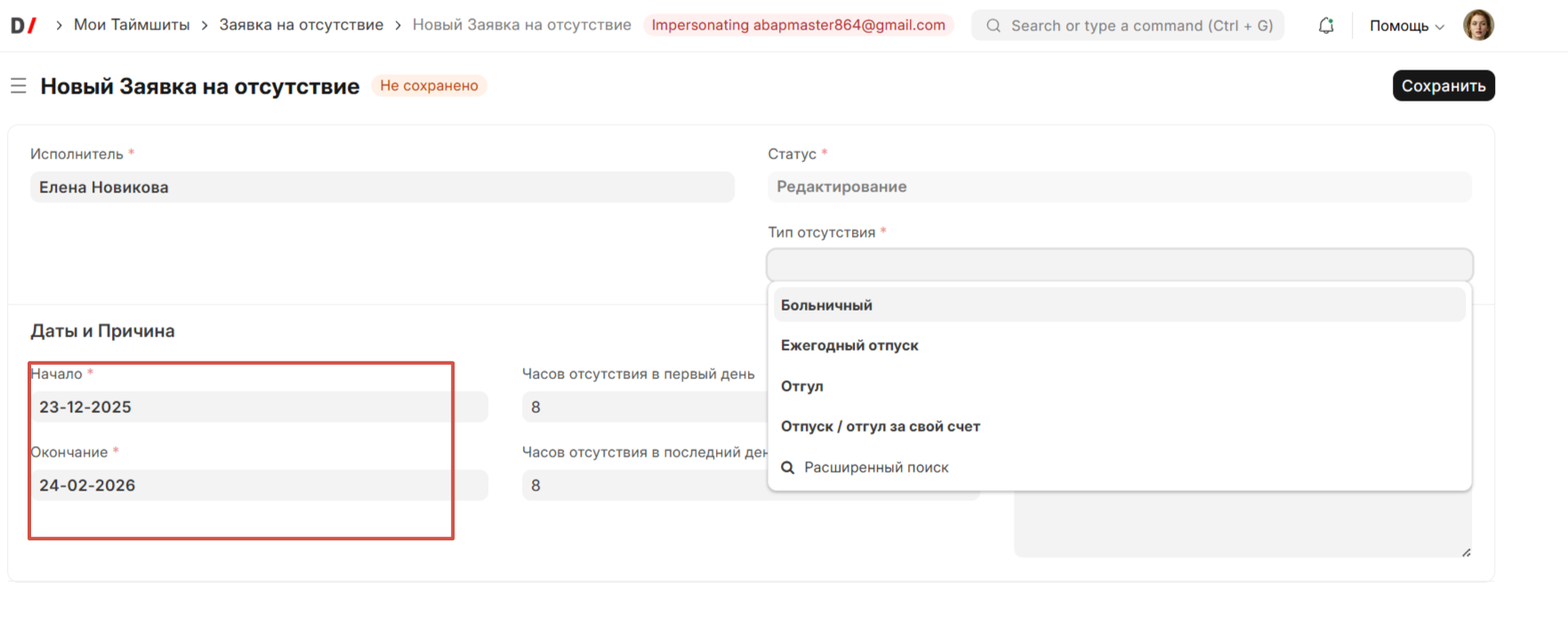
Мои ТаймшитысоздаетЗаявку на отсутствие. - Указываются сотрудник, тип отсутствия, даты начала и окончания, а при необходимости часы для первого и последнего дня.
- Система рассчитывает итоговые часы отсутствия по рабочим дням и расписанию пользователя.
- Пользователь сохраняет заявку и отправляет ее на согласование.
- После полного согласования заявка учитывается в таймшите автоматически.
Пример заполнения заявки на отсутствие:
Просмотр план-факт и лимитов
- По позиции таймшита можно открыть
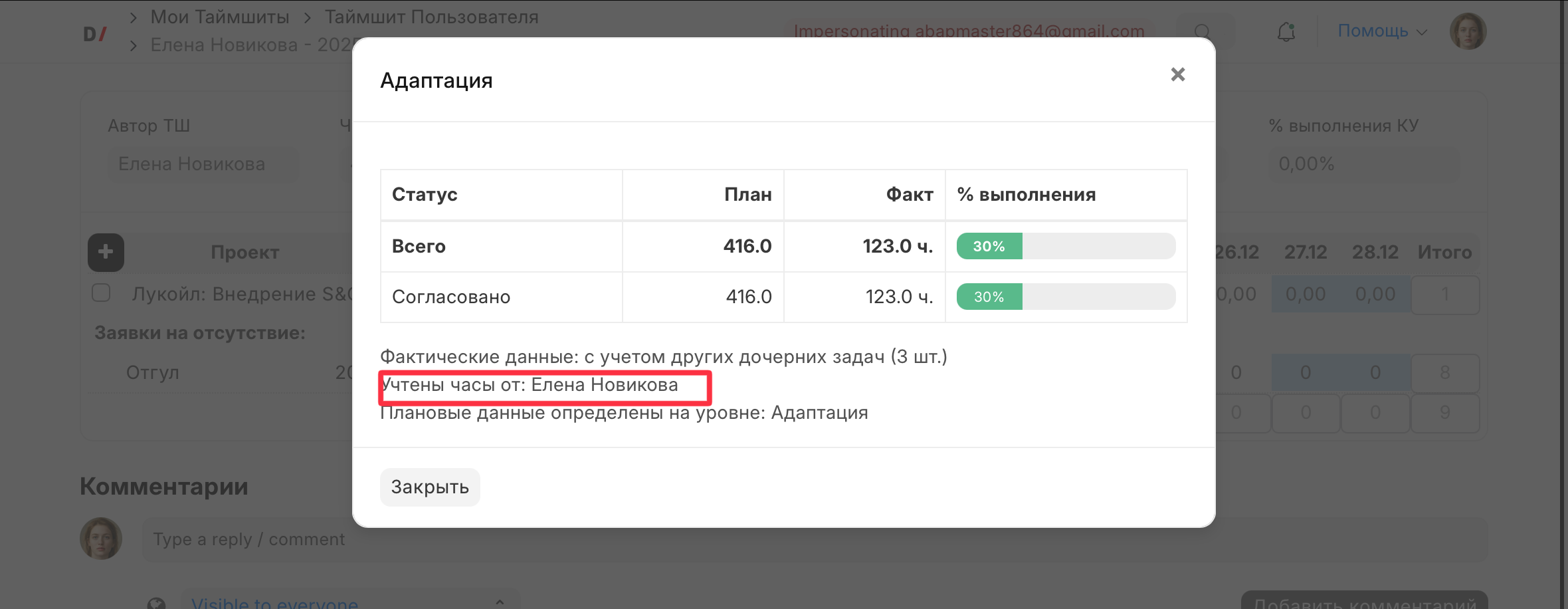
План-факт. - Система показывает, есть ли плановые трудозатраты по задаче и роли, сколько часов уже списано и есть ли превышение лимита.
- Если по задаче план обязателен, но не найден, система трактует это как блокирующую проблему.
- Если лимиты проекта превышены, согласующие и участники проекта могут получить предупреждение или уведомление в зависимости от настроек.
Пример просмотра данных План-факт по задаче:
Правила и ограничения
- Для списания времени проект должен быть в статусе «Открыт» и иметь признак «Активен» = «Да».
- Пользователь должен быть связан с проектом через команду проекта. В записи команды важны роль и период действия участия (даты «Действует с» и «Действует по»).
- Для согласующего в команде проекта должен быть включен признак «Разрешить согласование».
- Пользователь видит для списания только те задачи и запросы, к которым у него есть доступ (назначение на задачу или доступ через «Поделиться»).
- Для задач обязательны условия:
- задача относится к доступному проекту;
- статус задачи — не «Отменён» и не «Шаблон»;
- в карточке задачи включен чекбокс «Включить для списания в Таймшитах»;
- ожидаемые даты начала и завершения задачи попадают в период таймшита.
- Завершенная задача может оставаться доступной для списания, если дата завершения попадает в релевантный период списания.
- При отправке таймшита на согласование нельзя оставлять строки без проекта, часов или комментария.
- После отправки на согласование таймшит нельзя просто продолжить редактировать. Для правок сначала нужно вернуть документ действием
Остановить Воркфлоуили перевести позиции в редактирование доступным переходом. - Часы по расписанию и фонд рабочего времени рассчитываются автоматически на основе шаблона таймшита, праздничного календаря и возможных переопределений рабочих часов по датам.
- Согласованные отсутствия уменьшают доступный фонд рабочего времени. При этом тип отсутствия
Отгулне уменьшает утилизационный фонд. - Если в проекте включен контроль плановых трудозатрат и лимитов, система сравнивает факт с планом по задаче и роли. При необходимости она может использовать родительскую задачу, если именно там хранится план.
- Полностью согласованный таймшит может использоваться как основание для дальнейших финансовых проводок, если этот контур включен в вашей конфигурации.
Результаты / отчетность
- Согласованный таймшит - подтвержденный факт трудозатрат за период.
- Показатели по таймшиту - часы по расписанию, фонд рабочих часов, сумма отработанных часов, сумма утилизационных часов, процент утилизации, выполнение коэффициента утилизации.
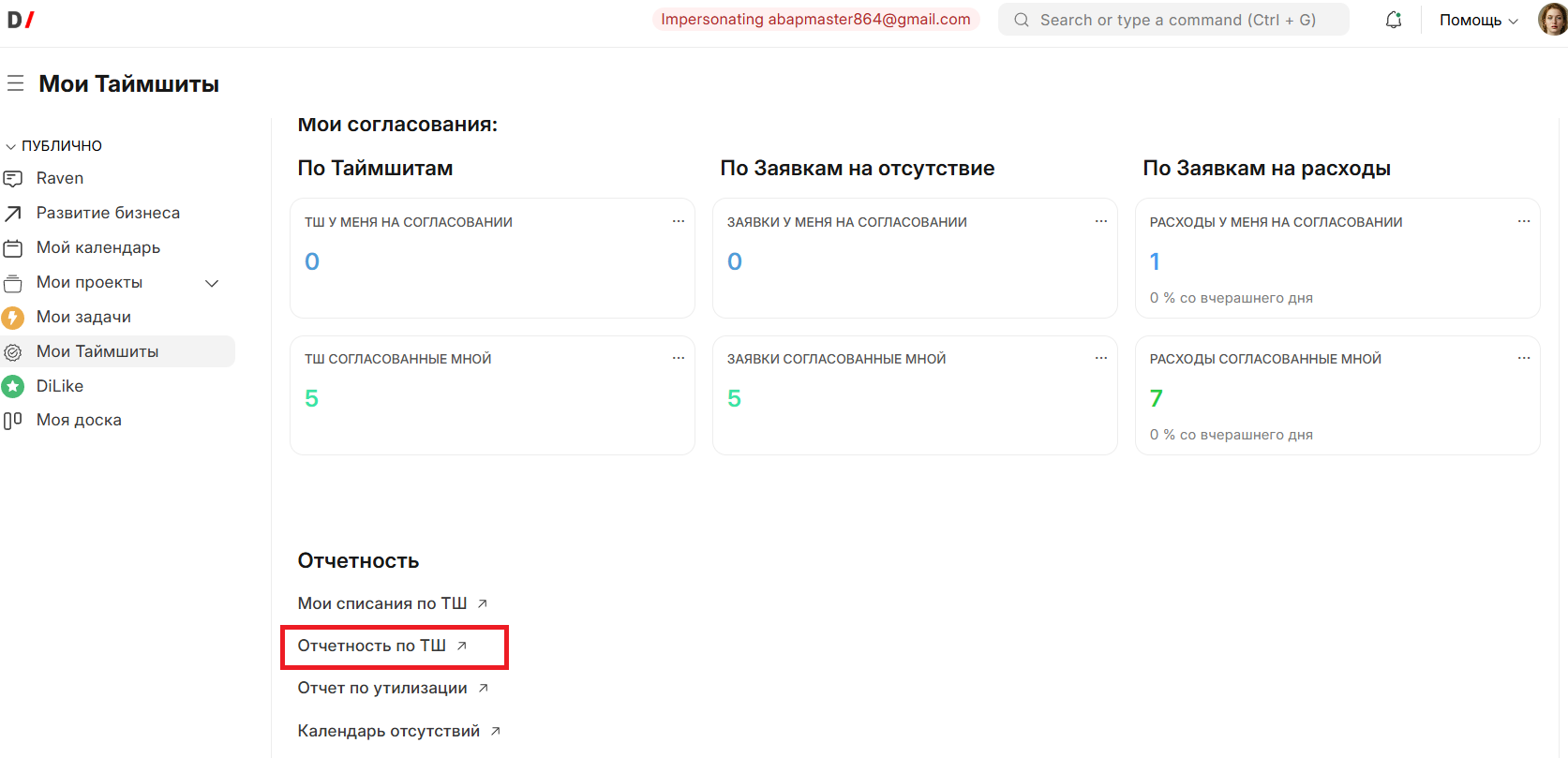
Мои списания по ТШ- личный отчет сотрудника по собственным списаниям за выбранный период.Отчет по ТШ- отчет для тимлидов и руководителей проектов по всем сотрудникам, проектам, ролям, задачам и датам.Отчет по утилизации- отчет для контроля загрузки и выполнения плановой утилизации.- Календарь отсутствий - представление согласованных заявок на отсутствие в календарной форме.
- История согласования - прозрачный журнал по каждой позиции таймшита: кто, когда и какое действие выполнил.
Пример общей отчетности по таймшитам для тимлидов и руководителей проектов:
Типовые вопросы и ошибки (FAQ)
Почему задача не видна в таймшите?
Проверьте по порядку:
- Проект открыт и активен.
- Пользователь включен в команду проекта.
- Период участия в проекте пересекается с периодом таймшита.
- У пользователя есть доступ к задаче или запросу.
- У задачи включен флаг для списания в таймшитах.
- Задача не находится в статусе «Отменен» или «Шаблон».
- Даты задачи попадают в нужный период.
Если хотя бы одно из этих условий не выполнено, задача может не попасть в список доступных для списания.
Почему система не дает отправить таймшит на согласование?
Чаще всего причина одна из следующих:
- не заполнены часы;
- не указан комментарий;
- в одной из строк не выбран проект;
- для позиции не найден согласующий;
- по строкам есть ошибки данных после редактирования.
Сначала исправьте блокирующее сообщение, затем повторите отправку.
Почему роль не подставилась автоматически?
Роль подставляется на основе участия пользователя в проекте. Если пользователю доступно несколько ролей в одном проекте, система может потребовать выбрать нужную роль вручную.
Можно ли списываться на завершенную задачу?
Да, в ряде случаев можно. Если завершенная задача все еще попадает в релевантный период списания, система может оставить ее доступной в таймшите.
Почему фонд рабочих часов меньше часов по расписанию?
Потому что фонд учитывает согласованные отсутствия и рабочий календарь. Если часть периода покрыта отпуском, больничным или другим согласованным отсутствием, доступные рабочие часы уменьшаются автоматически.
Что делать, если таймшит отклонен?
Откройте отклоненные позиции, изучите комментарий согласующего, переведите документ в редактирование, внесите исправления и отправьте таймшит на согласование повторно.
Где посмотреть, кто уже списывался на задачу?
В позиции таймшита откройте План-факт. Система показывает накопленный факт и список пользователей, уже списывавшихся по этой задаче в соответствующем контуре.
Нужно ли отдельно заносить отсутствие в таймшит?
Нет, если отсутствие оформлено отдельной заявкой и прошло согласование. В этом случае оно учитывается автоматически при расчете фонда рабочих часов таймшита.
Памятка РП: условия для списания в таймшите
Если сотрудник не видит задачу в таймшите, проверьте настройки проекта и задачи. Пошаговая памятка с иллюстрациями (проект «Активен», команда, назначение, статус, чекбокс ТШ, даты) приведена в разделе Проекты.
Связанные темы
- Проекты - правила активности проекта, команда проекта и проектные роли.
- Задачи - жизненный цикл задач, даты, статусы и доступность для списания.
- Ресурсы - загрузка сотрудников, роли, утилизация и плановые трудозатраты.
- Финансы - использование согласованных трудозатрат в финансовом контуре и план-факт анализе.