Назначение
База знаний в Dinext помогает команде вести инструкции, регламенты и ответы на повторяющиеся вопросы. Читатель находит опубликованную статью, автор предлагает изменения, согласующий проверяет их, а ответственный за публикацию выпускает готовую версию.
Общий порядок работы:
flowchart TD
    A["Подготовить разделы и доступ"] --> B["Написать или обновить черновик"]
    B --> C["Проверить текст, схемы и ссылки"]
    C --> D["Передать изменения на согласование"]
    D --> E{"Изменения приняты?"}
    E -->|Нет| F["Исправить замечания"]
    F --> B
    E -->|Да| G["Ответственный публикует версию"]
    G --> H["Читатель находит и открывает статью"]
    H --> I["Учесть отзывы и подготовить новые изменения"]
    I --> B
В примере команда «Маяк» готовит две связанные инструкции: «Подготовка встречи» и «Проверка поручений». Сначала автор оформляет материалы, затем исправляет замечание о сроке проверки ссылок. Читатели получают согласованный результат.
Цели и задачи
- Собрать знания о продукте, процессе или проекте в отдельной базе с понятными разделами.
- Быстро находить инструкции через дерево страниц, оглавление и поиск.
- Оформлять материал с таблицами, изображениями и схемами Mermaid.
- Проверять изменения до публикации и возвращать автору конкретные замечания.
- Управлять доступом, собирать отзывы и поддерживать ссылки в рабочем состоянии.
- Сохранять копию статьи или обновлять материалы из утверждённого источника, когда это предусмотрено для выбранной базы.
Для кого
| Участник | Что делает |
|---|---|
| Читатель | Находит опубликованную инструкцию, переходит к нужному разделу и оставляет отзыв. |
| Автор | Создаёт страницы, оформляет материал, предлагает изменения и учитывает замечания. |
| Согласующий | Проверяет содержание и связи между страницами, согласует материал или возвращает его на доработку. |
| Ответственный за публикацию | Выпускает согласованные изменения и проверяет результат для читателя. |
| Ответственный за базу знаний | Настраивает структуру, доступ, оформление, обратную связь и контроль качества. |
У одного сотрудника может быть несколько обязанностей. Наличие кнопки на экране ещё не подтверждает право выполнить действие: фактический доступ зависит от назначенных полномочий.
Основные понятия
- База знаний, или пространство, — самостоятельный набор материалов со своим адресом, деревом страниц и настройками доступа.
- Опубликованная страница — версия статьи, доступная читателю с нужными правами.
- Рабочая область — место, где авторы и согласующие ведут страницы и запросы на изменение.
- Группа страниц — раздел дерева, объединяющий связанные инструкции.
- Запрос на изменение — предложение добавить, исправить, переместить, скрыть или удалить материалы. До завершения согласования и публикации читатель продолжает видеть прежнюю версию.
- Согласование — проверка содержания. После неё публикацию выполняют отдельным действием.
- База с управляемым источником — база, материалы которой подготавливаются вне её редактора и затем обновляются в Dinext ответственным сотрудником.
Основные сущности / объекты
| Объект | Для чего нужен |
|---|---|
| Пространство | Объединяет инструкции по одному продукту, процессу или проекту. |
| Дерево страниц | Содержит группы, статьи и, если это предусмотрено, ссылки на другие материалы. |
| Страница | Хранит текст, иллюстрации, схемы, ссылки и описание для карточки материала. |
| Редактор | Помогает оформить содержание и проверить его до передачи на согласование. |
| Запрос на изменение | Показывает предложенные правки, состояние проверки и решения участников. |
| Отзыв | Содержит оценку читателя и предложение по улучшению статьи. |
| Проверка качества | Помогает ответственному найти замечания и неработающие ссылки. |
Основные сценарии / процессы
Найти и прочитать опубликованную инструкцию
- Откройте ссылку на нужную базу знаний. Если материал предназначен для сотрудников, сначала войдите в Dinext.
- Разверните группу страниц слева и выберите статью. В примере обе инструкции находятся в группе «Работа команды».
- Перейдите к нужному заголовку через оглавление справа. Для последовательного чтения используйте ссылки на соседние статьи внизу страницы.
- Откройте ссылки на связанные материалы в тексте и проверьте, что попали в нужную инструкцию.
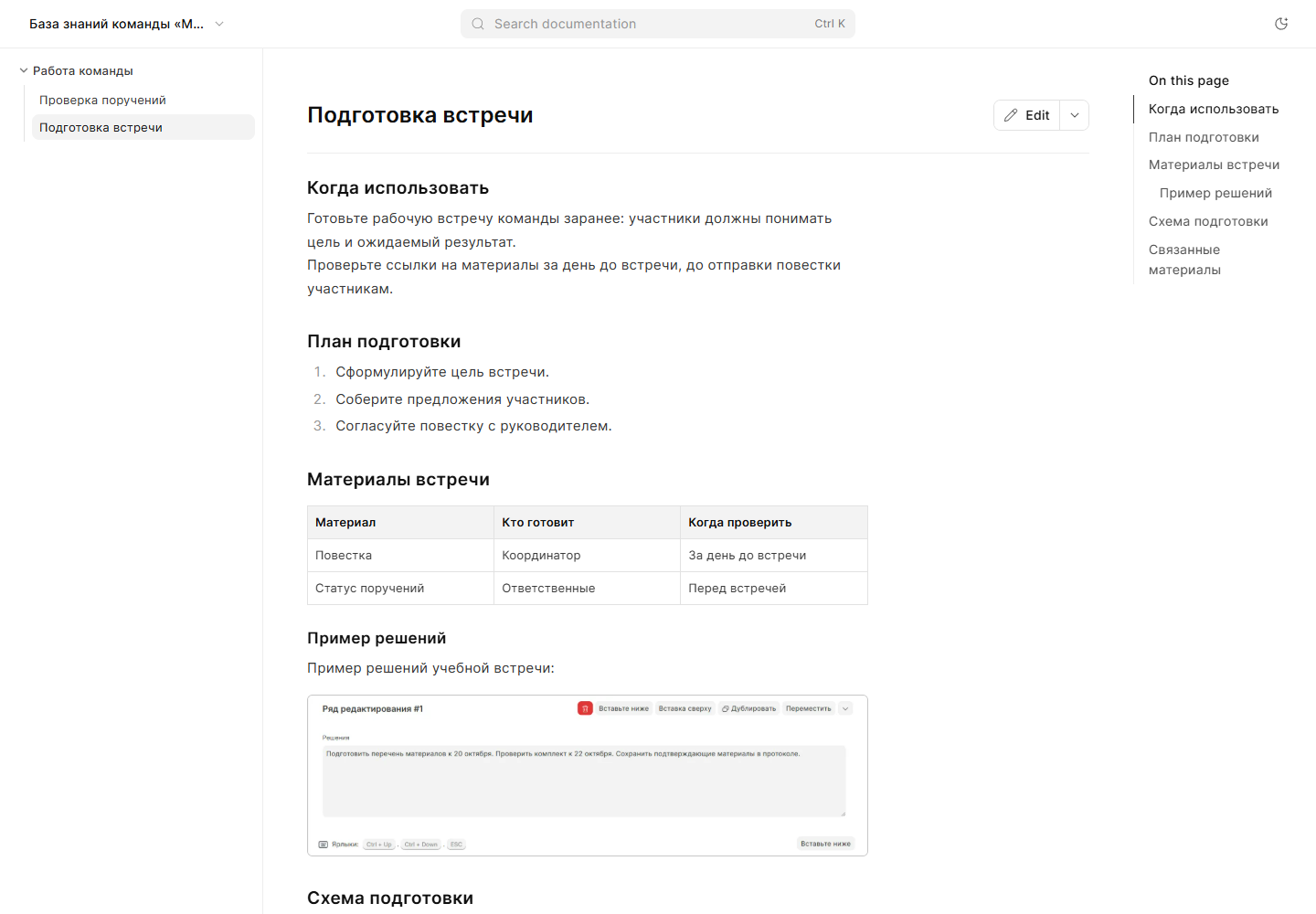
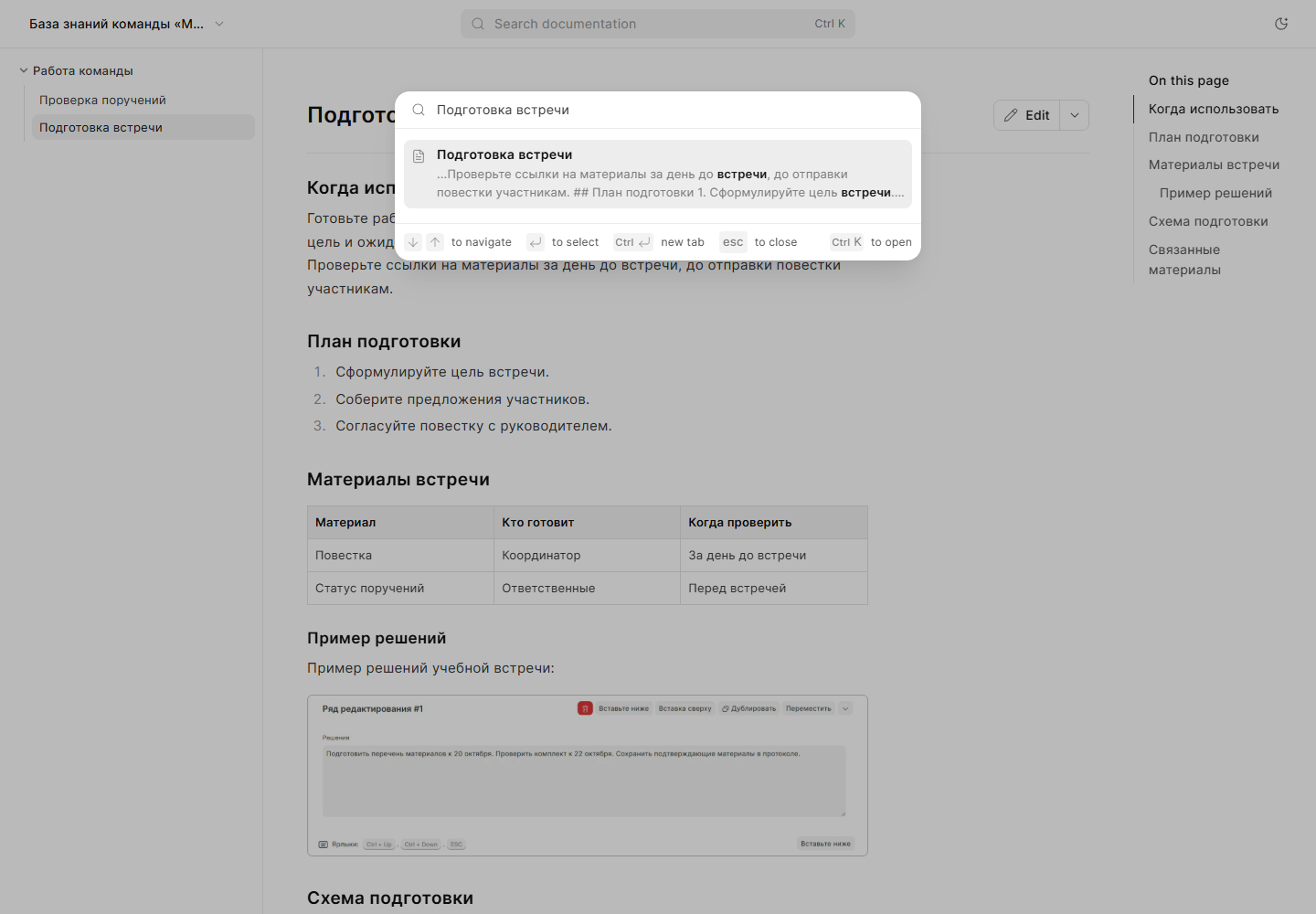
Если не знаете, в каком разделе находится материал, откройте поиск в верхней части страницы или нажмите Ctrl+K. Введите название либо несколько характерных слов, затем выберите результат. Поиск показывает доступные вам опубликованные материалы.
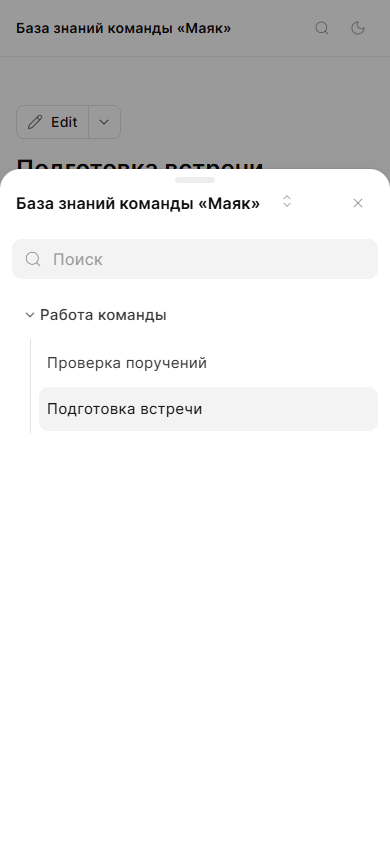
На телефоне откройте меню навигации, разверните группу и выберите статью. После перехода проверьте название страницы; при необходимости откройте поиск.
Создать отдельную базу и настроить доступ
Создание базы доступно ответственному сотруднику с нужными полномочиями.
- Откройте рабочую область базы знаний и список пространств.
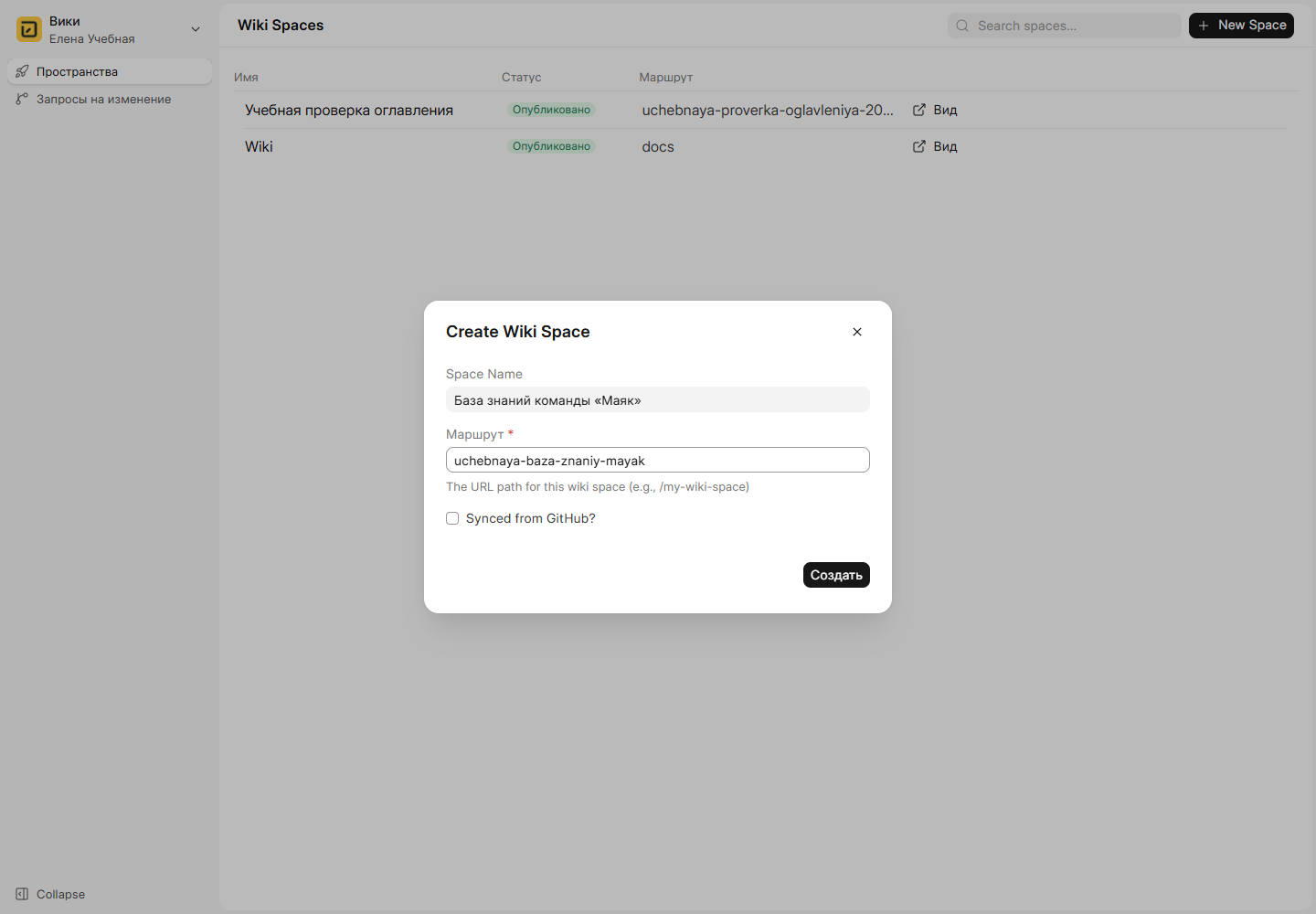
- Выберите создание нового пространства — New Space.
- Укажите понятное название и адрес. Название объясняет назначение базы; адрес станет общей частью ссылок на её статьи.
- Создайте пространство и откройте его настройки.
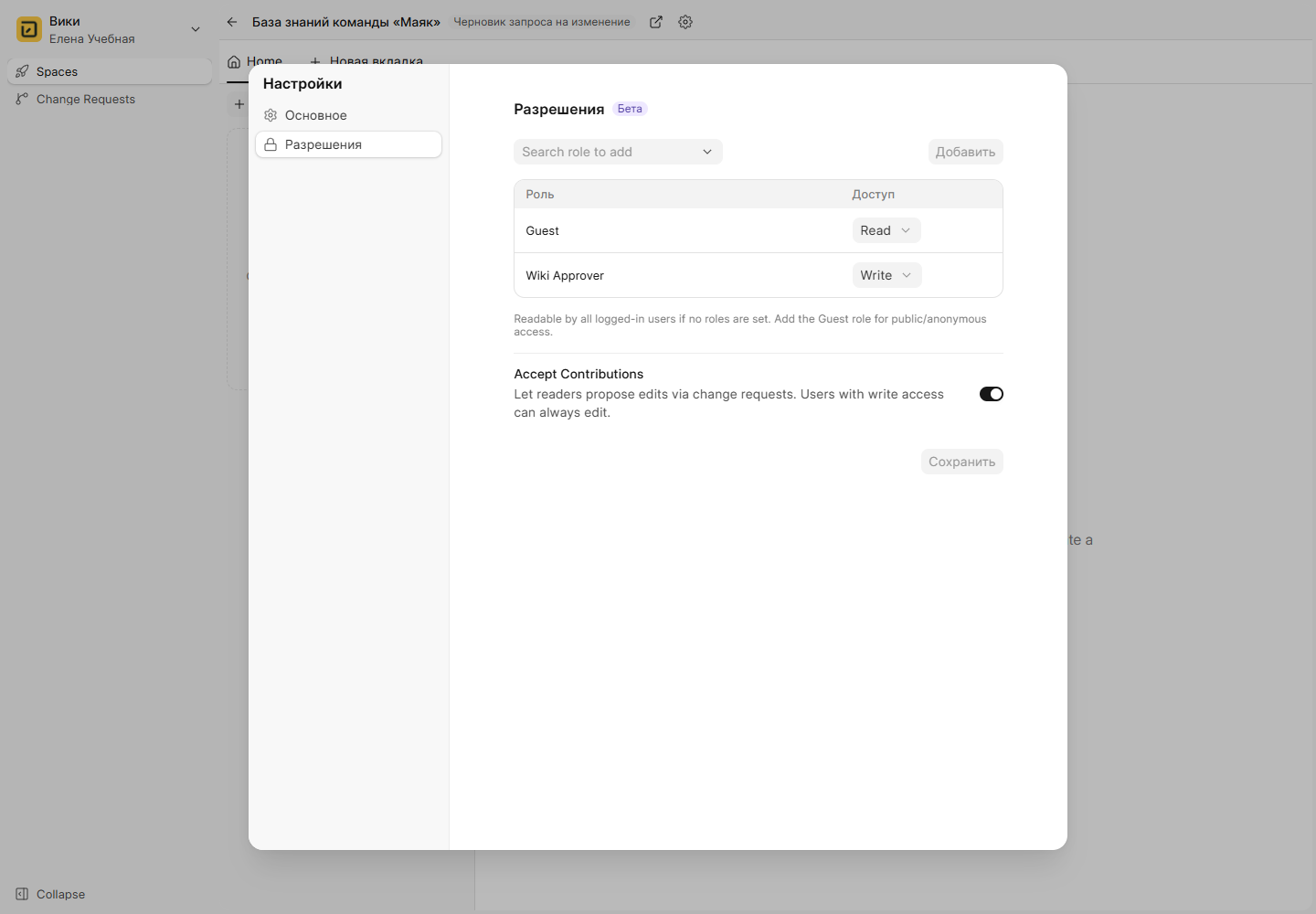
На вкладке разрешений проверьте, какие роли могут читать материалы и предлагать изменения. Уровни Read и Write обозначают чтение и работу с изменениями. Возможность предлагать правки и право выпускать страницы проверяются отдельно.
Гостевое чтение открывайте только для материалов, которые действительно можно показывать без входа. В учебном примере для гостя разрешено чтение, а для роли согласующего назначен уровень работы с изменениями. Для самой публикации в этом примере потребовались полномочия ответственного за базу.
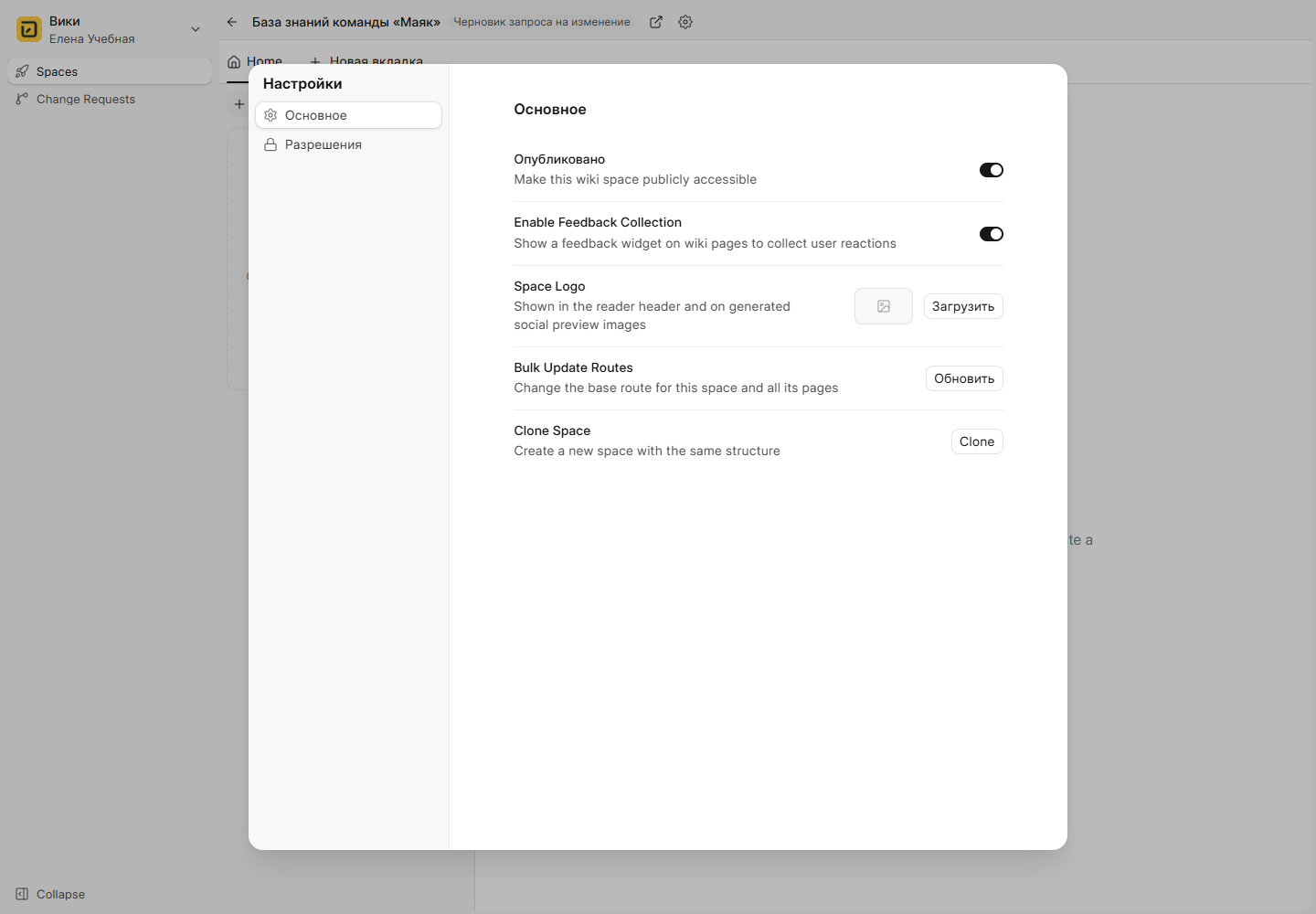
В основных настройках проверьте публикацию пространства, сбор отзывов и логотип. Видимость пространства сама по себе не выпускает черновики страниц: для них нужно завершить согласование и публикацию.
Общие элементы оформления — значок сайта, навигационные ссылки, переключение разделов и оформление страниц — настраивает ответственный за базу, если эти параметры доступны в вашей установке. Согласуйте их с оформлением Dinext. Изменение общего адреса затрагивает ссылки на материалы; после него нужно проверить навигацию и прежние ссылки.
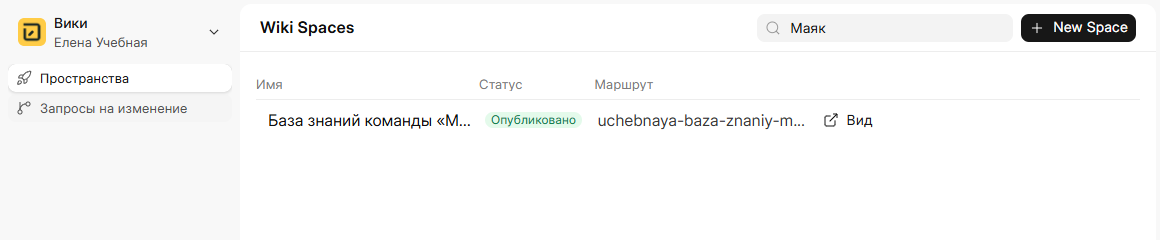
Найти нужное пространство в списке помогает поиск по названию.
Подготовить разделы и страницы
- Откройте нужное пространство в рабочей области.
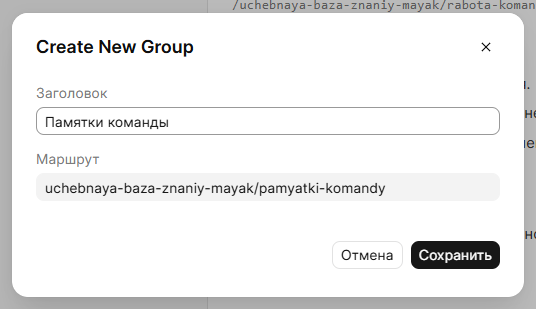
- Через кнопку добавления создайте группу страниц. На примере показаны название и адрес группы «Памятки команды».
- Укажите её название и проверьте адрес, затем сохраните.
- Внутри группы создайте страницу с понятным названием, например «Итоги встречи».
- Проверьте заголовок и принадлежность к нужному разделу, затем сохраните.
- Если после создания новая страница не открылась, вернитесь к пространству, раскройте группу и выберите уже созданную страницу в дереве. Сначала проверьте дерево, чтобы не создать дубликат.
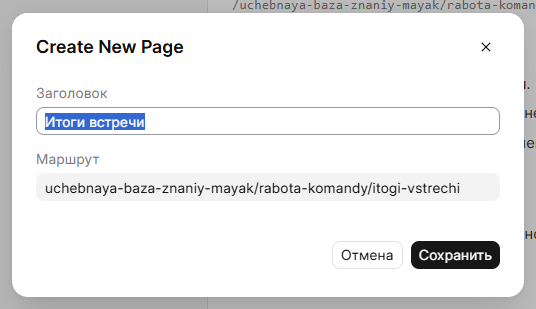
В готовой учебной базе далее показаны инструкции «Подготовка встречи» и «Проверка поручений» в группе «Работа команды». При добавлении нового материала выбирайте свободный адрес.
Для второй инструкции повторите создание страницы. Свяжите материалы обычными ссылками с понятными подписями: например, «Как проверить поручения» и «Вернуться к подготовке встречи». Если в дереве доступно добавление отдельной ссылки, используйте его для перехода к материалу, который ведётся в другом разделе.
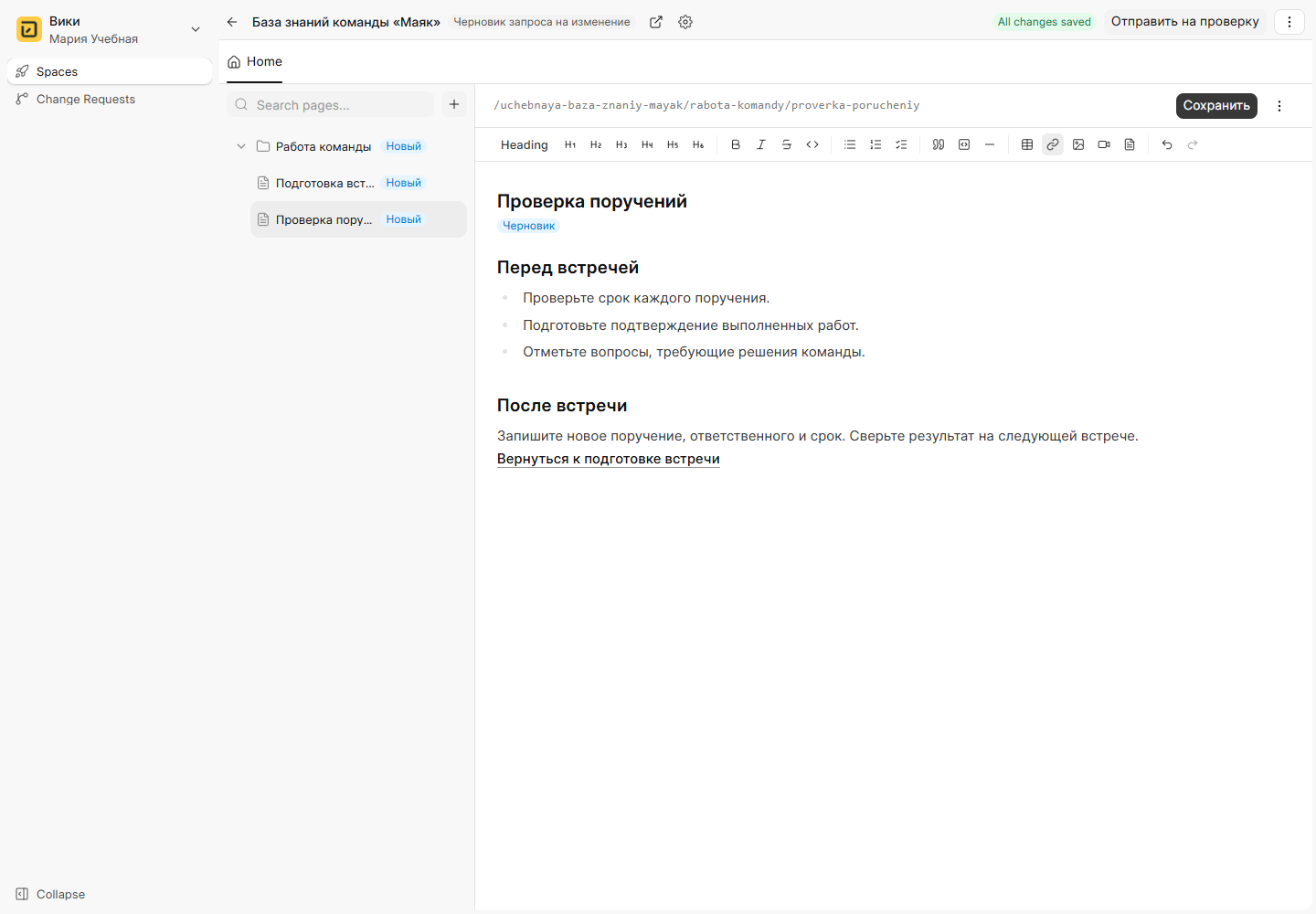
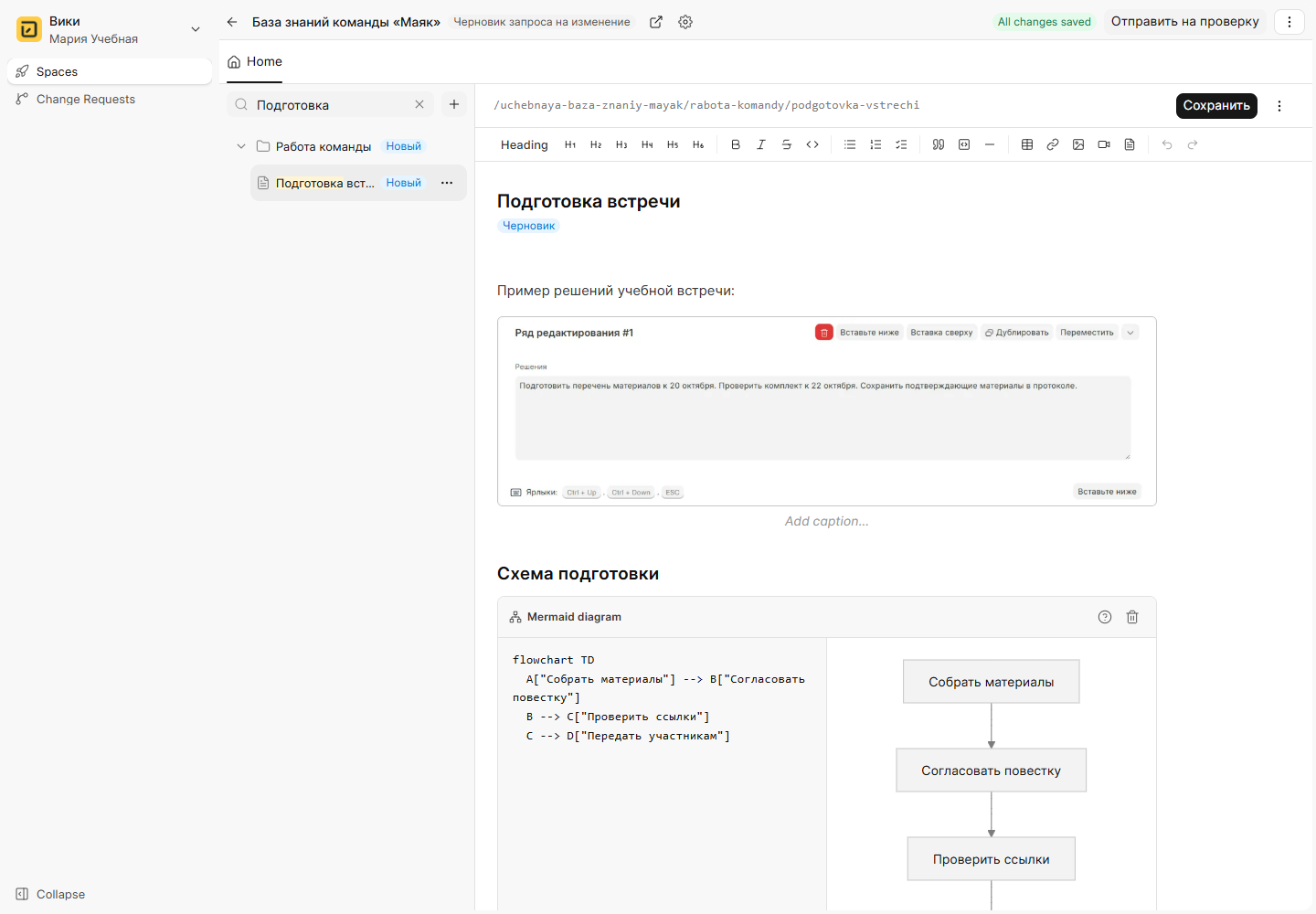
В большом дереве используйте поиск страниц. Он помогает найти рабочую страницу, но не заменяет проверку её опубликованной версии.
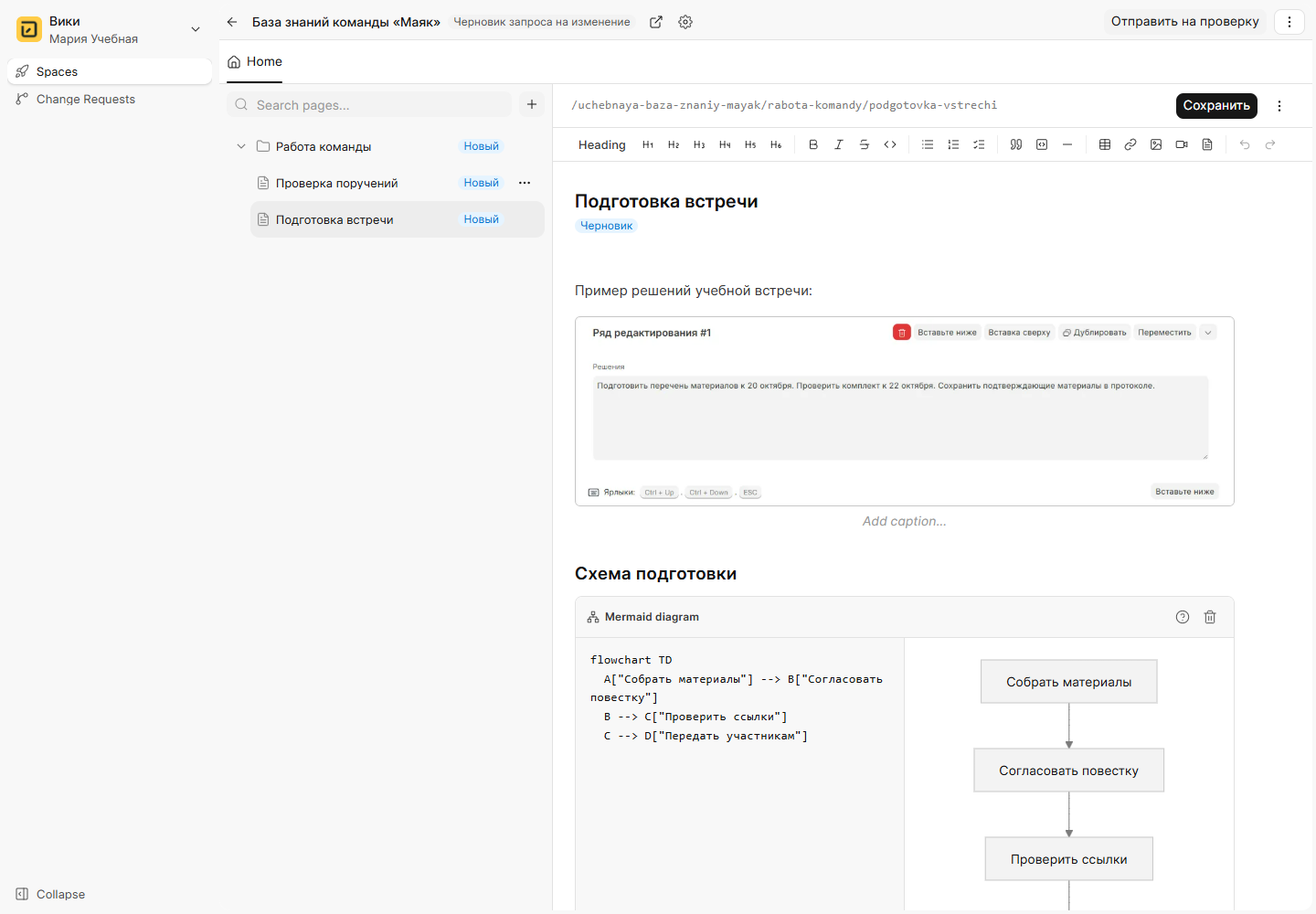
Чтобы изменить порядок, перетащите страницу в нужное место дерева. После сохранения проверьте порядок и группу. В примере «Проверка поручений» перемещена перед «Подготовкой встречи». Если перенос входит в запрос на изменение, он станет виден читателям после его публикации.
Написать и оформить статью
- Начните с ситуации, в которой читателю нужна инструкция, и ожидаемого результата.
- Разделите материал заголовками. Для действий используйте нумерованный список, для условий и вариантов — обычный список.
- Сравниваемые данные оформите таблицей. В примере таблица показывает материал встречи, ответственного и срок проверки.
- Добавьте ссылки на связанные инструкции. Подпись ссылки должна объяснять, что откроется.
- Сохраните страницу и дождитесь подтверждения сохранения. До передачи на проверку повторно откройте материал и убедитесь, что правки сохранились.
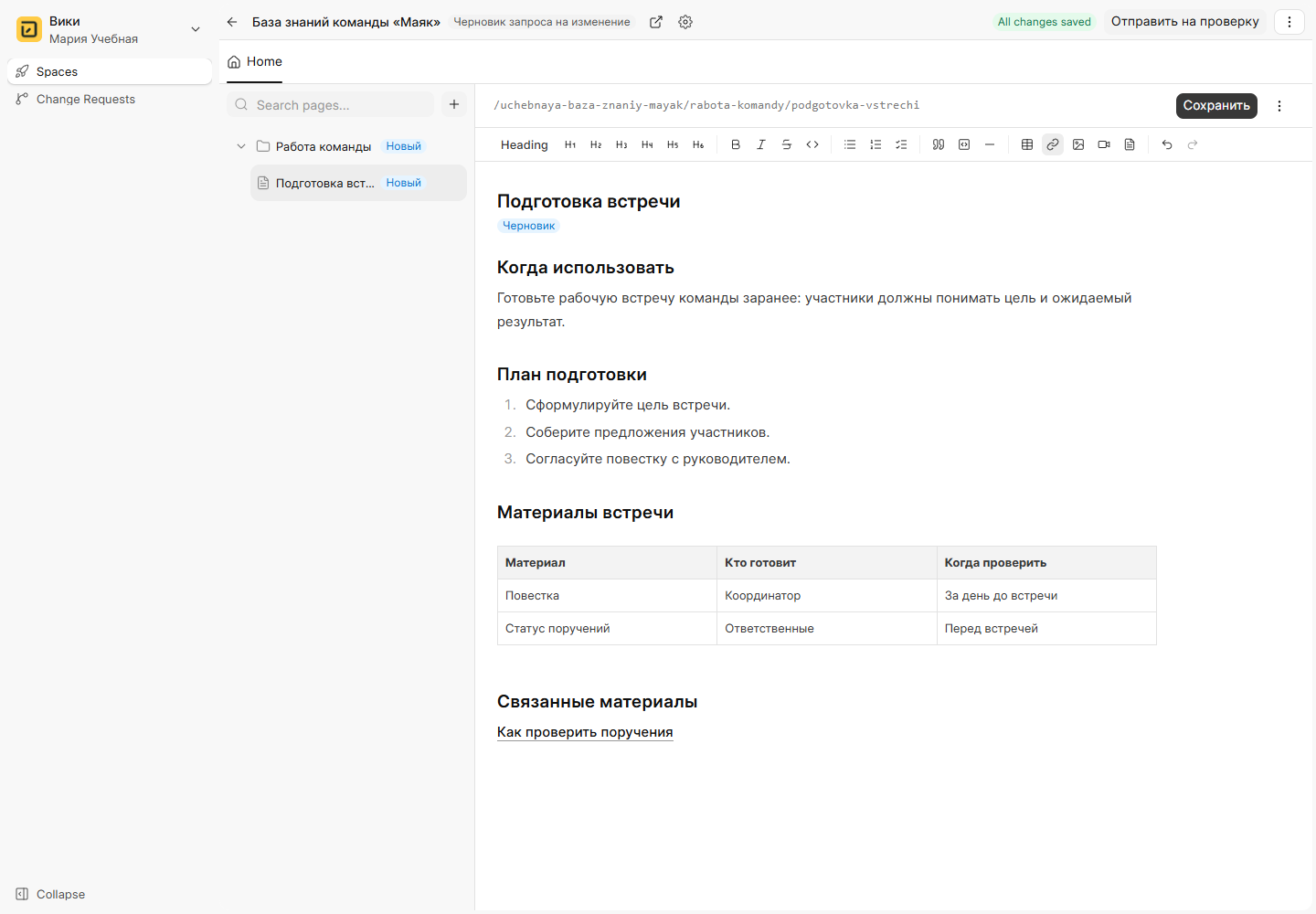
Через панель редактора или меню вставки можно добавить доступные блоки: отметки выполнения, цитаты, код, выделенные пояснения, изображения, видео, документы PDF и встроенные материалы. Выбирайте формат по задаче читателя. Доступность отдельных вставок зависит от настроек базы и прав на сам материал; закрытый файл не становится доступным только потому, что на него есть ссылка в статье.
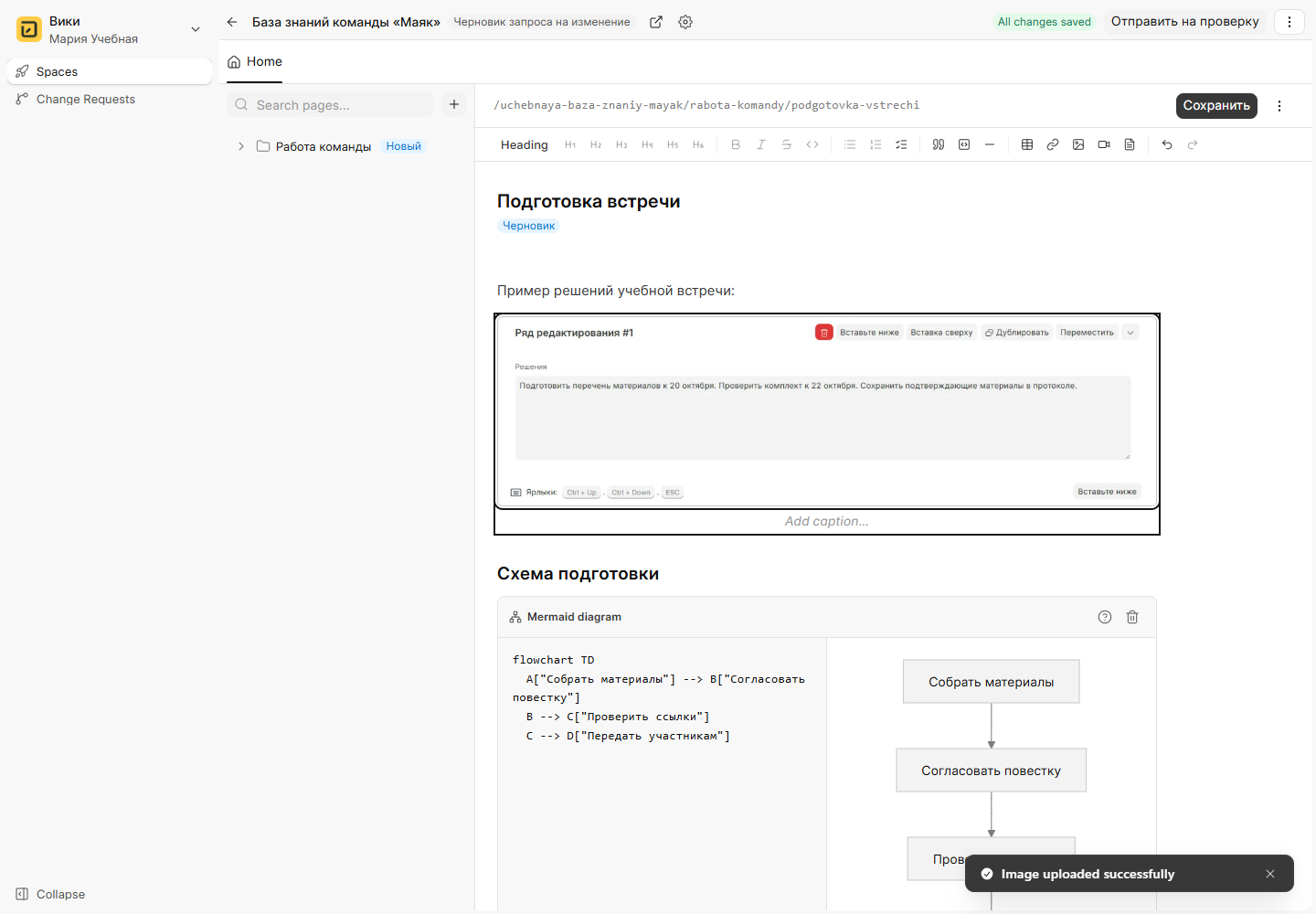
Для изображения выберите вставку изображения, загрузите нужный файл и дождитесь его появления в редакторе. Проверьте, что текст на снимке читается и изображение относится к описанному шагу. После публикации откройте его с правами читателя.
Добавить схему Mermaid
Mermaid помогает описать последовательность действий текстом и получить из неё схему прямо в статье.
- Поставьте курсор в новую строку редактора.
- Введите
/mermaidи выберите Diagram в меню вставки. - Введите описание схемы в поле кода. Рядом появится рисунок.
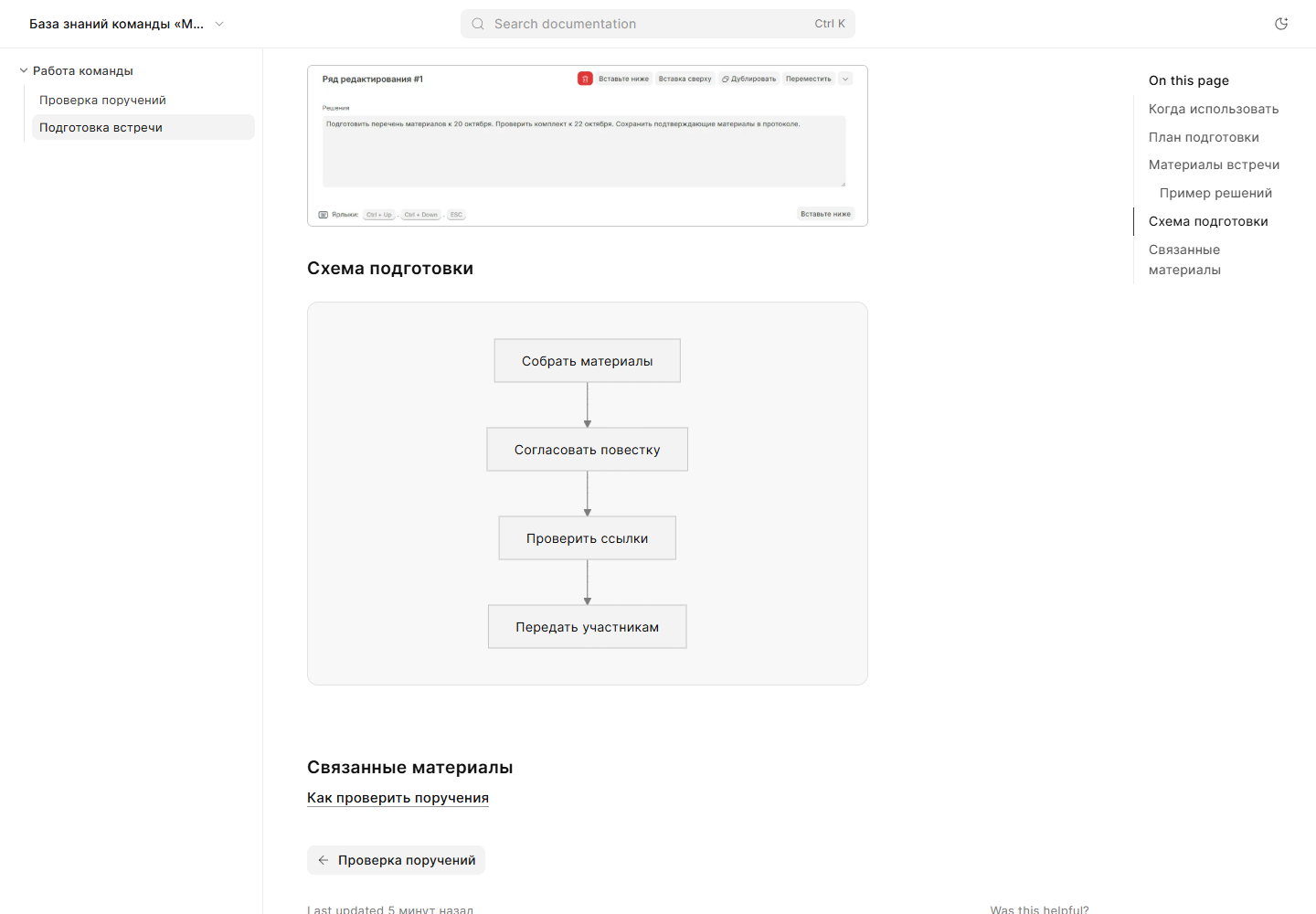
- Проверьте подписи блоков, направление стрелок и соответствие схеме процесса.
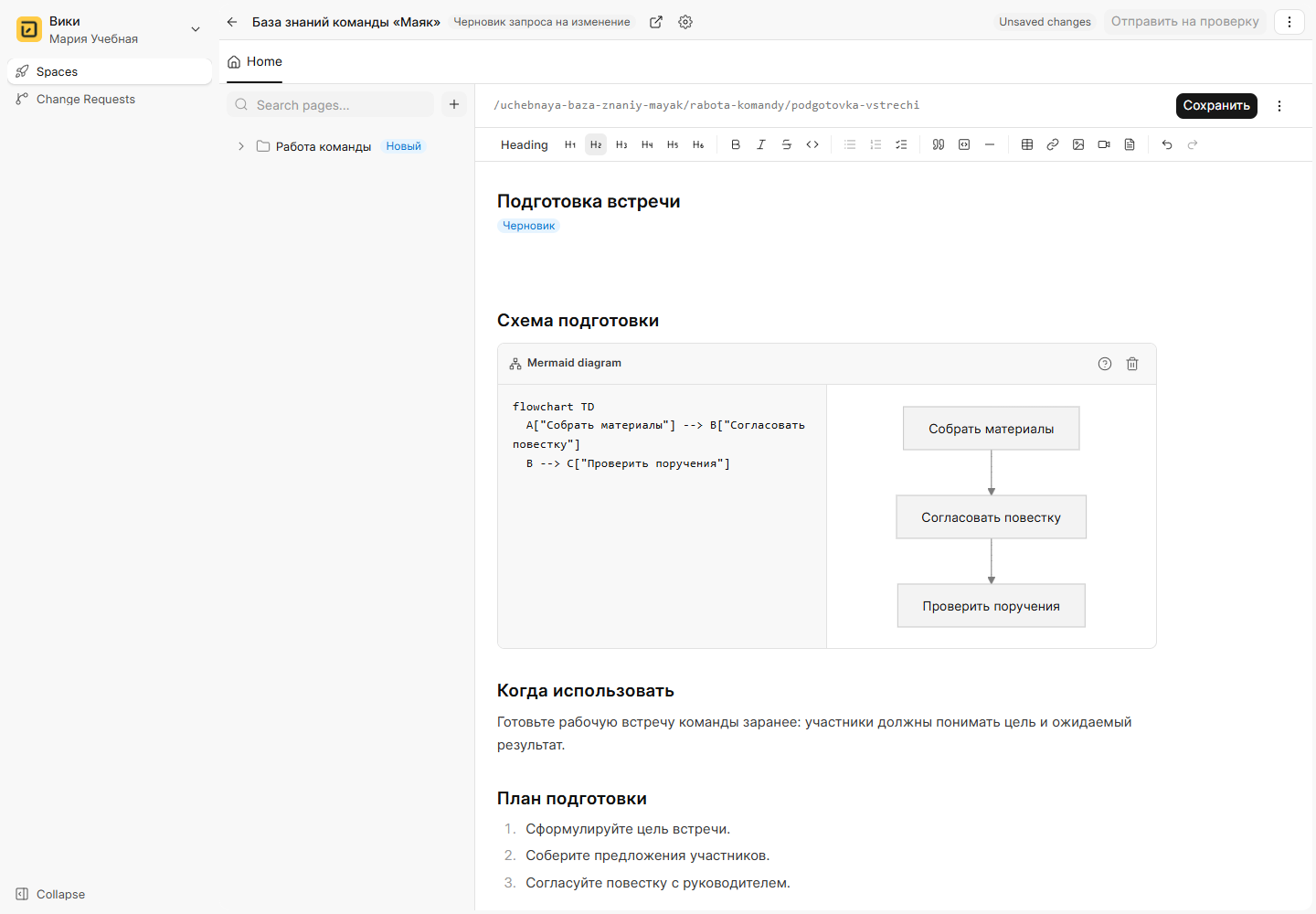
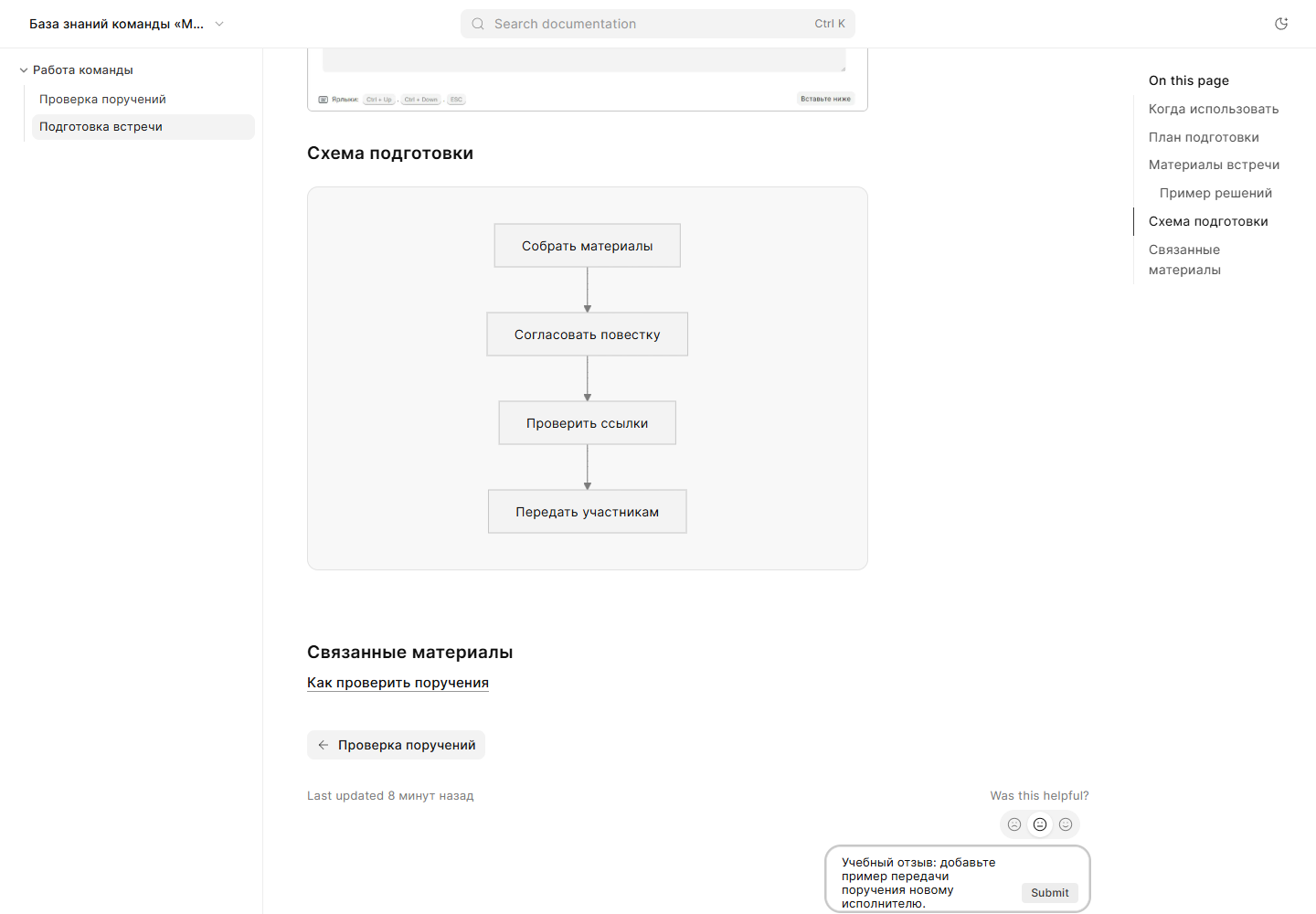
Например, для подготовки встречи можно использовать такой текст:
flowchart TD
  A["Собрать материалы"] --> B["Согласовать повестку"]
  B --> C["Проверить ссылки"]
  C --> D["Передать участникам"]
Здесь каждая строка со стрелкой связывает два действия. Подписи внутри кавычек можно заменить на шаги своего процесса.
Если в коде есть ошибка, редактор показывает сообщение рядом со схемой. Проверьте парность скобок и кавычек, обозначения блоков и стрелки. При ошибке на экране может оставаться последний удачный рисунок: его наличие ещё не означает, что текущий код правильный.
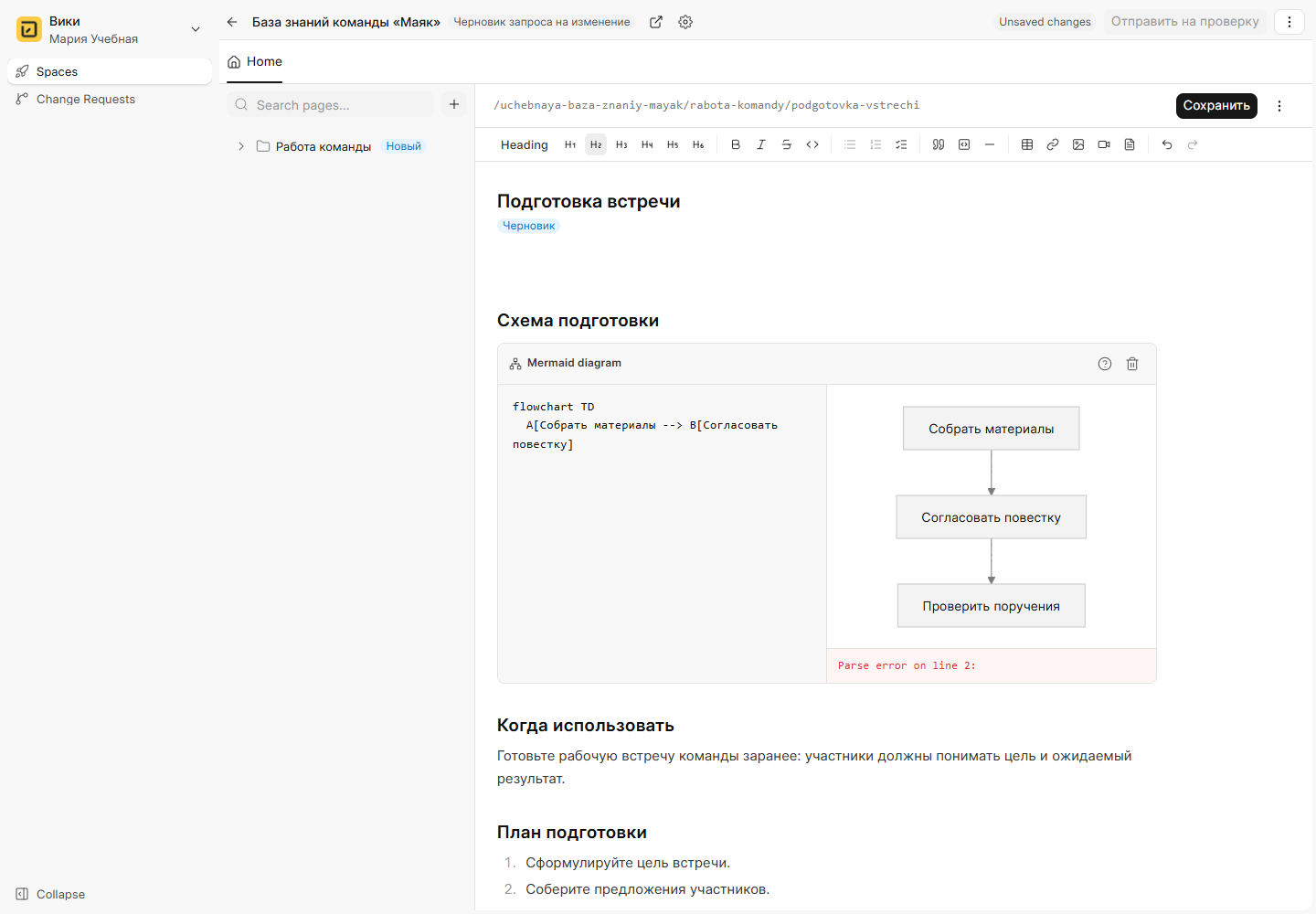
После исправления убедитесь, что сообщение исчезло и рисунок отражает все нужные действия. В примере к последовательности добавлен шаг передачи материалов участникам.
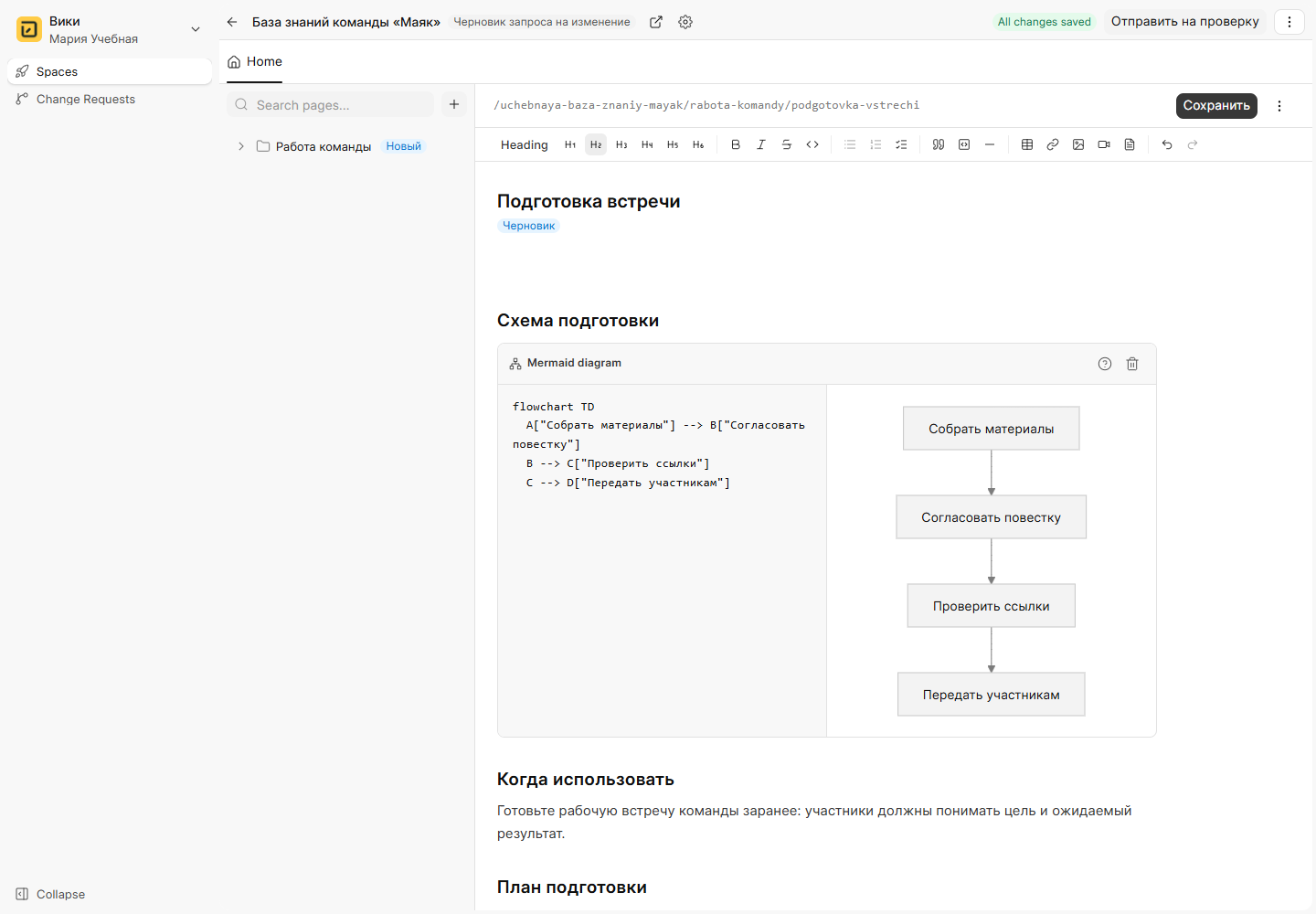
Сохраните статью, включите её в обычное согласование и после публикации проверьте рисунок в режиме чтения.
Настроить карточку статьи
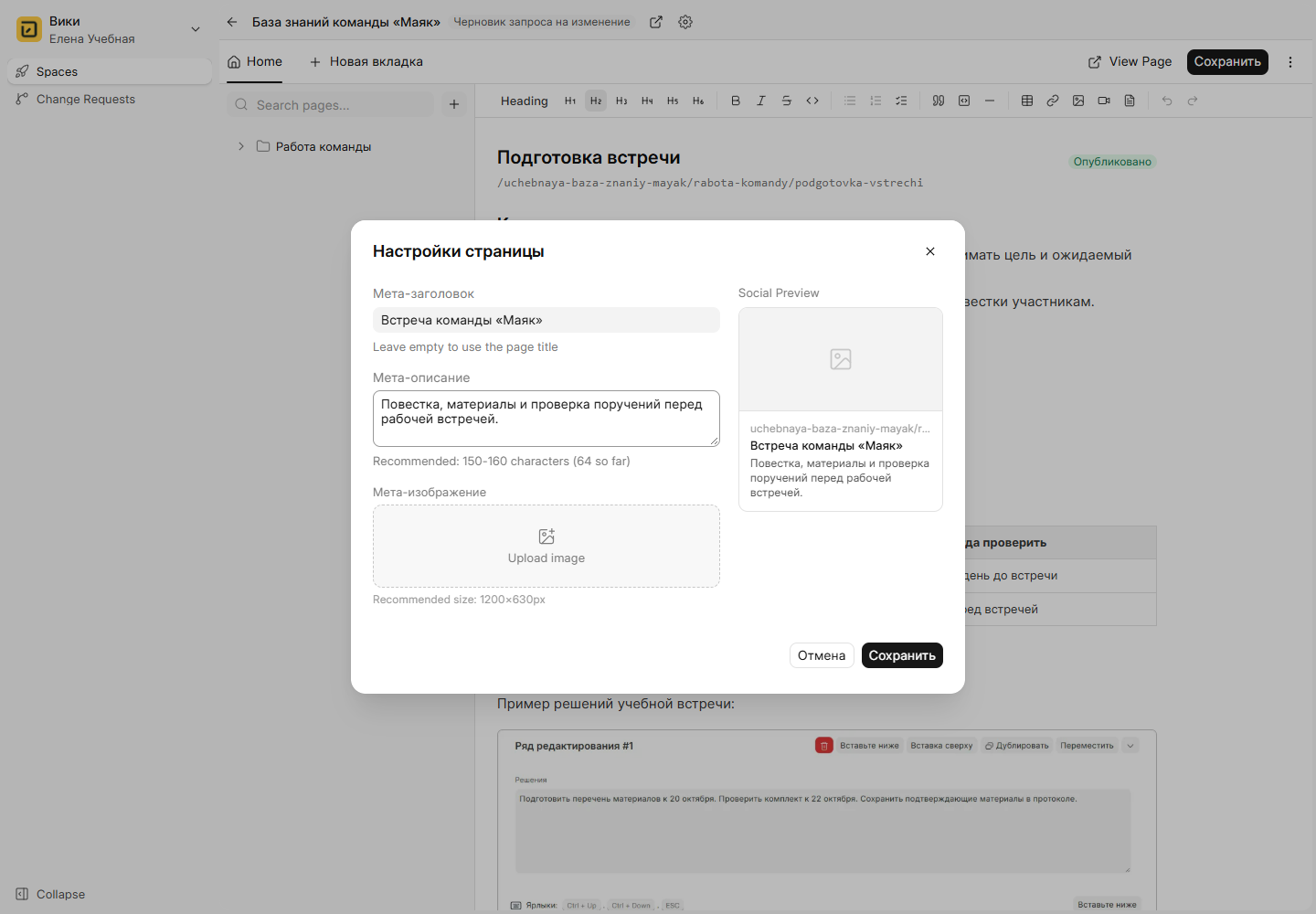
Ответственный с правом изменения страницы может открыть её настройки через меню дополнительных действий.
- Укажите короткий заголовок карточки. Если поле оставить пустым, используется заголовок статьи.
- Добавьте описание, которое объясняет, чем материал полезен читателю.
- При необходимости загрузите изображение карточки и проверьте предварительный вид.
- Сохраните настройки. Окно может оставаться открытым после сохранения; при повторном открытии проверьте значения полей.
Передать материал на согласование
- Проверьте все страницы и изменения структуры, включённые в запрос.
- Убедитесь, что сохранение завершено, изображения загрузились, ссылки верны, а у схем нет ошибок.
- Нажмите Отправить на проверку и подтвердите действие. В текущем окне подтверждения используется надпись Утвердить; здесь она подтверждает передачу на проверку.
- Проверьте, что запрос перешёл в состояние In Review — «На проверке».
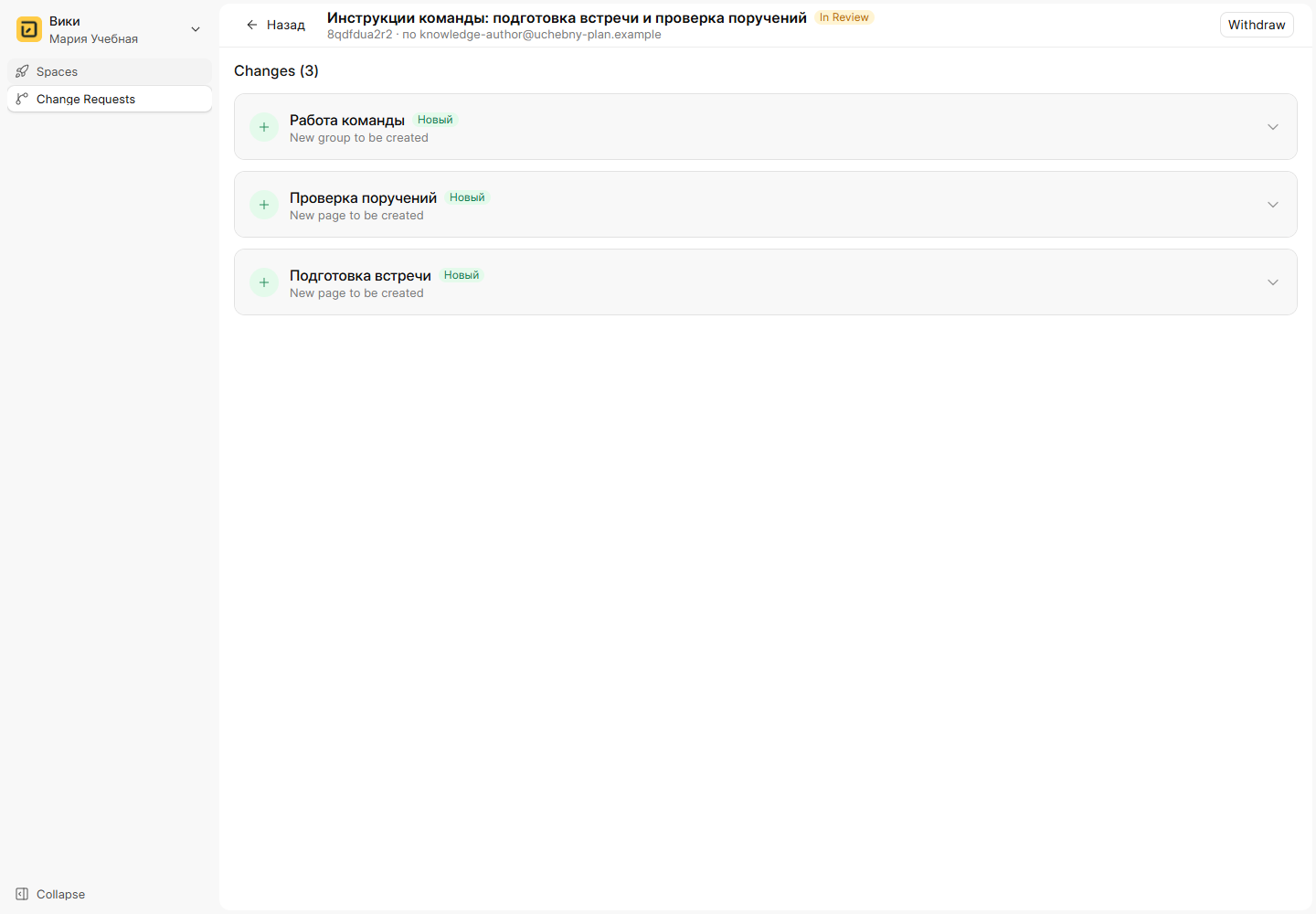
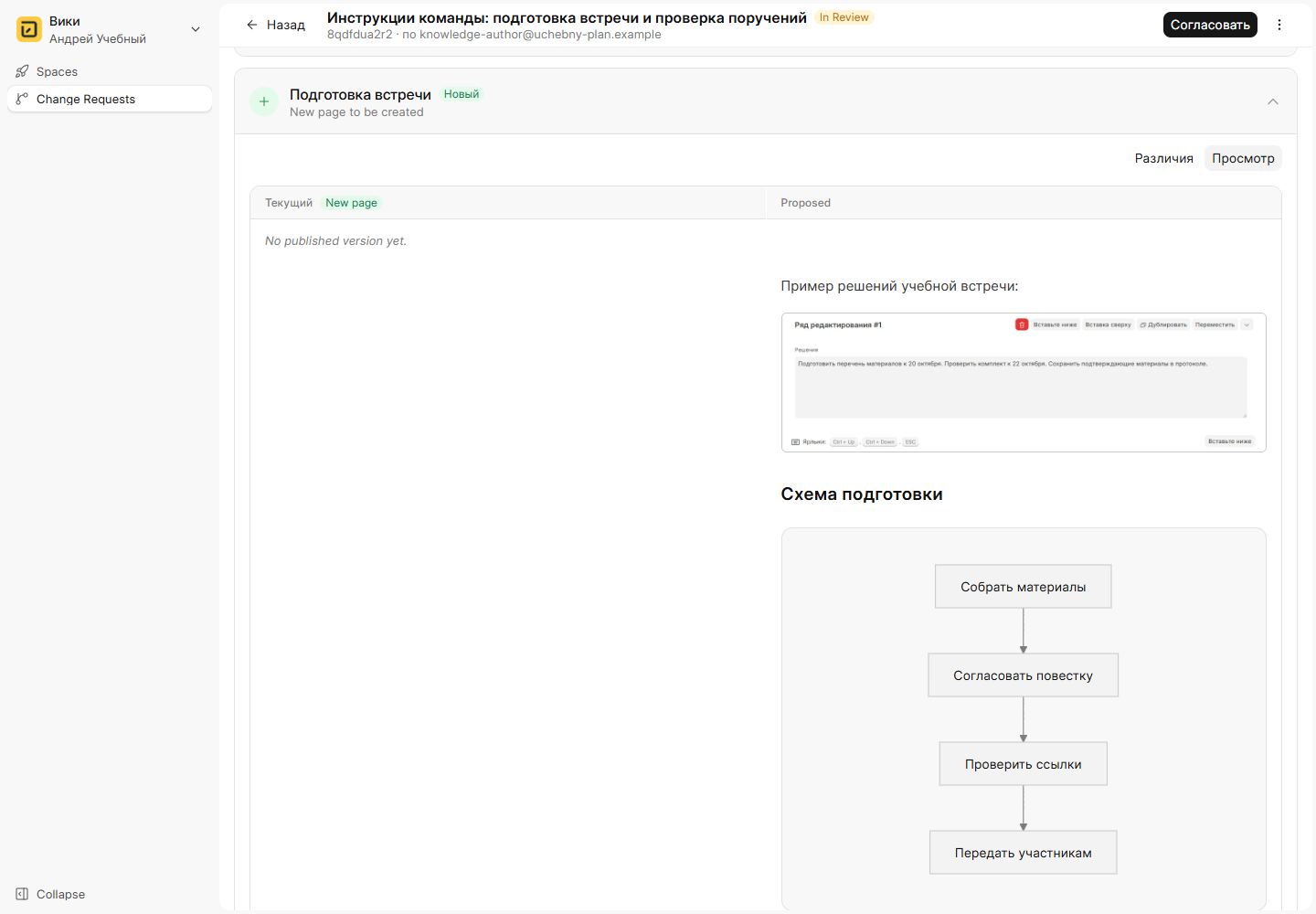
Согласующий открывает запрос и проверяет каждую страницу. В режиме Различия видны правки, в режиме Просмотр — предлагаемый результат. У новой страницы ещё нет прежней опубликованной версии для сравнения.
Вернуть материал на доработку и учесть замечание
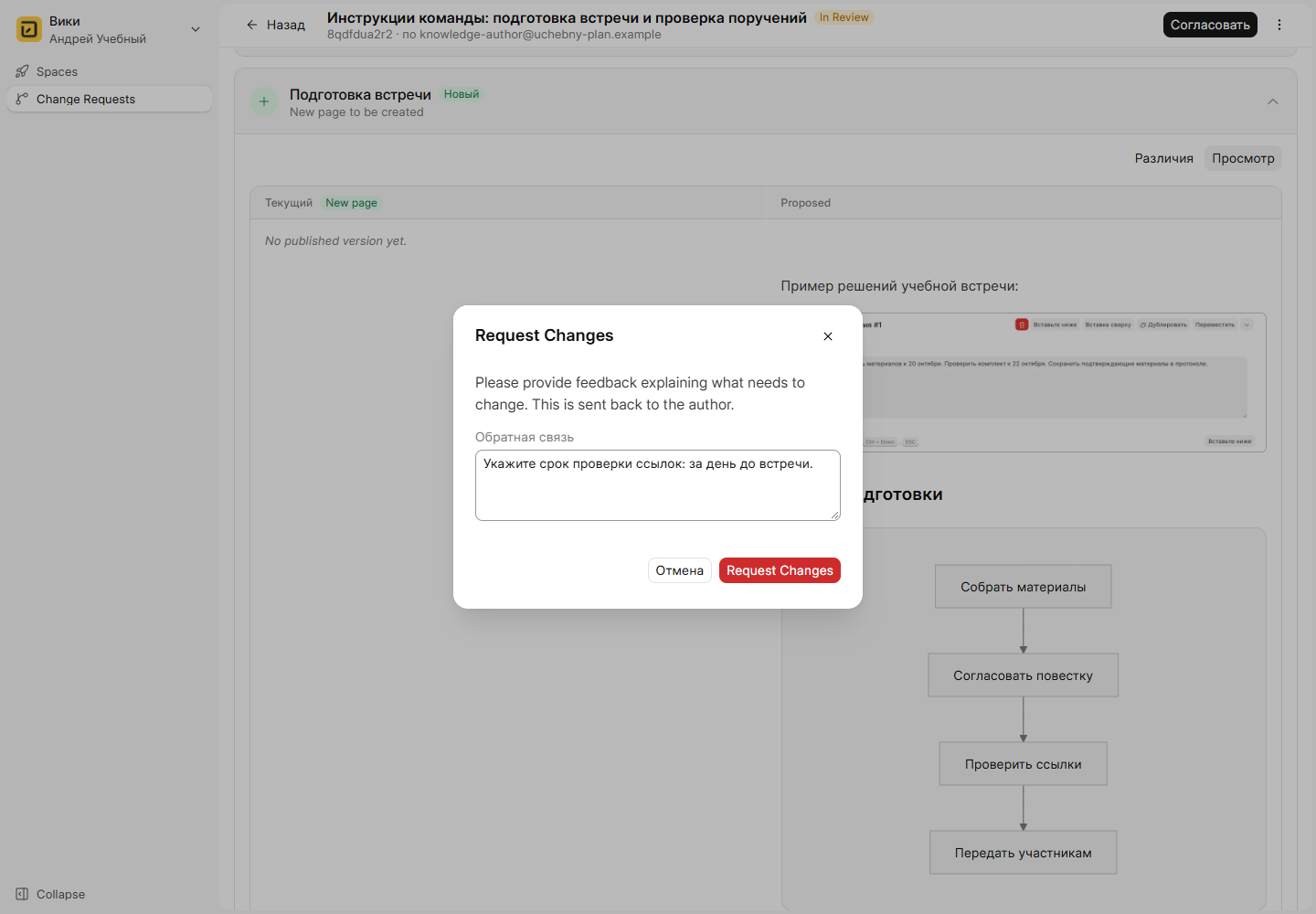
Если нужна правка, согласующий выбирает Request Changes — возврат на доработку — и пишет конкретное замечание. В примере требуется указать срок проверки ссылок: за день до встречи.
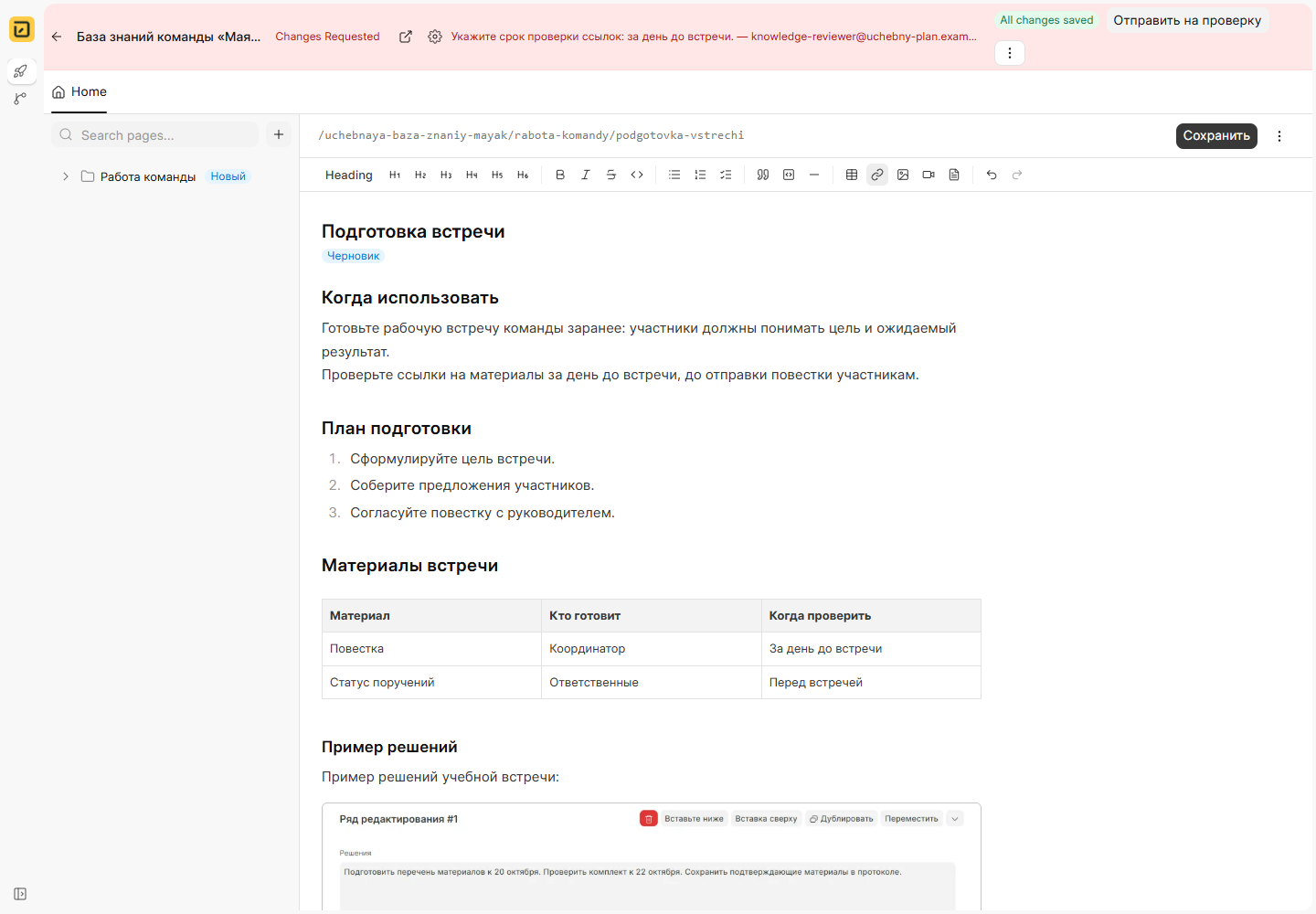
Автор открывает возвращённый запрос, читает замечание и исправляет содержание. В примере в инструкцию добавлено: «Проверьте ссылки на материалы за день до встречи, до отправки повестки участникам».
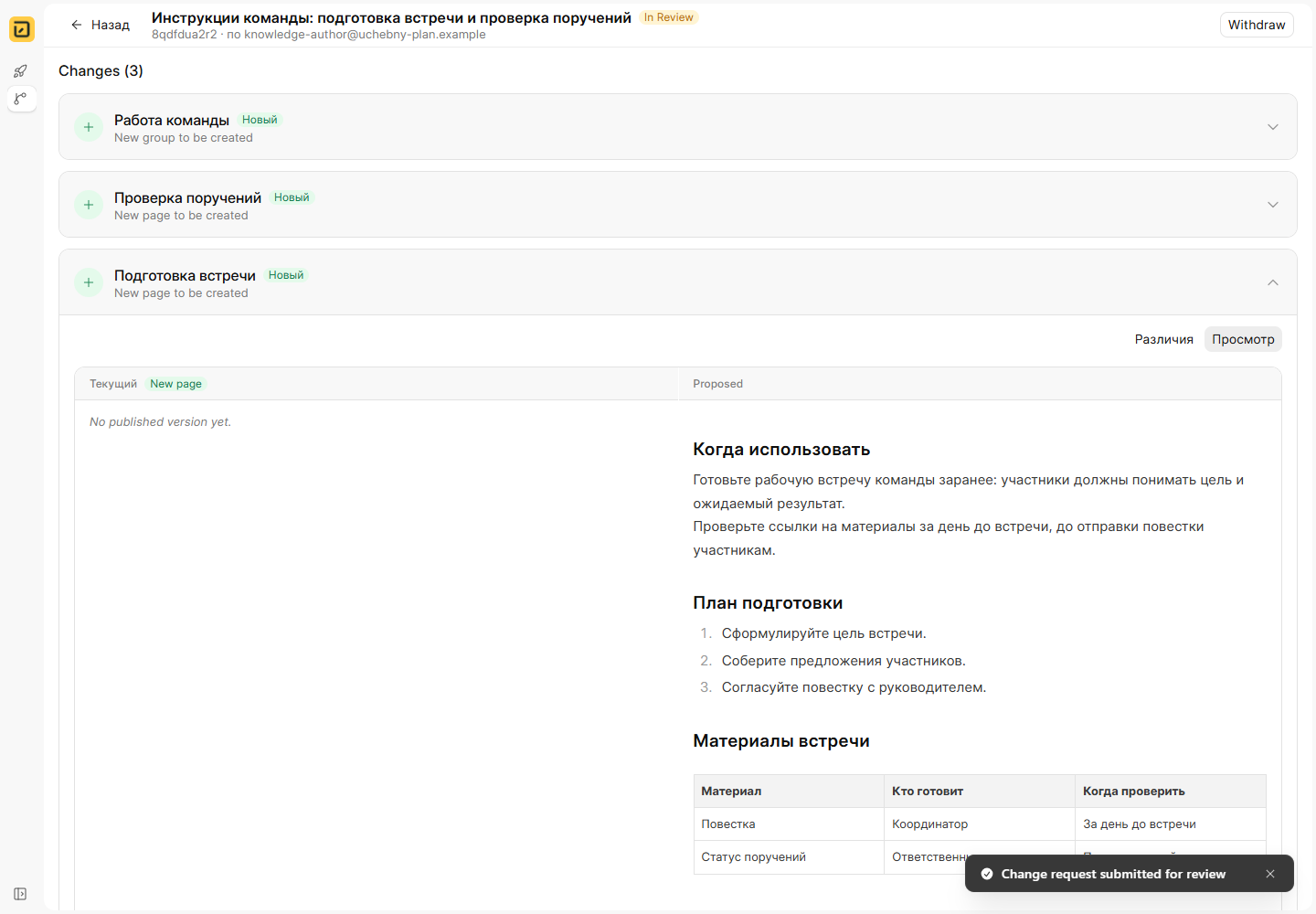
После сохранения автор снова отправляет запрос на проверку. Согласующий проверяет исправленный текст и остальные материалы запроса.
Если предложение нужно полностью отклонить, согласующий указывает причину отклонения. Отклонённый запрос не публикуется; для нового предложения подготовьте отдельный запрос. Для временного возврата к редактированию используйте доработку, а не окончательное отклонение.
Согласовать и опубликовать
- После проверки согласующий нажимает Согласовать.
- Убедитесь, что запрос получил состояние Approved — «Согласовано». Это ещё не публикация: новая статья пока может быть недоступна читателю.
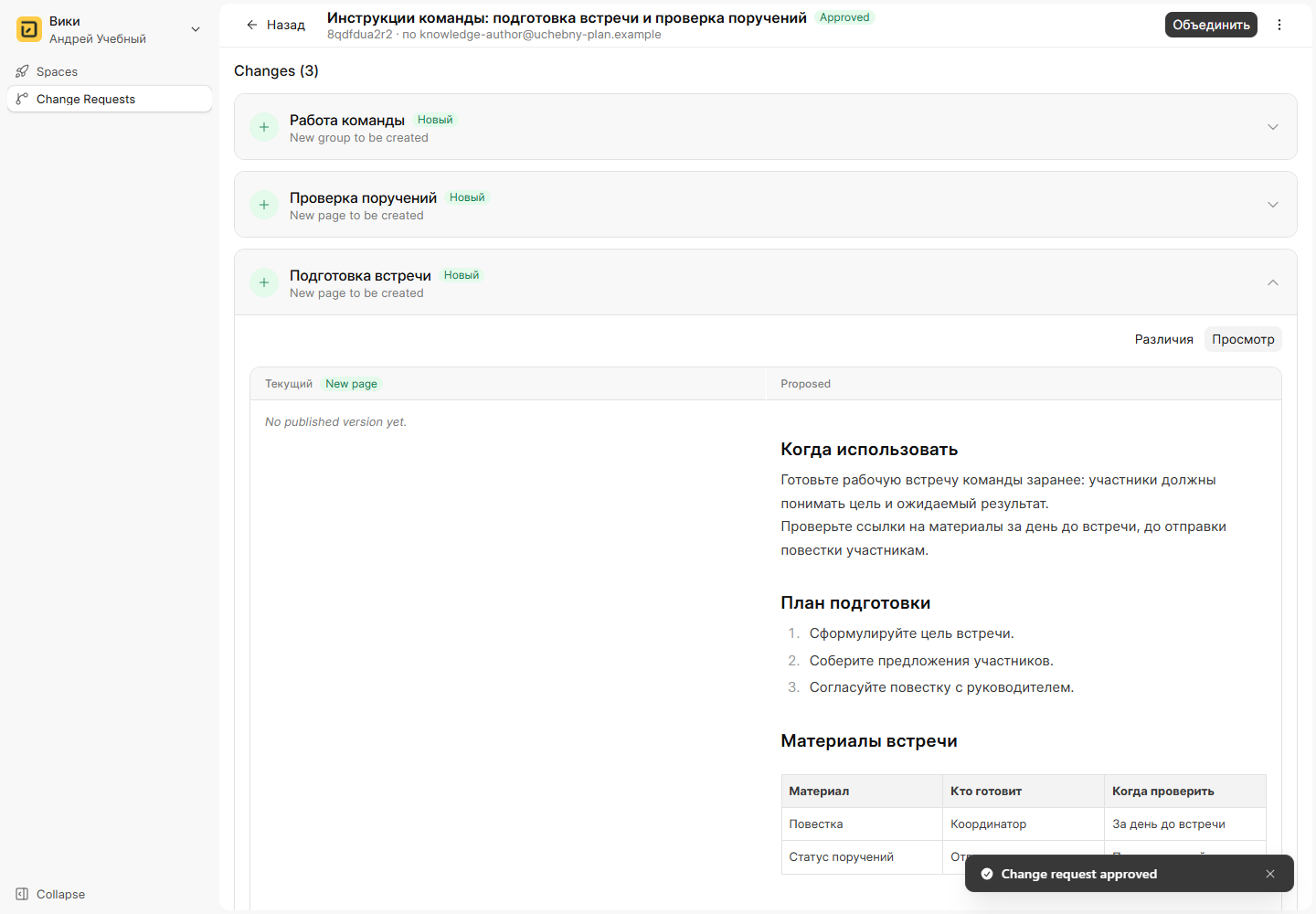
- Сотрудник с полномочиями публикации открывает согласованный запрос и нажимает Объединить.
- Проверьте состояние Merged — изменения опубликованы.
- Откройте читательский адрес страницы. Проверьте её в дереве раздела, содержание, оглавление, связанные ссылки, изображения и схемы.
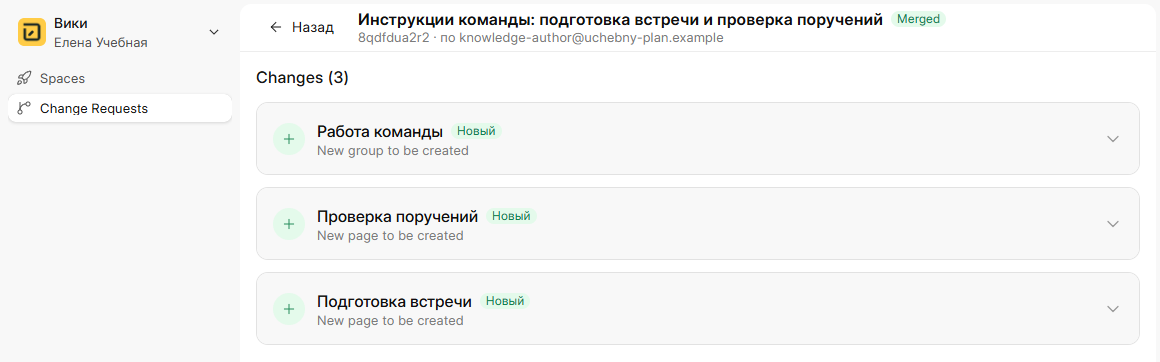
Если публикация сообщает о недостатке прав, передайте согласованный запрос ответственному за базу. Если сообщается о конфликте с другой правкой, сначала сравните актуальную и предлагаемую версии и согласуйте итоговый текст. До разрешения конфликта публикацию не завершайте.
Найти историю и исправить опубликованный материал
Откройте список запросов на изменение. Вкладка своих запросов помогает найти материалы автора, а вкладка назначенных на проверку — работу согласующего. Откройте нужный запрос и проверьте предложенное содержание, замечания и итоговое состояние.
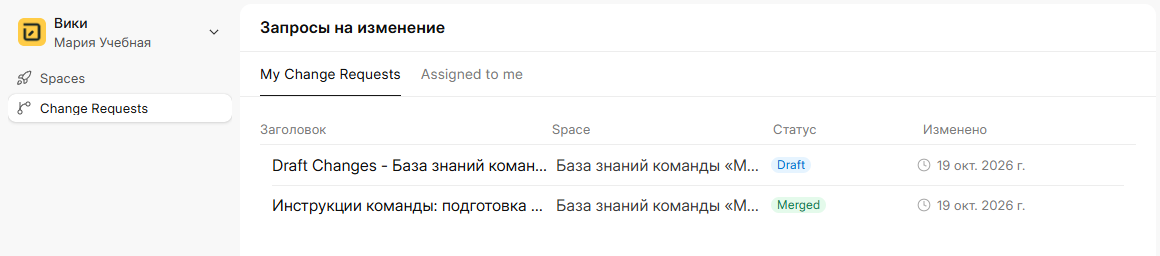
Для исправления уже опубликованной статьи создайте новое предложение по этой странице, внесите правку и проведите её через проверку и публикацию. Если нужно вернуть прежнее содержание, используйте его в новом запросе и отдельно проверьте актуальность ссылок. Не рассчитывайте на отдельную кнопку восстановления версии, если её нет в вашем интерфейсе.
Оставить отзыв и проверить качество
Если внизу статьи включена обратная связь, выберите оценку и напишите, что именно нужно уточнить. Укажите непонятный шаг, недостающий пример или неверную ссылку, затем отправьте отзыв и дождитесь подтверждения.
Ответственный за базу просматривает отзывы и готовит исправления. Если доступен отчёт по неработающим ссылкам, выберите нужную базу и проверьте опубликованные материалы и изображения. Исправьте адреса и повторите проверку. Отчёт может требовать отдельных полномочий; при отказе в доступе передайте проверку ответственному сотруднику. Пустой экран или сообщение об отсутствии прав не подтверждают отсутствие ошибок в ссылках.
Сохранить копию материала
Откройте меню действий страницы. Если доступны соответствующие команды, скопируйте материал в текстовом формате или выберите Download для скачивания PDF. Дождитесь завершения скачивания и проверьте полученный файл.

В проверенной PDF-выгрузке текст и изображение сохраняются, а схема Mermaid отображается кодом. Рисунок схемы доступен на опубликованной странице. Если для работы нужен именно рисунок, используйте ссылку на этот раздел статьи и заранее проверьте доступ получателя.
Если в меню страницы доступна передача материала помощнику для работы с текстом, её можно использовать для подготовки ответа или краткого изложения. Сверяйте полученный результат с исходной инструкцией. Набор таких дополнительных действий зависит от доступных возможностей вашей базы.
Работать с базой, обновляемой из утверждённого источника
В некоторых базах материалы ведёт ответственная команда в отдельно согласованном источнике. В Dinext они предназначены для чтения и обновляются после подготовки в этом источнике; обычное редактирование страниц в базе может быть недоступно.
Передайте исправление ответственному за источник. После его согласования ответственный обновляет материалы в Dinext вручную либо по настроенному автоматическому процессу. Проверить результат помогают время последнего обновления и журнал обновлений, если он доступен. Затем откройте саму статью и проверьте содержание, навигацию, ссылки и изображения.
Правила и ограничения
- Чтение, предложение изменений, согласование и публикация зависят от полномочий сотрудника и настроек пространства.
- Отдельно проверяйте видимость базы, публикацию страницы и доступ читателя. Одного включённого параметра публикации пространства недостаточно.
- Гостевое чтение разрешайте явно. База без ограничивающих ролей не становится автоматически общедоступной без входа.
- Возможность предлагать изменения не даёт права самостоятельно выпускать их для читателей.
- Согласование и публикация — разные шаги. Отклонённый или незавершённый запрос не заменяет опубликованную версию.
- Не меняйте страницу одновременно с другим автором без проверки актуального содержания. Сохраняйте полезные правки коллег при разрешении разногласий.
- Поиск учитывает публикацию и доступ. Не размещайте закрытые сведения в общедоступной базе.
- Для базы с управляемым источником соблюдайте установленный порядок обновления, а не создавайте параллельную версию инструкции.
- Автосохранение не заменяет проверку результата. Перед отправкой на согласование дождитесь завершения сохранения и повторно откройте страницу.
- Система может ограничивать частоту отзывов. При ошибке отправки не отправляйте один и тот же комментарий многократно.
- Перед передачей PDF проверьте его содержание; схема Mermaid может быть представлена кодом.
Результаты / отчетность
Результат работы — опубликованная инструкция, которую нужный читатель может найти, прочитать и использовать. Для контроля доступны история запросов и решений, отзывы, проверка ссылок и, при соответствующей организации базы, журнал обновлений из утверждённого источника.
После выпуска материала ответственный проверяет:
- Статья открывается по своему адресу с правами предполагаемого читателя.
- Страница находится в нужной группе и имеет верный порядок в навигации.
- Оглавление и ссылки ведут к нужным разделам и материалам.
- Изображения читаются, а схемы показывают согласованный процесс.
- Найденные замечания оформлены как следующее исправление, а не потеряны в переписке.
Типовые вопросы и ошибки (FAQ)
Где открыть базу знаний?
Читатель открывает адрес нужной базы, например раздел документации Dinext. Автор входит в рабочую область через доступный раздел базы знаний. В текущем проверенном интерфейсе рабочая область открывается по /wiki-app; конкретную ссылку для вашей базы даёт её ответственный.
Чем страница для чтения отличается от рабочей области?
На опубликованной странице читатель пользуется навигацией, оглавлением, поиском и доступными действиями сохранения и обратной связи. В рабочей области авторы и согласующие ведут структуру, черновики, запросы на изменение и настройки.
Почему я не могу редактировать страницу?
Проверьте, вошли ли вы под нужной учётной записью, есть ли право работы с этой базой и разрешены ли предложения от читателей. Запрос на проверке может требовать возврата к редактированию. Если база обновляется из утверждённого источника, передайте правку ответственному за него.
После создания новая страница не открылась. Создать её ещё раз?
Сначала вернитесь в пространство и проверьте дерево: раскройте группу и выберите сохранённую страницу. Если она уже есть, продолжите работу с ней. При повторяющейся ошибке передайте ответственному название базы и страницы и описание последнего действия.
Как вернуть прежнее содержание статьи?
Подготовьте новое предложение по опубликованной странице, восстановите нужный текст и проведите изменение через согласование и публикацию. Перед выпуском проверьте, что прежние инструкции и ссылки ещё актуальны.
Почему поиск не показывает страницу?
Проверьте публикацию страницы и пространства, доступ вашей учётной записи и правильность запроса. Группа без собственного материала может служить только разделом навигации. Если страница доступна по прямой ссылке, но долго не появляется в поиске, передайте её адрес ответственному за базу.
Можно ли использовать базу знаний в поддержке?
Да: в обращении можно дать ссылку на подходящую инструкцию Dinext, предварительно проверив доступ получателя. Работа с обращениями и справочными материалами поддержки описана в отдельной теме «Поддержка»; она не заменяет согласование статей базы знаний.
Когда нужна база с управляемым источником?
Когда одна ответственная команда ведёт утверждённые материалы и обновляет их в Dinext по установленному процессу. Читатель пользуется обычной базой знаний, а автор передаёт изменение ответственному за исходный материал.
Почему схема осталась на экране, хотя в коде ошибка?
Редактор может показывать последний удачный рисунок вместе с сообщением об ошибке. Исправьте код и убедитесь, что сообщение исчезло, а рисунок соответствует всем строкам нового описания. После публикации проверьте схему ещё раз в режиме чтения.
Почему после согласования статья ещё не видна?
Состояние «Согласовано» подтверждает решение проверяющего. Ответственный с полномочиями публикации должен выполнить отдельное действие Объединить. Затем проверьте публикацию самой страницы, пространства и доступ читателя.
Кнопка публикации есть, но выполнить действие нельзя. Что делать?
Передайте согласованный запрос ответственному за базу. Возможность видеть кнопку не означает наличие всех полномочий для выпуска страниц. Повторное согласование без изменения прав или содержания само по себе не решит отказ в доступе.
Где проверить неработающие ссылки?
Используйте доступный отчёт качества базы или передайте эту проверку ответственному с нужными полномочиями. Если отчёт не открывается, отдельно проверьте читательские переходы и изображения; отказ в доступе к отчёту не является результатом проверки ссылок.
Почему в скачанном PDF вместо схемы код?
В текущей проверенной выгрузке Mermaid сохраняется как описание схемы. Рисунок можно посмотреть на опубликованной странице. Откройте файл перед передачей, чтобы убедиться, что его формат подходит получателю.