Назначения и поручения
Назначение
Поручения помогают закрепить работу за конкретным человеком, договориться о сроке и отметить выполнение. Назначьте исполнителя в задаче или документе — связанное поручение появится в его списке дел в Dinext.
Общий порядок работы:
flowchart TD
    A["Открыть задачу или рабочий документ"] --> B["Указать исполнителя, срок и приоритет"]
    B --> C["Проверить поручение в списке исполнителя"]
    C --> D["Выполнить порученную работу"]
    D --> E["Завершить своё поручение"]
    E --> F["Отдельно проверить состояние задачи и оставшиеся поручения"]
Цели и задачи
- Назначить работу себе, коллеге или нескольким участникам команды.
- Указать срок, приоритет и ожидаемый результат.
- Найти свои открытые поручения и перейти к связанной задаче или документу.
- Отметить выполнение своего поручения и проверить, какая работа ещё остаётся.
- Понять, почему часть поручений появляется автоматически.
Для кого
Для сотрудников, которые получают поручения, и руководителей, которые распределяют работу и проверяют её выполнение.
Основные понятия
- Поручение — работа, закреплённая за конкретным исполнителем. Оно может быть связано с задачей или документом.
- Назначение — выбор человека, который должен выполнить поручение.
- Группа — заранее подготовленный список сотрудников. Выбор группы заполняет список исполнителей в форме назначения.
- Срок — дата, к которой нужно получить результат.
- Приоритет — важность поручения: высокий, средний или низкий.
Что есть у поручения
| Сведения | Для чего нужны |
|---|---|
| Исполнитель | Кто выполняет работу. |
| Описание | Что нужно сделать и какой результат получить. |
| Срок и приоритет | Когда закончить работу и насколько она важна. |
| Состояние | Открытое поручение ещё требует работы; закрытое отмечено как выполненное. Отменённое поручение больше не предполагает выполнения. |
| Связанная запись | Задача или документ, из которого появилось поручение. |
| Кто назначил | К кому обратиться за уточнением результата или срока. |
Поручение и связанная задача учитывают разные результаты. Поручение показывает выполнение работы конкретного человека; у задачи может быть несколько исполнителей и свой порядок завершения.
Как работать с поручениями
Назначить исполнителя, срок и приоритет
- Откройте нужную задачу или документ. Новую запись сначала сохраните.
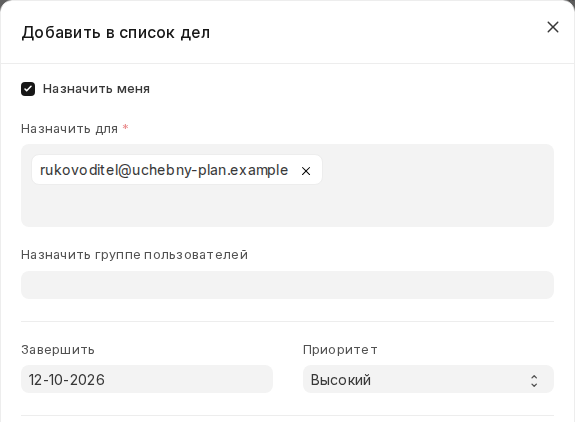
- В левой части карточки найдите «Исполнитель» и нажмите +. Откроется окно «Добавить в список дел».
- В поле «Назначить для» выберите коллегу. Для собственного поручения отметьте «Назначить меня».
- Укажите срок в поле «Завершить». В примере — 12 октября 2026 года.
- Выберите «Приоритет», например «Высокий».
- В «Комментарий» напишите, что нужно сделать и какой результат вы ожидаете. Если описание уже заполнено из задачи, проверьте его.
- Нажмите «Добавить».
- Проверьте, что исполнитель появился рядом с задачей, а поручение — в его списке дел.
На снимке показана заполненная форма. Назначение сохраняется после нажатия «Добавить».
Назначить работу участникам группы
- Откройте ту же форму добавления поручения.
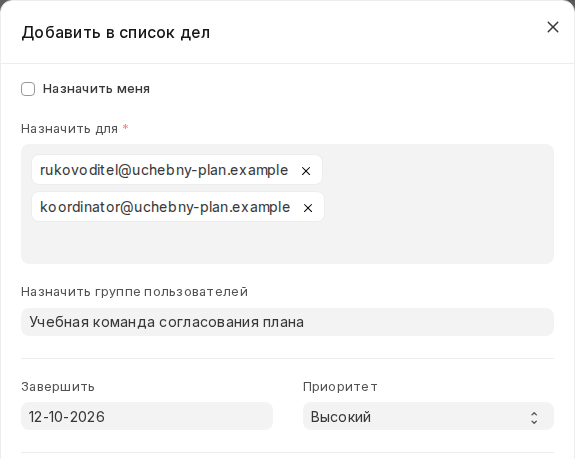
- В поле «Назначить группе пользователей» выберите нужную группу. В примере — «Учебная команда согласования плана».
- Проверьте людей в поле «Назначить для»: выбор группы заполняет этот список её участниками. При необходимости измените получателей.
- Укажите срок, приоритет и описание работы.
- Нажмите «Добавить».
Каждому выбранному человеку создаётся собственное поручение по одной задаче или документу. Договоритесь, какую часть работы выполняет каждый. Список групп доступен сотрудникам с соответствующими правами; если нужная группа не выбирается, обратитесь к администратору Dinext.
Найти свои открытые поручения
- Найдите в верхнем поиске «Задачи» и выберите переход к их списку. В показанном варианте Dinext список личных поручений озаглавлен «Сделать».
- В поле фильтра «Исполнитель» выберите себя.
- Выберите состояние «Открыто», чтобы видеть работу, которую ещё предстоит выполнить.
- При необходимости уточните список по описанию, приоритету или «Дате выполнения».
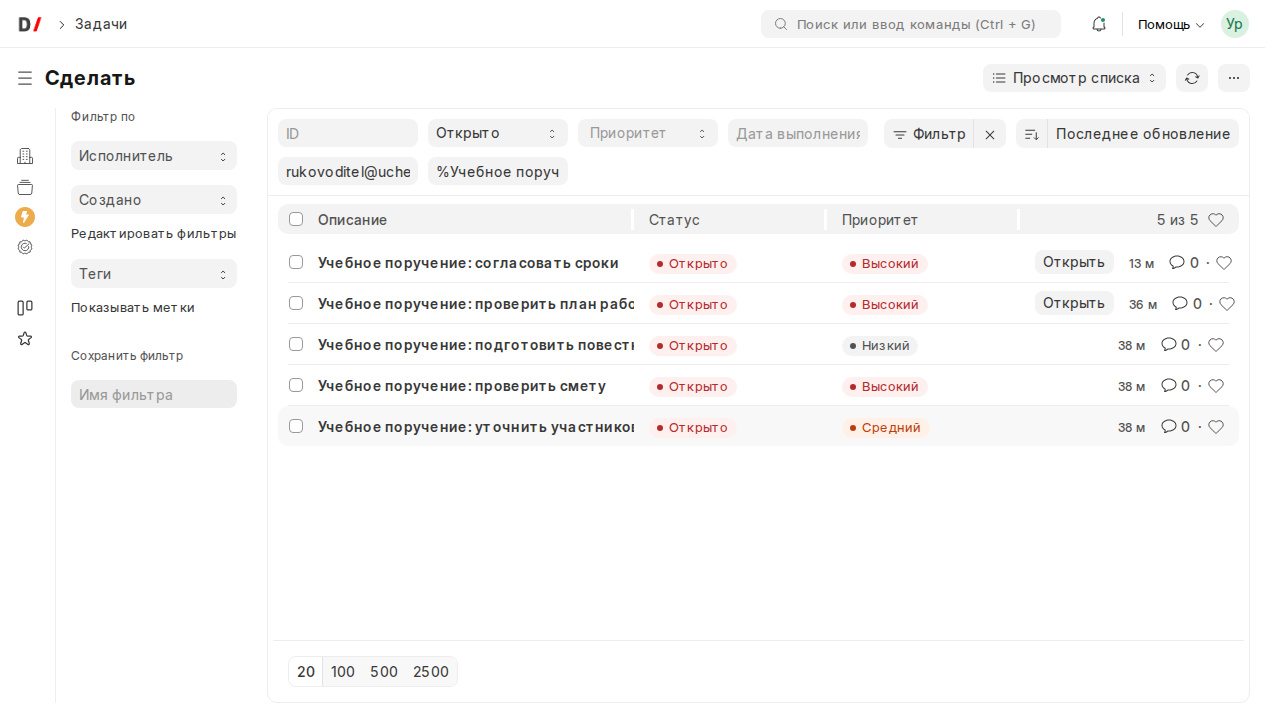
- Нажмите описание нужного поручения, чтобы открыть его карточку и проверить подробности.
- Для перехода к связанной задаче нажмите кнопку с её номером вверху карточки. Из списка можно также нажать «Открыть» в строке поручения, у которого есть связанная запись.
В общем списке могут быть доступны поручения других сотрудников. Выбор себя в фильтре помогает сосредоточиться на собственной работе.
Отметить выполнение своего поручения
- Выполните работу и проверьте, что согласованный результат готов.
- Откройте связанную задачу или документ.
- В левой части карточки нажмите значки исполнителей рядом с «Исполнитель». Откроется список назначений.
- Найдите строку «Вы» и нажмите рядом с ней значок галочки. В этом окне отметка выполнения доступна у собственного назначения.
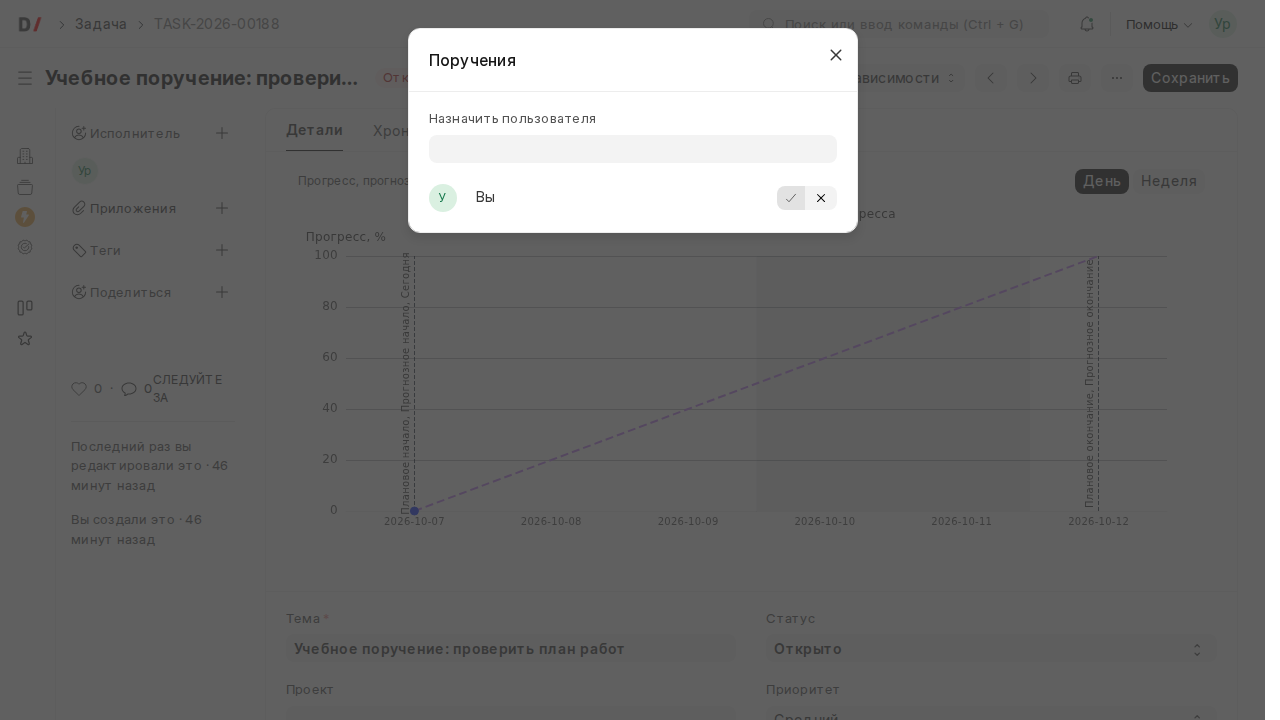
- Откройте поручение снова и проверьте его состояние. Завершённое поручение исключается из списка открытых; чтобы найти его, измените фильтр состояния.
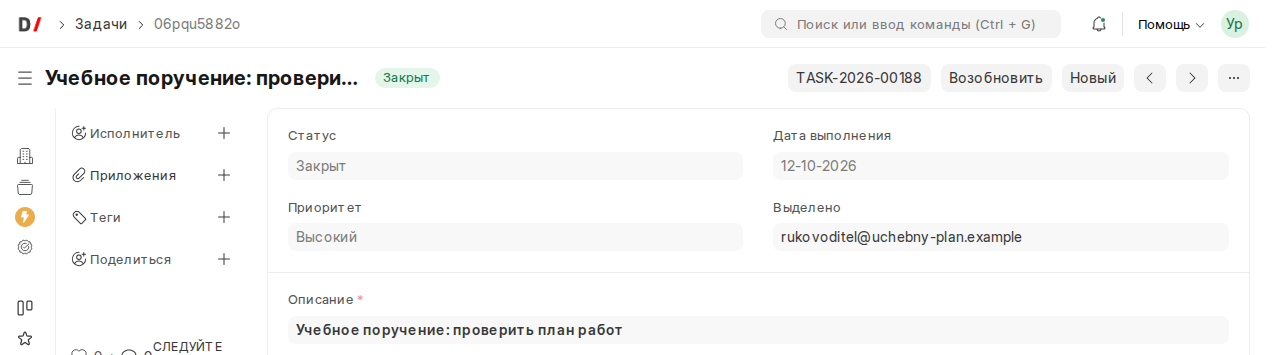
После завершения своего поручения проверьте оставшихся исполнителей и состояние самой задачи. У других участников могут оставаться открытые поручения, а у задачи — дополнительные условия завершения.
Получить поручение автоматически
В вашей организации могут действовать правила распределения работы. Когда создание или изменение задачи либо документа соответствует такому правилу, Dinext выбирает исполнителя и создаёт ему поручение.
Распределение может происходить:
- По очереди — сотрудники из подготовленного списка получают новые поручения последовательно.
- По количеству открытых поручений — работа достаётся сотруднику, у которого меньше незавершённых поручений этого вида.
- По ответственному в записи — поручение получает человек, уже указанный ответственным в задаче или документе.
Правила могут учитывать состояние записи и разрешённые дни назначения. Если подходят несколько правил, сначала применяется подходящее правило с более высоким приоритетом.
Срок поручения может подставляться из даты в связанной записи. При изменении этой даты срок открытого поручения обновляется по действующему правилу. Изменение состояния записи также может завершать или отменять назначения. Если запись вернули к работе, правило может снова открыть завершённое поручение. Эти действия зависят от правил вашей организации.
Для назначения одной работы нескольким коллегам используйте список исполнителей или ручной выбор группы. Автоматическое распределение, описанное выше, выбирает одного человека.
Правила и ограничения
- Перед подтверждением проверьте исполнителей, срок и описание результата.
- Повторное назначение той же открытой работы тому же человеку не создаёт ещё одно независимое открытое поручение.
- Возможность открыть запись, выбрать группу и изменить карточку поручения зависит от вашего доступа. Для завершения своего назначения используйте описанную отметку в связанной записи.
- Срок помогает планировать работу и отбирать поручения. Напоминания о приближении срока зависят от настроек вашей организации.
- Отмена означает, что поручение больше не предполагает выполнения. Используйте отметку завершения, когда работа выполнена.
- Выполнение личного поручения само по себе не означает завершения всей задачи, совещания или проекта.
Результат работы
У каждого исполнителя есть понятное поручение с описанием, сроком и приоритетом. Выполненное поручение отмечено как завершённое. Руководитель и участники проверяют оставшуюся работу в связанной задаче или документе.
Ответы на вопросы
Почему поручение появилось без ручного назначения?
Оно могло появиться по правилу распределения или после назначения вас на проектную работу. Откройте связанную запись и проверьте, кто назначил поручение. Если результат или срок непонятен, уточните их у руководителя.
Почему не удаётся выбрать группу или исполнителя?
Проверьте название и свой доступ. Список групп и возможность предоставить исполнителям доступ к записи зависят от прав. Передайте администратору Dinext название группы или записи и текст сообщения на экране.
Если меня добавили в группу, появятся ли все её прежние поручения?
Ручной выбор группы использует её состав при заполнении формы назначения. Для участия в уже начатой работе попросите назначить её вам отдельно.
Почему после выполнения поручения задача ещё открыта?
Вы отметили выполнение своей работы. У задачи могут быть другие исполнители, оставшиеся действия или отдельное согласование результата. Проверьте это в карточке задачи.
Почему завершённое поручение снова открыто?
Проверьте состояние связанной записи: её могли вернуть к работе. По действующему правилу поручение может открыться повторно. Если причина непонятна, уточните её у руководителя.
Почему о сроке не пришло напоминание?
Указанная дата задаёт срок выполнения. Уточните у руководителя или администратора Dinext, какие напоминания о поручениях используются в вашей организации.
Можно ли вести дело без связанной задачи?
В списке могут быть самостоятельные личные дела. Если вам доступно создание, добавьте дело, укажите описание, исполнителя и срок, затем сохраните. Для назначения работы по существующей задаче используйте её карточку.