Назначение
Баллы помогают отметить выполненную работу и поблагодарить коллег за полезный результат. В Dinext можно посмотреть свои баллы, найти основания начислений и сравнить результаты участников за выбранное время.
Общий порядок работы:
flowchart TD
    A["Определить правила и получателей баллов"] --> B["Выполнить учитываемую работу"]
    B --> C["Проверить автоматическое начисление"]
    A --> D["Выделить баллы для поощрения коллег"]
    D --> E["Поблагодарить коллегу за конкретный результат"]
    C --> F["Проверить основание, количество и ограничения"]
    E --> F
    F --> G["Открыть историю и рейтинг за период"]
    G --> H["При ошибке исправить начисление или правило"]
Правила начисления и порядок поощрения определяет ваша организация. До начала работы договоритесь, какие действия учитываются, кому начисляются баллы и как результаты используются при обсуждении работы команды.
Цели и задачи
- Найти свои баллы и разобраться, за какую работу они получены.
- Проверить начисление по действующему правилу и установленное ограничение.
- Сравнить результаты участников за нужный период.
- Поощрить коллегу и проверить оставшийся запас баллов для отзывов.
- Настроить и проверить правило, отключить ненужное начисление.
- Исправить ошибочное автоматическое начисление с сохранением основания и истории.
Для кого
Инструкция предназначена для участников, которые получают баллы и оставляют отзывы о работе коллег, а также для руководителей, которые обсуждают результаты команды. Настройки правил, выдача баллов для отзывов и отмена автоматического начисления доступны ответственному за настройки системы.
Основные понятия
| Понятие | Что означает |
|---|---|
| Заработанные баллы | Результат автоматических начислений и отзывов коллег с учётом корректировок. В личном профиле показатель подписан «Очки энергии». |
| Баллы для отзывов | Запас, который участник может потратить на оценку работы коллег. В профиле показатель подписан «Обзорные пункты». Этот запас отдельно учитывается и не прибавляется к заработанным баллам. |
| Правило начисления | Действие, получатель и условия, при которых начисляются баллы. |
| Ограничение начисления | Верхний предел баллов после умножения на выбранное значение записи. |
| Однократное применение | Применение правила один раз к одной рабочей записи. Повторное сохранение записи само по себе не означает новое начисление. |
| Рейтинг | Порядок участников по сумме заработанных баллов за выбранный период. |
| Отзыв | Оценка работы коллеги с указанием баллов и причины. |
| Корректировка | Отдельная запись, которая отменяет автоматическое начисление и сохраняет объяснение. |
Основные сущности / объекты
- Личный профиль — баллы, запас для отзывов, место в рейтинге и история действий участника.
- Таблица лидеров — сравнение участников за выбранное время.
- Правило начисления — действие, количество баллов, получатель, ограничения и состояние правила.
- Журнал баллов — начисления, отзывы и корректировки со связью с исходной рабочей записью.
- Настройки баллов — включение начисления и распределение запаса для отзывов.
- Рабочая запись — задача, обращение или другой документ, за работу с которым предусмотрены баллы.
Основные сценарии / процессы
Открыть свои баллы и историю
- Откройте меню своей учётной записи и перейдите в личный профиль.
- В блоке «Детали» найдите заработанные баллы и запас для отзывов.
- Посмотрите показатели «Рейтинг» и «Ежемесячный рейтинг». Они показывают место участника, а не количество баллов.
- Найдите блок «Последняя активность». Для каждого начисления проверьте сумму, правило или автора отзыва, связанную запись и время.
- Откройте ссылку на рабочую запись, если нужно сверить результат с выполненной работой.
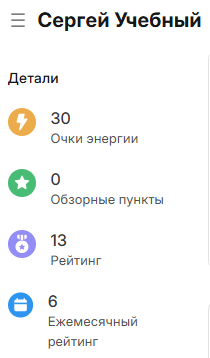
У Сергея в примере 30 заработанных баллов и нет запаса для отзывов. Эти два счётчика изменяются по разным основаниям.

В истории видно одно автоматическое начисление на 30 баллов. Ссылка ведёт к задаче, за которую они получены.
Включить начисление и подготовить правило
Этот сценарий выполняет ответственный за настройки системы.
- Через поиск откройте настройки баллов. В форме они подписаны «Настройки точек энергии».
- Проверьте отметку «Включено» и сохраните изменение, если начисление нужно включить.
- Откройте список правил начисления и создайте правило с понятным названием.
- Выберите вид рабочей записи и действие, за которое учитывается результат.
- Укажите количество баллов и получателя.
- При необходимости выберите значение, на которое умножаются баллы, верхний предел и однократное применение.
- Задайте предусмотренные правилами организации условия и сохраните правило.
- Проверьте результат на отдельной учебной записи до применения правила к рабочим данным.

Начисление зависит и от общей настройки, и от состояния самого правила. Включение общей настройки не создаёт баллы за все прежние действия.
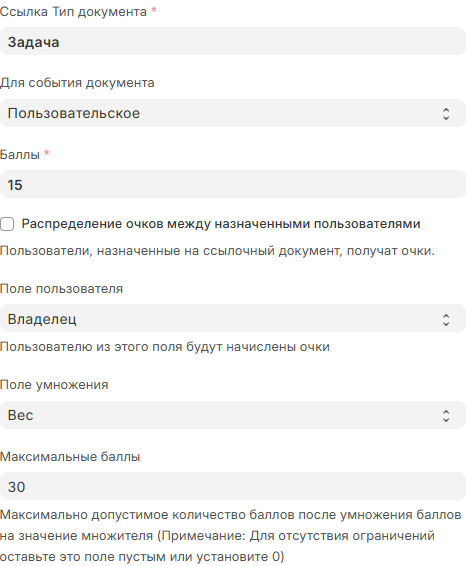
В примере выбрана задача, 15 баллов, получатель «Владелец» и умножение на вес задачи. Под владельцем здесь понимается создатель записи; это не обязательно её назначенный исполнитель.
Для начисления за создание записи правило применяется к выбранному виду записей. Для отдельного сценария с ограничениями используйте подготовленное действие «Пользовательское» либо изменение выбранного значения. Если нужного условия ещё нет, передайте ответственному за настройки точное описание: какие записи учитывать, какой результат считать выполненным и кому начислять баллы.
Проверить количество и ограничение баллов
- Откройте правило и проверьте исходное количество баллов.
- Если используется «Поле умножения», сверяйте значение этого поля в рабочей записи.
- Проверьте «Максимальные баллы». В этом примере предел применяется к одному начислению после умножения.
- Выполните предусмотренное действие и сохраните запись.
- Найдите начисление в истории участника или журнале баллов и сравните результат с правилом.
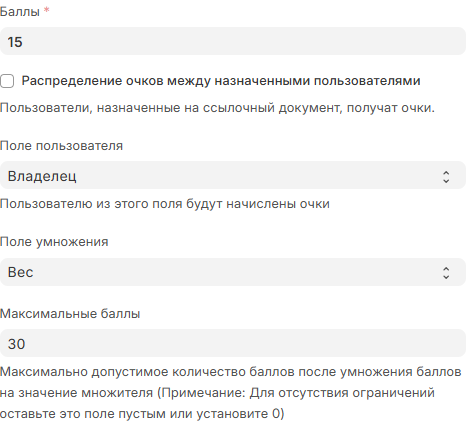
При 15 баллах и весе задачи 3 расчёт даёт 45. Предел 30 уменьшает начисление до 30 баллов. Для учебных задач с весом 1 и 2 начислены соответственно 15 и 30 баллов.
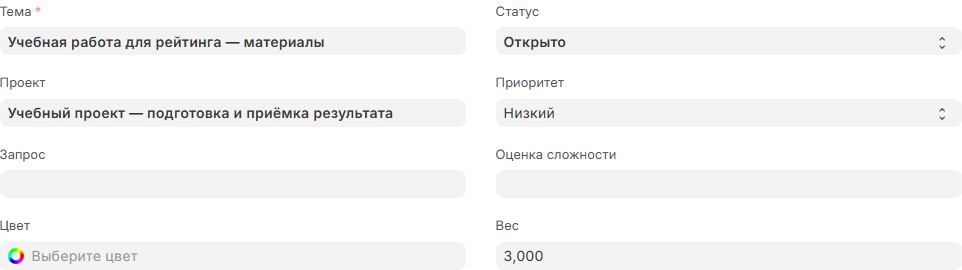
Вес задачи находится в её карточке. Сложность, ожидаемое время и вес — разные сведения; при проверке используйте именно значение, выбранное в правиле.
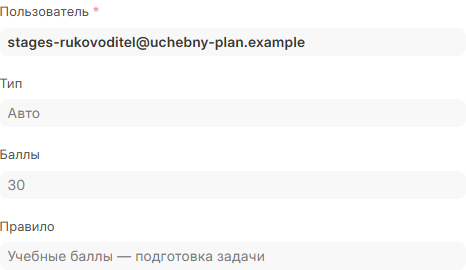
В журнале сохранены получатель, сумма и название правила. Итоговые баллы нельзя исправлять вводом другого числа в этой карточке: для ошибочного автоматического начисления предусмотрена отдельная корректировка.
Проверить однократное применение и получателя
- В правиле проверьте отметку «Применять только один раз».
- Сохраните учебную запись, которая отвечает условиям правила.
- Уточните обычное пояснение в той же записи и сохраните её ещё раз.
- Проверьте историю: для этого правила и этой записи должно остаться одно действующее начисление.

В учебной задаче повторное сохранение пояснения не создало второе начисление. Изменение суммы правила также не пересчитывает автоматически ранее выданные баллы.
Получатель выбирается отдельно. Можно использовать указанного в записи участника либо вариант начисления назначенным пользователям. Если назначено несколько человек и включено однократное применение, обязательно проверьте историю каждого предполагаемого получателя на учебном примере. Однократное применение относится к записи; оно не гарантирует отдельное начисление каждому назначенному участнику.
Открыть рейтинг и выбрать время
- В своём профиле откройте ссылку «Таблица лидеров».
- Выберите рейтинг пользователей и показатель «Баллы».
- Укажите период: например, текущую неделю или месяц.
- Сравните места и баллы участников. Одинаковые суммы сами по себе не объясняют, как участники получили баллы: для этого откройте их историю.
- Используйте поиск по имени, если нужен конкретный участник. Поиск сокращает видимый список, а место относится ко всему выбранному рейтингу.
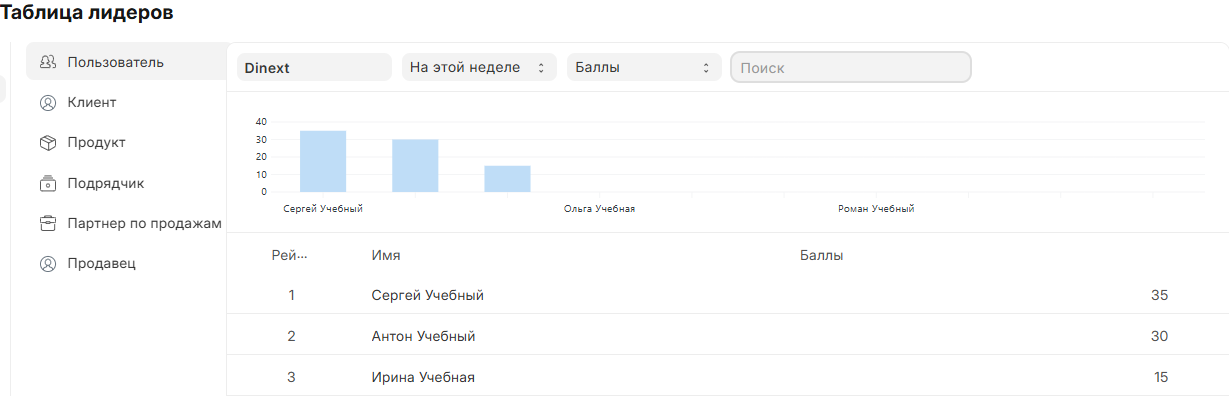
За текущую неделю в примере учитываются учебные начисления. Показатели за месяц и за всё время могут включать другую работу и показывать другой порядок участников.

Для собственного периода выберите «Выберите диапазон дат», задайте начало и окончание и проверьте обновившийся результат.

Перед сравнением результатов убедитесь, что участники используют одинаковый период. Показатель «Ежемесячный рейтинг» в профиле не меняется вслед за периодом, выбранным в отдельной таблице лидеров.
Варианты «Последняя неделя», «Последний месяц» и «Последний квартал» отсчитываются назад от текущей даты. Для определённой прошлой календарной недели или месяца задайте собственные даты.
Выделить баллы для отзывов
Этот сценарий выполняет ответственный за настройки системы.
- Откройте настройки баллов при включённом начислении.
- Нажмите «Дайте баллы за отзыв».
- Выберите участника и укажите количество выдаваемых баллов.
- Проверьте получателя и подтвердите действие.
- Откройте профиль участника и проверьте запас для отзывов.
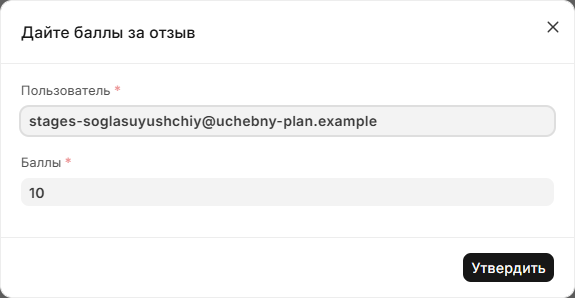
В примере Антону выделено 10 баллов для отзывов. Эта выдача добавляется к его запасу и не заменяет уже имеющийся остаток. Его заработанные баллы от выдачи не увеличиваются.
Если организация распределяет запас регулярно, в настройках задаются роли, количество баллов и периодичность. Проверяйте фактический остаток и дату последнего распределения. Уровни в этой настройке задают запас для отзывов; они не означают автоматически присвоенные участникам награды.
Поощрить коллегу за результат
- Откройте рабочую запись, по которой хотите отметить полезный результат коллеги.
- В блоке «Отзывы» нажмите добавление отзыва.
- Выберите получателя из участников, связанных с записью.
- Выберите действие поощрения — «Цените».
- Укажите количество баллов в пределах своего запаса и объясните, за какую работу оставляете отзыв.
- Проверьте сведения и подтвердите действие.
- Посмотрите отзыв в карточке, баллы получателя и свой оставшийся запас.
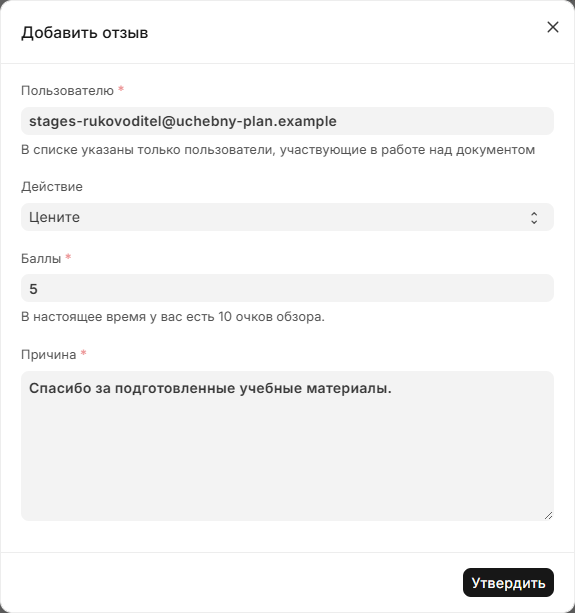
В примере Антон благодарит Сергея за подготовленные учебные материалы и выдаёт 5 баллов.
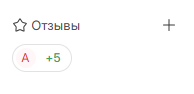
Для подробностей наведите указатель на отзыв. Проверяйте автора, получателя, сумму и пояснение.
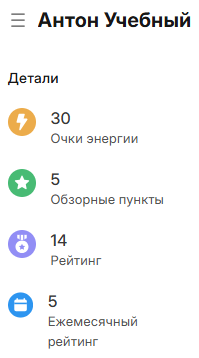
У Антона осталось 5 баллов для отзывов. Его собственные заработанные баллы сохранились: поощрение расходует запас, а не его результат в рейтинге.
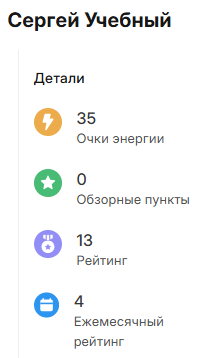
У Сергея теперь 35 заработанных баллов: 30 за учебную задачу и 5 от коллеги.
Действие «Критикуйте», если оно используется в вашей организации, уменьшает заработанные баллы получателя. Оно также расходует запас автора отзыва и требует объяснения. Оставлять отзыв самому себе нельзя.
Исправить ошибочное автоматическое начисление
Этот сценарий выполняет ответственный за настройки системы.
- Найдите ошибочное начисление в журнале и проверьте получателя, правило и исходную запись.
- Если само правило ошибочно, отключите его, чтобы оно больше не создавало начисления.
- В карточке автоматического начисления выберите действие отмены. В действующей форме оно подписано «Обратиться».
- Укажите понятную причину и подтвердите действие.
- Проверьте отдельную запись с противоположной суммой и ссылкой на исходное начисление.
- Откройте профиль получателя и убедитесь, что итог изменился на нужную сумму, а история сохранилась.
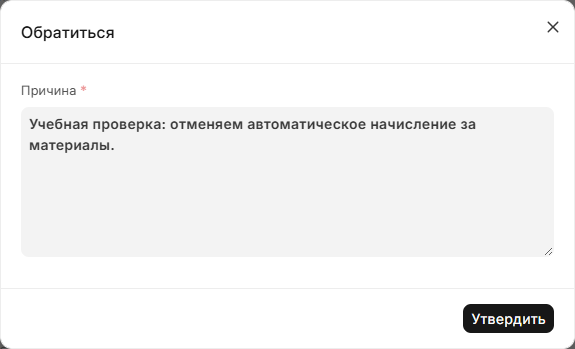
В примере отменяется автоматическое начисление на 30 баллов. Поощрение коллеги на 5 баллов остаётся действующим.
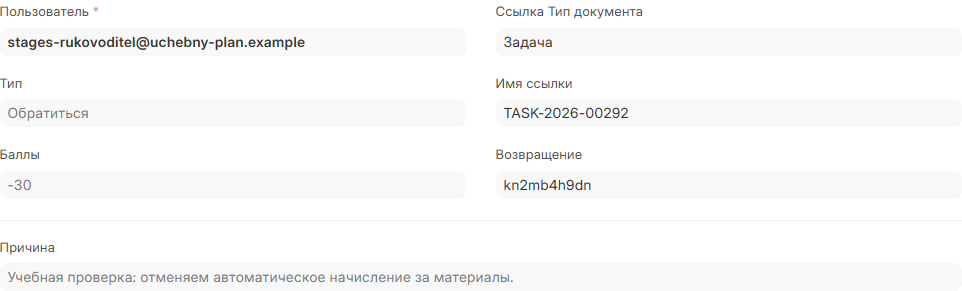
В корректировке сохранены минус 30 баллов, причина и исходное начисление. Повторно отменять ту же запись не нужно.
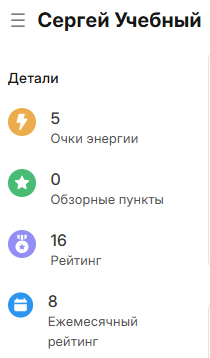
После корректировки у Сергея остаются 5 баллов от коллеги.
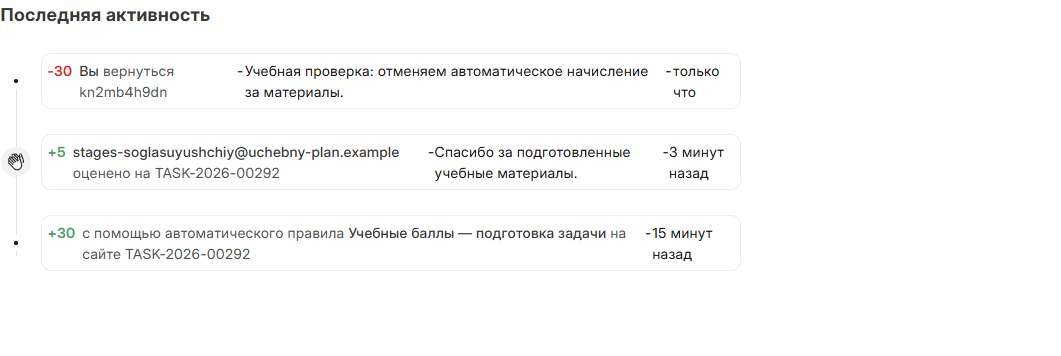
Исходная запись не исчезла: история показывает начисление, отзыв и его последующее исправление. Действие отмены предусмотрено для автоматического начисления. Если ошибочен отзыв коллеги, передайте ответственному его основание и ссылку для исправления по порядку организации.
Отключить ненужное правило
- Откройте нужное правило начисления.
- Снимите отметку «Включено» и сохраните изменение.
- Повторно откройте правило и проверьте его состояние.
- Проверьте на отдельной записи, что новое действие больше не создаёт начисление по этому правилу.

Отключение прекращает будущие начисления по правилу и сохраняет ранее выданные баллы. Если прежнее начисление ошибочно, исправьте его отдельно.
Правила и ограничения
- Начисление должно быть включено в общих настройках, а нужное правило — активно.
- Баллы получает участник, выбранный правилом; создатель и назначенный исполнитель записи могут быть разными людьми.
- Количество после умножения сверяйте с верхним пределом. Пустое или нулевое значение выбранного поля не следует использовать как способ запретить начисление: в этом случае применяется исходное количество баллов.
- В показанном правиле верхний предел применяется при выбранном поле умножения. Если умножение не используется, отдельно проверьте результат правила на учебной записи.
- Однократное применение проверяется для правила и рабочей записи. Оно не означает начисление за каждое последующее сохранение.
- Выдача запаса для отзывов добавляет баллы к запасу. При поощрении или критике запас уменьшается на указанное количество.
- Отзыв требует получателя, суммы и причины. Выдавать баллы самому себе нельзя; сумму ограничивает доступный запас.
- Отмена автоматического начисления создаёт отдельную корректировку. Для отзыва коллеги это действие не предусмотрено.
- Отмена проведённого исходного документа может отменить связанные автоматические начисления. После исправления документа проверяйте историю баллов.
- Смена правила не изменяет прежние начисления автоматически. Сначала проверьте историю, затем оформляйте необходимое исправление.
- Правила мотивации, признания результатов и использования критических отзывов определяет организация.
Результаты / отчетность
В профиле доступны заработанные баллы, запас для отзывов и место участника в рейтинге. История связывает результат с правилом, отзывом и рабочей записью.
Таблица лидеров показывает сравнение участников за выбранное время. При обсуждении результатов команды указывайте период и проверяйте основания начислений, а не только итоговые суммы.
Журнал баллов помогает проверить получателя, вид начисления, количество, правило и корректировку. Запас для отзывов учитывается отдельно; его выдача не попадает в рейтинг заработанных баллов.
Типовые вопросы и ошибки (FAQ)
Где посмотреть свои баллы?
В личном профиле, в блоке «Детали». «Очки энергии» — заработанные баллы, «Обзорные пункты» — запас для отзывов. Подробности начислений находятся в блоке «Последняя активность».
Почему баллы не появились после сохранения задачи?
Проверьте общую настройку начисления, состояние правила, предусмотренное действие, условия и получателя. Затем найдите начисление в истории нужного участника. Задача может принадлежать одному человеку, а быть назначена другому; правило учитывает выбранного получателя.
Почему начислено меньше ожидаемой суммы?
Проверьте значение поля умножения и верхний предел. При 15 баллах, весе 3 и пределе 30 будет начислено 30, а не 45 баллов.
Почему повторное сохранение не принесло новые баллы?
Для правила и записи уже может существовать действующее начисление. Отметка однократного применения ограничивает применение правила к записи. Повторное сохранение пояснения не является основанием ожидать второй результат.
Почему баллы получил создатель, а не исполнитель задачи?
Проверьте получателя в правиле. Вариант «Владелец» означает создателя записи. Начисление назначенным пользователям задаётся отдельно и проверяется с учётом однократного применения.
Почему в профиле и таблице лидеров разные места?
Сверьте период. В профиле отдельно показаны общий и ежемесячный рейтинг, а в таблице лидеров можно выбрать неделю, месяц или свой диапазон дат. Поиск по имени не превращает место в общую позицию только среди найденных строк.
Что означает отрицательное количество в истории?
Откройте основание записи. Баллы могут уменьшиться из-за критического отзыва или отмены автоматического начисления. У корректировки есть ссылка на исходную запись и причина.
Почему не получается добавить отзыв?
Проверьте запас для отзывов, выбранного получателя и наличие объяснения. Получатель должен относиться к рабочей записи; отзыв самому себе запрещён. Если блок отзывов недоступен, уточните у ответственного, используется ли поощрение в вашей организации.
Увеличивает ли выдача баллов для отзывов мой результат в рейтинге?
Нет. Она увеличивает запас, из которого вы оцениваете работу коллег. В рейтинг входят ваши заработанные баллы с учётом отзывов и корректировок.
Как отключить начисление баллов за определённое действие?
Ответственный за настройки открывает соответствующее правило, снимает отметку «Включено» и сохраняет. Ранее выданные баллы сохраняются; ошибочную сумму исправляют отдельной корректировкой.
Можно ли отменить отзыв тем же действием, что и автоматическое начисление?
Действие отмены в журнале доступно для автоматического начисления. Для ошибочного отзыва передайте ответственному ссылку, получателя, сумму и причину исправления.
Где открыть поощрения и рейтинг команды?
Отзывы о работе находятся в карточках рабочих записей, личные результаты — в профилях участников, сравнение участников — в таблице лидеров. Договоритесь, каких участников и какой период учитывать при обсуждении результатов команды.