Назначение
Проект в Dinext объединяет цель, команду, работы и сроки. В его карточке можно согласовать начало работы, следить за выполнением, сравнивать затраты времени и деньги, фиксировать риски и решения встреч.
Общий порядок работы:
flowchart TD
    A["Создать проект и заполнить основные сведения"] --> B["Собрать команду и составить план работ"]
    B --> C["Передать проект на согласование"]
    C --> D{"Начало работы согласовано?"}
    D -->|Нет| E["Уточнить сведения и план"]
    E --> B
    D -->|Да| F["Выполнять задачи и уточнять прогноз"]
    F --> G["Контролировать сроки, часы, деньги и риски"]
    G --> H{"Результаты проекта достигнуты?"}
    H -->|Нет| F
    H -->|Да| I["Проверить результат и завершить проект"]
Сначала заполните основные сведения и команду, затем составьте план работ и передайте проект на согласование. Во время выполнения уточняйте прогноз, проверяйте результаты и сообщайте участникам об изменениях.
Цели и задачи
- Создать проект, выбрать его тип, сроки, приоритет и портфель.
- Собрать команду и определить условия участия.
- Составить план задач, контрольных точек и связанных работ.
- Согласовать проект и проверить доступность задач для учёта времени.
- Следить за готовностью, нагрузкой, трудозатратами, доходами и расходами.
- Проверять риски и оценку проекта; сохранять решения и поручения встреч.
- Завершить проект после проверки результатов.
Для кого
- Руководителям проектов — для планирования, согласования и контроля работ.
- Участникам — для понимания задач, сроков и условий учёта времени.
- Согласующим — для проверки проекта и решений о его запуске.
- Ответственным за финансы и портфель — для сравнения затрат, результатов и оценок.
Основные понятия
| Понятие | Что означает |
|---|---|
| Проект | Общая карточка цели, команды и работ. |
| Тип проекта | Вид работы: внутренний, коммерческий, подготовка продажи или внепроектная работа. |
| Портфель | Группа связанных проектов для общего контроля и сравнения. |
| Проектная роль | Работа участника: руководитель, консультант и другие роли. |
| План работ | Дерево задач с этапами, сроками и связями. |
| Контрольная точка | Событие или результат, который должен наступить к определённой дате. |
| Активный проект | Проект, успешно прошедший согласование. Для учёта времени также нужны открытый статус и остальные условия подбора. |
| Статус проекта | Состояние работы: открыт, завершён или отменён. |
| Состояние согласования | Этап рассмотрения карточки: черновик, рассмотрение, согласование либо возврат. |
| План, прогноз и факт | Первоначальная оценка, текущая оценка и учтённый результат. |
| Участник без исполнителя | Запланированная роль с датами, календарём и стоимостью; не предоставляет человеку доступ к учёту времени. |
| Профиль оценки | Набор критериев для сопоставления состояния и результатов проектов. |
Основные сущности / объекты
| Где работать | Для чего |
|---|---|
| Главный экран, «Мои проекты» и список проектов | Найти проект и открыть карточку. |
| Портфель | Сравнить проекты, состояния, приоритеты и активные стадии. |
| «Детали» | Основные сведения, сроки, учётные условия, календарь и сводка выполнения. |
| «Команда» | Участники, роли, даты, доля времени и условия работы. |
| «Данные клиента» | Заказчик, сведения о продаже и контактные лица. |
| Дерево задач, шкала сроков и доска | Планирование и контроль отдельных работ. |
| «Трудозатраты» и «Контроль лимитов» | Часы по задачам и ролям, сравнение и пороги списания. |
| «Загрузка» | Назначенное время участников и доступные часы команды. |
| Доходы и расходы | Финансовый план, прогноз, факт, прибыль и резервы. |
| Карточки оценки | Оценка проекта по выбранным критериям. |
| «Риски», протоколы встреч и связанные документы | Проблемы, меры, решения и поручения. |
Основные сценарии / процессы
Найти проект
Откройте «Мои проекты» со стартовой страницы или найдите раздел «Проект» через строку поиска вверху экрана. В списке уточните название, состояние или другие доступные условия отбора. Нажмите на название нужного проекта.
Если проект не найден, проверьте условия отбора и уточните у руководителя, включены ли вы в команду и доступен ли вам проект.
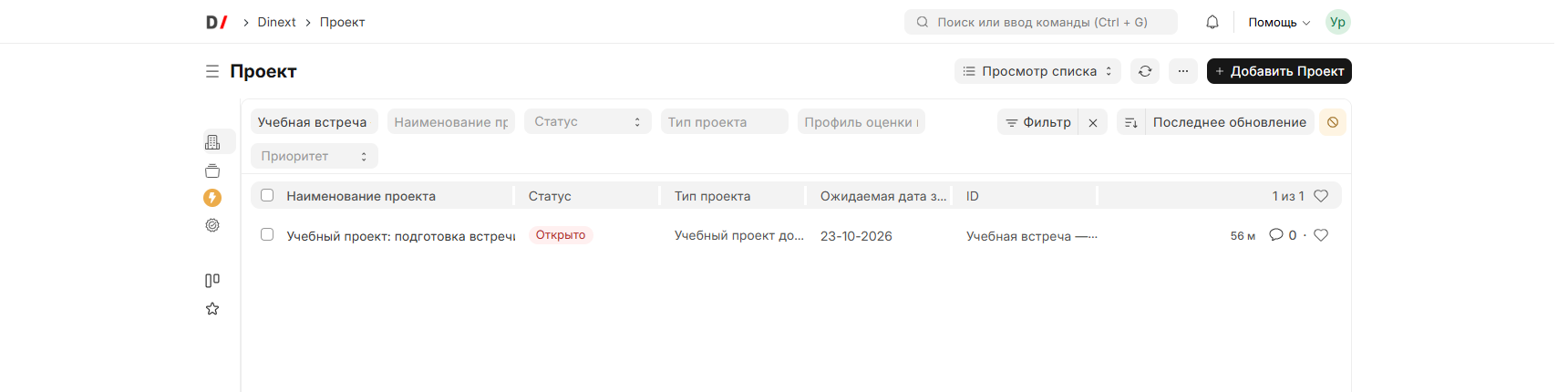
На главном экране «Мои проекты» находится в разделе «Управление проектами». Там же можно открыть «Портфель Проекта», быстро создать запись и вернуться к недавно открытым или назначенным проектам. Личные списки текущей работы показывают действующие проекты и активные портфели. «Мои задачи» находится в разделе «Моя работа». Путь через боковое меню доступен, если «Мои проекты» уже показан среди разделов. Состав кнопок зависит от доступных вам возможностей.
Создать проект
В списке проектов нажмите кнопку добавления. Укажите понятное название, тип проекта, организацию и схему оплаты. Заполните ожидаемые даты начала и завершения, выберите приоритет. Эти сведения помогают участникам понять, какую работу планируют и когда нужен результат.
Если выбран тип «Коммерческий», укажите заказчика: без него карточка не сохранится.
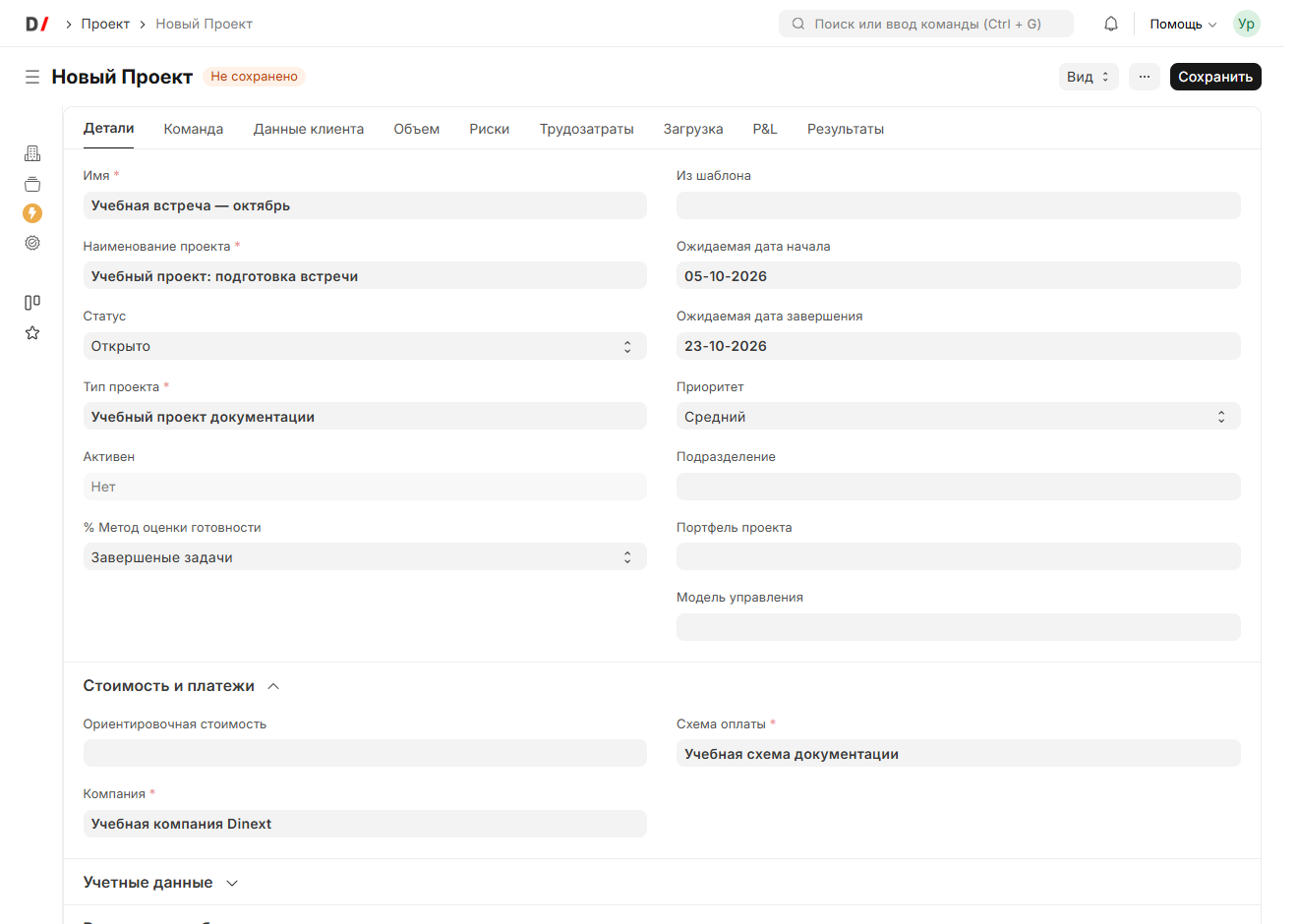
Сохраните карточку и повторно откройте проект из списка. Проверьте название, сроки и выбранные условия. Дальше заполните заказчика и команду, затем составьте план работ.
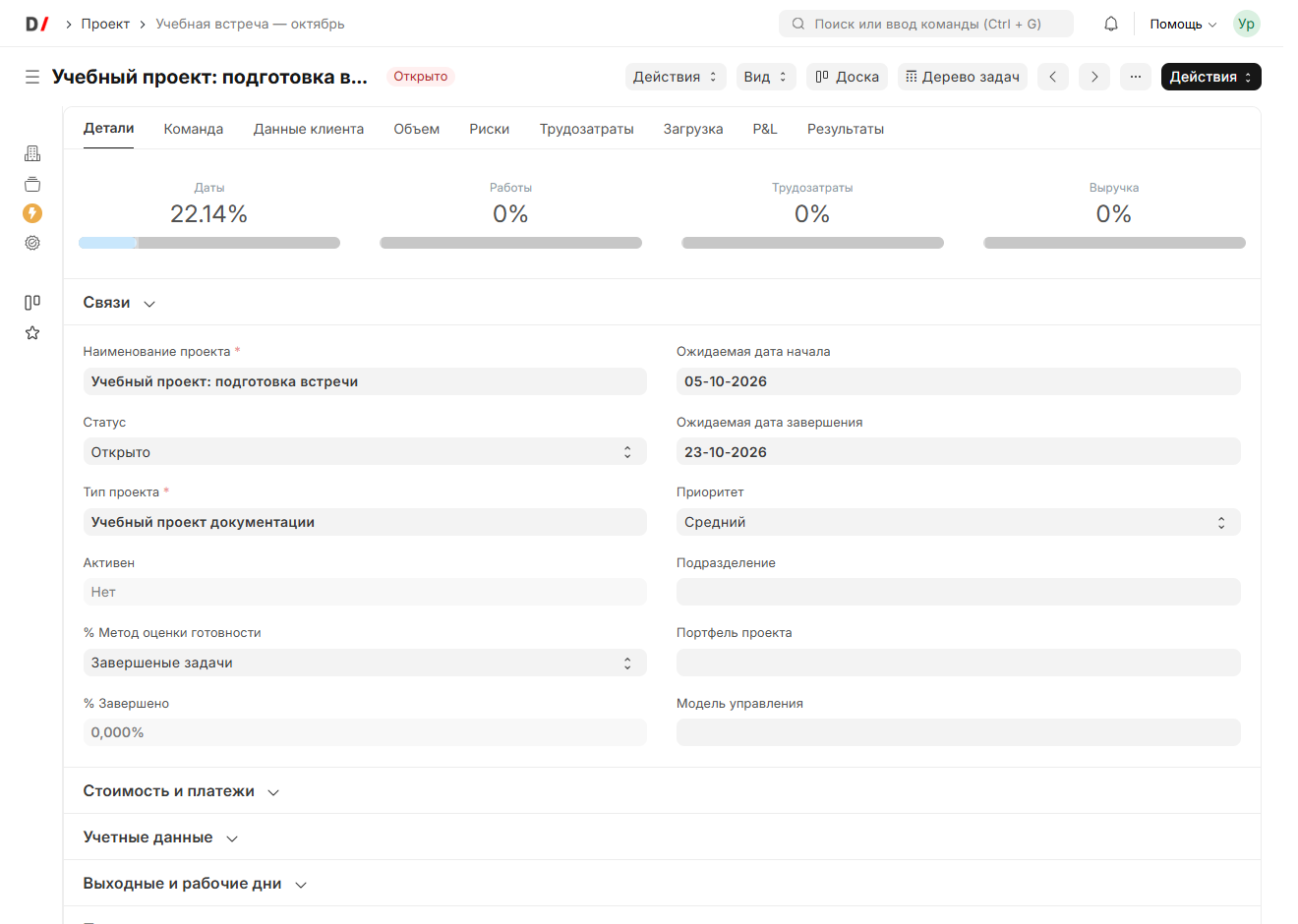
На вкладке «Детали» выберите портфель, если проект входит в общую группу работ. Портфель помогает сравнивать связанные проекты, их состояния, приоритеты и активные стадии; нажатие на строку открывает карточку. Укажите ожидаемые даты начала и завершения: они нужны для планирования команды, оценки прошедшего времени и расположения проекта на общей шкале сроков.
В разделе «Стоимость и платежи» проверьте организацию и схему оплаты. Выберите принятые условия: например, фиксированную стоимость, оплату времени и затрат либо работу без оплаты. Схема оплаты влияет на обязательные сведения команды.
Настроить учётные сведения и календарь
В карточке проекта откройте «Учетные данные». Укажите место возникновения затрат и дату начала его действия. Если расходы относятся к нескольким направлениям, заполните бизнес-сферы и их доли: общая доля не должна превышать 100%. В таблице счетов укажите распределение расходов по подходящим статьям. Эти сведения заполняет ответственный за учёт проекта.
В разделе «Выходные и рабочие дни» выберите рабочий календарь. Он помогает определить доступные часы команды. Если календарь или статья расходов не находятся, уточните, какие значения нужно использовать. Сохраните проект и повторно откройте сведения для проверки.
В отдельном учебном проекте сохранены календарь пятидневной рабочей недели, место возникновения затрат и статья расходов для сотрудников. Два направления делят расходы в долях 60% и 40%. После повторного открытия все значения сохранились. Используйте распределение и календарь, принятые для вашего проекта.
Указать заказчика и контакты
В карточке проекта откройте сведения о заказчике. Выберите клиента и добавьте контактных лиц, с которыми команда будет согласовывать работу. Для контакта укажите имя и подходящий способ связи. Сохраните проект и проверьте записи после повторного открытия.
В учебном примере заказчик — «Учебный заказчик: Команда встреч», контактное лицо — Мария Лебедева. Используйте в своём проекте сведения, согласованные с заказчиком.
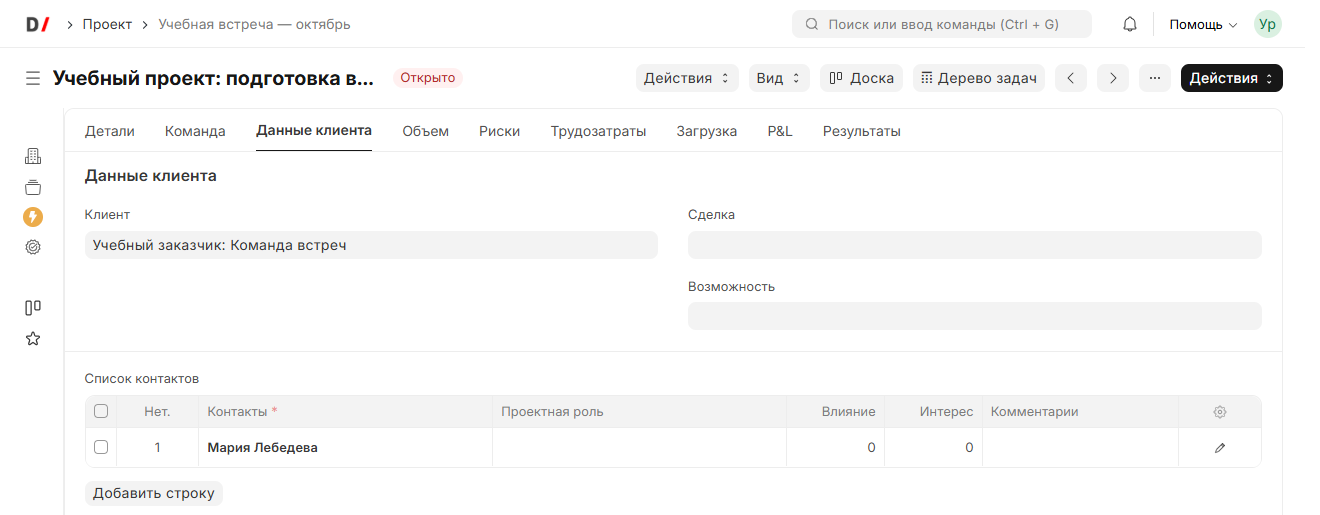
Если проект возник из работы над продажей, укажите связанную возможность. Проверьте, что она относится к выбранному заказчику. Контактные лица помогают понять, с кем обсуждать сроки и результаты проекта.
Собрать команду
Откройте раздел команды и добавьте строки участников. Для каждой строки выберите проектную роль, участника и период его работы. Проверьте, что даты участия подходят для запланированных задач. Сохраните проект и повторно откройте состав команды.
В примере в проекте участвуют руководитель, участник и согласующий. Их роли и сроки видны в таблице.
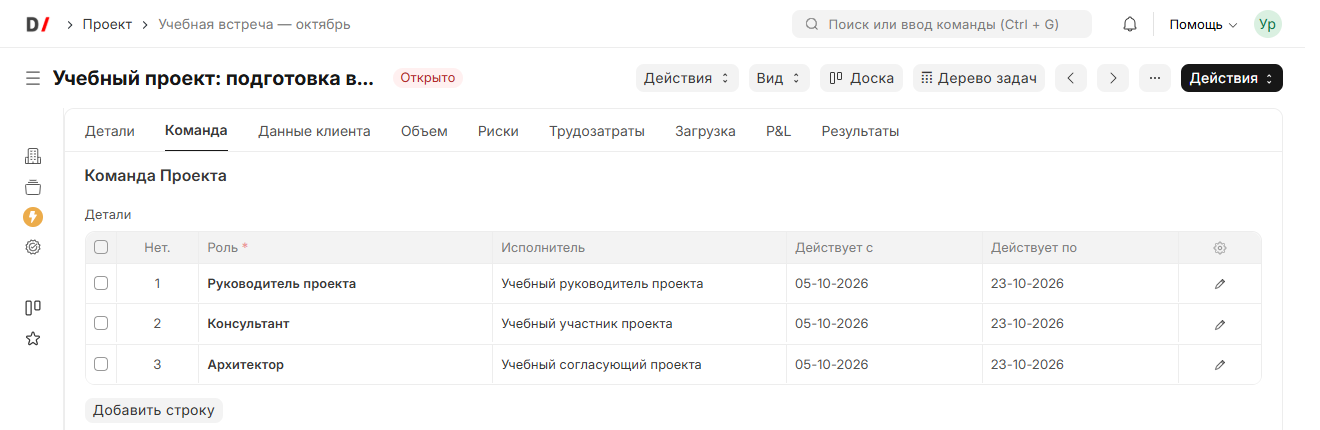
Дополнительные условия откройте кнопкой правки строки. Проверьте выбранную роль, даты и доступные разрешения. Например, участнику может требоваться работа с планом проекта или уведомления при достижении лимитов времени. Назначайте условия по порядку, принятому в вашей команде, и сохраните изменения.
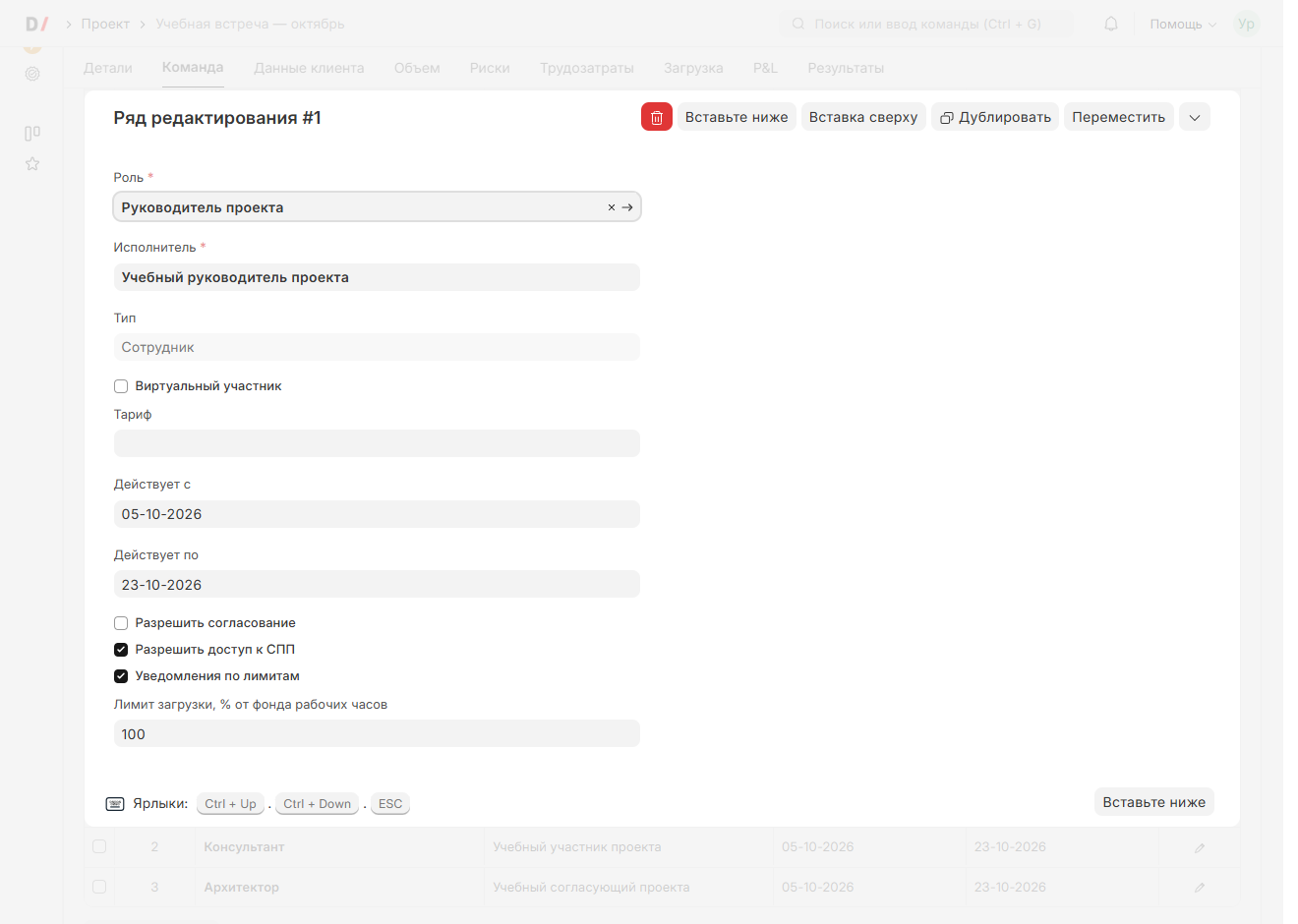
Если сотрудник не находится в списке или нужное действие недоступно, уточните у руководителя, заведено ли его участие и какие условия нужно исправить.
Если коллега согласует время участников, включите для него «Разрешить согласование». Для управления фазами, этапами и спринтами нужен признак «Разрешить доступ к СПП». Для сообщений о достижении порогов списания времени включите уведомления по лимитам. Условия меняет ответственный за состав команды.
При наличии финансовых сведений проверьте ставки. «Базовая ставка» заполняется для просмотра. «Ставка себестоимости» нужна для оценки расходов, «Тариф» — для расчёта стоимости работы для заказчика. При оплате времени и затрат тариф обязателен в каждой строке команды: без него сохранение остановится, а сообщение перечислит участников, которых нужно проверить. Если доступен переход к отчёту контроля ставок, откройте его и проверьте проект. Доступ к этому отчёту может требоваться отдельно.
Доступ к тарифу и себестоимости может различаться. В учебном примере руководитель заполнил тарифы, а себестоимость — коллега с финансовыми правами и правом сохранения проекта. Если поле видно, но карточка не сохраняется, проверьте оба разрешения с ответственным за доступ. Сохранённые ставки проверяйте после повторного открытия строк команды.
Работу можно заранее запланировать по роли без конкретного исполнителя. Откройте строку, включите «Виртуальный участник», выберите тип — сотрудник или поставщик — и заполните ставку себестоимости, даты и рабочий календарь. Такая строка добавляет плановую ёмкость команды, но не даёт человеку доступ к учёту времени. Исполнитель и разрешения на согласование, управление планом и уведомления в ней очищаются. Два таких участника одной роли не должны иметь пересекающиеся периоды.
Поле «Тип» находится в полной форме строки. У обычного участника оно доступно для просмотра; у участника без исполнителя его необходимо выбрать. Когда исполнитель найден, создайте для него обычное участие. Подробное планирование календарей, доли времени и ролей описано в статье Загрузка команды.
Составить план работ
В карточке проекта откройте дерево задач. Создайте этапы, добавьте рабочие задачи и контрольные точки. У каждой работы должны быть понятное название, подходящие сроки и участники. Раскройте этап, чтобы проверить входящие в него задачи.
В учебном проекте этап «Подготовка учебной встречи» объединяет подготовку программы, материалов и саму встречу. Контрольная точка показывает дату встречи, а полосы на шкале — периоды остальных работ.
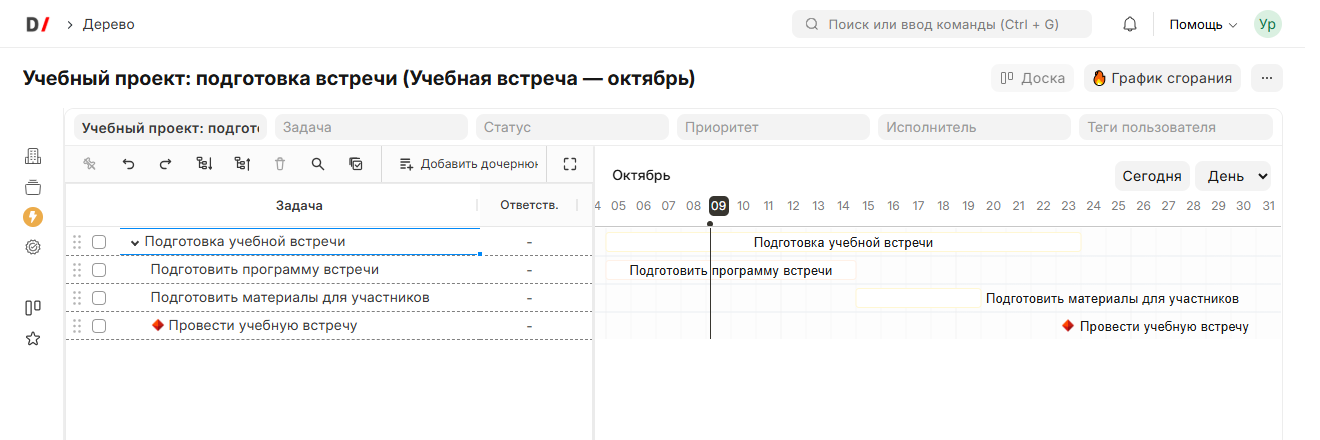
Если сроки работ связаны, укажите предшествующую задачу и подходящее условие начала или завершения. После сохранения проверьте связь на плане. В примере материалы готовят после программы встречи; при выборе связи обе работы выделяются на шкале, между ними видна стрелка.
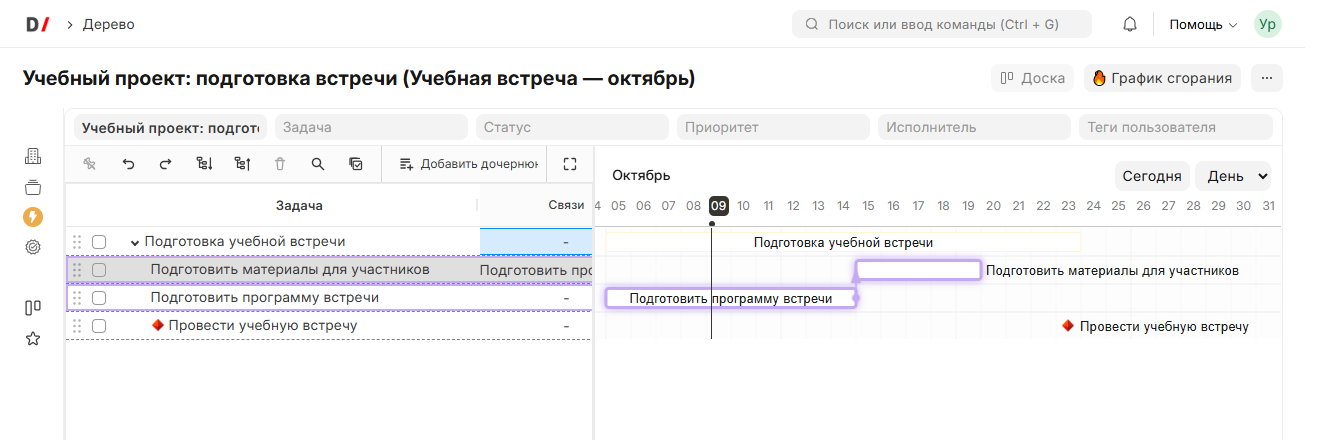
Сверьте сроки отдельных работ с периодом этапа и проекта. При сообщении о конфликте проверьте перечисленные задачи, исправьте даты и сохраните изменения. Подробные действия создания задач, изменения порядка, отбора и работы с доской описаны в инструкции «Задачи».
Для изменения вида используйте дерево задач, шкалу сроков или кнопку «Доска». Доска открывает «Все задачи» с выбранным проектом. Создание и правка иерархии выполняются в дереве: можно добавить потомка проекта либо задачу к этапу. Для каждой задачи укажите состояние, приоритет, ответственного и сроки. Если по ней будут учитывать время, проверьте «Включить для списания в Таймшитах». Контрольная точка обозначает событие и не включается в подбор задач для списания часов.
Связи задают начало после завершения, совместное начало, совместное завершение либо завершение после начала предшественника. При необходимости укажите запас в днях. Кнопка «Зависимости» позволяет проверить все связи, путь вниз либо вверх по дереву. При конфликте найдите указанные задачи, проверьте даты и предложенную правку. После изменения сроков родителя проверьте, что связанные работы помещаются в его новый период.
Незавершённая задача с прошедшей ожидаемой датой завершения может стать просроченной. Исправьте текущую оценку сроков и сообщите участникам, как изменился порядок работ. Подробные действия по связям, датам, доске и перестановке работ сохранены в статье Задачи.
Передать проект на согласование
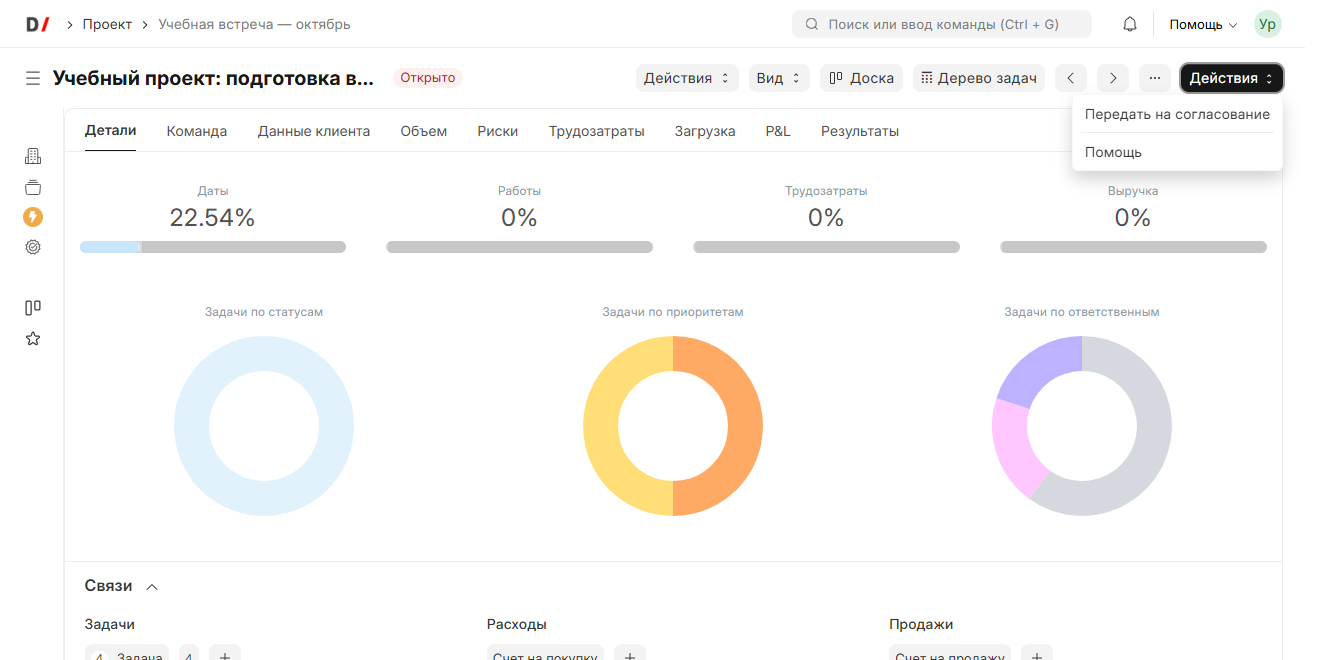
Перед передачей проверьте основные сведения, заказчика, команду и план. Сохраните изменения. Откройте доступные действия в верхней части карточки и выберите «Передать на согласование». Затем проверьте новое состояние проекта.
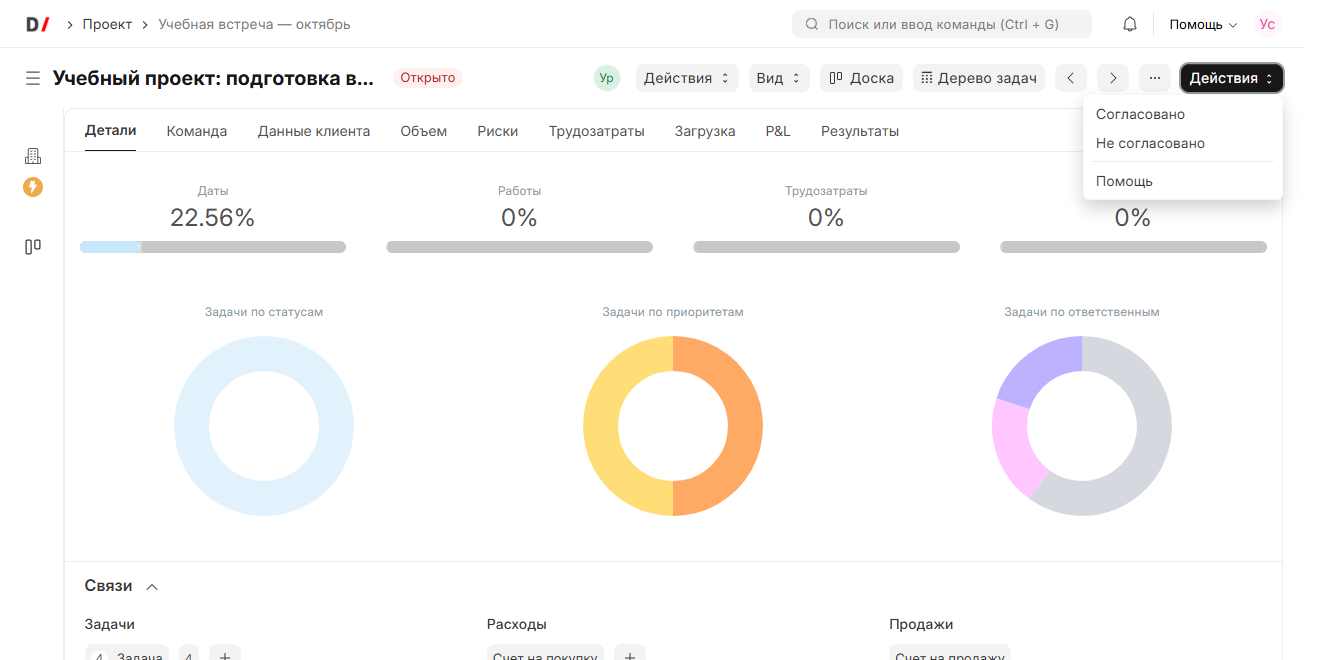
Согласующий открывает тот же проект, проверяет сведения и выбирает подходящее действие. В примере доступны «Согласовано» и «Не согласовано». После согласования проверьте результат в карточке; если проект возвращён, уточните замечания и исправьте нужные сведения по принятому порядку.
Если действие передачи или согласования отсутствует, уточните своё участие и право на это действие. Также проверьте текущее состояние проекта: доступные действия меняются по мере рассмотрения.
| Состояние проекта | Доступное действие | Результат |
|---|---|---|
| Черновик | Передать на согласование | Проект ожидает решения. |
| На согласовании | Согласовано | Проект согласован и становится активным. |
| На согласовании | Не согласовано | Проект возвращён с замечаниями. |
| Отклонено | Передать на согласование | Исправленная карточка снова ожидает решения. |
| Согласовано | Редактировать | Проект возвращается в черновик для нового согласования. |
Конкретные действия зависят от вашего участия и состояния проекта. В черновике, при рассмотрении и после отклонения проект неактивен. Действие «Редактировать» согласованного проекта также делает его неактивным: задачи перестают предлагаться для учёта времени до повторного согласования. Открытый рабочий статус сам по себе согласование не заменяет.
Проверить состояние и выполнение
После согласования повторно откройте проект. Проверьте его состояние, активность и сроки. Уточните способ оценки готовности: он определяет, как читать процент выполнения.
В примере выбран способ «Завершённые задачи». Из семи задач завершена одна, поэтому карточка показывает 14,29%. Проект остаётся открытым и активным; команда продолжает остальные работы.
При этом способе оценки в расчёт входят также отменённые задачи. Поэтому при проверке готовности отдельно посмотрите, какие результаты выполнены и приняты командой.
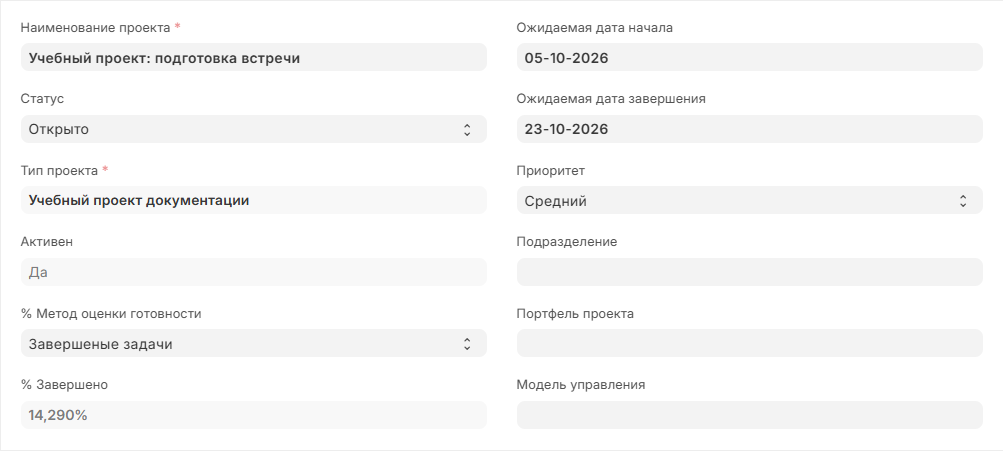
Чтобы понять, какая работа выполнена и что осталось, откройте план или доску задач. Процент выполнения оценивайте вместе со сроками и результатами отдельных работ. Для сравнения трудозатрат и финансов используйте соответствующие сведения проекта.
Проверить сводку проекта
На вкладке «Детали» сводка помогает сопоставить сроки, готовность работ, часы и доходы. Полоса «Даты» показывает, какая часть ожидаемого срока уже прошла. «Работы» показывает готовность по выбранному способу оценки. «Трудозатраты» сравнивает записанное фактическое время с планом часов.
«Выручка» сравнивает доходы с сохранённым планом. В текущем периоде в расчёт входит прогноз. В учебном примере план доходов равен 10 000, прогноз — 12 000, поэтому полоса показывает 120%. Это значение не подтверждает получение денег: фактические суммы проверяйте в финансовых сведениях проекта.
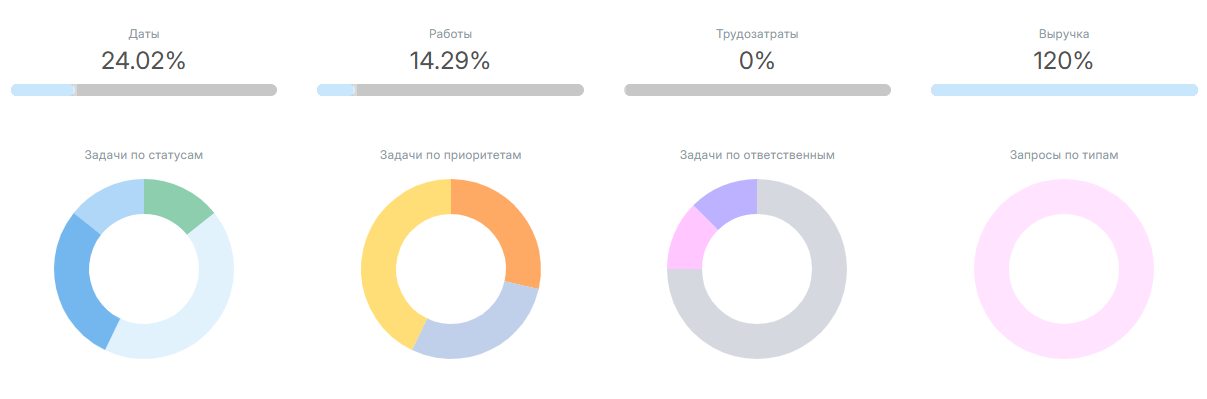
Диаграммы ниже распределяют задачи по состояниям, приоритетам и ответственным, а обращения — по типам. Нажмите на нужный сектор, чтобы открыть соответствующий список. Проверьте выбранный проект и условия отбора. Если остались прежние строки, обновите страницу.
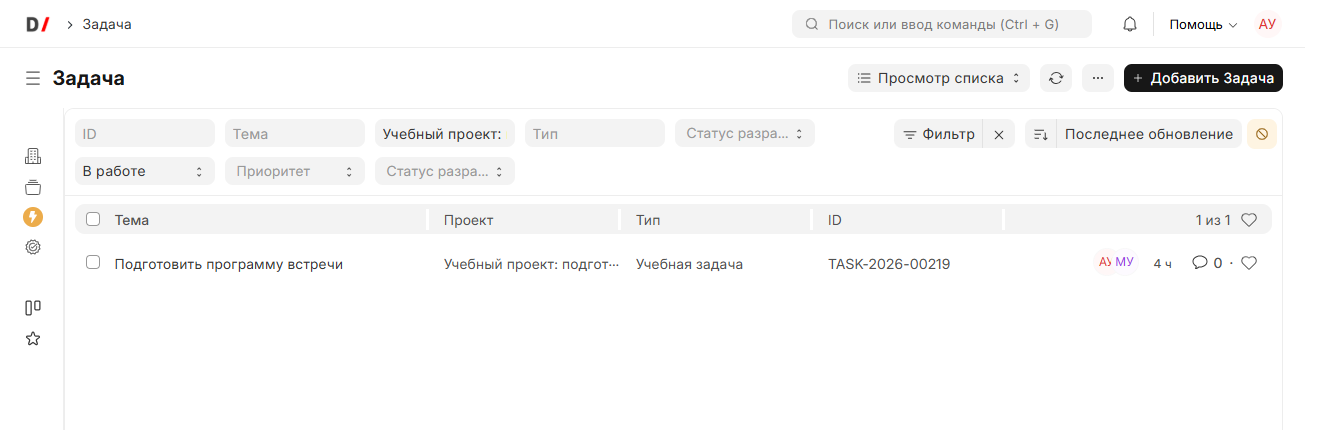
В примере нажатие на сектор задач в работе открыло одну задачу — «Подготовить программу встречи».
В блоке «Связи» находятся группы связанных записей: задачи и обращения, протоколы встреч, расходы и продажи. Счётчики помогают увидеть их количество; доступные кнопки создания открывают новую запись для проекта. Перед созданием проверьте выбранный проект.
Проверить загрузку команды
Откройте вкладку «Загрузка». Выберите вид работников и, при необходимости, проектные роли. Укажите просмотр по неделям, дням или месяцам и нужный период.
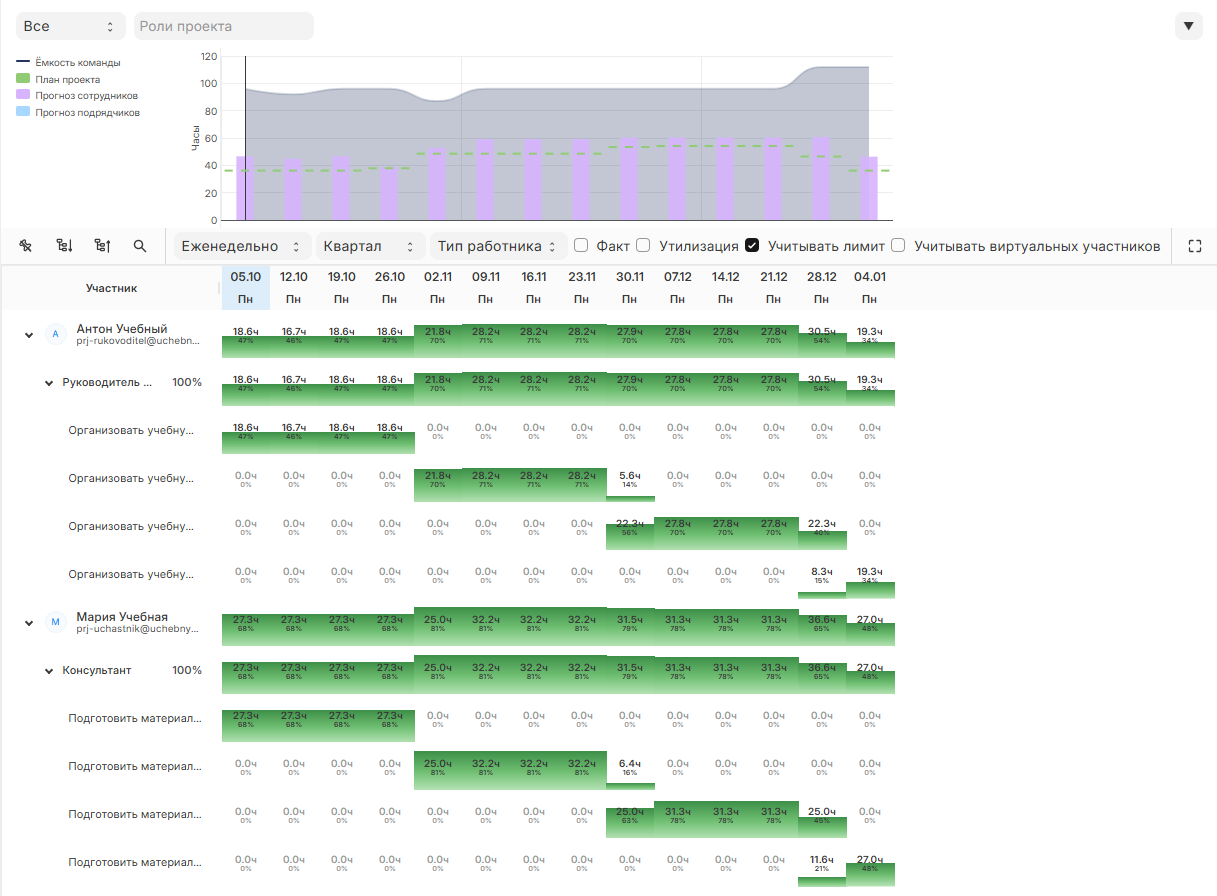
График сопоставляет доступные часы команды с планом проекта и текущей оценкой загрузки. Таблица показывает часы каждого участника по периодам и долю доступного времени. Для проверки причин высокой загрузки сопоставьте её с назначенными работами и сроками.
В большом примере ниже восемь работ распределены между Антоном и Марией на несколько месяцев. Раскройте участника и его роль, чтобы увидеть вклад каждой работы в недельную загрузку.
Переключите просмотр на «Ежедневно», чтобы увидеть конкретные дни работы. На следующем снимке показан отдельный короткий пример: по четыре часа у каждого участника распределены на 9, 12, 13 и 14 октября — по одному часу в день.
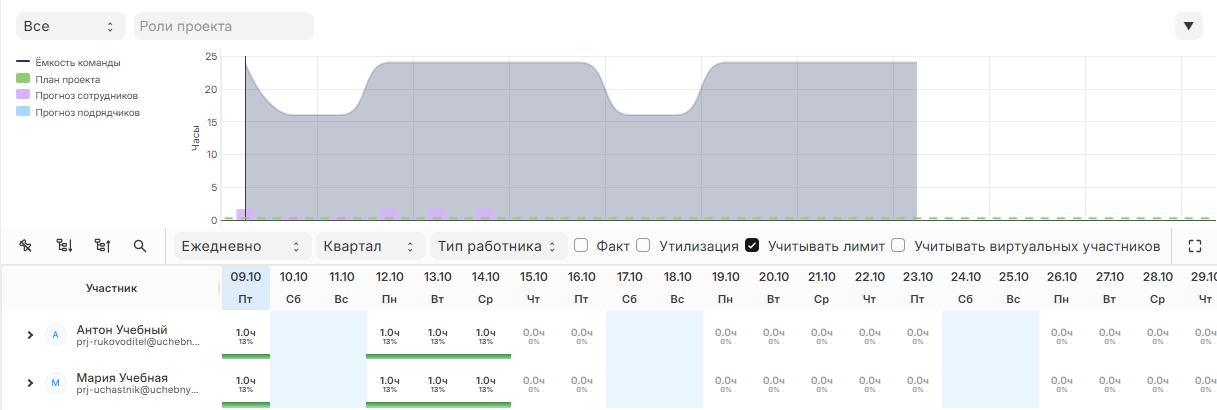
Проверьте переключатели «Факт», «Утилизация», «Учитывать лимит» и «Учитывать виртуальных участников» перед сравнением разных видов загрузки. Эти снимки показывают запланированные часы; принятое фактическое время в них не демонстрируется.
Чтобы назначить работу, откройте задачу и диалог назначения. Выберите участника, роль, сроки и способ расчёта: часы, долю доступного рабочего времени либо долю плана задачи по роли. Для назначения всей команде используйте доступный общий выбор или добавьте нужных участников по строкам; затем проверьте состав перед сохранением.
В «Мои проекты» можно открыть общий отчёт «Загрузка на Проектах», выбрать сотрудника, проект, группу и период — квартал, полугодие или год. Просмотр по дням, неделям и месяцам помогает сравнить проекты. Цвета показывают нормальную, высокую нагрузку и перегрузку. Проверьте лимит участия и доступные часы, прежде чем переносить работу.
Сохранить план часов и уточнить прогноз
В карточке проекта откройте «Трудозатраты» и раскройте нужный этап. Для работы, по которой будете планировать время, нажмите «+» в столбце «Роли» и выберите проектную роль.
Дважды нажмите на ячейку прогноза в нужном месяце. Введите количество часов и подтвердите ввод. Для отдельных месяцев выделите нужные ячейки роли. Флажок задачи выбирает все её роли и месяцы таблицы. Нажмите кнопку «План» с подсказкой «Сохранить план» и подтвердите действие. Перед подтверждением проверьте выбор и вид таблицы: от них зависит, какие часы будут сохранены.
Позже прогноз можно уточнить по мере изменения работы. Введите новое значение и повторно откройте проект, чтобы проверить результат. Сохранённый план позволяет сравнить первоначальную оценку с текущей.
В учебном примере для подготовки программы встречи сначала записали 8 часов и сохранили их как план. Затем прогноз увеличили до 12 часов. После повторного открытия план остался равным 8 часам, а прогноз — 12.
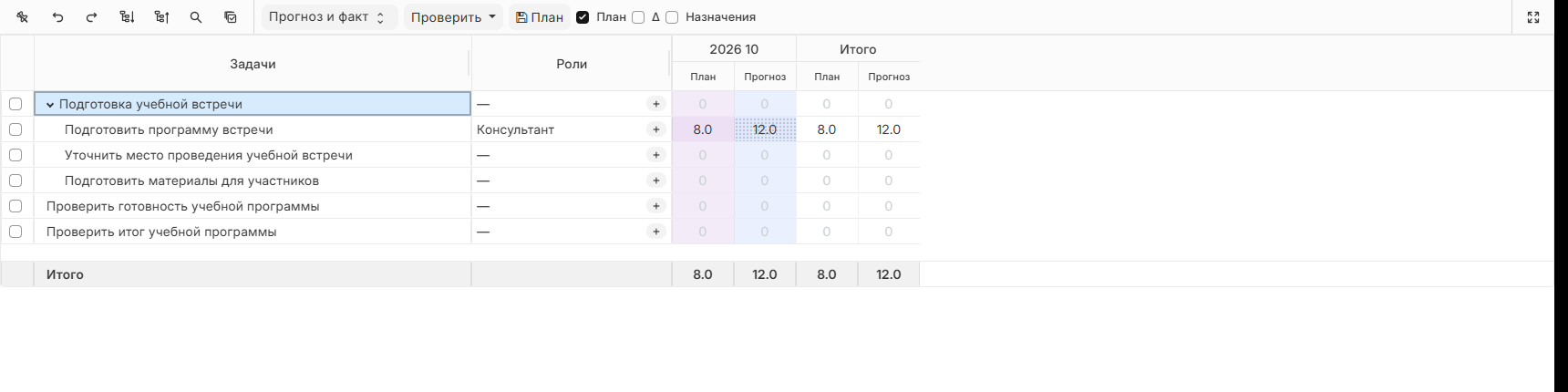
Если часы или названия работ не помещаются, расширьте столбец за край заголовка либо откройте таблицу на весь экран. Для сравнения включите показ плана. В этом примере фактическое время ещё не записано.
В виде «Прогноз и факт» за прошедшие месяцы показывается факт, за текущий и будущие — прогноз. «Только прогноз» и «Только факт» показывают соответствующие часы во всех месяцах. «Сохранить план» использует выбранный вид: в общем виде берёт факт прошлых месяцев и прогноз остальных, в двух отдельных видах — только соответствующие часы. Переключатели «План» и «Δ» управляют видимостью колонок, не меняя сохранённых значений.
Прогноз меняется прямо в таблице. Фактические часы поступают из согласованных строк табеля; для их проверки дважды щёлкните ячейку факта и откройте подходящие табели. Исправление фактических часов выполняется через учёт времени. Итоги учитывают собственный положительный план или прогноз родителя, а при его отсутствии — сумму подзадач. Родительские и вложенные часы не складываются повторно.
Контролировать план часов и лимиты
Над таблицей трудозатрат график сравнивает план и факт или прогноз по месяцам. Линии показывают накопленные часы, цветные зоны помогают увидеть приближение к порогам.
Откройте «Контроль лимитов» и проверьте проценты от плана: предупреждение, уведомление и блокировку отправки строк табеля. Например, организация может выбрать 90%, 100% и 120%; это пример, а не обязательные значения. На вкладке «Команда» укажите, кто должен получать уведомления.
При предупреждении сравните план и согласованные часы нужной задачи и роли. Если требуется больше времени, согласуйте изменение плана либо порогов. После исправления повторите отправку строки табеля. Лимит загрузки участника определяет долю его рабочего времени на проекте; пороги списания относятся к затратам относительно плана. Подробности — в статьях Трудозатраты и Загрузка команды.
Сравнить доходы и расходы
Откройте вкладку «P&L» — в ней показаны доходы и расходы проекта. Выберите период «Месяц». Для сравнения первоначальной оценки и текущей включите показ плана.
Чтобы уточнить ожидаемую сумму, дважды нажмите на ячейку прогноза в нужном месяце, введите значение и подтвердите ввод. Для сохранения этих сумм как плана отметьте нужные строки, нажмите «План» и подтвердите действие. Проверьте выбранные строки перед подтверждением.
В учебном примере сохранены план доходов 10 000 и план расходов 6 000. Ожидаемая прибыль по плану равна 4 000.
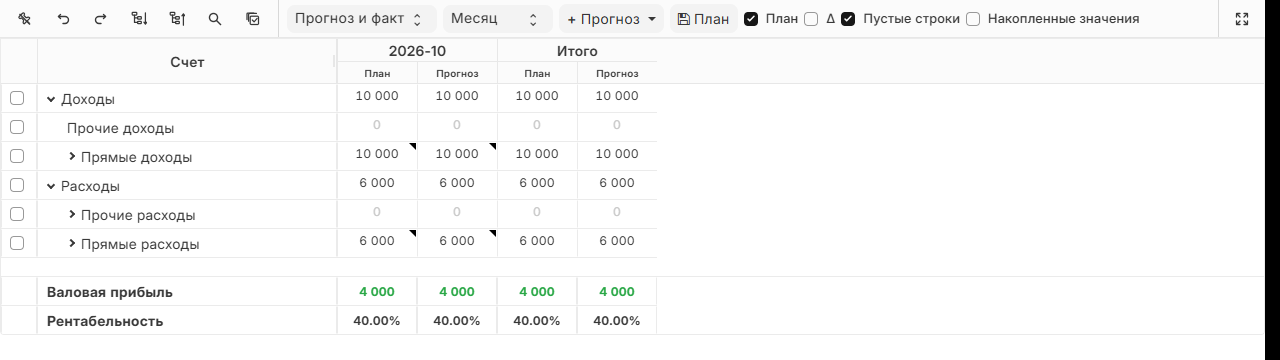
Позже прогноз доходов увеличили до 12 000, а расходы оставили равными 6 000. После повторного открытия прежний план сохранился, а ожидаемая прибыль по прогнозу стала равной 6 000.
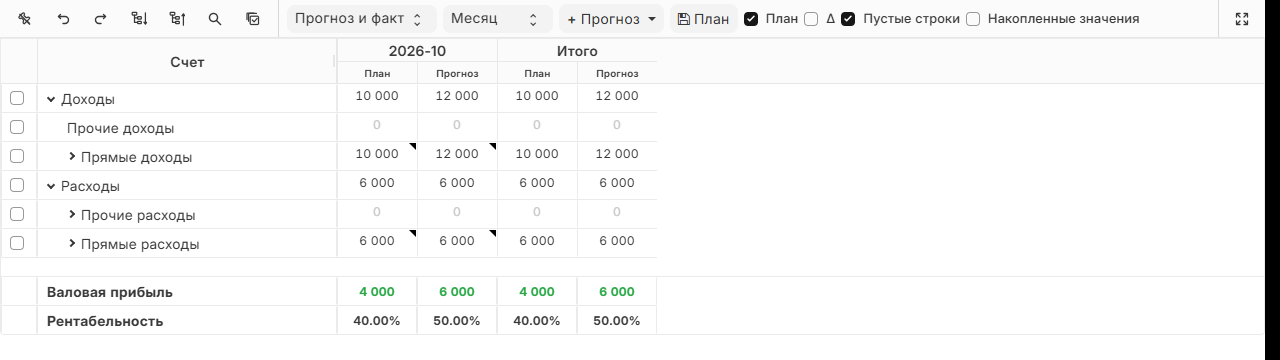
Читайте итог по общим строкам доходов и расходов. Вложенные статьи уточняют тот же итог: их не нужно повторно прибавлять к сумме общей строки.
В этом примере план сохраняется сразу. Если у вашей организации требуется согласование финансового плана, проверьте его результат по принятому порядку. Кнопки «Свод P&L», «Доходы», «Расходы» и «Отклонение бюджета» открывают отдельные отчёты при наличии доступа. Если отчёт закрыт, обратитесь к ответственному за доступ.
Виды «Прогноз и факт», «Только прогноз» и «Только факт» помогают выбрать данные для сравнения. Сохранение финансового плана доступно в месячном виде. Флажок строки выбирает все её месяцы, выделение ячеек — отдельные периоды; эти способы можно совместить. В прошедших периодах источником служит факт, в остальных — прогноз. Если выбор пуст либо значения не изменились, появится пояснение.
При включённом согласовании сохранение отправляет бюджеты на рассмотрение. План обновляется после их утверждения. При новой отправке по той же статье, условиям учёта и финансовому году предыдущая черновая или несогласованная версия заменяется. Проверьте её состояние. При выключенном согласовании суммы записываются в план сразу.
Двойной щелчок по плану открывает бюджет, по факту — связанные финансовые записи. Если в бюджете уже указаны точные суммы по месяцам, они видны в таблице распределения для просмотра. Расходы в факте показываются отрицательными суммами, доходы — положительными. Читайте знак вместе с названием строки.
Строки резервов по рискам отмечены предупреждающим знаком. Они отдельно уменьшают прибыль и не прибавляются повторно к общей статье расходов. Правила согласования, резервов и финансовых отчётов описаны в статье Финансы проекта.
Оценить проект по выбранным критериям
Если организация оценивает проекты по общим критериям, сначала выберите в карточке модель управления и сохраните проект. Затем выберите профиль оценки и снова сохраните. Профиль определяет набор вопросов. Если выбрать модель и профиль перед одним сохранением, профиль может очиститься — проверьте его после повторного открытия карточки.
После назначения профиля откройте меню «Оценка» → «Открыть карточки оценки» и выберите карточку нужной стадии. В таблице критериев нажмите ячейку «Значение», введите ответ и при необходимости заполните «Комментарий». Сохраните карточку и повторно откройте её, чтобы проверить ответы.
Для сохранённого черновика в меню карточки доступно действие «Пересчитать балл». После него проверьте сводку и дату последнего пересчёта. В учебном примере четыре ответа — 80, 70, 90 и 60 — дали интегральный балл 0,75. Шкала и правила оценки зависят от выбранного профиля. Карточка по-прежнему находится в состоянии «Черновик»; успешная проверка критериев сама по себе не означает согласование оценки или переход проекта на следующую стадию.
Чтобы открыть сводку проектов, вернитесь в проект и выберите «Оценка» → «Открыть отчёт по оценке». Проверьте отбор по проекту. В сводном отчёте используются согласованные оценки: проект с заполненным черновиком может быть в списке, а его балл — оставаться пустым. В таком случае проверьте состояние карточки, а не вводите ответы заново.
Для заполнения и согласования оценки нужны соответствующие полномочия. Если отправка остановилась из-за отсутствия согласующих, обратитесь к ответственному за порядок оценки и проверьте, кто должен принимать решение. Сохранение проекта и пересчёт черновика не заменяют согласование карточки.
Перед сменой модели или профиля прочитайте предупреждение: прежние карточки оценки может потребоваться отменить и создать заново. Согласуйте изменение с ответственным за оценку. Критерии помогают сопоставлять проекты портфеля и стадии работы; сроки, задачи и расходы продолжайте проверять в соответствующих разделах. Подробности сохранены в статье Оценка проектов.
Записать риск и меры снижения
Откройте «Риски» и добавьте строку. Назовите риск так, чтобы команда понимала возможную проблему. В описании укажите, что нужно сделать заранее и как действовать при задержке. Выберите состояние, категорию, приоритет, вероятность и влияние. Укажите подходящую меру и связанную задачу, если риск относится к конкретной работе.
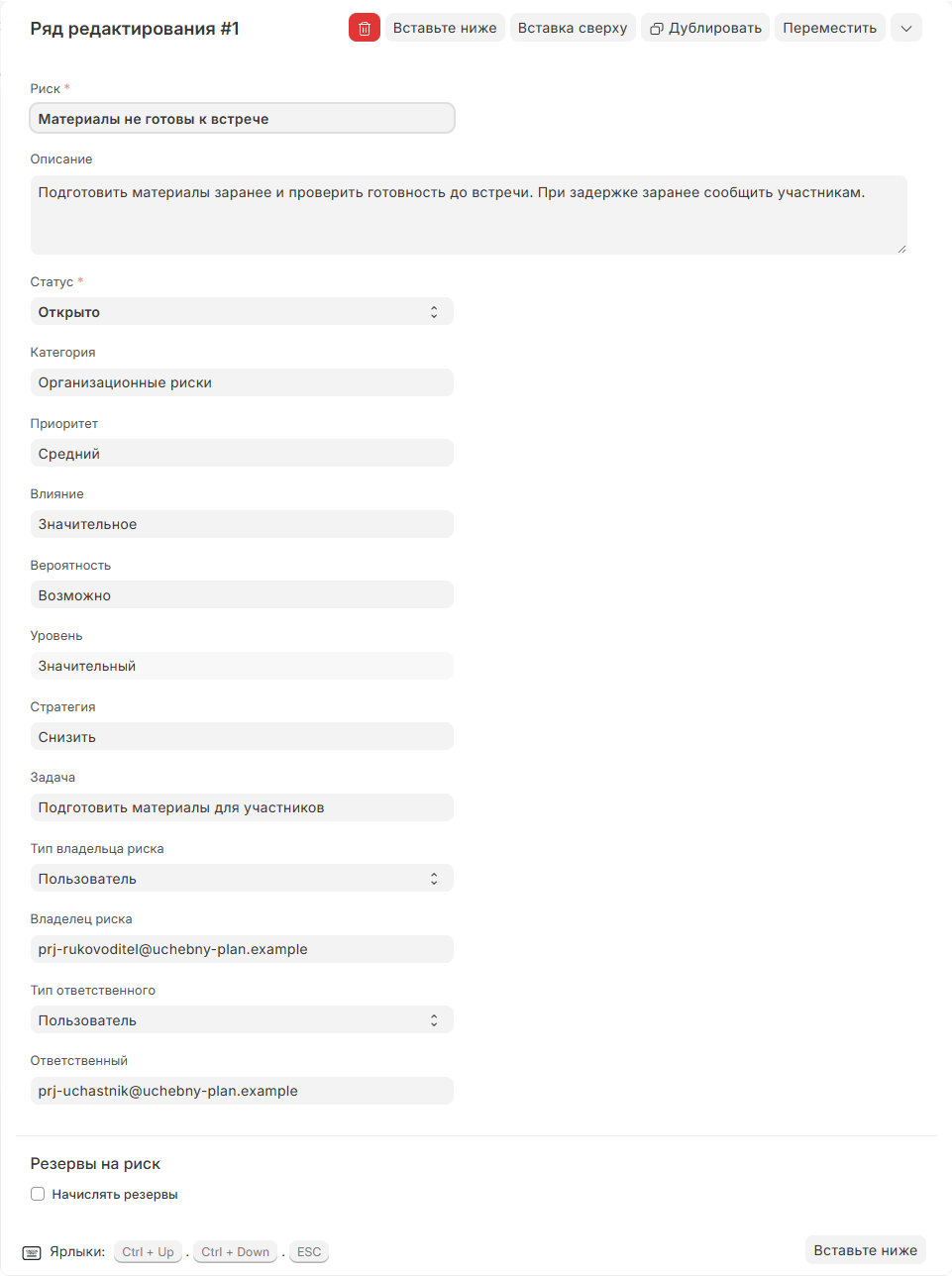
Для владельца риска и ответственного сначала выберите тип, например «Пользователь», затем нужного человека. При смене типа выбранное лицо очищается: выберите его заново. Сохраните проект и повторно откройте риск, чтобы проверить все значения.
В учебном примере риск — «Материалы не готовы к встрече». Команда решила подготовить материалы заранее и предупредить участников при задержке. Выбраны вероятность «Возможно», влияние «Значительное» и мера «Снизить». Риск связан с подготовкой материалов; у него указаны владелец и ответственный.
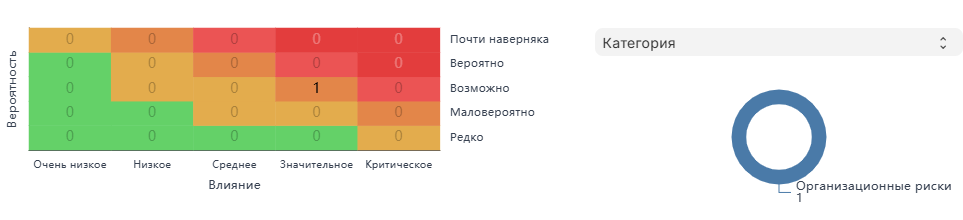
Матрица помогает сравнить риски по вероятности и влиянию. Найдите пересечение выбранных оценок. Число в ячейке показывает, сколько рисков имеют такую пару оценок. В примере на пересечении «Возможно» и «Значительное» находится один риск; его уровень — «Значительный».
Если после сохранения появилось сообщение о доступе, заново откройте проект и проверьте сам риск. За настройкой доступа обратитесь к ответственному за проект. По мере изменения ситуации уточняйте меры и состояние риска.
Оформить встречу и поручения
В карточке проекта найдите «Протоколы встреч» и нажмите кнопку добавления. Назовите протокол и откройте полную форму. Проверьте выбранный проект и укажите тип встречи.
В «Повестке» перечислите вопросы для обсуждения. В «Решениях» запишите, о чём договорились. В «Поручениях» добавьте строку для каждой работы: понятное задание, пояснение, срок и ответственного. Если поручение относится к этапу плана, выберите родительскую задачу этого проекта.
Сохраните протокол. Для заполненного поручения появляется связанная задача проекта, а у указанного исполнителя — открытое поручение. Повторно откройте протокол и проверьте, что сведения сохранились.
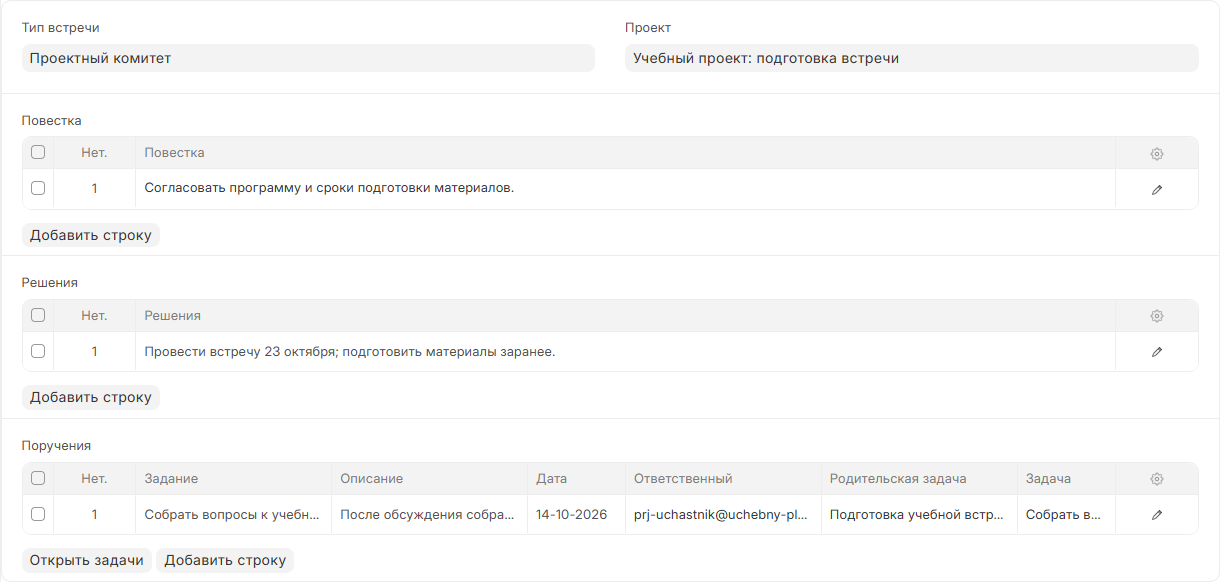
Откройте строку поручения, чтобы проверить полные тексты и ссылку в поле «Задача». В учебном примере Марии поручено собрать вопросы к встрече до 14 октября; работа вошла в этап «Подготовка учебной встречи».
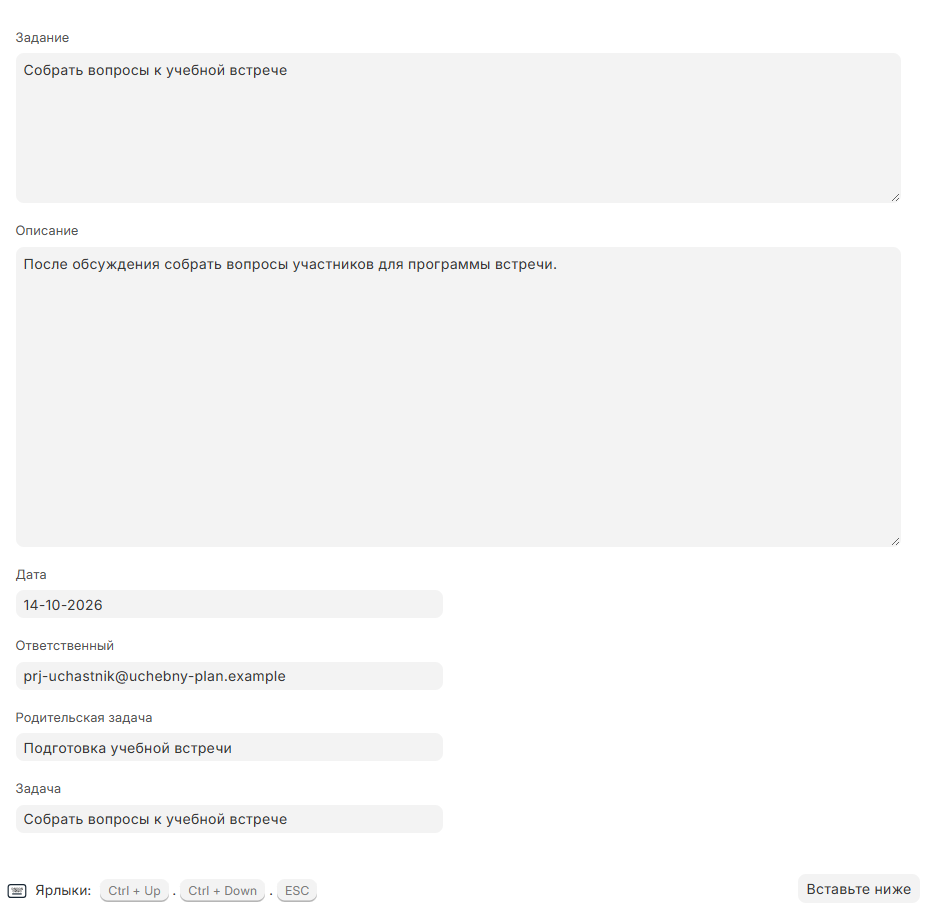
Если сохранение не удалось, исправьте указанную в сообщении причину и повторите сохранение. Не считайте поручение переданным, пока в сохранённом протоколе не появилась связанная задача.
Завершить проект
Перед завершением проверьте результат работ и оставшиеся задачи. Завершайте задачи после согласования проекта: для задачи укажите дату завершения и сохраните её. Если для работы требуется подтверждение результата, проверьте, что оно получено.
Откройте карточку проекта и вкладку «Детали». В поле «Статус» выберите «Завершено» и сохраните проект. Повторно откройте карточку, чтобы проверить сохранённое состояние и процент готовности.
В отдельном учебном примере руководитель передал проект на согласование, согласующий принял его, а затем руководитель завершил задачу с датой 9 октября и сам проект. При выбранном способе оценки «Руководство» готовность после сохранения стала равной 100%.
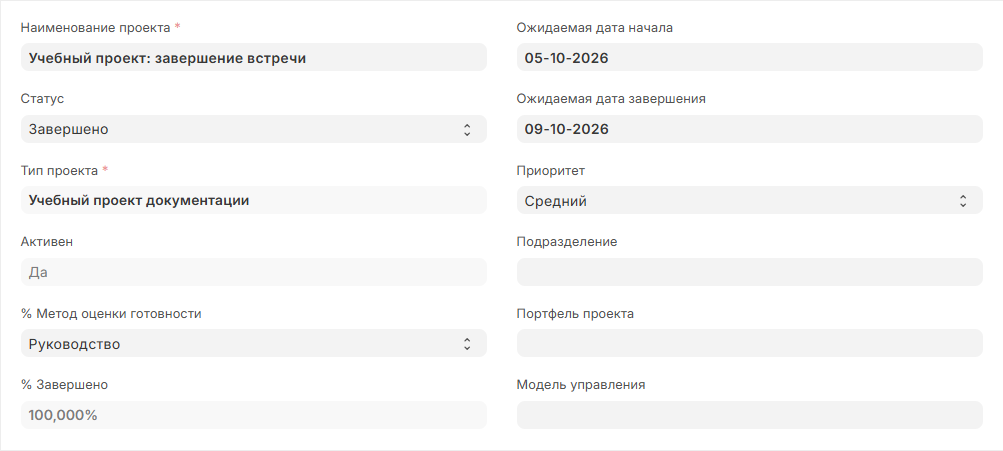
Проверьте также поле «Активен»: в учебном примере оно осталось равным «Да». Статус и доступность дальнейшей работы оценивайте по отдельности. Если нужный статус нельзя выбрать или при сохранении появилось сообщение о доступе, обратитесь к ответственному за проект и проверьте результат повторным открытием карточки.
Правила и ограничения
- Доступ к проекту, отчётам и действиям зависит от вашего участия и прав. За изменением доступа обращайтесь к ответственному за проект.
- Состав полей команды зависит от возможностей, включённых организацией. Если поле не показано, уточните, применяется ли оно к этому проекту. Ранее сохранённые условия участия продолжают действовать.
- Создание, изменение и удаление фаз, этапов и спринтов требуют разрешения на управление планом. Обычные задачи имеют отдельные условия доступа.
- Для учёта времени проект должен быть согласован, активен и открыт. Отдельно проверяются участие, доступ к задаче, разрешение на списание, даты и шаблон табеля.
- Возврат согласованного проекта в черновик прекращает подбор его задач для учёта времени до повторного согласования. Проверяйте это перед действием «Редактировать».
- Участник без исполнителя не получает права на согласование, управление планом и списание часов. Для реального сотрудника нужно обычное участие. Периоды двух таких строк одной роли не должны пересекаться.
- При оплате времени и затрат тариф обязателен для каждой строки команды. Для участника без исполнителя необходимы тип, ставка себестоимости и условия рабочего времени.
- Общая доля направлений в учётных данных не должна превышать 100%.
- В финансовом плане родительская статья с собственным значением является итогом; дочерние строки не прибавляют повторно. Резервы отдельно уменьшают прибыль.
- При включённом согласовании сохранение финансового плана отправляет бюджеты на рассмотрение. Дождитесь утверждения перед использованием нового плана.
- Модель управления и профиль оценки связаны с карточками оценки. Перед их изменением проверьте предупреждение и дальнейшие действия с прежними оценками.
- Для завершённого проекта отдельно проверяйте статус и активность. Сохранившееся «Активен: Да» не возвращает его в подбор для списания времени.
Результаты / отчетность
В списке проектов можно сравнить сроки, состояние, тип и принадлежность портфелю. Карточка объединяет команду, заказчика, план работ, загрузку, трудозатраты, финансовые сведения и результаты.
Отчёт загрузки сопоставляет работу сотрудника на разных проектах. План, прогноз и факт часов показывают изменение оценки и затраты времени. Финансовые отчёты дают бюджет, доходы, расходы, прибыль и детализацию сумм. Карточки оценки и общий отчёт сравнивают проекты по выбранным критериям.
Проверяйте показатели вместе с исходными задачами и документами. Протоколы встреч сохраняют договорённости и поручения; регулярный отчёт о состоянии показывает, что изменилось и какие решения нужны команде.
Типовые вопросы и ошибки (FAQ)
Где найти «Мои проекты» после входа?
На главном экране, в разделе «Управление проектами». Можно воспользоваться боковым меню либо поиском.
Почему на главном экране нет проекта или портфеля?
Проверьте, доступны ли вам соответствующие разделы и включены ли они организацией. Если кнопка отсутствует, обратитесь к ответственному за доступ. Наличие записи в списке и наличие кнопки на главном экране проверяйте отдельно.
Почему нельзя учесть время на проекте?
Проверьте согласование и открытый статус проекта, своё участие, доступ к задаче, разрешение на списание, сроки и шаблон табеля. Подробная памятка приведена ниже. Одного участия в команде либо статуса «Открыт» недостаточно.
Где указать тип проекта?
На вкладке «Детали», в поле «Тип проекта». Выберите подходящий вид работы. Классификация задаётся здесь; согласуйте нужное значение с ответственным за проекты.
Как связать проект с бюджетом?
На вкладке доходов и расходов выберите месячный вид, отметьте строки либо ячейки и сохраните план. При включённом согласовании бюджеты отправляются на рассмотрение; план меняется после утверждения. При выключенном согласовании суммы записываются сразу. В бюджете с точными суммами по месяцам видна таблица распределения. Подробности — в статье «Финансы проекта».
Почему прибыль не равна сумме всех вложенных строк?
У родительской статьи может быть собственный итог. Вложенные строки уточняют его, а не добавляются повторно. При отсутствии значения родителя складываются дочерние строки. Доходы увеличивают прибыль, расходы уменьшают.
Что означают финансовые строки с предупреждающим знаком?
Это резервы по рискам. Они отдельно уменьшают ожидаемую прибыль и не должны повторно прибавляться к расходной статье.
Где настроить оценку проекта?
Сначала выберите модель управления и сохраните проект, затем назначьте профиль и сохраните ещё раз. Через меню «Оценка» откройте карточку нужной стадии, заполните значения и пояснения и сохраните. Для проверки черновика используйте «Пересчитать балл». Перед сменой профиля прочитайте предупреждение о прежних карточках. Подробности — в статье «Оценка проектов».
Почему заполненная оценка не появилась в сводном отчёте?
Проверьте состояние карточки и отборы отчёта. Сохранение ответов и пересчёт черновика не делают оценку согласованной. В сводном отчёте проект может быть показан без балла, пока его карточка не согласована. Не создавайте ещё одну оценку только ради появления балла в отчёте.
Что означает «Активен»?
Проект успешно прошёл согласование. В черновике, при рассмотрении и после отклонения он неактивен. Для списания времени дополнительно нужен открытый статус; завершение и активность проверяются отдельно.
Почему не видны ставки и разрешения участника?
Откройте полную форму строки команды. Проверьте, доступны ли эти условия вам и используются ли в организации согласование часов, финансовые ставки, управление планом и уведомления по лимитам. Тариф и себестоимость могут требовать разных прав. Для правки ставки нужно также право сохранения проекта. Уточните у ответственного, кто должен заполнить эти сведения.
Почему нельзя создать или удалить фазу, этап либо спринт?
В строке участника требуется «Разрешить доступ к СПП». Ответственный за команду открывает строку на вкладке «Команда», включает разрешение и сохраняет проект. Затем повторите действие. Для обычных задач действуют отдельные условия доступа.
Почему «Тип» не показан в таблице команды и не меняется у обычного участника?
Откройте полную форму строки. У обычного участника тип доступен для просмотра. Выбор сотрудника или поставщика нужен при планировании участника без исполнителя. Не меняйте обычного участника на виртуального ради правки типа.
Почему не сохраняется команда с участником без исполнителя или оплатой времени и затрат?
Для участника без исполнителя заполните тип и ставку себестоимости, проверьте календарь и даты. При оплате времени и затрат тариф требуется в каждой строке. Две виртуальные строки одной роли не должны пересекаться по времени. Для списания часов нужен реальный участник.
Зачем нужны ожидаемые даты начала и завершения проекта?
Они задают общий ориентир работы, помогают определить участие, читать полосу прошедшего времени и расположение проекта на общей шкале сроков. Проверяйте их при изменении плана.
Почему часть подписей показана на английском?
Проверьте русский язык в личных настройках. Если отдельные подписи остаются на другом языке, сообщите ответственному за поддержку, на каком экране это происходит.
Памятка руководителю: когда задача доступна для учёта времени
Все условия проверяются вместе.
| Проверка | Что должно быть выполнено | Что исправить |
|---|---|---|
| Проект | Согласован, «Активен: Да», статус открыт. | Передать на согласование и дождаться решения. Открытый статус не заменяет согласование. |
| Участие | Сотрудник, его группа либо роль включены в команду; участие пересекается с периодом табеля. | Добавить участие или исправить даты. Если в строке нет полной пары дат, используются ожидаемые даты проекта; без полной пары дат и у проекта проверка периода участия не ограничивает подбор. |
| Доступ | У сотрудника есть открытое поручение либо чтение через «Поделиться». | Назначить задачу или предоставить чтение. Участие в проекте само по себе недостаточно. |
| Статус задачи | Задача не отменена и не является шаблоном. | Проверить состояние. Завершённую задачу не исключают только по статусу: отдельно нужна её дата завершения. |
| Разрешение на списание | Включён флажок «Включить для списания в Таймшитах». | Сохранить разрешение в задаче. |
| Даты задачи | Ожидаемое начало не позже конца периода табеля. У незавершённой работы обе ожидаемые даты заполнены, завершение не раньше начала периода. У завершённой работы заполнена фактическая дата завершения, которая не раньше начала периода. | Исправить сроки или выбрать другой период. Задача на 12–14 октября не попадёт в табель за 5–11 октября. |
| Вид работы и шаблон | Задача не является контрольной точкой; шаблон табеля разрешает подбор задач. | Проверить вид работы и правила шаблона. Шаблон только для обращений не покажет обычные задачи. |
Незавершённая задача не обязана целиком помещаться в период табеля: достаточно пересечения по приведённым правилам. Если задача не найдена, передайте ответственному проект, задачу, сотрудника и период для проверки.